إعداد بريدك الإلكتروني في المحرر
قبل أن تبدأ في إنشاء محتوى البريد الإلكتروني، تأكد من إعداد بريدك الإلكتروني. خطوات إعداد البريد الإلكتروني هي نفسها لكل من محرر السحب والإفلات و محرر كود HTML.
حدد اللغات التي تريد استخدامها في بريدك الإلكتروني
Anchor link toبشكل افتراضي، يكون المحتوى الخاص بك بلغة واحدة (يشار إليها باسم Default في المحرر). ومع ذلك، إذا كنت ترغب في تخصيص المحتوى للمستخدمين الذين يتحدثون لغات مختلفة، يمكنك إضافة لغات إضافية من القائمة المتوفرة. على سبيل المثال، إذا كانت غالبية قاعدة بياناتك باللغة الإنجليزية، ولكنك تريد إرسال الإسبانية للمتحدثين بالإسبانية والألمانية للمتحدثين بالألمانية، فستقوم بإعداد تفضيلات لغة المحتوى الخاصة بك على النحو التالي: default /es /de.
هذا يعني أن المستخدمين الذين اشتركوا لتلقي رسائل البريد الإلكتروني بشكل افتراضي سيتلقون المحتوى باللغة الإنجليزية، بينما سيتلقى أولئك الذين لديهم إعدادات اللغة الإسبانية أو الألمانية المحتوى بلغاتهم الخاصة.
لإضافة المزيد من اللغات، انقر على علامة الزائد.
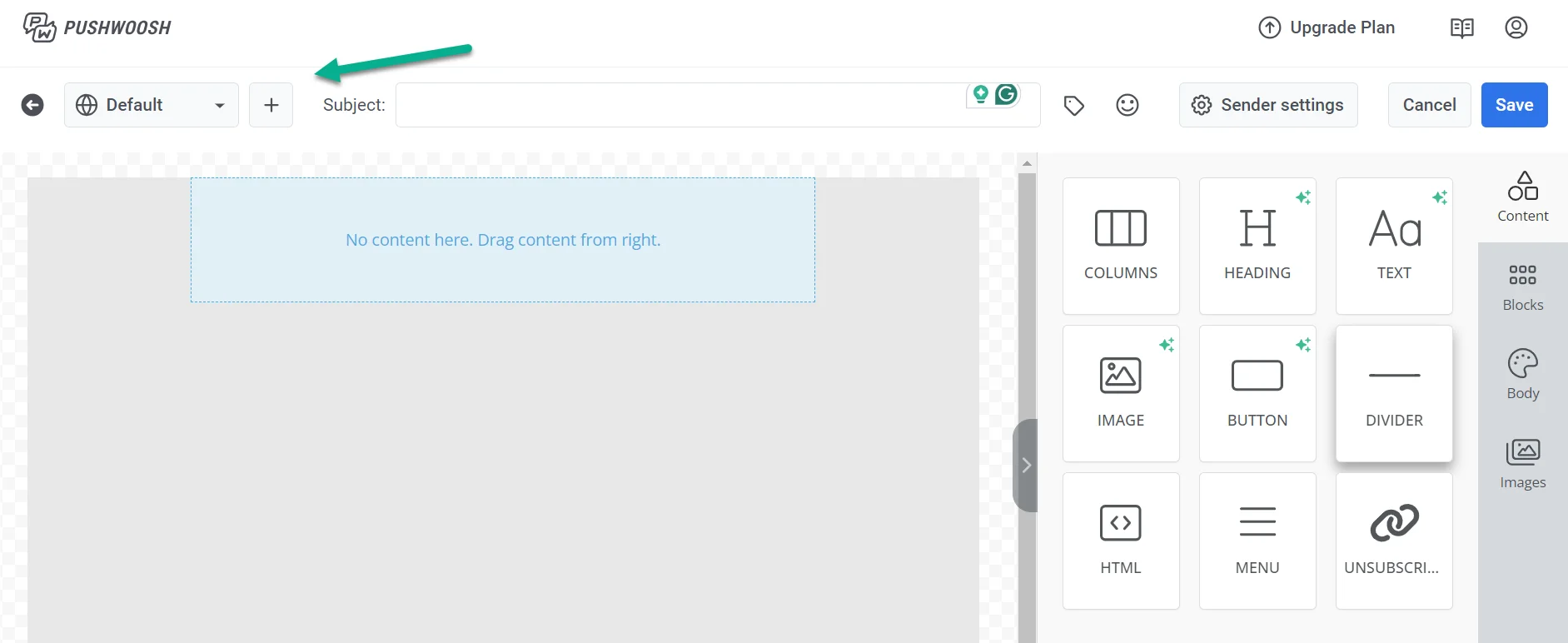
من قائمة اللغات المتاحة، اختر اللغات التي ترغب في استخدامها في رسائل البريد الإلكتروني الخاصة بك. ثم انقر على Apply.
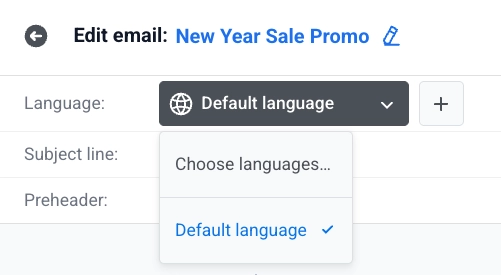
استخدم مبدل اللغة فوق لوحة العمل (canvas) للتبديل بين اللغات وتعديل المحتوى لكل لغة. المحتوى الذي لم تترجمه بعد للغة الحالية يظهر باهتًا. ابدأ في الكتابة لإنشاء الترجمة. تستمر اللغة الافتراضية في الظهور حتى تفعل ذلك.
مراجعة الترجمات غير المراجعة
Anchor link toأحيانًا تعرض لغة ما محتوى لم تكتبه بنفسك — كتلة تم لصقها أو تكرارها كانت تحمله بالفعل، أو فُتحت اللغة من تلقاء نفسها لأن سطر الموضوع كان يحتوي بالفعل على ترجمة لها. يقوم Pushwoosh بتمييز هذا المحتوى بنفس المخطط المتقطع المستخدم للمحتوى غير المترجم؛ مرر مؤشر الماوس فوقه لترى أي حالة تنطبق — يحذر المحتوى غير المراجع من أنه قد ينتمي إلى بريد إلكتروني آخر. إضافة لغة يدويًا تجري نفس الفحص؛ إذا وجد Pushwoosh نسخة مطابقة موجودة بالفعل في المستند، فإن إشعارًا (toast) يبلغ عن عدد النصوص التي وجدها.
قم بتحرير كل نص مميز لتأكيد أنه ينتمي إلى هذا البريد الإلكتروني، أو انقر على Reset imported copy في شريط اللغة لتجاهل جميع الترجمات غير المراجعة لتلك اللغة والعودة إلى المحتوى الافتراضي. يستمر التمييز فقط لجلسة التحرير الحالية — أعد فتح البريد الإلكتروني لاحقًا وستظهر الترجمات التي لم تكن مراجعة سابقًا كمحتوى عادي.
ترجمة المحتوى تلقائيًا
Anchor link toانقر على Auto-translate في شريط اللغة لملء الترجمات المفقودة باستخدام الذكاء الاصطناعي بدلاً من كتابة كل لغة يدويًا.
تغطي الترجمة التلقائية البريد الإلكتروني بالكامل: نص المحتوى، الأزرار، القوائم، عناصر القائمة، النص البديل للصور، سطر الموضوع، المقدمة (preheader)، وروابط التذييل. لا يتم الكتابة فوق الترجمات التي أدخلتها يدويًا.

استيراد وتصدير الترجمات
Anchor link toExport يقوم بتنزيل ملف CSV لنصوص البريد الإلكتروني وترجماتها. استخدمه كملف بداية للمترجم، أو كنسخة احتياطية قبل تشغيل الترجمة التلقائية.
يغطي التصدير والاستيراد نفس محتوى الترجمة التلقائية: نص المحتوى، الأزرار، القوائم، عناصر القائمة، النص البديل للصور، سطر الموضوع، المقدمة (preheader)، وروابط التذييل.

لاختيار اللغات التي يحملها ملف CSV:
- انقر على Export في شريط اللغة.
- في Languages، أضف أو أزل اللغات. يمكنك اختيار أي لغة، وليس فقط تلك الموجودة بالفعل في البريد الإلكتروني. اللغات المضافة بالفعل إلى البريد الإلكتروني تكون محددة مسبقًا، وكل منها يحتوي على ترجماتها الحالية.
- انقر على Download CSV. يظل الزر معطلاً حتى يتم تحديد لغة واحدة على الأقل.
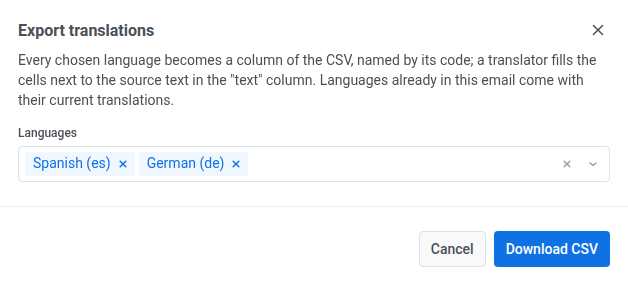
يحتوي ملف CSV الذي تم تنزيله على صف واحد لكل نص وعمود واحد لكل لغة اخترتها، مسمى برمز اللغة الخاص بها.
لملء الترجمات من ملف بدلاً من كتابة كل لغة يدويًا:
- انقر على Import في شريط اللغة.
- اختر ملف
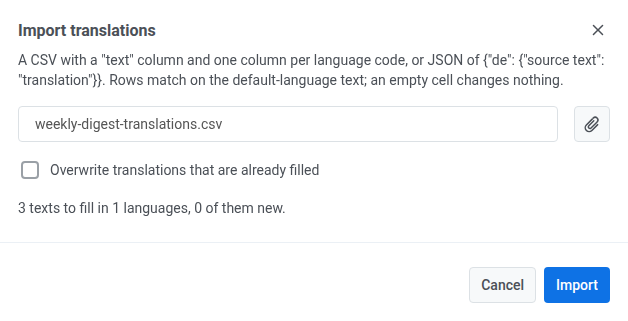
.csvأو.json. يحتاج ملف CSV إلى عمودtextمع نسخة اللغة الافتراضية وعمود واحد لكل رمز لغة. يحتاج JSON إلى الشكل{"de": {"source text": "translation"}}. - حدد Overwrite translations that are already filled لاستبدال الترجمات الموجودة لديك بالفعل بنسخة الملف، أو اتركه غير محدد لملء ما هو مفقود فقط.
- راجع ملخص عدد النصوص التي سيملأها الاستيراد وفي كم لغة.
- انقر على Import.
إذا لم يتمكن Pushwoosh من قراءة الملف
Anchor link toبدلاً من المعاينة، سترى إحدى هذه الرسائل:
| الرسالة | متى تحدث |
|---|---|
| الملف فارغ. | لا يحتوي الملف على محتوى. |
| الملف ليس ملف JSON صالحًا. | لا يمكن تحليل ملف .json (أو ملف يبدأ بـ {) كملف JSON، أو أن مستواه الأعلى ليس كائنًا. |
| يجب تسمية العمود الأول “text”. | صف رأس ملف CSV يسمي عموده الأول شيئًا آخر غير text أو source أو default أو original. |
| أضف عمودًا لكل لغة بجوار عمود “text”. | لا يحتوي صف رأس ملف CSV على عمود بعد عمود النص. |
| لم يتم العثور على ترجمات في الملف. | كل صف يفتقد إلى رمز لغة أو نص أو ترجمة، مما لا يترك شيئًا للتطبيق. |
أضف سطر الموضوع
Anchor link toفوق لوحة العمل (canvas)، في حقل سطر الموضوع، اكتب سطر الموضوع لبريدك الإلكتروني.
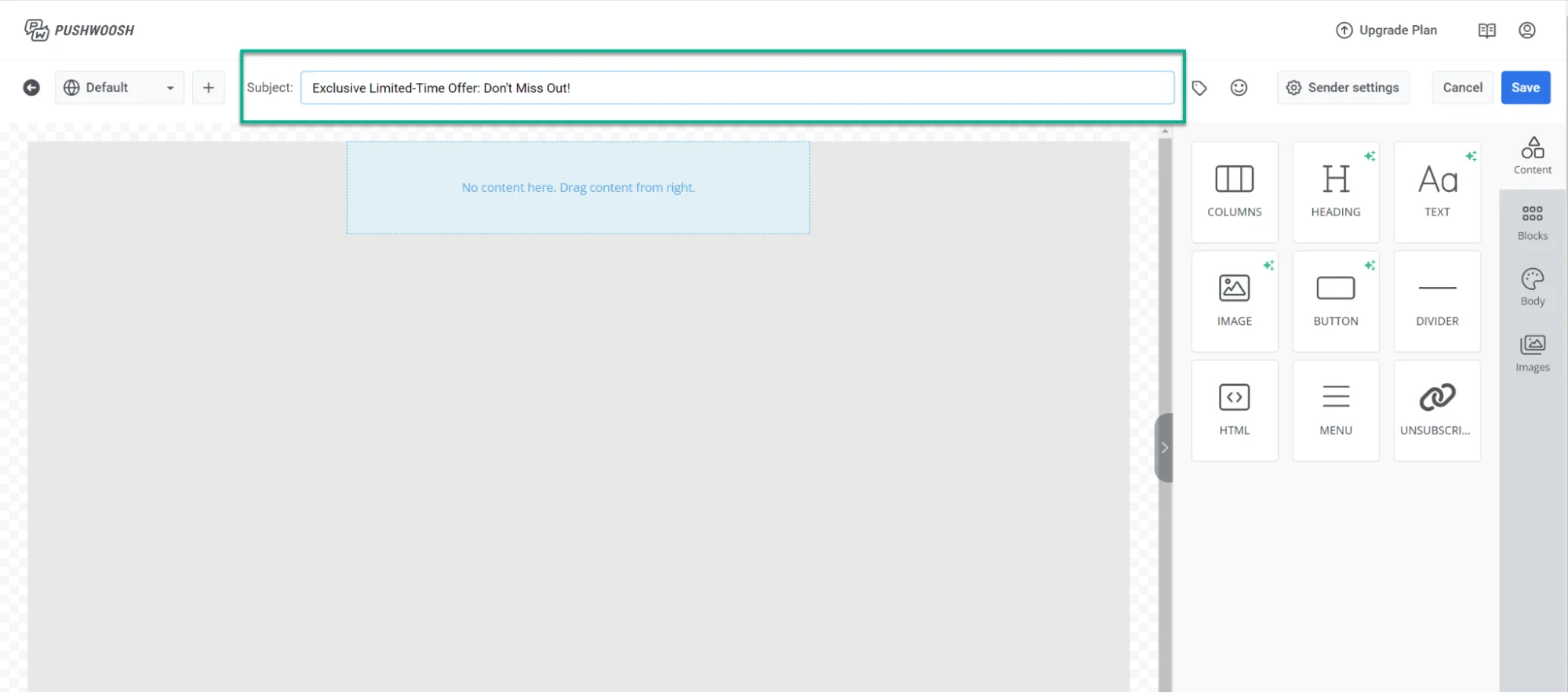
إذا كنت ترغب في إضافة رمز تعبيري (emoji) إلى سطر الموضوع، فانقر على أيقونة الرموز التعبيرية بجوار حقل سطر الموضوع.
يمكنك أيضًا إنشاء سطر موضوع باستخدام الذكاء الاصطناعي: انقر على أيقونة AI بجوار الحقل ليتم كتابته من محتوى البريد الإلكتروني الذي أضفته بالفعل.
أضف مقدمة (preheader)
Anchor link toأسفل سطر الموضوع، استخدم حقل المقدمة (Preheader) لإضافة ملخص قصير يظهر بعد سطر الموضوع عندما يعرض المستلمون البريد الإلكتروني في صندوق الوارد الخاص بهم.
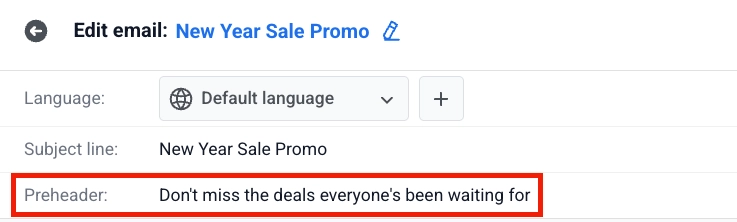
لإضافة رمز تعبيري (emoji)، انقر على أيقونة الرموز التعبيرية بجوار حقل المقدمة (Preheader).
لإنشاء مقدمة (preheader) باستخدام الذكاء الاصطناعي، انقر على أيقونة AI بجوار الحقل. يكتب الذكاء الاصطناعي المقدمة من محتوى البريد الإلكتروني الذي أضفته بالفعل.
إنشاء محتوى البريد الإلكتروني
Anchor link toبعد تعيين اللغات وسطر الموضوع والمقدمة (preheader)، قم ببناء محتوى البريد الإلكتروني في محرر السحب والإفلات. تعرف على كيفية القيام بذلك
لإظهار أو إخفاء الكتل لمستلمين محددين في نفس البريد الإلكتروني، قم بتعيين شروط العرض بعد إضافة الكتل إلى لوحة العمل (canvas).
احفظ بريدك الإلكتروني
Anchor link toبمجرد إنشاء محتوى البريد الإلكتروني وتكوين الإعدادات، انقر على Save في الشريط العلوي. قبل إرسال حملتك، يمكنك أيضًا إرسال بريد إلكتروني تجريبي للتحقق من مظهره. اعرف المزيد
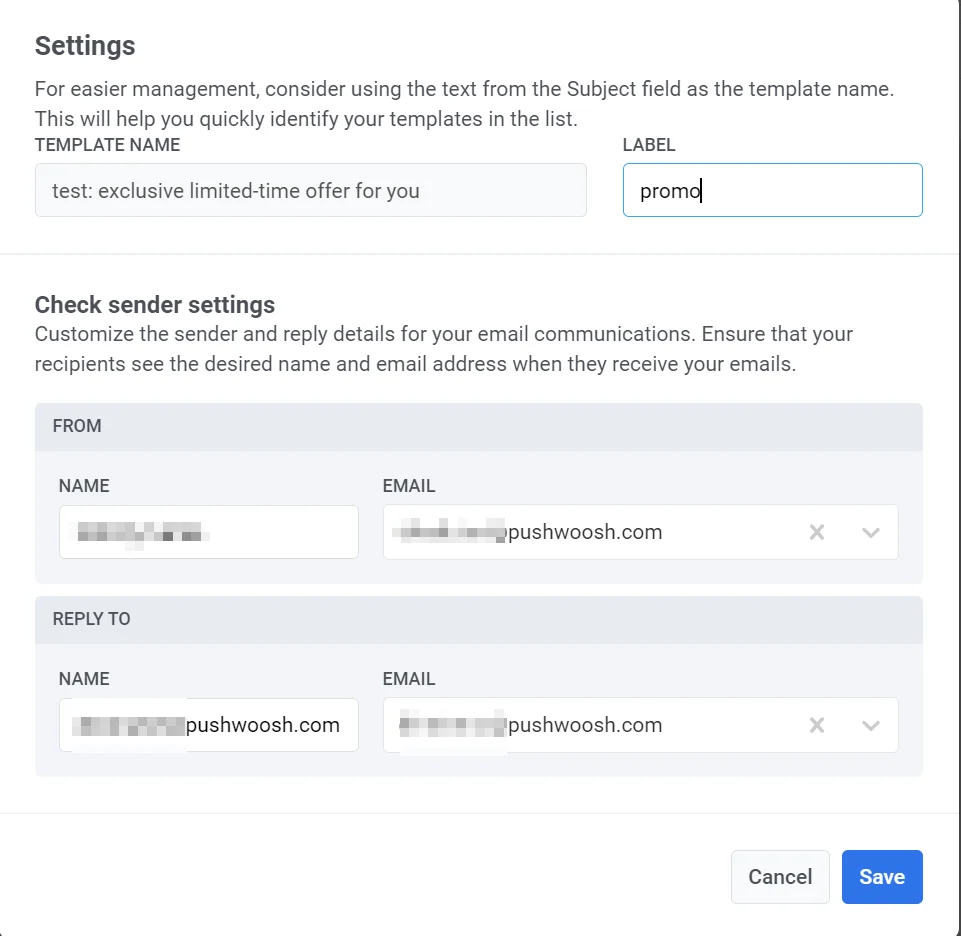
إدارة محتوى البريد الإلكتروني
Anchor link toبعد إنشاء وحفظ بريدك الإلكتروني، سيظهر في قائمة محتوى البريد الإلكتروني الخاصة بك.
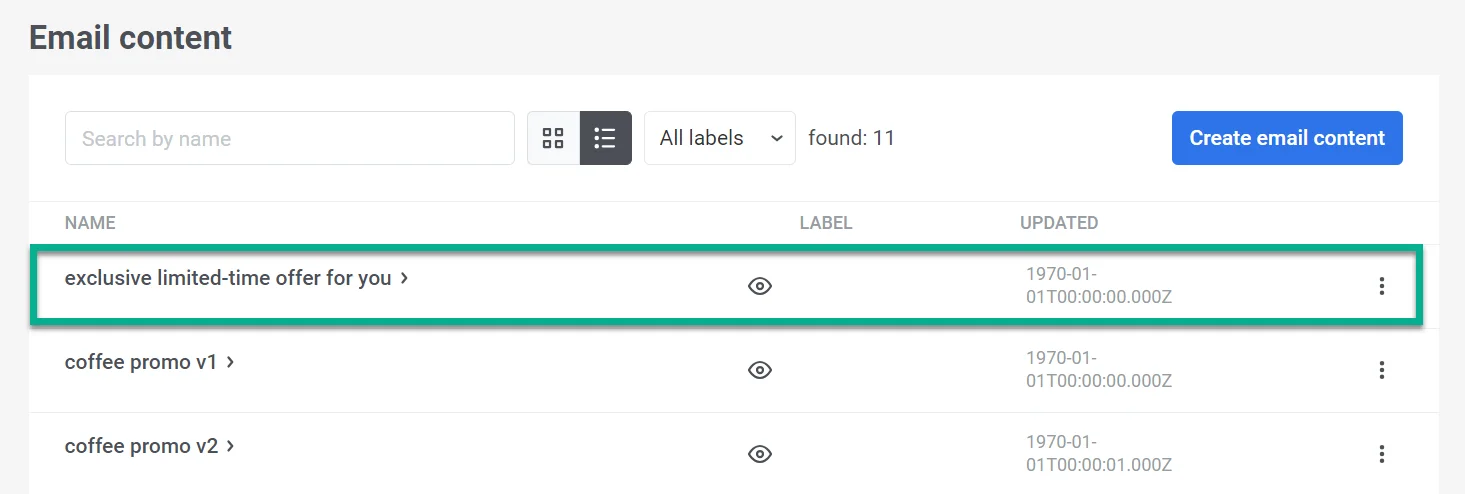
من هناك، يمكنك دمجه بسهولة في رحلات عملائك. يتيح لك ذلك إرسال رسائل آلية ومخصصة وإجراء أي تعديلات ضرورية. اعرف المزيد