إرسال رسالة إلى inbox فقط
يرسل App Inbox رسالة إلى inbox داخل التطبيق فقط. لا يرسل push.
تظهر الرسالة عندما يفتح المستخدم التطبيق، لذا يمكنه قراءتها لاحقًا حتى لو لم يرَ الإشعار قط. استخدم App Inbox عندما تريد محتوى inbox بمفرده، أو عندما قد يفوت المستخدمون push أو يتجاهلونه.
يحتاج التطبيق إلى وحدة Message Inbox SDK قبل أن يتمكن المستخدمون من تلقي رسائل Inbox.
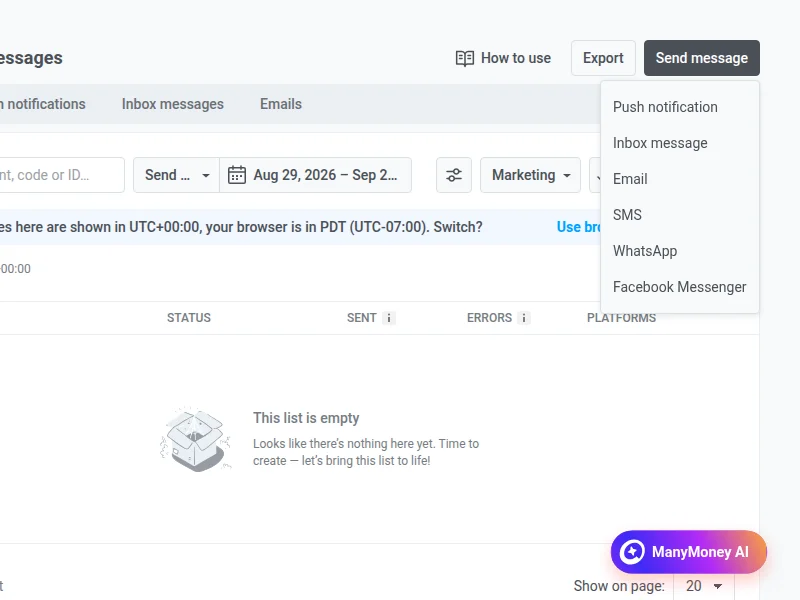
لإرسال رسالة Inbox لمرة واحدة:
- اذهب إلى Campaigns > One-time messages.
- انقر فوق Send message.
- اختر Inbox message.
Content
Anchor link toاختر أو أنشئ محتوى App Inbox
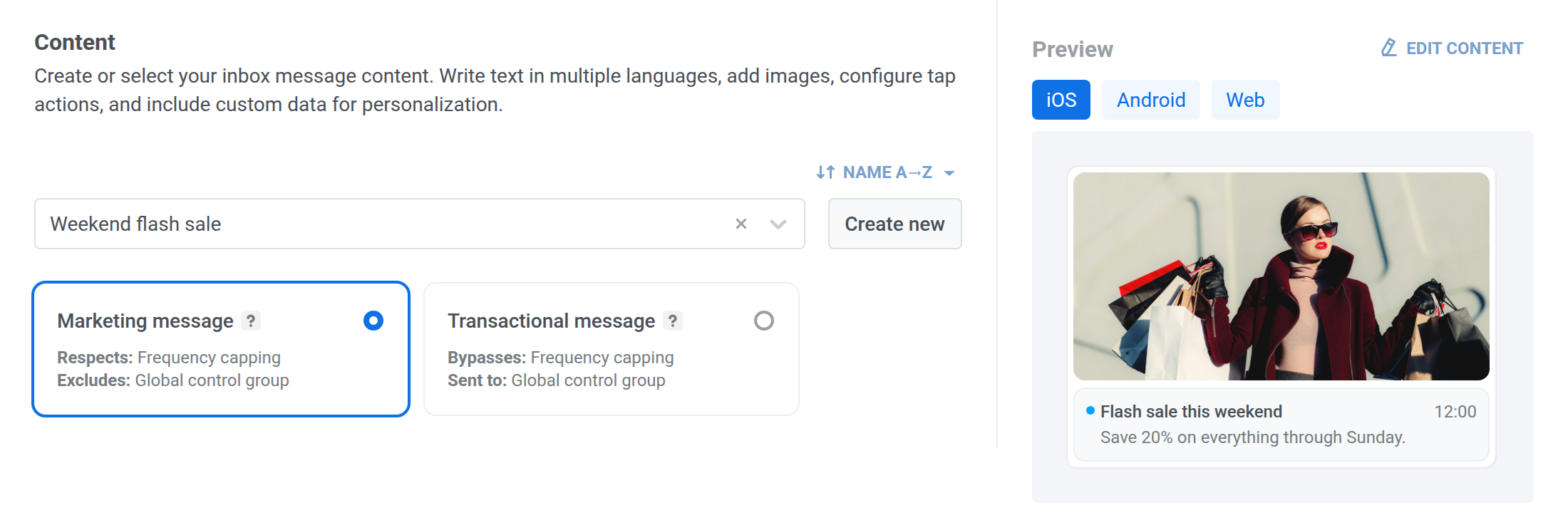
Anchor link toابحث عن preset App Inbox موجود، أو انقر فوق Create new لإنشاء المحتوى مباشرة. في كلتا الحالتين، محرر المحتوى هو نفسه المستخدم لـpresets App Inbox. اختر نوع تخطيط، ثم املأ حقول ذلك التخطيط.
لتغيير ترتيب presets في القائمة المنسدلة، انقر على زر الفرز فوقها. تُفرز القائمة المنسدلة حسب الاسم أ→ي إلى أن تختار ترتيبًا آخر، ويتذكر Pushwoosh الترتيب الذي تختاره ويستخدمه في كل قائمة منسدلة لـ presets App Inbox، في الرسائل لمرة واحدة وفي journey على حد سواء.
معاينة الرسالة
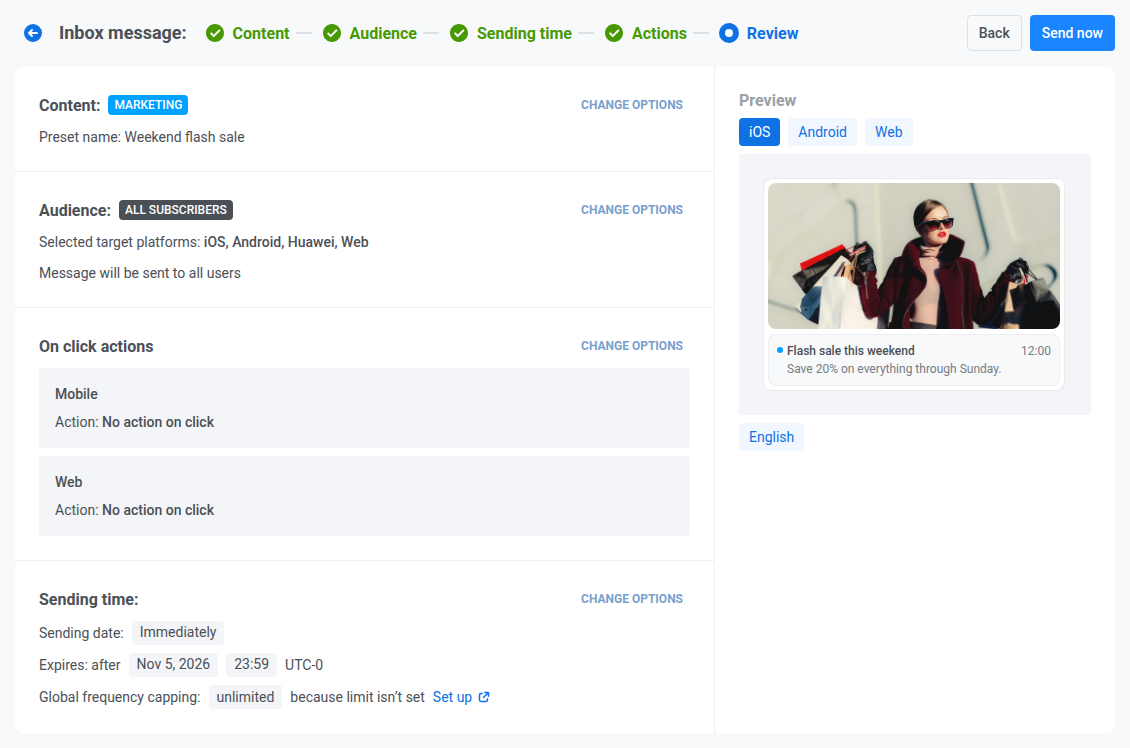
Anchor link toتعرض لوحة Preview بجوار النموذج الرسالة كخلية inbox. اختر iOS أو Android أو Web أعلى الخلية لترى كيف تبدو على تلك المنصة. يعرض Web الخلية كما ترسمها أداة inbox الخاصة بـ Web SDK على موقعك. لا يوجد خيار لـ Huawei، لأن أجهزة Huawei تستخدم Pushwoosh Android SDK. اختر Android لمعاينتها.
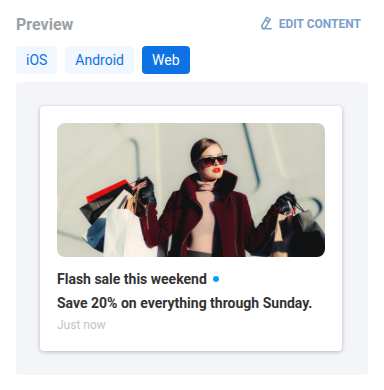
لا تؤثر منصة المعاينة على من يتلقى الرسالة. تُحدَّد المنصات التي تتلقاها في استهداف المنصات في خطوة Audience.
إذا كان للمحتوى عدة لغات، فاستخدم الشارات (chips) أسفل الخلية في خطوة Review للتبديل بينها.
اختر نوع الرسالة
Anchor link toاختر Marketing message أو Transactional message:
- Marketing message: يحترم frequency capping. يستبعد مجموعة التحكم العامة.
- Transactional message: يتجاوز frequency capping. يُرسَل أيضًا إلى مجموعة التحكم العامة.
Audience
Anchor link toاختر الجمهور لرسالة Inbox
Anchor link toاختر من يتلقى الرسالة:
- Send to segment: المستخدمون في شريحة محفوظة.
- Send to specific users: معرّفات مستخدمين أو HWID محددة.
- Send to all subscribers: كل من لديه جهاز مسجّل للمنصات المختارة.
في استهداف المنصات، اترك iOS وAndroid وHuawei وWeb محددة، أو ضيّق القائمة إلى المنصات التي تحتاجها.
Sending time
Anchor link toاختر وقت الإرسال
Anchor link to- Immediately: توضع الرسالة في inbox بمجرد الإرسال.
- On chosen date: جدول الرسالة لتاريخ ووقت محددين.

في Timezone for campaign schedule، اختر المنطقة الزمنية المستخدمة لتفسير On chosen date.

ضبط انتهاء الصلاحية
Anchor link toفي Expires، اختر مدة بقاء الرسالة في inbox:
- After 7 / 14 / 30 / 90 days، أو تاريخ محدد.
- اترك After 30 days ما لم تحتج إلى نافذة أقصر أو أطول.
القيمة الافتراضية أطول من مدة الاحتفاظ في مفتاح Save to Inbox (بحد أقصى 30 يومًا)، لأن رسالة Inbox تحتاج إلى البقاء حتى فتح المستخدم التطبيق التالي، وليس فقط حتى اليوم التالي.

ضبط frequency capping
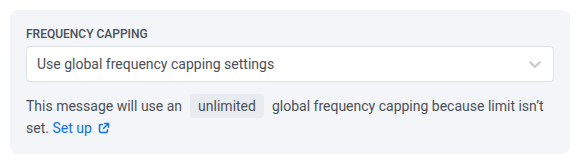
Anchor link toفي Frequency capping، اختر عدد مرات تلقي هذا المستخدم لرسائل App Inbox. تنطبق الحدود على قناة frequency capping الخاصة بـ App Inbox، منفصلة عن push والبريد الإلكتروني والقنوات الأخرى.
- Use global frequency capping settings: طبّق حد App Inbox على مستوى المشروع بأكمله.
- Send messages without global frequency capping: أرسل حتى لو بلغ المستخدم بالفعل ذلك الحد. استخدمه بحذر.
- Use custom frequency capping: عيّن حدًا لهذه الرسالة فقط.
Actions
Anchor link toفي خطوة Actions، اضبط On click actions لكل منصة.
Mobile:
- No action on click: لا يفتح شيء عند نقر المستخدم.
- Open Deep link: فتح رابط عميق داخل التطبيق.
- Open URL in browser: فتح رابط في متصفح الجهاز.
- Show in-app content: عرض in-app تختاره. تُفرز قائمة in-app حسب الأقدم أولاً إلى أن تختار ترتيبًا آخر باستخدام زر الفرز الخاص بها.
Web:
- No action on click: لا يفتح شيء عند نقر المستخدم.
- Open URL in browser: فتح رابط في المتصفح.
- Show web pop-up: عرض web popup تختاره. تبدأ القائمة بـ المحدّثة مؤخرًا إلى أن تختار ترتيبًا آخر باستخدام زر الفرز الخاص بها.
Review
Anchor link toالمراجعة والإرسال
Anchor link to-
راجع الملخص.
-
انقر فوق Send now. إذا حددت تاريخًا معينًا في Sending time، سيصبح هذا الزر Schedule send بدلًا من ذلك.
-
في الحوار الذي يفتح (Confirm sending، أو Confirm scheduling إذا جدولت)، عيّن Campaign name: تسمية نصية حرة لهذه الرسالة الواحدة. تُملأ مسبقًا بعنوان preset الـ Inbox نفسه، أو باسم الـ preset إذا لم يكن له عنوان. امسحه فيعود Message History إلى نفس القيمة الافتراضية. اجعله 255 حرفًا أو أقل. الكتابة بعد هذا الحد تقطع النص دون تحذير.
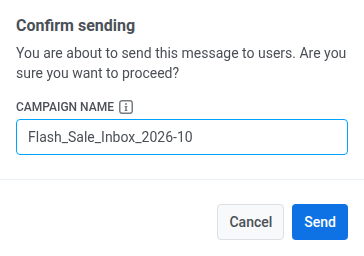
بمجرد تعيينه، يصبح اسم الحملة العنوان الغامق لهذه الرسالة في Message History وتصديرها بصيغة CSV، بدلًا من عنوان الـ preset.
-
انقر فوق Send للتأكيد، أو Schedule send إذا كنت تجدول.
لتغيير اسم الحملة أو مسحه، أو لإلغاء رسالة لا تزال مجدولة، افتح Campaigns → One-time messages أو Message History. تغطي قائمة الإجراءات (⋮) هناك إرسالات Inbox بنفس طريقة القنوات الأخرى.
الإرسال من journey
Anchor link toاستخدم journey عندما يجب أن تتبع رسالة Inbox محفزًا أو انتظارًا أو قناة أخرى. تخطَّ journey إذا كنت تحتاج فقط إلى إرسال لمرة واحدة.
- افتح journey في Customer Journey Builder.
- من Channels، اسحب App Inbox إلى لوحة الرسم في المكان الذي تريد فيه الرسالة.
- افتح العنصر واضبط المحتوى ونوع الرسالة وإجراءات النقر وانتهاء الصلاحية وfrequency capping بنفس طريقة تدفق الإرسال لمرة واحدة أعلاه.
الإعداد الكامل: عنصر journey الخاص بـ App Inbox.