تأخير زمني
عنصر Time Delay يجعل المستخدمين ينتظرون لوقت محدد. بعد التأخير، ينتقلون إلى الخطوة التالية. يمكن أن يكون التأخير فترة ثابتة، أو وقتًا محددًا، أو تاريخًا. يمكن أيضًا أن يستند إلى قيمة Tag أو سمة Event.
خيارات التأخير
Anchor link toمدة ثابتة
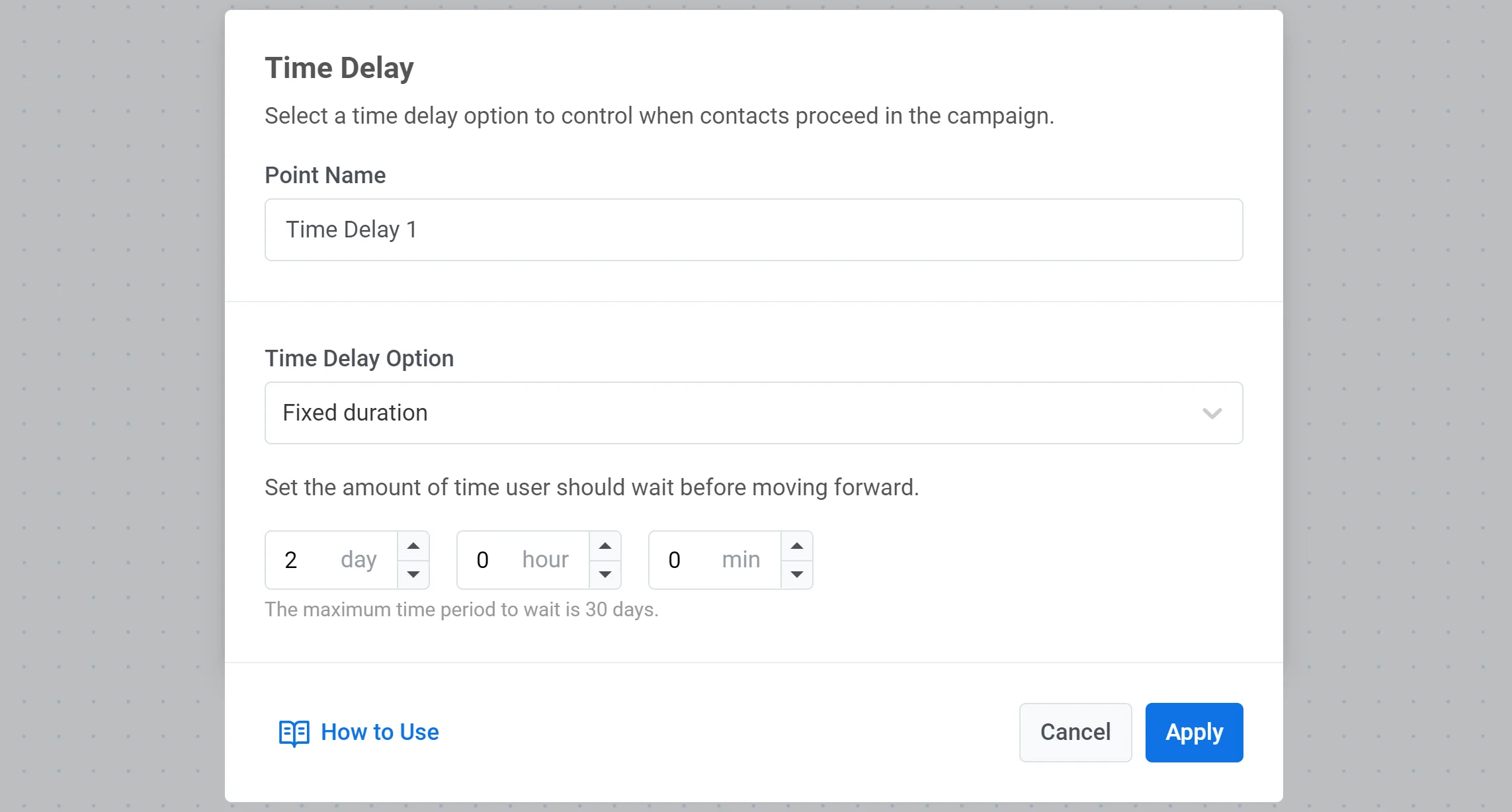
Anchor link toعند التعيين على فترة ثابتة، يتيح عنصر Time Delay للمستخدمين مواصلة رحلتهم فقط عند انقضاء المدة الزمنية المحددة.
على سبيل المثال، إذا تم تعيين تأخير لمدة 8 ساعات، فإن المستخدم الذي يصل إلى عنصر Journey هذا سينتظر لمدة 8 ساعات قبل الانتقال إلى الخطوة التالية.
وقت محدد
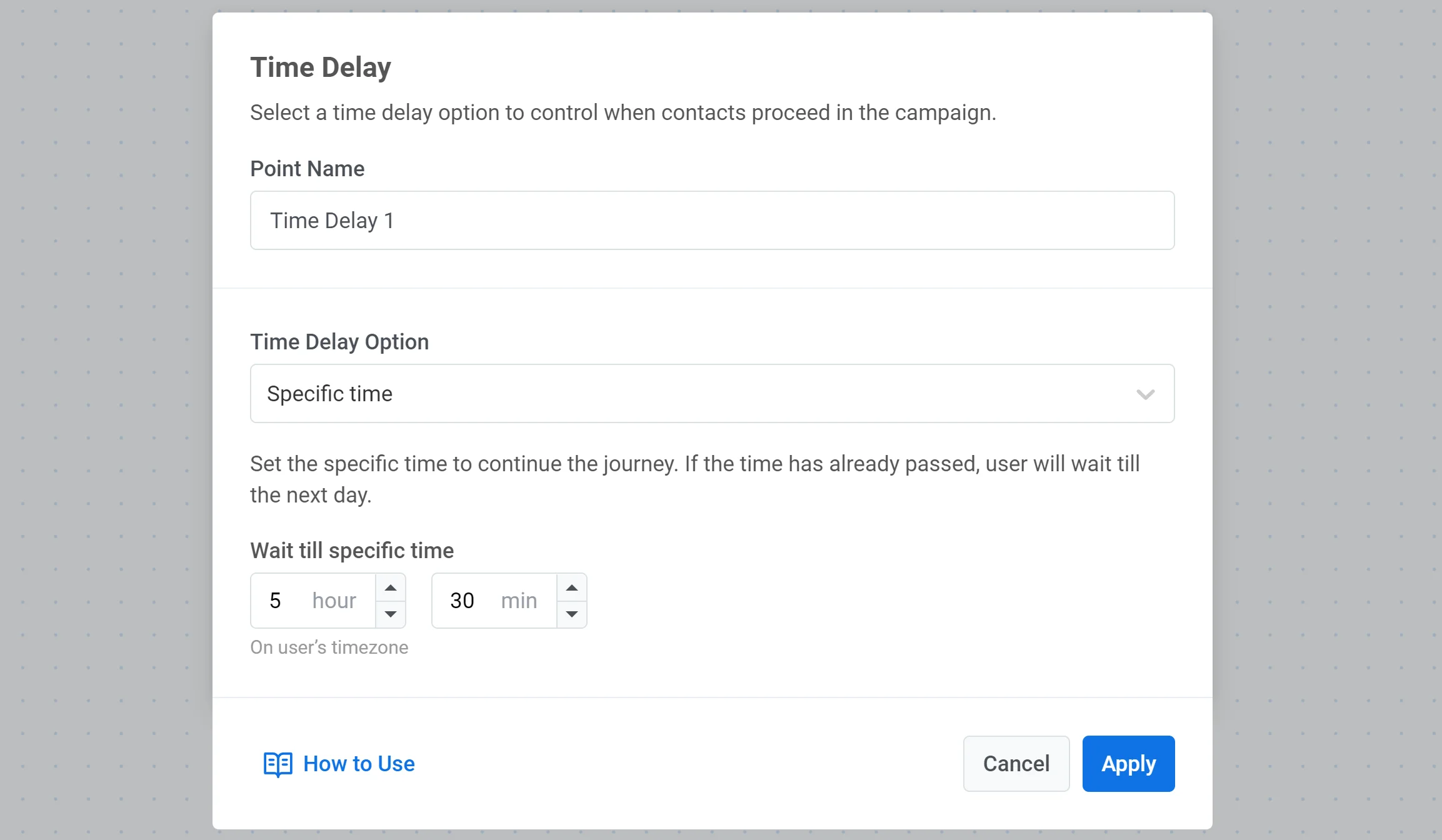
Anchor link toيمكنك تحديد وقت دقيق للمستخدمين للمضي قدمًا. المستخدمون الذين يصلون إلى عنصر التأخير سيستمرون في الوقت المحدد.
على سبيل المثال، إذا وصل مستخدم إلى عنصر تأخير في الصباح الباكر وقمت بتعيين التأخير للانتظار حتى الساعة 5:30 مساءً، فسيستمر هؤلاء المستخدمون إلى نقطة Journey التالية في الساعة 5:30 مساءً وفقًا للمنطقة الزمنية لأجهزتهم.
تاريخ
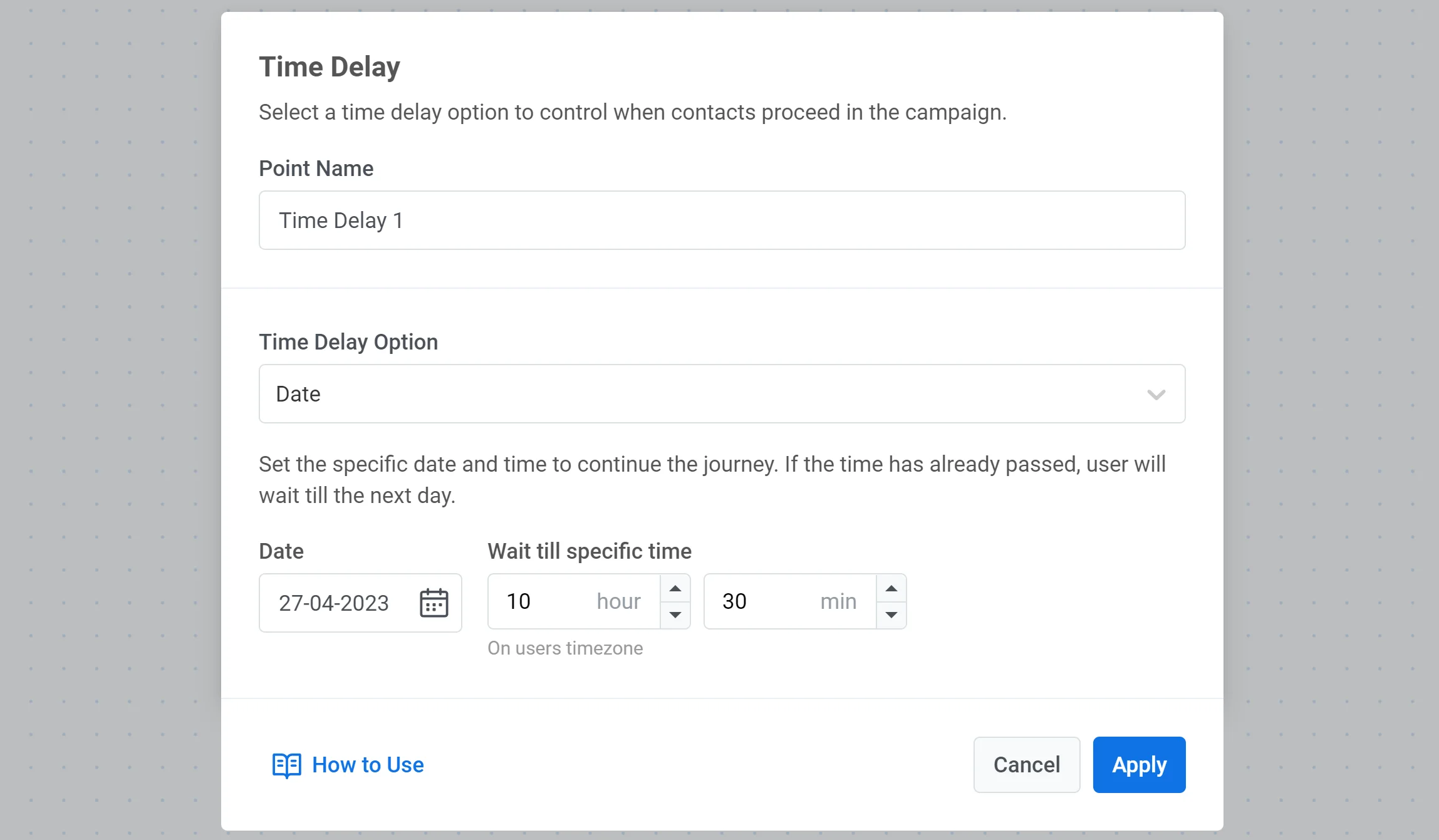
Anchor link toإذا كنت ترغب في إعداد حملة لمرة واحدة في تاريخ محدد (على سبيل المثال، إرسال إشعار Black Friday)، فحدد تاريخًا ووقتًا معينين لمواصلة الـ journey.
يوم من الأسبوع
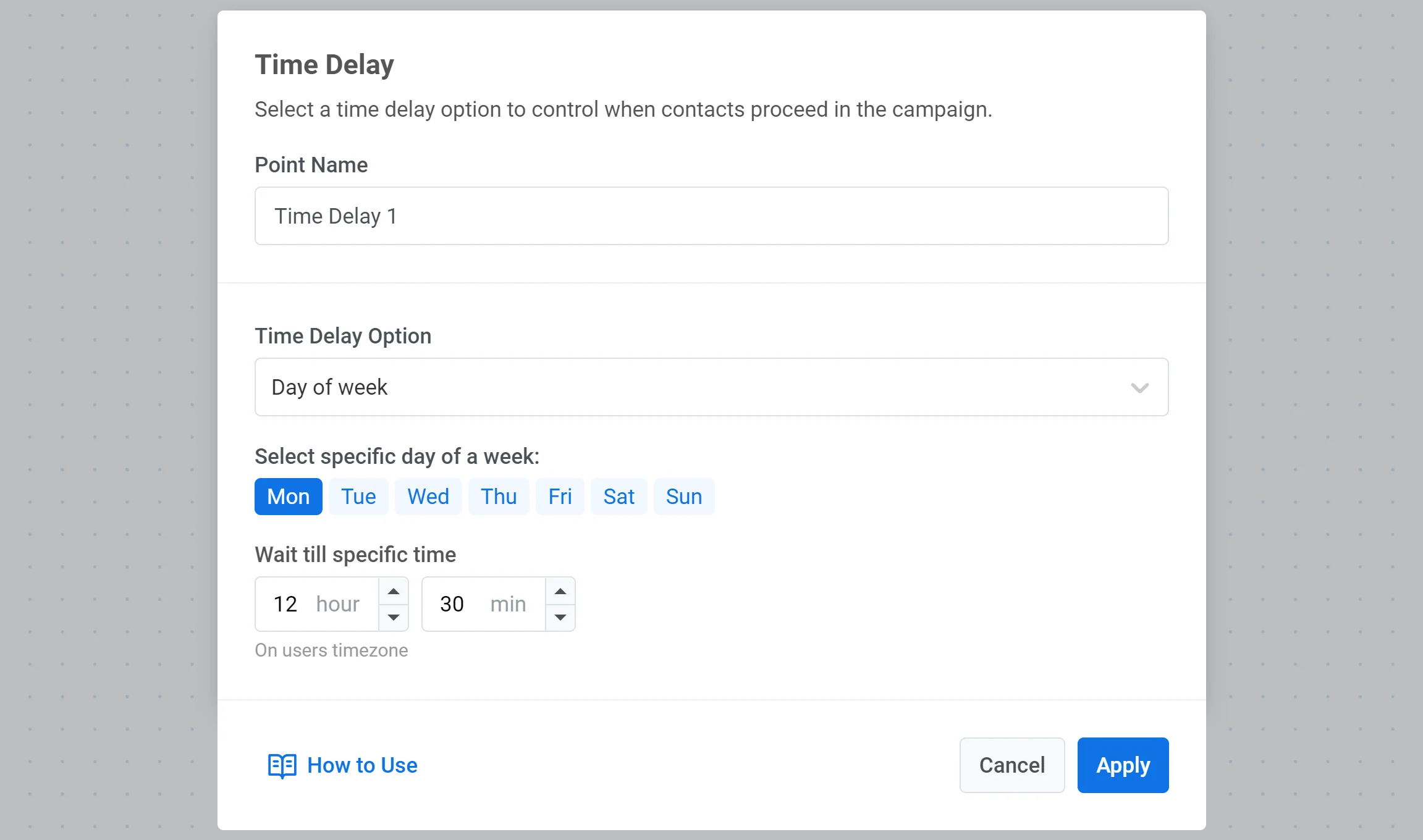
Anchor link toإذا كنت تريد أن ينتقل المستخدم إلى نقطة Journey التالية فقط في يوم محدد من الأسبوع، فحدد خيار يوم من الأسبوع وقم بتعيين اليوم والوقت المطلوبين.
تأخير بناءً على بيانات المستخدم أو الحدث
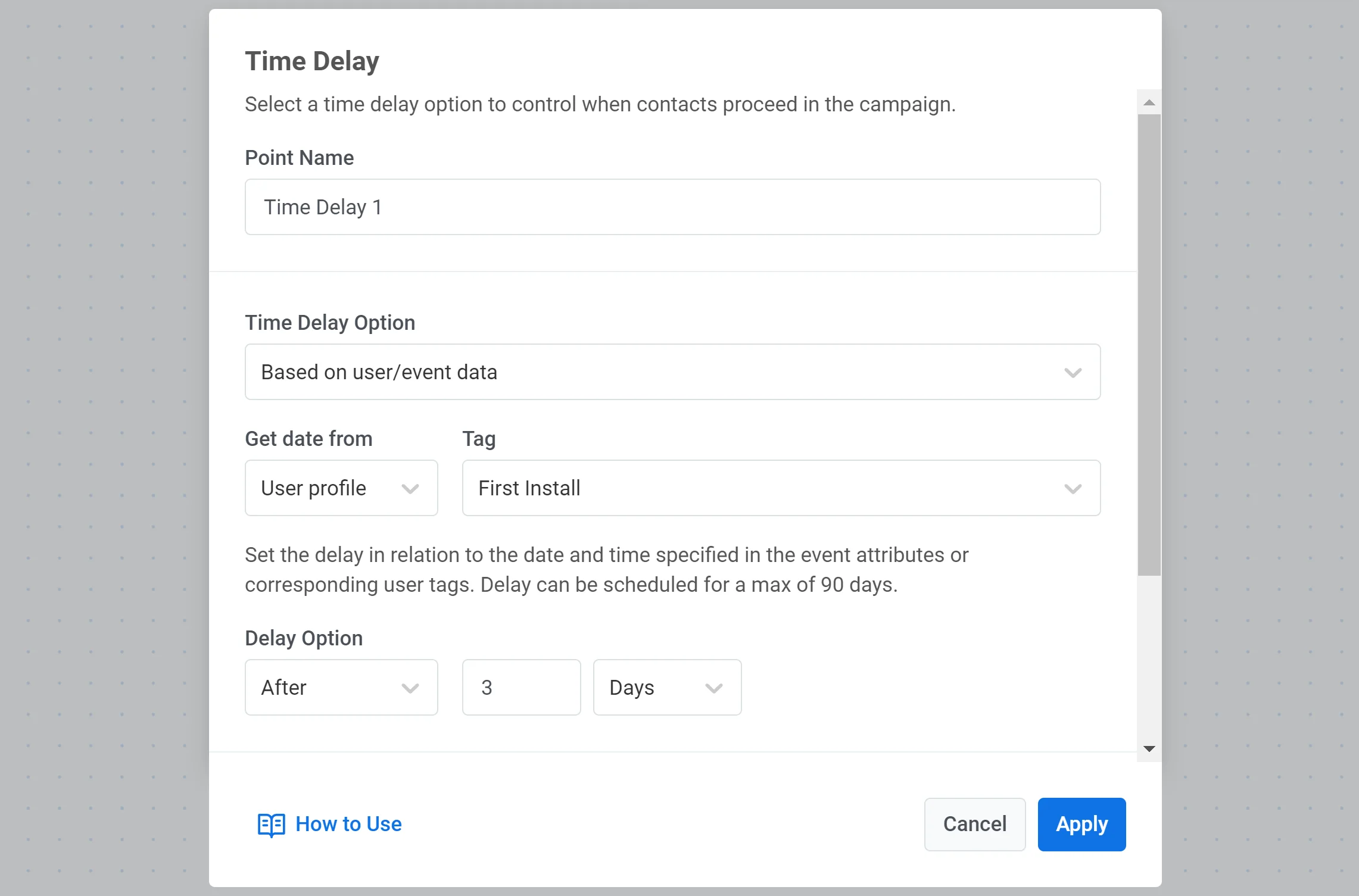
Anchor link toاستخدم هذا الخيار عندما يجب أن يأتي وقت الانتظار من Tag أو سمة Event أو قيمة معينة من استجابة Webhook.
- في خيار التأخير الزمني، حدد بناءً على بيانات المستخدم/الحدث.
- تحت الحصول على التاريخ من، حدد ملف تعريف المستخدم لاستخدام Tag، أو حدث لاستخدام سمة event أو قيمة من استجابة webhook.
- إذا اخترت ملف تعريف المستخدم، فاختر الـ Tag الذي يحتوي على التاريخ.
- إذا اخترت حدث، فاختر الحدث والسمة التي تحتوي على التاريخ. بالنسبة للقيم المعينة من webhook، انظر استخدام تاريخ من استجابة webhook أدناه.
- اضبط الإزاحة: قبل، بعد، أو في التاريخ، ثم أدخل عدد الأيام.
استخدام تاريخ من استجابة webhook
Anchor link toإذا كان عنصر Webhook في وقت سابق من الـ journey يحتوي على تعيين الاستجابة مهيأ، فإن السمات المعينة تكون متاحة تحت Event.
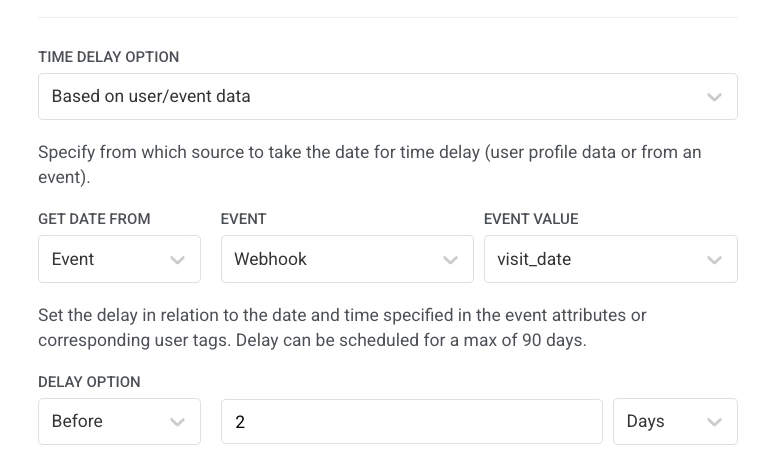
- في خيار التأخير الزمني، حدد بناءً على بيانات المستخدم/الحدث.
- تحت الحصول على التاريخ من، حدد Event.
- في Event، حدد خطوة webhook بالاسم الذي أعطيته لها (على سبيل المثال،
Get appointment details). - في قيمة Event، حدد السمة المعينة التي تحمل التاريخ (على سبيل المثال،
visit_date). - اضبط الإزاحة (على سبيل المثال، قبل
2أيام).
يجب أن تتبع القيمة نفس قواعد تنسيق التاريخ مثل Tags و Events (انظر متطلبات تنسيق التاريخ أعلاه).
تقسيم الفروع عندما يكون التاريخ في الماضي أو فارغًا
Anchor link toللسماح للمستخدمين بالاستمرار عندما لا يستوفون شرط التأخير، قم بتمكين تقسيم الفروع إذا كان التاريخ في الماضي أو فارغًا. ينقسم التدفق إلى في المستقبل و في الماضي. استخدم فرع في الماضي للمستخدمين الذين لا تتطابق قيم Tag أو سمات Event أو التواريخ المعينة من webhook مع التأخير. يمكنك إضافة عناصر أخرى في ذلك الفرع (على سبيل المثال، Time Delay آخر، تقسيم شرطي، انتظار المشغل، أو رسالة).
على سبيل المثال، قمت بتعيين تذكير قبل يومين من موعد باستخدام سمة تاريخ حدث الموعد. إذا كان الموعد غدًا، فلن يستوفي المستخدم شرط اليومين قبل وسيخرج ما لم تقم بتمكين تقسيم الفروع.
عندما تتغير تواريخ المواعيد في منتصف الرحلة
Anchor link toإذا تغير تاريخ في Tag أو سمة Event أثناء وجود المستخدم بالفعل في الـ journey، تظل إعدادات Time Delay كما كانت عند وصول المستخدم إلى العنصر.
فكر في إنشاء عدة journeys عندما يقوم المستخدمون غالبًا بإعادة جدولة المواعيد أو عمليات التسليم أو الأحداث المماثلة.
على سبيل المثال، ابدأ journey عند حدث AppointmentCreated بسمة DateTime (رحلة تذكير). قم بتعيين تذكير push قبل يومين من الزيارة باستخدام بناءً على بيانات المستخدم/الحدث. للتعامل مع إعادة الجدولة:
- أنشئ حدث
AppointmentChanged. - في رحلة التذكير، قم بتعيين
AppointmentChangedكهدف تحويل حتى يخرج المستخدمون الذين يعيدون الجدولة من الـ journey. - أنشئ journey جديدة تبدأ عند
AppointmentChangedلتذكير المستخدمين الذين قاموا بتحديث تاريخ ووقت زيارتهم.
إيقاف رحلة مؤقتًا أثناء انتظار المستخدم
Anchor link toإيقاف رحلة مؤقتًا لا يوقف مؤقت التأخير الزمني: يتم تحديد وقت الإرسال عند دخول المستخدم إلى نقطة التأخير، بغض النظر عن حالة إيقاف الـ journey.
- إذا وقع ذلك الوقت داخل نافذة الإيقاف المؤقت، ينتظر المستخدم في هذه الخطوة وتخرج الرسالة فورًا بمجرد استئناف الـ journey.
- إذا وقع بعد الاستئناف، تخرج الرسالة في الوقت المحدد أصلاً، كما لو أن الإيقاف المؤقت لم يحدث أبدًا.
يتم فقدان المستخدم الذي ينتظر في هذه النقطة إذا قمت بإيقاف الـ journey مؤقتًا لأكثر من 7 أيام (يحدث ذلك بصمت، بدون إدخال في السجل أو مقياس)، إذا قمت بتحديد إيقاف الحملة أثناء إيقاف الـ journey مؤقتًا، أو إذا قمت بحذف هذا العنصر أثناء التحرير. انظر تحرير رحلة نشطة لمعرفة ما يمكن أن يحدث أيضًا للمستخدمين عند إيقاف رحلة مؤقتًا.