سجل الرسائل
يوفر Pushwoosh طريقة ملائمة لمراقبة الإشعارات الفورية ورسائل البريد الإلكتروني السابقة لمدة عام واحد.
من سجل الرسائل، يمكنك البحث في القائمة وتصفيتها، وتحرير أو إلغاء الرسائل المجدولة لمرة واحدة، وفتح إحصائيات مفصلة لأي رسالة.
قائمة الرسائل
Anchor link toللوصول إلى سجل الرسائل، اذهب إلى Campaigns → One-time messages. استخدم شريط البحث لتصفية الرسائل حسب اسم الحملة، النص، معرف الإشعار أو الرمز. يمكنك إدخال القيمة الكاملة أو جزء منها.
التصفية حسب نوع الرسالة
Anchor link toفوق القائمة، استخدم القائمة المنسدلة نوع الرسالة لتضييق نطاق الرسائل المعروضة بسرعة:
- الكل: يعرض كل من الرسائل التسويقية والتعاملية (الافتراضي).
- التسويق: يعرض الرسائل التسويقية فقط (الحملات والعروض الترويجية).
- المعاملات: يعرض الرسائل التعاملية فقط (الرسائل التشغيلية أو الخدمية).
اعرف المزيد عن الرسائل التسويقية والتعاملية
التصفية حسب النطاق الزمني
Anchor link toاستخدم فلتر النطاق الزمني في رأس الجدول لعرض الرسائل من فترة محددة فقط.
- افتح القائمة المنسدلة لنوع التاريخ واختر التاريخ الذي ينطبق عليه النطاق:
- تاريخ الإرسال: تصفية حسب تاريخ الإرسال.
- آخر تعديل: تصفية حسب تاريخ آخر تعديل للرسالة.
- استخدم التقويم لتحديد تاريخي البدء والانتهاء.
بشكل افتراضي، يُضبط الفلتر على تاريخ الإرسال من 30 يومًا مضت إلى 30 يومًا قادمة، لذلك تظهر الرسائل المجدولة خلال الأيام الثلاثين القادمة دون تغيير الفلتر. إذا بدّلت نوع التاريخ إلى آخر تعديل، يبقى النطاق المحدد كما هو. لا يمكن أن يبدأ النطاق قبل أكثر من 12 شهرًا، ويمكن أن يصل طوله إلى 3 أشهر.
يستخدم التصدير نطاق تاريخ الإرسال نفسه لكنه ينتهي اليوم، لذلك قد يحتوي ملف CSV على رسائل أقل مما تعرضه القائمة.
إذا كانت المنطقة الزمنية لمتصفحك لا تتطابق مع المنطقة الزمنية لحسابك، يعرض سجل الرسائل لافتة تقترح تبديل حسابك إلى المنطقة الزمنية للمتصفح. إغلاق اللافتة يخفيها لذلك المتصفح في المستقبل.
فرز القائمة
Anchor link toلترتيب القائمة، استخدم القائمة المنسدلة للفرز واختر حقلًا:
- تاريخ الإرسال: فرز حسب تاريخ الإرسال (الافتراضي).
- آخر تعديل: فرز حسب تاريخ آخر تعديل.
- تاريخ الإنشاء: فرز حسب تاريخ الإنشاء.
- المُرسلة: فرز حسب عدد الرسائل المرسلة.
- تم فتحها: فرز حسب الفتحات الفريدة.
- معدل الفتح: فرز حسب معدل الفتح.
- المنقورة: فرز حسب النقرات.
- معدل النقر: فرز حسب معدل النقر.
- الأخطاء: فرز حسب عدد الأخطاء.
تعتمد الحقول على علامة التبويب. لا يتوفر تم فتحها ومعدل الفتح في علامتي التبويب الكل ورسائل Inbox. ويتوفر المنقورة ومعدل النقر في علامة التبويب رسائل Inbox فقط.
فلاتر متقدمة
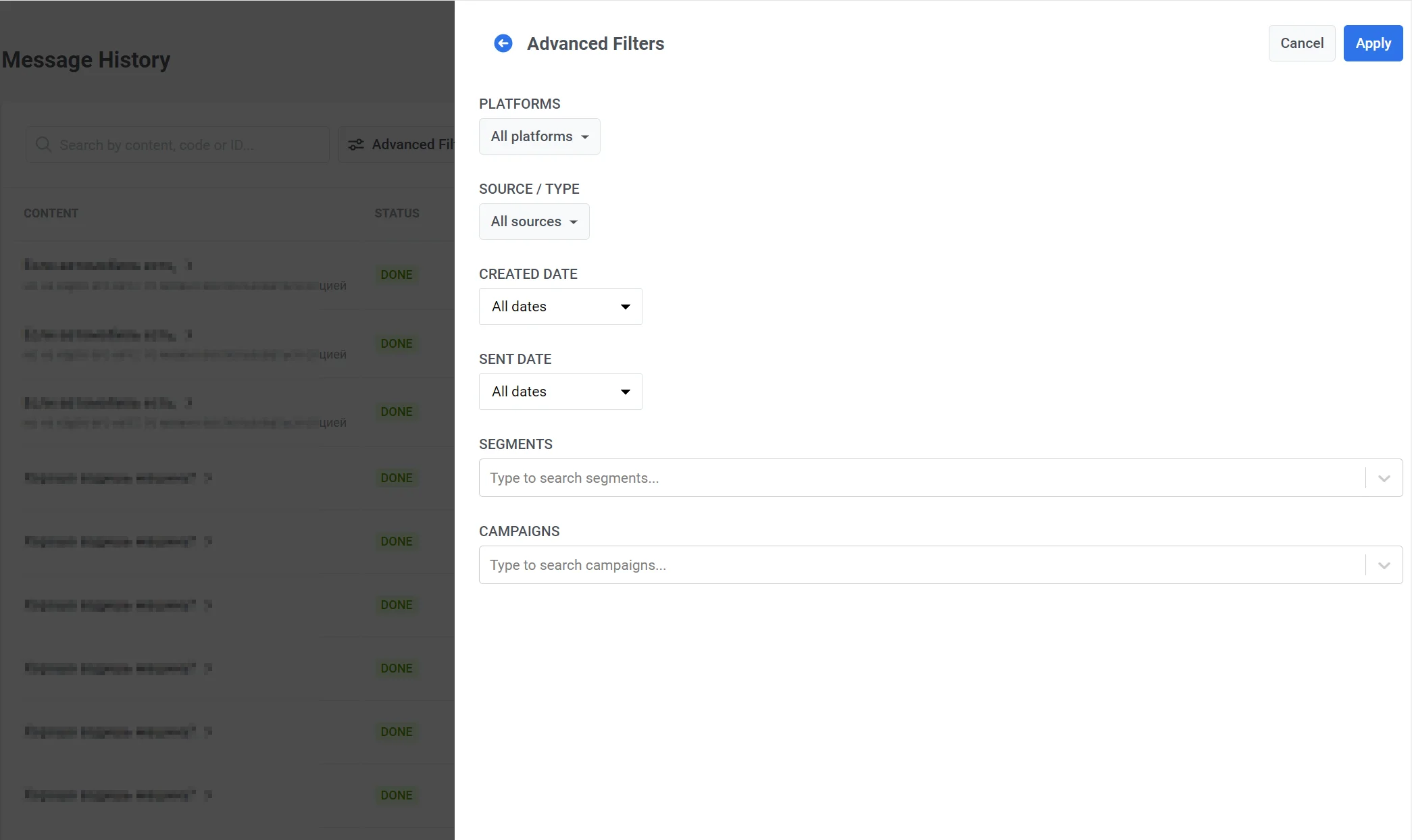
Anchor link toاستخدم فلاتر متقدمة لتحديد المنصات، مصدر الرسالة (API، Control Panel، AutoPush، Geozone، SMS API، WhatsApp API، Test email، وغيرها)، الشرائح، والحملات.
البحث عن Live Activity باستخدام معرّفها
Anchor link toلعرض جميع رسائل Live Activity واحدة (بطاقة على شاشة القفل تتحدث في الوقت الفعلي) بدأت عبر واجهة برمجة تطبيقات الأنشطة المباشرة لنظام iOS، أدخل live_activity_id الكامل الخاص بها في شريط البحث. المعرّف حساس لحالة الأحرف ولا يمكن أن يحتوي على مسافات.
بعد إدخال المعرّف:
- تعرض القائمة رسائل تلك الـ Live Activity ضمن نطاق التاريخ المحدد، بغض النظر عن فلتر نوع الرسالة.
- إذا اخترت مصادر في Advanced Filters، فقم بتضمين Live Activity API. بدونه، يعمل البحث كبحث عادي.
- إذا لم تطابق أي Live Activity المعرّف، يعمل البحث أيضًا كبحث عادي.
حالات الرسائل
Anchor link toيعرض عمود الحالة الحالة الحالية لكل رسالة:
| الحالة | الوصف |
|---|---|
| مجدول | الإرسال مجدول للمستقبل: لم يحن تاريخ ووقت الإرسال بعد. يمكنك تحرير الرسالة أو حذفها. |
| قيد الانتظار | يجري تحضير الرسالة أو إرسالها. يشمل ذلك الإرسال المستند إلى المنطقة الزمنية، الذي يُرسَل ساعة بساعة مع وصول كل منطقة زمنية إلى الوقت المحدد. |
| مكتمل | اكتمل الإرسال بنجاح. |
| متوقف | أُلغيت الرسالة باستخدام حذف الرسالة قبل إرسالها، أو باستخدام إلغاء الإرسال… أثناء إرسالها. |
| محذوف | حُذفت الرسالة. |
| فشل | فشل الإرسال. تعرض إحصائيات الرسالة السبب. راجع لماذا فشلت الرسالة. |
يُميَّز البريد الإلكتروني التجريبي بشارة اختبار بجوار حالته. استخدمها للتمييز بين الإرسالات التجريبية والحملات الفعلية.
لماذا فشلت الرسالة
Anchor link toلمعرفة سبب فشل رسالة، افتح إحصائيات الرسالة. بدلاً من الأرقام، تعرض علامة التبويب نظرة عامة إشعارًا بالسبب. ابحث عن الإشعار في الجدول لمعرفة ما حدث وما يجب فعله:
| الإشعار في إحصائيات الرسالة | ماذا حدث | ما يجب فعله |
|---|---|---|
| لم يتم إرسال هذه الرسالة: تعذّر إنشاء فلتر الجمهور. تحقق من شروط الشريحة | لم يتمكن Pushwoosh من بناء الجمهور من الشريحة. | افتح الشريحة وتحقق من شروطها، ثم أرسل الرسالة مرة أخرى. |
| لم يتم إرسال هذه الرسالة: الشريحة الخاصة بها لم تعد موجودة | تم حذف الشريحة التي تستهدفها الرسالة. | اختر شريحة موجودة وأرسل الرسالة مرة أخرى. |
| لم يتم إرسال هذه الرسالة: تطبيق الشريحة الخاصة بها لم يعد موجودًا | تم حذف التطبيق الذي تنتمي إليه الشريحة. | اختر شريحة لتطبيق موجود وأرسل الرسالة مرة أخرى. |
| لم يتم إرسال هذه الرسالة: تم حذف فئة البريد الإلكتروني الخاصة بها | تم حذف فئة البريد الإلكتروني المعيّنة للرسالة. | اختر فئة بريد إلكتروني موجودة وأرسل البريد الإلكتروني مرة أخرى. |
| لم يتم إرسال هذه الرسالة: تاريخ الإرسال مفقود أو غير صالح. أعد جدولتها | لم يكن للرسالة تاريخ إرسال صالح عندما بدأ Pushwoosh في معالجتها. مع خيار الإرسال الوقت الأفضل، يظهر الإشعار نفسه عندما لا يكون للرسالة يوم صالح للإرسال. | أنشئ الرسالة مرة أخرى وحدد تاريخ إرسالها. إذا ظهر الإشعار مرة أخرى، فتواصل مع دعم Pushwoosh وشارك رمز الرسالة. |
| لم يتم إرسال هذه الرسالة بسبب خطأ داخلي. تواصل مع الدعم وأرسل رمز الرسالة | توقف الإرسال من جانب Pushwoosh، أو لا يوجد في إحصائيات الرسالة نص محدد لهذا السبب. تعرضه أيضًا الرسائل التي فشلت دون سبب مسجل. | تواصل مع دعم Pushwoosh وشارك رمز الرسالة. |
إذا توقف الإرسال بعد الوصول إلى جزء من الجمهور بالفعل، افتح إحصائيات الرسالة لرؤية الأرقام التي جُمعت حتى الآن. هذه الأرقام غير مكتملة.
تحرير أو إلغاء الرسائل المجدولة لمرة واحدة
Anchor link toيمكنك تحرير رسالة لمرة واحدة أو إلغاؤها من سجل الرسائل أو من الحملات → رسائل لمرة واحدة. لا تظهر الرسائل المجدولة لأكثر من 30 يومًا مقبلة في القائمة إلا بعد توسيع النطاق الزمني. تعتمد الإجراءات المتاحة على حالة الرسالة:
| الحالة | ما يمكنك فعله |
|---|---|
| مجدول (لم يحن وقت الإرسال بعد) | تحرير الرسالة، أو إلغاؤها باستخدام حذف الرسالة في قائمتها. |
| قيد الانتظار (يجري تحضير الرسالة أو إرسالها) | إلغاؤها باستخدام إلغاء الإرسال… في قائمتها. وإلى أن يبدأ الإرسال، تظل القائمة تحتوي على تعديل الرسالة وحذف الرسالة. |
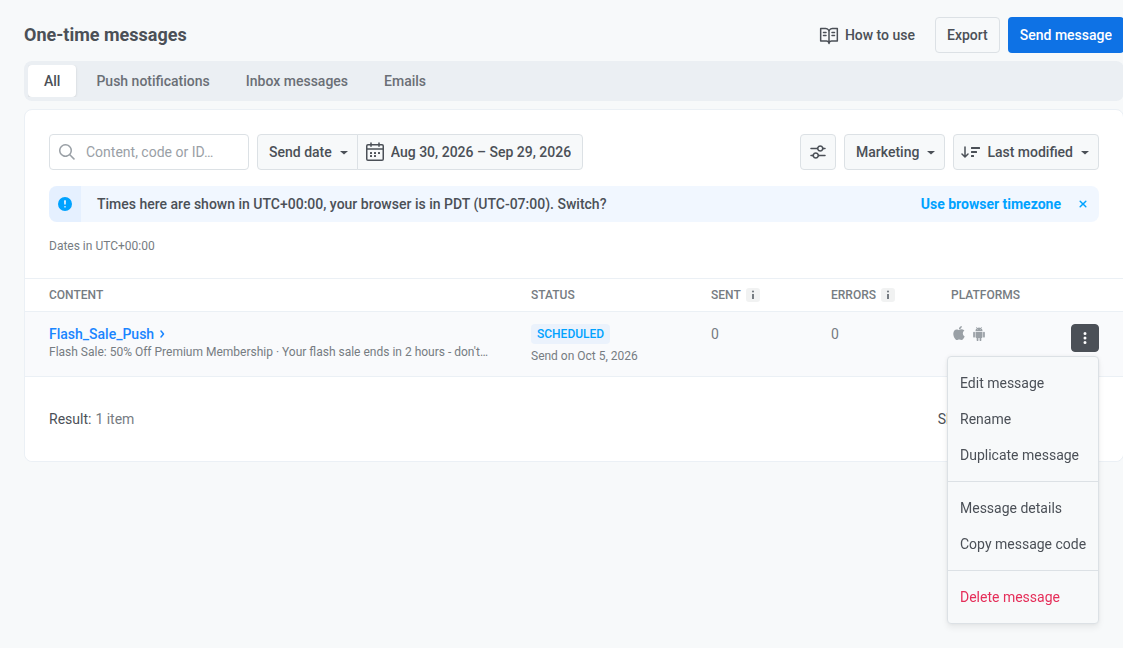
افتح قائمة الإجراءات (⋮) للرسالة:
- حذف الرسالة: يلغي التسليم المجدول. تصبح الحالة متوقف.
- إلغاء الإرسال…: يوقف رسالة يجري إرسالها. تصبح الحالة متوقف.
- تعديل الرسالة: يفتح نموذج الحملة حتى تتمكن من تغيير الرسالة. في النموذج، يعرض Last edit التاريخ والوقت والمستخدم الذي قام بآخر تغيير للرسالة.
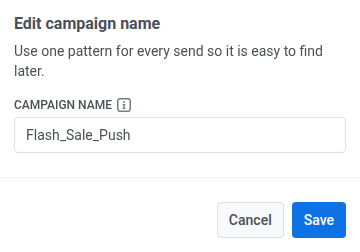
- إعادة التسمية: يفتح حوارًا صغيرًا لتعيين اسم الحملة أو تغييره، دون إعادة فتح نموذج التعديل الكامل. نفس حد الـ 255 حرفًا لحقل Campaign name الذي تعيّنه عند الإرسال. امسح الحقل واحفظ لإزالة الاسم. يعود الصف إلى عنوانه الافتراضي السابق.
- نسخ رمز الرسالة: ينسخ رمز الرسالة إلى الحافظة الخاصة بك. متاح لأي رسالة في القائمة.
في حوار إعادة التسمية، أدخل اسم الحملة أو غيّره:
تسمية رسالة
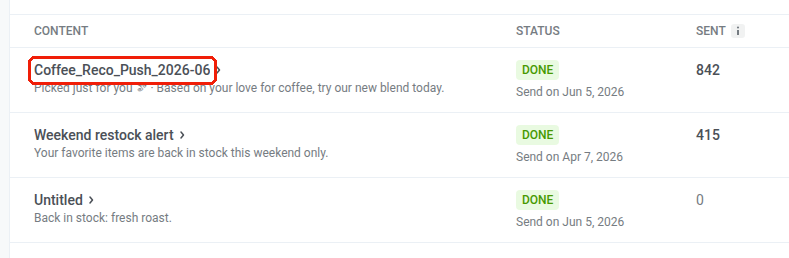
Anchor link toتُسمّي الرسالة عند إرسالها أو جدولتها: عيّن اسم الحملة في حوار Confirm sending. يصبح اسم الحملة عنوان الصف في عمود المحتوى.
بدون اسم حملة، يحتفظ الصف بعنوانه الافتراضي. بالنسبة لرسالة SMS مُرسلة من إعداد SMS مسبق، يكون هذا العنوان هو اسم الإعداد المسبق.
لإعادة تسمية رسالة لا تزال حالتها مجدول من القائمة، استخدم إعادة التسمية في قائمة إجراءاتها، كما هو موضح في تحرير أو إلغاء الرسائل المجدولة لمرة واحدة.
لإعادة تسميتها من صفحة إحصائياتها:
- افتح قائمة الإجراءات (⋮) في الرأس، بجانب رمز الرسالة وتصدير الإحصائيات.
- اختر إعادة التسمية، وأدخل الاسم الجديد واحفظه. يظهر اسم الحملة بعد ذلك في عنوان الصفحة، مثل Message stats: Flash_Sale_Push.

عرض الإحصائيات التفصيلية
Anchor link toتعرض إحصائيات الرسالة نتائج إرسال واحد، وتتيح لك رمز الرسالة والتصدير. افتحها من القائمة:
-
انقر على الرسالة في عمود المحتوى لفتح إحصائيات الرسالة لذلك الإرسال.
-
افتح علامة التبويب التي تحتاجها:
- نظرة عامة: اعرض إجماليات هذا الإرسال.
- النقرات: اعرض الروابط التي حصلت على نقرات في البريد الإلكتروني.
- الجدول الزمني: اعرض أداء الإرسال بمرور الوقت.
- الأخطاء: اعرض أخطاء التسليم الخاصة بالإرسال.
في رأس إحصائيات الرسالة، يمكنك:
- الحصول على رمز الرسالة باستخدام رمز الرسالة.
- تصدير إحصائيات الرسالة باستخدام تصدير الإحصائيات.
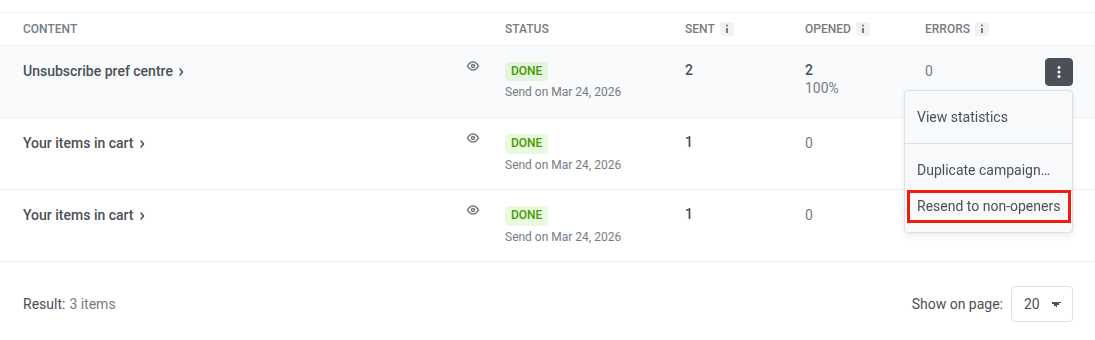
- بالنسبة لبريد إلكتروني مُرسل (الحالة مكتمل)، إعادة إرساله باستخدام إعادة الإرسال إلى الذين لم يفتحوها.
يتوفر رمز الرسالة وتصدير الإحصائيات لكل رسالة، سواء كان لها اسم حملة أم لا.

إعادة إرسال بريد إلكتروني إلى من لم يفتحوه
Anchor link toبعد انتهاء إرسال البريد الإلكتروني (الحالة مكتمل)، يمكنك إرساله مرة أخرى إلى المستلمين الذين لم يفتحوه. يمكنك إعادة الإرسال فورًا، دون فترة انتظار.
لرؤية إعادة الإرسال إلى الذين لم يفتحوها، تحتاج إلى صلاحية إرسال الرسائل في التطبيق.
-
افتح مربع الحوار إعادة الإرسال إلى الذين لم يفتحوها من القائمة أو من إحصائيات البريد الإلكتروني:
-
في القائمة، افتح قائمة إجراءات البريد الإلكتروني (⋮) واختر إعادة الإرسال إلى الذين لم يفتحوها.
-
في صفحة إحصائيات البريد الإلكتروني، انقر على إعادة الإرسال إلى الذين لم يفتحوها في الرأس، بجانب رمز الرسالة وتصدير الإحصائيات.

-
-
في مربع الحوار الذي يُفتح، اختر طريقة إعادة الإرسال:
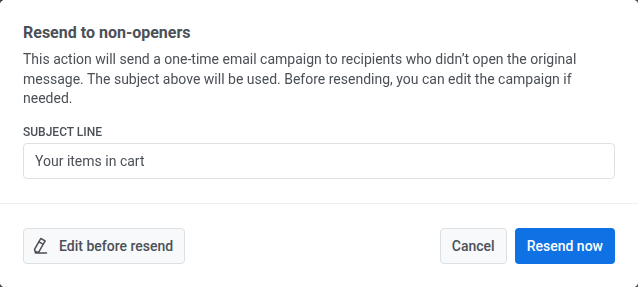
- إعادة الإرسال الآن: يرسل البريد الإلكتروني فورًا إلى المستلمين الذين تلقوه ولم يفتحوه. يُملأ حقل سطر الموضوع مسبقًا من البريد الإلكتروني الأصلي. يمكنك تغييره، لكن لا يمكن تركه فارغًا. في البريد الإلكتروني الذي يحتوي على مواضيع بعدة لغات، يكون الحقل مقفلًا.
- تعديل قبل إعادة الإرسال: يفتح نسخة من البريد الإلكتروني في المحرر، لتتمكن من تغيير المحتوى أو الجدولة قبل الإرسال. يمكنك إرسال النسخة فورًا أو اختيار أي تاريخ بدءًا من اليوم. يكون الجمهور مضبوطًا مسبقًا على المستلمين الذين لم يفتحوا البريد الإلكتروني الأصلي.
يمكنك إعادة الإرسال حتى إذا كانت للبريد الإلكتروني متابعة مضبوطة بالفعل عند إنشائه باستخدام Resend to non-openers. لا يتحقق مربع الحوار من ذلك، وتُرسل كل إعادة إرسال كعملية إرسال منفصلة.
تصدير سجل الرسائل
Anchor link toلتصدير بيانات سجل الرسائل:
- انقر على تصدير في الزاوية العلوية اليمنى من صفحة سجل الرسائل.
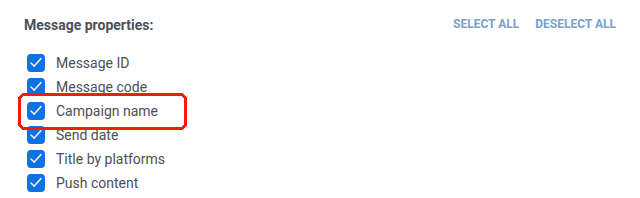
- في مربع حوار التصدير، حدد الحقول التي تريد تضمينها.
- عندما يصبح التصدير جاهزًا، انقر على تنزيل CSV في الإشعار الذي تتلقاه.
يتضمن التصدير فقط الرسائل التي تطابق فلتر نوع الرسالة الحالي والفلاتر الأخرى المطبقة. على سبيل المثال، ينتج عن التصدير مع فلتر المعاملات النشط ملف CSV للرسائل التعاملية فقط. ينتج عن التصدير أثناء احتواء شريط البحث على معرّف Live Activity ملف CSV لرسائل تلك الـ Live Activity.
تتبع فترة التصدير النطاق الزمني للقائمة لكنها تنتهي دائمًا اليوم، لذلك لا تُصدَّر الرسائل المجدولة لتاريخ لاحق. لتغيير الفترة، عيّن تاريخ الإرسال من وتاريخ الإرسال إلى في حوار التصدير. إذا كانت خطتك تحتفظ بسجل الرسائل لمدة 31 يومًا أو أقل، فلا يحتوي الحوار على حقول تاريخ: بل يعرض الفترة تحت الفلاتر المطبقة كشارة تاريخ الإرسال.
تفاصيل الرسالة
Anchor link to| الحقل | الوصف |
|---|---|
| ID | المعرف الرقمي الفريد للرسالة. بالنسبة للرسائل التعاملية، يكون هذا الحقل 0؛ استخدم رمز الرسالة لتحديد الرسالة بدلاً من ذلك. |
| Message code | رمز الرسالة المستخدم للتتبع أو تفاعلات API. |
| Campaign name | اسم الحملة المُعيَّن للرسالة، إن وُجد. فارغ إذا لم يُعيَّن أي اسم. |
| Send date | تاريخ ووقت إرسال الرسالة. |
| Content | عنوان الإشعار ونص الجسم. |
| Applications | التطبيق أو مجموعة التطبيقات التي أُرسلت منها الرسالة. |
| Status | حالة التسليم النهائية. |
| Platforms | قائمة المنصات التي استهدفتها الرسالة (مثل iOS، Android). |
| Source | كيفية إنشاء الرسالة: API، Control Panel، Customer Journey، Test email، إلخ. |
| Filter code | رمز فلتر الجمهور المستخدم للاستهداف. |
| Filter conditions | تعبير شروط فلتر الجمهور. |
| Filter name | اسم فلتر الجمهور. |
| Subscription segments | الشرائح القائمة على الاشتراك المضمنة في الإرسال. |
مقاييس التسليم والمشاركة
Anchor link to| الحقل | الوصف |
|---|---|
| Total sent | إجمالي عدد محاولات الإرسال المرسلة إلى المزود. |
| Total recipients | عدد الرسائل المرسلة التي يمكن عرضها على جهاز المستلم (إجمالي المرسل ناقص الإرسالات إلى الأجهزة التي لا يمكنها استقبال الرسالة). |
| Total delivered unique | عدد تأكيدات التسليم الفريدة — يتم حساب كل جهاز مرة واحدة حتى لو تلقى محاولات إعادة إرسال. |
| Total delivered | إجمالي تأكيدات التسليم بما في ذلك محاولات إعادة الإرسال والتسليمات المتكررة إلى نفس الجهاز. |
| Total opened unique | عدد المستخدمين الفريدين الذين فتحوا الرسالة. (سابقًا Total opened) |
| Total opened | إجمالي أحداث الفتح، بما في ذلك الفتحات المتكررة من قبل نفس المستخدم. (سابقًا Total all opened) |
| Total errors | عدد أخطاء وقت الإرسال التي تم إرجاعها من قبل المزود (مثل رمز غير صالح، تم رفض الرسالة). |
| Total clicked unique | عدد المستخدمين الفريدين الذين نقروا على رابط واحد على الأقل في الرسالة. يتطلب تمكين تتبع الروابط. (سابقًا Total clicks) |
| Total clicked | إجمالي أحداث النقر على الروابط عبر جميع المستخدمين، مع حساب النقرات المتكررة. يتطلب تمكين تتبع الروابط. (سابقًا Total all clicks) |
| Total unsubscribed | عدد إجراءات إلغاء الاشتراك التي تم تشغيلها استجابة لهذه الرسالة. |
اعرف المزيد عن: