إنشاء مجموعة تحكم وإدارتها
أنشئ مجموعات تحكم لتطبيقك، ثم غيّر إعداداتها أو احذفها لاحقًا من صفحة كل مجموعة.
إنشاء مجموعة تحكم
Anchor link toأنشئ مجموعة تحكم لبدء حجز حصة من المستخدمين من الرسائل التسويقية. يمكن أن يحتوي التطبيق على عدة مجموعات، على سبيل المثال مجموعة لكل سوق. تستمر المجموعات الأخرى في العمل كما هي عند إضافة مجموعة جديدة. تعرف على كيفية عمل عدة مجموعات تحكم معًا
فتح مربع حوار Add control group
Anchor link to- انتقل إلى Settings > Control groups.
- انقر فوق Add control group.

تسمية المجموعة
Anchor link toفي Name، أدخل اسمًا يميز المجموعة عن غيرها، على سبيل المثال السوق الذي تقيسه. الاسم مطلوب ويجب أن يستوفي هذه القواعد:
- حتى 64 حرفًا.
- بدون نقطتين (
:). - فريد داخل التطبيق.
يمكنك إعادة تسمية المجموعة لاحقًا.
تعيين حجم المجموعة
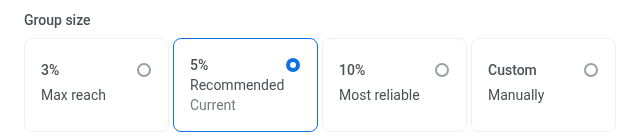
Anchor link toقم بتعيين Group size: حصة المستخدمين المحجوزين من الرسائل التسويقية، من 1% إلى 20%.

اختيار الوضع
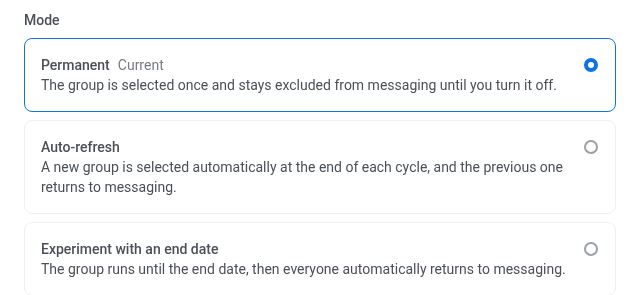
Anchor link toيحدد الوضع المدة التي يبقى فيها المستخدمون أنفسهم في المجموعة، وما يحدث بعد ذلك.
- دائم: يتم اختيار المجموعة مرة واحدة وتبقى مستبعدة من الرسائل حتى تقوم بإيقاف تشغيلها.
- التحديث التلقائي: يتم اختيار مجموعة جديدة تلقائيًا في نهاية كل دورة، وتعود المجموعة السابقة إلى تلقي الرسائل. قم بتعيين Refresh every إلى 1 month أو 2 months أو 3 months.
- تجربة بتاريخ انتهاء: تعمل المجموعة حتى تواريخ From–To التي تحددها، ثم يعود الجميع تلقائيًا إلى تلقي الرسائل. يجب أن يكون To بعد From بمدة 30 يومًا على الأقل.
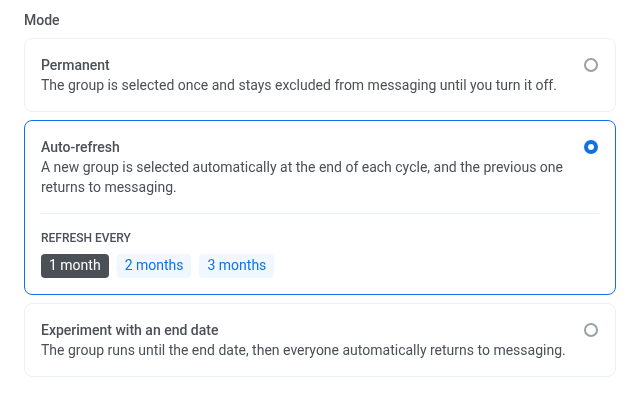
لمعرفة كيف يظهر كل وضع في صفحة المجموعة، راجع تحليل تأثير مجموعة التحكم.
تحديد نطاق مجموعة التحكم حسب البلد
Anchor link toاختياري. يحدد نطاق البلد الأجهزة التي يتم حجزها. يختار Pushwoosh أولاً المستخدمين حسب حجم المجموعة، ثم يحجز فقط أجهزتهم الموجودة في البلدان التي تختارها. في Countries، حدد البلدان، أو اتركه فارغًا:
- البلدان الفارغة (Empty Countries): يتم حجز كل مستخدم تختاره صيغة النسبة المئوية، بغض النظر عن الموقع.
- البلدان غير الفارغة (Non-empty Countries): يتم حجز الأجهزة التي تتطابق علامة Country الخاصة بنظامها مع أحد البلدان المحددة فقط. يستمر الجهاز خارج البلدان المحددة في تلقي الرسائل التسويقية، حتى لو كان مستخدمه أحد الذين اختارتهم صيغة النسبة المئوية.

تحديد نطاق مجموعة التحكم حسب العلامة (Tag)
Anchor link toاختياري. يعمل نطاق العلامة مثل نطاق البلد أعلاه، ولكن حسب قيمة العلامة: من بين المستخدمين الذين تم اختيارهم حسب حجم المجموعة، يتم حجز الأجهزة التي تحمل قيم العلامة التي تختارها فقط. إذا قمت بتعيين الاثنين، يطبق Pushwoosh Countries وTag معًا.
- في Tag، حدد علامة من نوع string أو boolean. لا تظهر Country في هذه القائمة. يستخدم تحديد النطاق حسب البلد حقل Countries أعلاه بدلاً من ذلك.
- اختر قيمة واحدة أو أكثر تضع المستخدم ضمن النطاق. توفر العلامة من نوع boolean القيمتين true وfalse. تقترح العلامة من نوع string القيم الموجودة وتقبل أيضًا قيمك الخاصة.

- علامة النطاق الفارغة: يتم حجز كل مستخدم تختاره صيغة النسبة المئوية، بغض النظر عن العلامة.
- علامة النطاق غير الفارغة: يتم حجز الأجهزة التي تكون قيمة تلك العلامة لديها إحدى القيم التي اخترتها فقط. يستمر الجهاز الذي يحمل قيمة مختلفة، أو لا يحمل أي قيمة لتلك العلامة، في تلقي الرسائل التسويقية، حتى لو كان مستخدمه أحد الذين اختارتهم صيغة النسبة المئوية.
ينضم المستخدم إلى جمهور المجموعة أو يغادره كلما تغيرت قيمة علامته، وتحتسب الإحصائيات فقط المستخدمين الذين يطابقون النطاق اليوم. حدد النطاق بعلامة نادرًا ما تتغير، مثل السوق أو فئة التسجيل، حتى تقيس المجموعة الجمهور نفسه بمرور الوقت.
ينطبق نطاق العلامة، مع Countries، في كل مكان تعمل فيه المجموعة: يحتسب Group size المستخدمين ضمن النطاق فقط، ولا تُحجز من الرسائل إلا الأجهزة ضمن النطاق، ولا يتضمن Export users إلا المستخدمين ضمن النطاق.
التحقق من التداخلات مع المجموعات الأخرى
Anchor link toإذا كانت البلدان وقيم العلامات التي اخترتها تطابق مستخدمي مجموعة أخرى ممكّنة، يعرض مربع الحوار تحذيرًا يذكر المجموعات المتداخلة. لا يزال بإمكانك إنشاء المجموعة. المستخدمون الذين يطابقون كلتا المجموعتين تحجزهم كل منهما، لذا تكون إحصائيات المجموعتين منحرفة.
لتجنب التداخل، اختر بلدانًا لا تغطيها المجموعة الأخرى، أو قيمًا مختلفة للعلامة نفسها. لا تتداخل مجموعتان عندما:
- يكون نطاق كلتا المجموعتين بلدانًا ولا تشتركان في أي منها.
- يكون نطاق كلتا المجموعتين العلامة نفسها ولا تشتركان في أي قيمة.
المجموعة التي يكون فيها Countries فارغًا وبدون علامة تغطي جميع المستخدمين، لذا فهي تتداخل مع كل مجموعة ممكّنة أخرى.
مراجعة المجموعة وإنشاؤها
Anchor link toتحقق من الإعدادات وانقر فوق Create. يبقى Create معطلاً حتى يصبح الاسم صالحًا، وإذا حددت علامة في Scope the control group by tag، حتى تختار قيمة واحدة على الأقل. تفتح صفحة المجموعة، وتبدأ المجموعة في استبعاد أعضائها من الرسائل التسويقية على الفور، وفقًا للوضع الذي اخترته.
يمكنك تغيير الحجم والوضع والبلدان والعلامة لاحقًا من صفحة المجموعة. راجع إدارة مجموعة التحكم.
إدارة مجموعة التحكم
Anchor link toتعرض Settings > Control groups كل مجموعات التطبيق مع Audience الخاص بكل منها: All users، أو البلدان وقيم العلامات التي تم تحديد نطاق المجموعة بها. تعرض المجموعة الممكّنة التي يطابق جمهورها مجموعات ممكّنة أخرى العبارة Overlaps with N groups أسفل اسمها.
انقر على صف المجموعة للوصول إلى صفحتها الخاصة، حيث تنطبق الأقسام أدناه.
تعديل حجم مجموعة التحكم والبلدان
Anchor link toيمكنك تعديل حجم مجموعة التحكم، والبلدان التي تحجزها، في أي وقت من صفحتها.
-
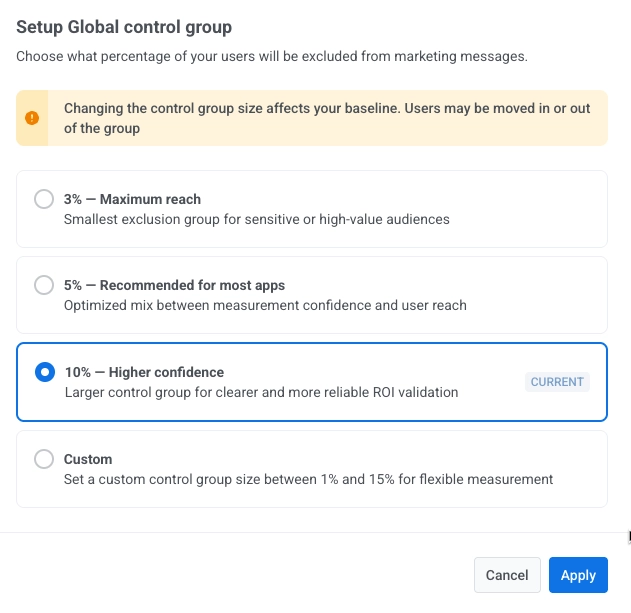
انقر فوق Control group settings في أعلى اليمين. يعرض الزر أيضًا النسبة المئوية الحالية للمجموعة، على سبيل المثال Control group settings: 10%.
-
اختر نسبة مئوية جديدة:
- 3% (أقصى وصول): أصغر مجموعة استبعاد للجماهير الحساسة أو ذات القيمة العالية.
- 5% (موصى به لمعظم التطبيقات): مزيج محسن بين ثقة القياس ووصول المستخدم.
- 10% (ثقة أعلى): مجموعة تحكم أكبر للتحقق من عائد الاستثمار بشكل أوضح وأكثر موثوقية.
- مخصص (1%–20%): قم بتعيين حجم مجموعة تحكم مخصص لقياس مرن.
-
اختياري: غيّر الوضع.
-
في Countries، حدد بلدًا واحدًا أو أكثر لتقييد مجموعة التحكم به، أو اتركه فارغًا لحجز المستخدمين عبر جمهورك بأكمله.
-
اختياري: غيّر نطاق العلامة. إذا حددت علامة، يبقى Apply معطلاً حتى تختار قيمة واحدة على الأقل.
-
إذا حذّر مربع الحوار من أن الجمهور يتداخل مع مجموعات أخرى، تحقق من التداخل قبل المتابعة.
-
انقر فوق Apply لتأكيد التغييرات.
ما الذي يتغير عند تعديل المجموعة
Anchor link toيؤثر كل إعداد على المجموعة ونتائجها بشكل مختلف.
حجم المجموعة
Anchor link toتتم إعادة حساب العضوية لقاعدة المستخدمين بأكملها، وليس فقط للمستخدمين الجدد:
- زيادة حجم المجموعة تضيف مستخدمين حتى تصل إلى النسبة المئوية الجديدة. لا تتم إزالة أي شخص موجود بالفعل فيها.
- تقليص المجموعة يزيل عددًا كافيًا من الأعضاء فقط للوصول إلى النسبة المئوية الجديدة.
هذا يجعل مقارنة النتائج مع الحملات السابقة أصعب، لذا قم بتغيير الحجم فقط عند الضرورة.
إعدادات أخرى
Anchor link to- الوضع (Mode): تُغلق الدورة الحالية للمجموعة وتبدأ دورة جديدة. يبقى المستخدمون المحجوزون كما هم حتى إعادة الترتيب أو تغيير الحجم أو انتقال التحديث التلقائي التالي.
- Countries: يُعاد تشغيل قياس الارتفاع، لأن جمهورًا مختلفًا تتم مقارنته الآن. يبقى المستخدمون في المجموعة كما هم. يتغير فقط أي من أجهزتهم يتم حجزها من التسويق.
- نطاق العلامة: يُعاد تشغيل قياس الارتفاع، تمامًا كما عند تغيير Countries.
إعادة تسمية مجموعة التحكم
Anchor link toتغيّر إعادة التسمية الاسم الذي تراه في Pushwoosh فقط. يبقى المستخدمون في المجموعة، ودورتها الحالية، وإحصائياتها كما هي.
- انقر فوق قائمة الثلاث نقاط في أعلى اليمين.
- حدد Rename.
- أدخل الاسم الجديد وانقر فوق Save. تنطبق قواعد التسمية نفسها كما عند إنشاء مجموعة.
إعادة حساب حجم المجموعة
Anchor link toيعرض Group size رقمًا محفوظًا يقوم Pushwoosh بتحديثه مرة واحدة يوميًا تقريبًا. مباشرة بعد تغيير حجم المجموعة، أو عندما ينضم الكثير من المستخدمين الجدد إلى تطبيقك، يمكن أن يكون هذا الرقم قديمًا.
لتحديثه على الفور، انقر فوق Recalculate بجوار حجم المجموعة.
إعادة ترتيب مجموعة التحكم
Anchor link toيختار Reshuffle control group مجموعة عشوائية جديدة من المستخدمين، مع الحفاظ على نفس النسبة المئوية. يغادر كل شخص موجود حاليًا في المجموعة، وتحل مجموعة مختلفة من المستخدمين مكانهم. استخدمه عندما يتم استبعاد نفس الأشخاص من رسائلك التسويقية لفترة طويلة.
-
انقر فوق قائمة الثلاث نقاط في أعلى اليمين.
-
حدد Reshuffle control group.
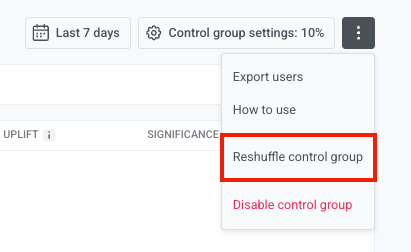
-
قم بالتأكيد في مربع الحوار الذي يظهر.
تصدير مستخدمي مجموعة التحكم
Anchor link toيتطلب تصدير مستخدمي مجموعة التحكم إذن Personal data في دورك.
لا يقوم Pushwoosh بوضع علامات على مستخدمي مجموعة التحكم. قم بالتصدير من هذه الصفحة للحصول على قائمة لمرة واحدة، أو استدعِ CheckControlGroupMembership للتحقق من دفعة من معرفات المستخدمين (user IDs) برمجيًا.
يتضمن الملف فقط مستخدمي المجموعة ضمن البلدان ونطاق العلامة الخاصين بها.
- انقر فوق قائمة الثلاث نقاط في أعلى اليمين.
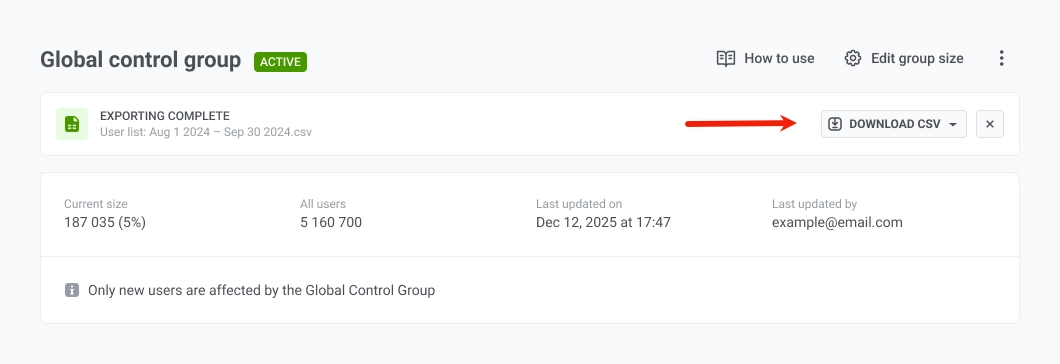
- حدد Export users.
- عند انتهاء التصدير، انقر فوق Download CSV لحفظ الملف.
تعطيل مجموعة التحكم
Anchor link to- انقر فوق قائمة الثلاث نقاط في أعلى اليمين.
- حدد Disable control group.
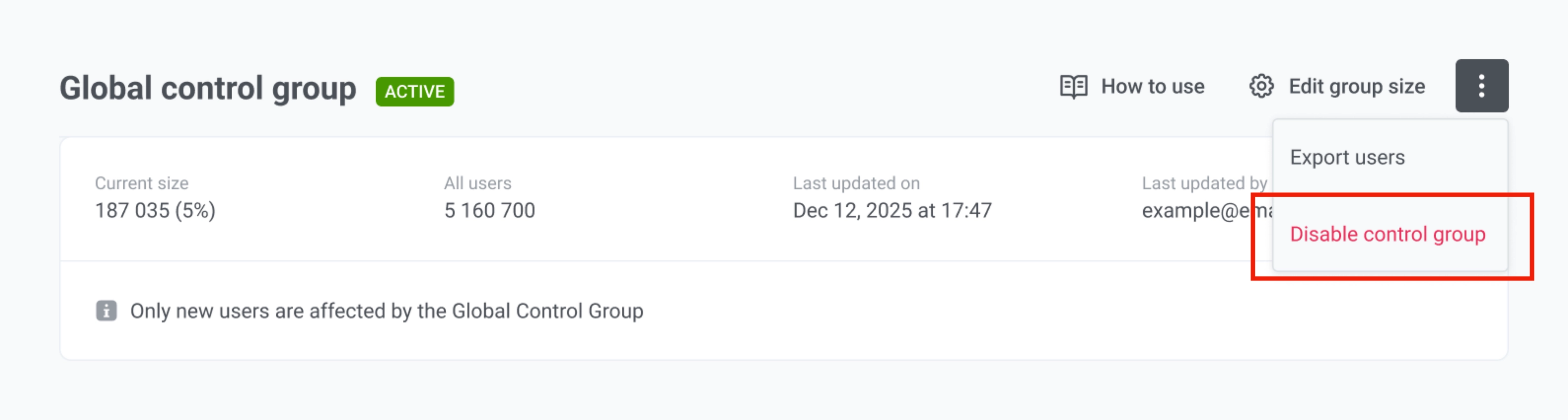
التعطيل يوقف تلك المجموعة عن حجز أي مستخدمين على الفور، ويبدأون في تلقي الرسائل التسويقية مرة أخرى، ما لم تحجزهم مجموعة ممكّنة أخرى. إذا لم تتبقَّ أي مجموعة ممكّنة، تذهب الرسائل التسويقية إلى جميع المستخدمين. تحتفظ المجموعة بإعداداتها وسجل إحصائياتها. إذا قمت بإعادة تمكينها لاحقًا دون إعادة ترتيب، فإن Pushwoosh يعيد إنتاج نفس المجموعة تمامًا، حيث يتم حساب العضوية بنفس الصيغة. للحصول على مجموعة مختلفة بعد إعادة التمكين، قم بإعادة ترتيبها.
حذف مجموعة التحكم
Anchor link toحذف مجموعة التحكم يزيلها وتكوينها بشكل دائم. تتوقف المجموعة عن حجز المستخدمين، وتُفقد جميع إحصائياتها. تستمر المجموعات الأخرى في التطبيق في العمل. إذا لم تتبقَّ أي مجموعة ممكّنة، تذهب الرسائل التسويقية إلى جميع المستخدمين.
- انقر فوق قائمة الثلاث نقاط في أعلى اليمين.
- حدد Delete group.
- في مربع الحوار الذي يظهر، انقر فوق Delete للتأكيد. لا يمكن التراجع عن هذا الإجراء.