إشعار Push
يشير عنصر Push إلى نقطة للتواصل مع العميل من خلال إشعار push.
لإرسال رسالة push في اللحظة المناسبة في الـ journey، أضف عنصر Push بعد الحدث أو الشرط الذي يجب أن يؤدي إلى إرسال الرسالة.
تحديد أو إنشاء محتوى إشعار Push
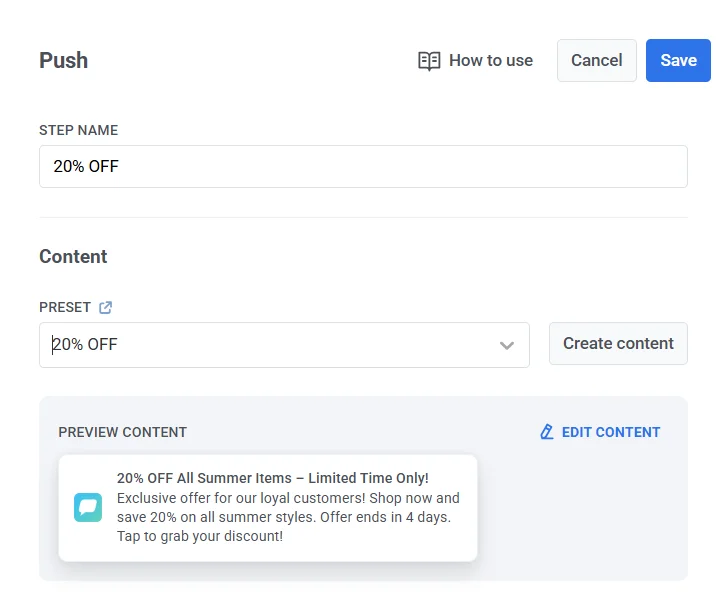
Anchor link toبعد ذلك، حدد إعدادًا مسبقًا (preset) من حساب Pushwoosh الخاص بك أو أنشئ واحدًا. اعرف المزيد عن إنشاء إعدادات Push المسبقة.
لتغيير ترتيب الإعدادات المسبقة، انقر على زر الفرز بجوار الإعداد المسبق (Preset). تعرض القائمة أحدث الإعدادات المسبقة أولاً إلى أن تختار ترتيبًا آخر. يُحفظ اختيارك في متصفحك ويُطبق أيضًا على القوائم المنسدلة لإعدادات Push المسبقة خارج الـ journeys، مثل إشعارات Push لمرة واحدة والمناطق الجغرافية.
إذا كانت موافقة المحتوى مفعلة لحسابك، يمكن تحديد الإصدارات الموافق عليها (Approved) فقط هنا. الإصدارات الأخرى تعرض حالتها وتبقى معطلة.
إرسال قصص الإشعارات الفورية (push stories)
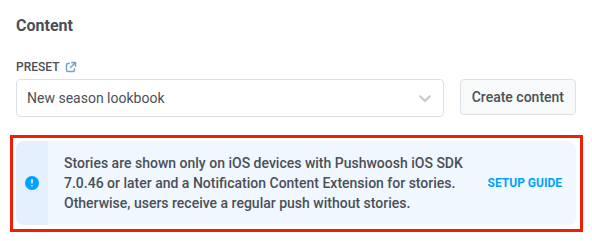
Anchor link toيمكنك تحديد إعداد مسبق لـ قصص الإشعارات الفورية (push stories) في عنصر Push. تُعرض قصص الإشعارات الفورية فقط على أجهزة iOS التي تحتوي على Pushwoosh iOS SDK 7.0.46 أو أحدث وعلى Notification Content Extension للقصص. يرى المستلمون الذين لم يحصلوا بعد على تحديث التطبيق هذا إشعار Push عاديًا يتضمن العنوان والعنوان الفرعي والرسالة من الإعداد المسبق، بدون صور Stories.
عند تحديد إعداد مسبق لقصص الإشعارات الفورية، يعرض شريط في العنصر هذه المتطلبات. انقر على دليل الإعداد (Setup guide) في الشريط لفتح دليل المطورين لقصص الإشعارات الفورية لنظام iOS وشاركه مع فريق iOS لديك.
تعيين نوع الرسالة
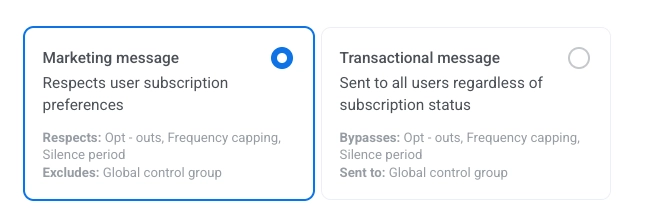
Anchor link toاختر رسالة تسويقية (Marketing message) أو رسالة معاملات (Transactional message):
- رسالة تسويقية (Marketing message): للحملات والعروض الترويجية. تنطبق جميع القواعد والحدود. تلتزم بـ: تحديد سقف التكرار (frequency capping) وفترة الصمت (silence period). تستثني: مستخدمي المجموعة الضابطة (control group).
- رسالة معاملات (Transactional message): للرسائل التشغيلية أو الخدمية. لا تنطبق القواعد والحدود. تتجاوز: تحديد سقف التكرار (frequency capping). تُرسل إلى: مستخدمي المجموعة الضابطة (control group).
لا يتم تحديد أي نوع رسالة مسبقًا. إلى أن تختار نوعًا، يعرض العنصر تحذير لم يتم تحديد نوع الرسالة.
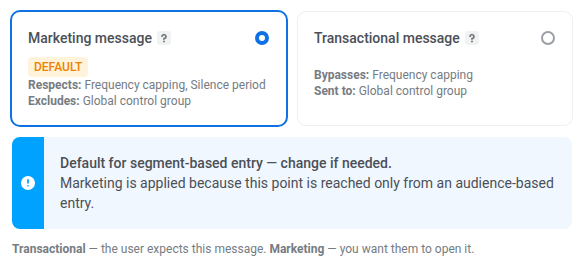
إذا كان الوصول إلى العنصر يتم فقط من Audience-based entry، يتم عرض رسالة تسويقية (Marketing message) مع شارة افتراضي. اختر رسالة معاملات (Transactional message) إذا كانت الرسالة خدمية.
اعرف كيف يؤثر نوع الرسالة على التسليم.
تخصيص الرسائل باستخدام المحتوى الديناميكي (Dynamic Content) وقوالب Liquid
Anchor link toلزيادة صلة رسائلك بالمستخدمين في الـ journey، يمكنك إضافة محتوى مخصص بناءً على سلوك المستخدمين. على سبيل المثال، عند إرسال إشعار push عن سلة متروكة (Abandoned Cart)، أضف اسم المنتج لتحسين التحويل. هذا يذكر المستخدمين بما أرادوا شراءه ويجعل رسالتك أكثر إقناعًا.
اعرف المزيد عن تخصيص رسائل الـ journey
استخدام القسائم
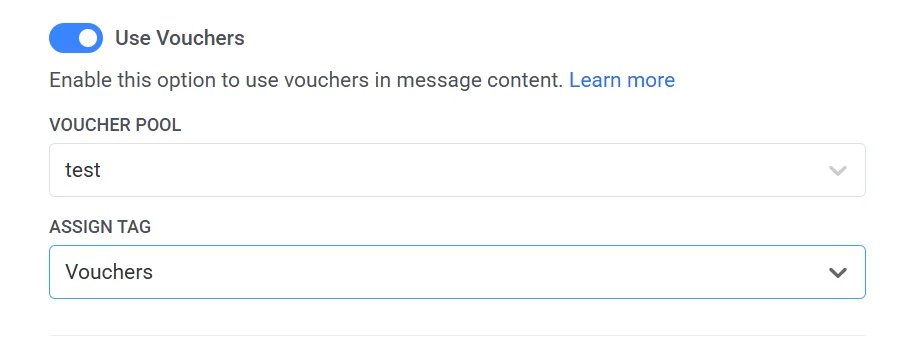
Anchor link toيمكنك تخصيص إشعارات push عن طريق إرفاق رمز قسيمة من مجموعة محددة مسبقًا. هذا مفيد للعروض الترويجية والخصومات وحوافز الولاء.
لهذا، أنشئ إعداد push مسبق يتضمن العنصر النائب {{voucher}} مسبقًا.
لتضمين قسيمة:
- بدّل القسائم (Vouchers) إلى وضع التشغيل (ON).
- في حقل مجموعة القسائم (Voucher Pool)، حدد المجموعة التي تحتوي على رموز القسائم المتاحة لديك. تأكد من إضافة مجموعة القسائم مسبقًا.
- (اختياري) استخدم حقل تعيين وسم (Assign Tag) لتطبيق وسم (tag) على المستخدمين الذين يتلقون قسيمة. يمكن استخدام هذا الوسم للتقسيم (segmentation) أو إعداد التقارير.
الحفظ في صندوق الوارد
Anchor link toبدّل الحفظ في صندوق الوارد (Save to inbox) للاحتفاظ بنسخة من هذا الـpush في صندوق الوارد بالتطبيق. لا يزال المستخدمون يتلقون الـpush. يمكنهم فتح نفس الرسالة لاحقًا إذا تجاهلوا الشعار أو فاتهم.
- بدّل الحفظ في صندوق الوارد (Save to inbox).
- في الإزالة من صندوق الوارد (Remove from Inbox)، اختر مدة بقاء الرسالة (بحد أقصى 30 يومًا).
- اختياريًا، عيّن أيقونة رسالة.
- اختر الإجراء عند النقر على صندوق الوارد (Action when inbox clicked).
- انقر على Apply.
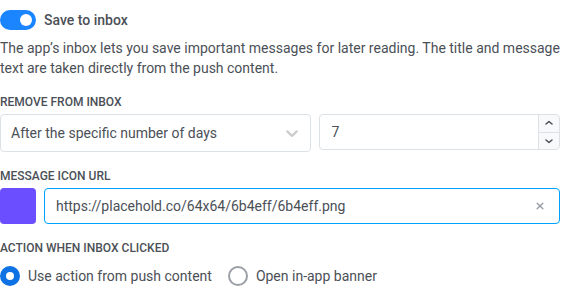
تفاصيل الحقول الكاملة ومثال: حفظ push في صندوق الوارد.
تكوين إعدادات تسليم الرسائل
Anchor link toتعيين مدة البقاء (Time to live) لتسليم إشعار Push
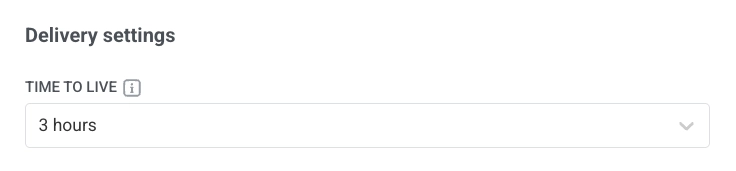
Anchor link toاستخدم مدة البقاء (Time to live) في إعدادات التسليم (Delivery settings) للتحكم في المدة التي يحتفظ فيها Pushwoosh بإشعار push لتسليمه إذا كان المستلم غير متصل بالإنترنت في وقت محاولة الإرسال.
في مدة البقاء (Time to live)، اختر فترة محددة مسبقًا للمدة التي يحتفظ فيها Pushwoosh بهذه الرسالة متاحة للتسليم، من ساعة واحدة إلى 3 أسابيع.
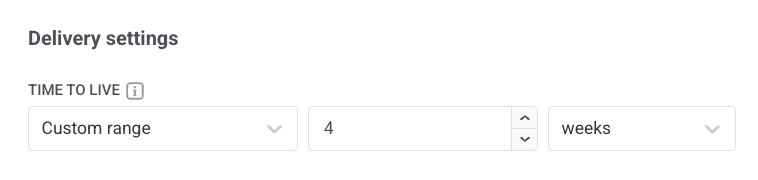
يمكنك أيضًا اختيار نطاق مخصص (Custom range) وإدخال عدد معين من الساعات أو الأيام أو الأسابيع. الحد الأقصى للفترة هو 4 أسابيع.
تعيين سقف التكرار (Frequency capping)
Anchor link toاستخدم تحديد سقف التكرار (Frequency capping) للحد من عدد المرات التي يتلقى فيها المستخدمون رسائل push، مما يمنع الإفراط في المراسلة ويقلل من معدل التوقف عن الاستخدام (churn). في إعدادات عنصر Push، اختر أحد الخيارات التالية:
- استخدام إعدادات سقف التكرار العامة (global frequency capping)
طبق الحدود على مستوى المشروع التي تم تكوينها في إعدادات سقف التكرار العامة.
على سبيل المثال، إذا تم تعيين الحد العام على 3 رسائل في 9 أيام، فسيتم تخطي الرسائل الإضافية التي تتجاوز هذا الحد.
- إرسال الرسائل دون سقف التكرار العام (global frequency capping)
سيتلقى المستخدم هذه الرسالة حتى لو تجاوز حدود الرسائل للقناة. استخدم هذا الخيار بحذر لتجنب الإفراط في المراسلة.
- استخدام سقف تكرار مخصص
عيّن حدًا مخصصًا للرسائل لهذه الرسالة. إذا تجاوز المستخدم هذا الحد المخصص، فسيتم تخطي الرسالة، وسينتقل المستخدم إلى الخطوة التالية.
اختر وضع العد لهذا الحد المخصص: نافذة متجددة (Rolling window) أو يوم تقويمي (Calendar day).
تعيين حدود معدل الإرسال
Anchor link toيتحكم إعداد معدل الإرسال (Send rate) في سرعة تسليم الرسائل إلى جمهورك. يساعد ضبط معدل الإرسال في إدارة سرعة التسليم، ومنع التحميل الزائد على الواجهة الخلفية، وتحسين قابلية التسليم بشكل عام.
اختر أحد الخيارات التالية:
- استخدام إعدادات معدل الإرسال العامة يطبق حدود معدل الإرسال التي تم تكوينها في إعدادات تسليم الرسائل في مشروعك. إذا لم يتم تعيين أي حدود، فسيتم إرسال جميع الرسائل على الفور. استخدم هذا الخيار عندما تريد أن تتبع سرعة التسليم القواعد الافتراضية لمشروعك. اعرف المزيد عن حدود معدل الإرسال العامة

- إرسال الرسائل بدون معدل الإرسال العام يرسل الرسائل بأسرع ما يمكن، متجاهلاً أي حدود عامة لمعدل الإرسال. استخدم بحذر لتجنب التحميل الزائد على الواجهة الخلفية أو التسبب في ارتفاعات مفاجئة في التسليم.

- استخدام معدل إرسال مخصص يتجاوز معدل الإرسال العام لهذه الرسالة فقط. يسمح لك بتحديد عدد الرسائل المرسلة في الدقيقة، مما يمنحك تحكمًا كاملاً في سرعة التسليم. سيتم إرسال الرسائل بالمعدل المخصص الذي تحدده في عنصر الرسالة.

تمكين أفضل وقت للإرسال (Best time to send)
Anchor link toإذا كنت تريد أن يتلقى كل مستخدم إشعار push في الوقت الذي يرجح فيه تفاعله مع الإشعارات، فمكّن خيار أفضل وقت للإرسال (Best time to send). سيتم حساب وقت إرسال الرسالة لكل مستخدم بناءً على سلوكه وأداء الرسائل المرسلة سابقًا.

تعتمد دقة حساب أفضل وقت لكل مستخدم على عدد إشعارات الـ push التي أرسلتها إلى هذا المستخدم سابقًا.
إذا لم تكن هناك بيانات كافية عن المستخدم، فسيتلقى إشعار push في الوقت الافتراضي (Default time) الذي تحدده وفقًا لمنطقته الزمنية.
الإرسال إلى جميع أجهزة المستخدم (حسب UserID)
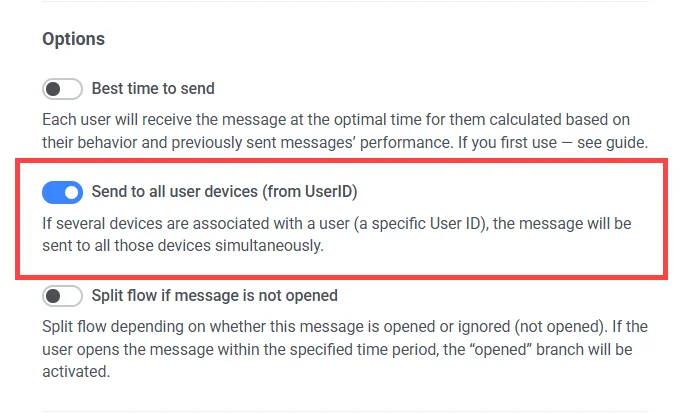
Anchor link toعند التمكين، سيتم إرسال الرسالة إلى جميع الأجهزة المرتبطة بمعرف (ID) المستخدم الذي يصل إلى عنصر الـ journey هذا. وبالتالي، إذا كان لدى المستخدم عدة أجهزة، وكلها مرتبطة بمعرف مستخدم (userID) واحد، فسيتلقى هذا المستخدم عدة رسائل، واحدة لكل جهاز.
الإرسال إلى آخر جهاز نشط
Anchor link toشغّل الإرسال إلى آخر جهاز نشط (Send to last active device). سيتم إرسال الرسالة فقط إلى الجهاز الذي تم فتح التطبيق فيه مؤخرًا تحت معرف المستخدم (User ID).

هذا الخيار متعارض مع الإرسال إلى جميع أجهزة المستخدم (حسب UserID). عند تشغيل أحدهما، يتم إيقاف الآخر.
نفس المفتاح متاح أيضًا عند إرسال إشعار push لمرة واحدة.
تقسيم التدفق بعد إشعار Push
Anchor link toاستخدم خيارات التدفق (Flow options) في عنصر Push لتفريع الـ journey عندما يفتح المستخدمون إشعار الـ push، أو عندما يتم تسليم إشعار الـ push إلى الجهاز، أو عند استخدام كلا التحققين.
تقسيم التدفق حسب الفتح أو التجاهل
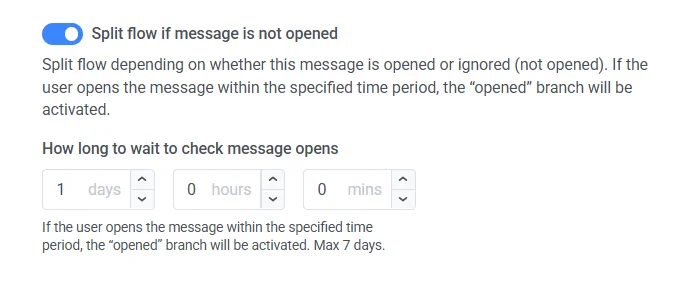
Anchor link toقسّم تدفق الـ journey المتبقي بناءً على ما إذا كان إشعار الـ push هذا قد تم فتحه أو تجاهله. على سبيل المثال، أرسل بريدًا إلكترونيًا للمستخدمين الذين لا يفتحون إشعارات الـ push أو أرسل إشعار push آخر لأولئك الذين فعلوا.
لإعداده:
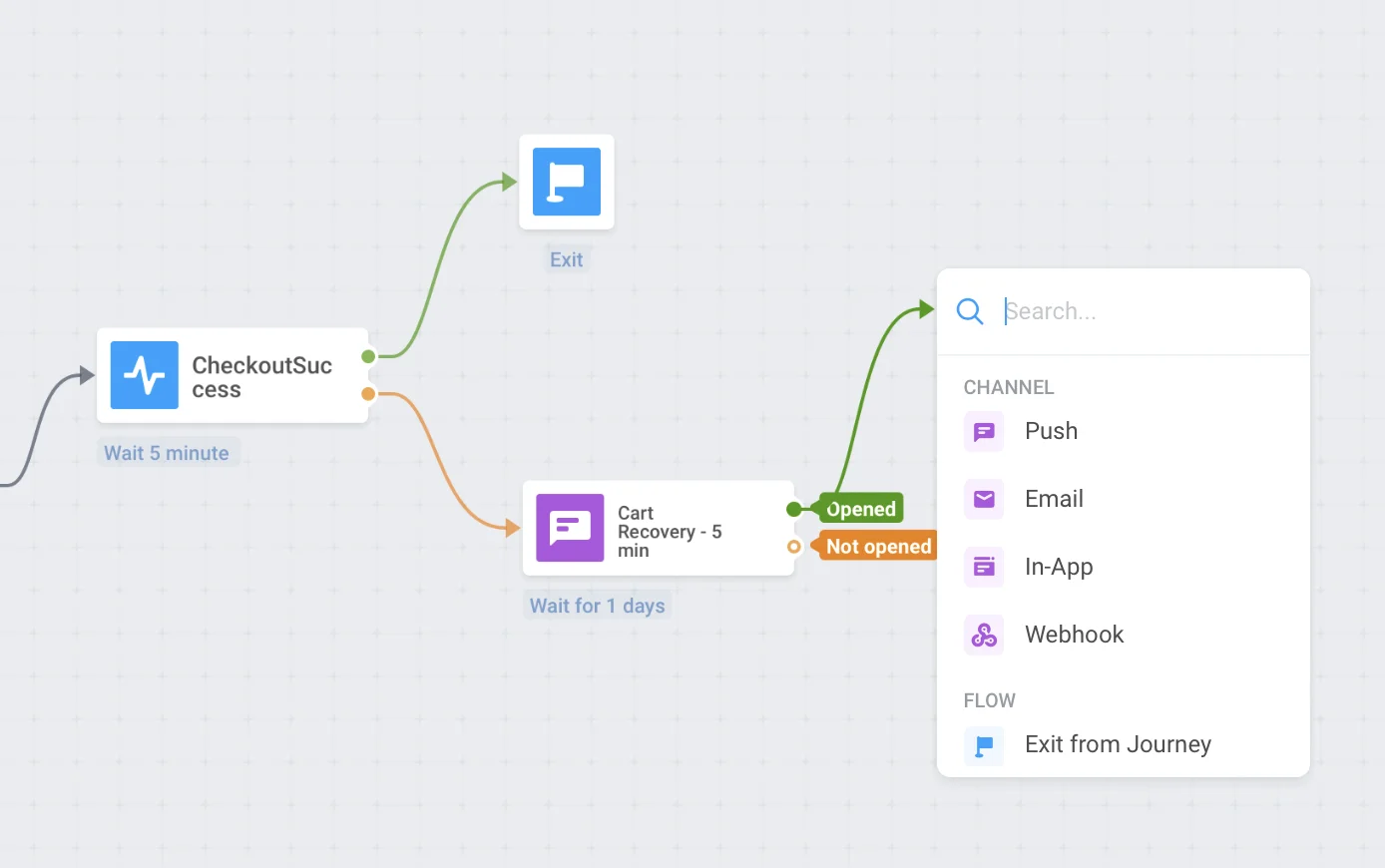
- شغّل تقسيم التدفق إذا تم فتح الرسالة (Split flow if message is opened). تضيف لوحة العمل (canvas) فرعي تم الفتح (Opened) و لم يتم الفتح (Not opened).
- عيّن مدة الانتظار للتحقق من فتح الرسالة باستخدام الأيام (days) و الساعات (hours) و الدقائق (mins). الحد الأقصى لوقت الانتظار هو 7 أيام.
- على لوحة العمل (canvas)، قم بتوصيل تم الفتح (Opened) و لم يتم الفتح (Not opened) بالعناصر التالية في الـ journey.
إذا انتهت مدة الانتظار أثناء إيقاف الـ journey مؤقتًا، يبقى المستخدم في انتظار عند هذه الخطوة. بمجرد استئناف الـ journey، يتابع المستخدم عبر فرع لم يتم الفتح (Not opened).
يتم فقدان المستخدم الذي ينتظر عند هذا التقسيم إذا أوقفت الـ journey مؤقتًا لأكثر من 7 أيام (يحدث ذلك بصمت، بدون سجل أو مقياس)، أو إذا حددت إيقاف الحملة أثناء الإيقاف المؤقت، أو إذا حذفت عنصر Push هذا أثناء التحرير. انظر ماذا يحدث للمستخدمين الموجودين بالفعل في الرحلة عند إيقافها مؤقتًا للحصول على التفاصيل.
تقسيم التدفق حسب تسليم الرسالة
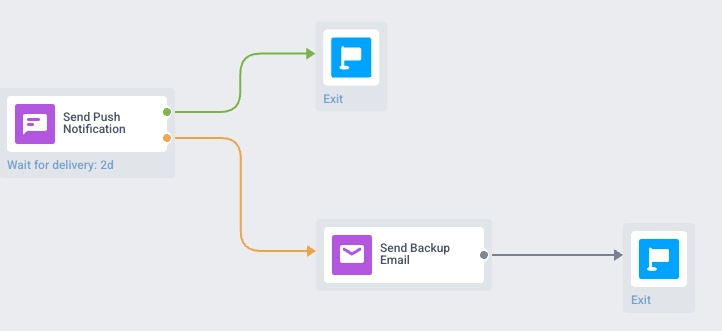
Anchor link toيعتمد خيار التدفق هذا على ما إذا كان بإمكان Pushwoosh تأكيد تسليم إشعار الـ push هذا إلى جهاز المستخدم. أرسل المستخدمين في فرع لم يتم التسليم (Not delivered) إلى قناة احتياطية مثل الرسائل القصيرة (SMS) أو البريد الإلكتروني أو الرسائل داخل التطبيق (in-app) حتى يتلقوا رسالتك.
لإعداده:
- شغّل تقسيم التدفق إذا تم تسليم الرسالة (Split flow if message is delivered). تضيف لوحة العمل (canvas) فرعي تم التسليم (Delivered) و لم يتم التسليم (Not delivered).
- عيّن مدة الانتظار للتحقق من تسليم الرسالة باستخدام الأيام والساعات والدقائق. استخدم نفس النمط المستخدم لتقسيم الفتح. الحد الأقصى لوقت الانتظار هو 7 أيام.

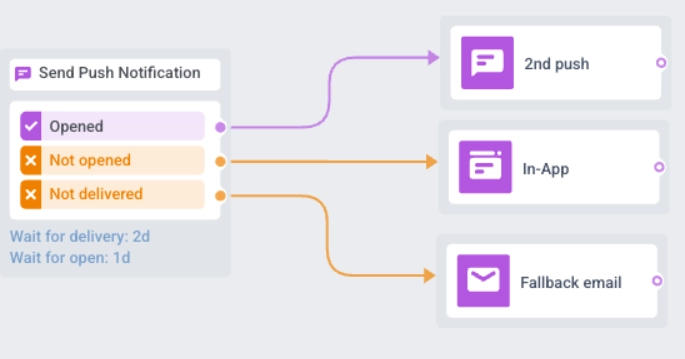
- على لوحة العمل (canvas)، قم بتوصيل تم التسليم (Delivered) و لم يتم التسليم (Not delivered) بالعناصر التالية في الـ journey (على سبيل المثال، رسالة احتياطية في فرع لم يتم التسليم (Not delivered)).
تظهر نتائج تقسيم التسليم في تحليلات الـ journey على لوحة العمل، بما في ذلك أعداد المستخدمين والنسبة المئوية في كل فرع.
عند تمكين كل من تقسيم التسليم والفتح
Anchor link toإذا تم تمكين كلا التقسيمين، فإن الأجهزة التي تم تسليم إشعارات الـ push إليها تنتقل إما إلى فرع تم الفتح (Opened) أو لم يتم الفتح (Not opened). أما الأجهزة التي لم يتم تسليم إشعارات الـ push إليها فتنتقل إلى فرع لم يتم التسليم (Not delivered).
عندما تنتهي من تكوين عنصر Push هذا، انقر فوق حفظ (Save).