إنشاء محتوى قصص الإشعارات الفورية
أنشئ إعدادًا مسبقًا للإشعارات الفورية يُعرض إشعار iOS الموسّع فيه كتجربة قصص بملء الشاشة بأسلوب Instagram: صور تملأ الشاشة بالكامل، وصفحات تتقدم تلقائيًا، وزر في كل صفحة.
المتطلبات الأساسية
Anchor link toقبل أن ترسل قصص الإشعارات الفورية (Push stories)، يحتاج فريق iOS لديك إلى ما يلي:
- إضافة ملحق محتوى الإشعارات (Notification Content Extension) إلى التطبيق باستخدام وحدة
PushwooshNotificationUI. شارك معهم دليل المطورين لقصص الإشعارات الفورية على iOS. - إصدار تحديث للتطبيق يتضمن هذا الملحق.
راجع قصص الإشعارات الفورية لنظام iOS لمعرفة ما يراه المستلمون بدون هذا الملحق.
إنشاء الإعداد المسبق
Anchor link to- افتح المحتوى (Content) → الإعدادات المسبقة للإشعارات الفورية (Push Presets).
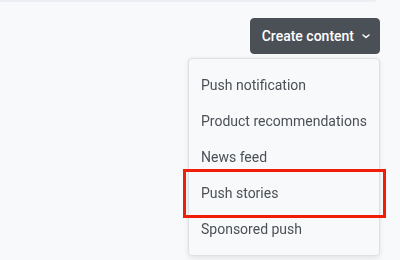
- انقر على إنشاء محتوى (Create content).
- اختر قصص الإشعارات الفورية (Push stories) من القائمة المنسدلة.
كتابة الرسالة
Anchor link toاكتب عنوان الإشعار الفوري والعنوان الفرعي والرسالة بالطريقة نفسها المتبعة مع الإعداد المسبق للإشعارات الفورية العادي.
إنشاء صفحات القصص
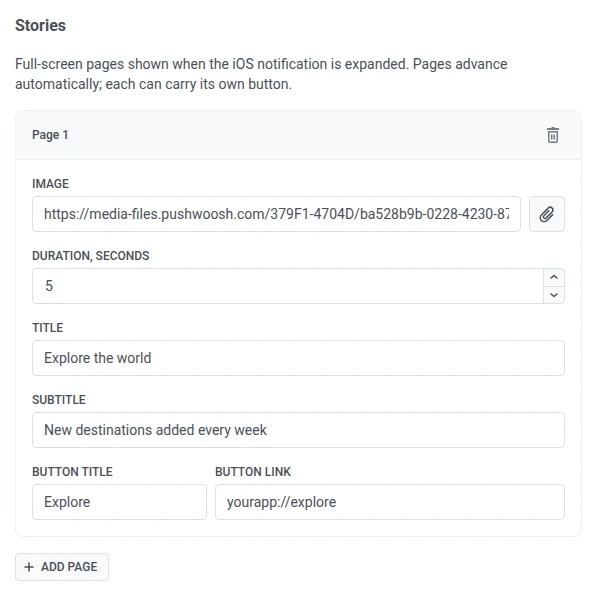
Anchor link toفي القصص (Stories)، املأ الحقول لكل صفحة:
| الحقل | الوصف |
|---|---|
| Image | عنوان URL للصورة التي تملأ شاشة الصفحة. انقر على أيقونة مشبك الورق لاختيار صورة من مكتبة الوسائط بدلًا من لصق عنوان URL. |
| Duration, seconds | مدة بقاء الصفحة على الشاشة قبل الانتقال التلقائي، من 1 إلى 30 ثانية. القيمة الافتراضية 5 ثوانٍ. |
| Title | نص كبير يظهر فوق الجزء السفلي من صورة الصفحة. |
| Subtitle | نص أصغر أسفل العنوان. |
| Button title | تسمية زر الحث على اتخاذ إجراء في الصفحة. |
| Button link | عنوان URL أو رابط عميق (deep link) للتطبيق يُفتح عند النقر على الزر. |
انقر على إضافة صفحة (Add page) لإضافة مزيد من الصفحات، حتى 10 صفحات إجمالًا. تُعرض الصفحات بالترتيب، ولكل صفحة صورتها وتوقيتها وزرها الخاص.
التحقق من المعاينة

Anchor link toاستخدم لوحة المعاينة على اليمين للتحقق من كل صفحة قبل الإرسال. تحتوي على علامتي تبويب:
- Push: الإشعار المطوي.
- Story: الصفحة التي تحررها، بما في ذلك صورتها وزرها. عند وجود عدة صفحات، تعرضها المعاينة بالتتابع، ويُظهر شريط التقدم في الأعلى جزءًا واحدًا لكل صفحة.
إرسال قصص الإشعارات الفورية
Anchor link toلإرسال الإعداد المسبق، اختره كمحتوى لإشعار فوري يُرسل مرة واحدة. يقتصر الجمهور حينها على iOS. راجع إرسال إشعار فوري لمرة واحدة مع قصص الإشعارات الفورية.