إحصاءات App Inbox
تُظهر إحصاءات App Inbox عدد الأشخاص الذين تلقّوا الرسالة فعليًا، وعدد من فتحها، وعدد من نقر عليها، بالإضافة إلى أين تفقد البقية على طول الطريق.
فتح إحصاءات App Inbox
Anchor link to- انقر نقرًا مزدوجًا على عنصر App Inbox في لوحة رسم journey.
- تحقق من مقاييس اللوحة لهذا العنصر. انظر المقاييس على لوحة الرسم أدناه.
- انقر فوق Detail statistics لفتح صفحة Message stats الكاملة، مع علامات التبويب Overview وTimeline وErrors.
المقاييس على لوحة الرسم
Anchor link toانقر نقرًا مزدوجًا على عنصر App Inbox في لوحة رسم journey لفتح هذه اللوحة. تحسب الأشخاص، وليس الرسائل، مما يمنحك قراءة سريعة للتسليم والتفاعل قبل أن تفتح الإحصاءات التفصيلية أدناه.
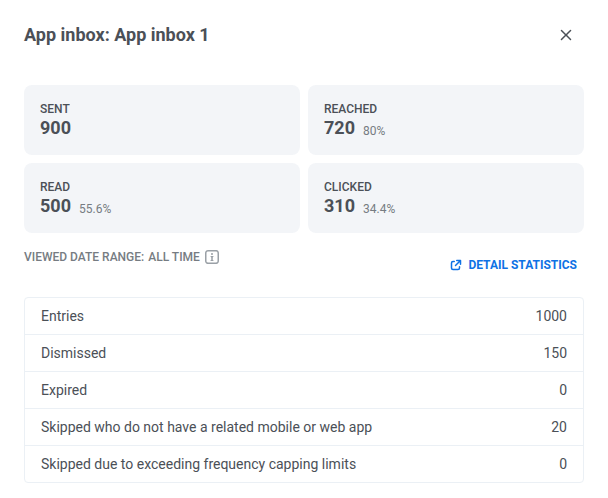
| المقياس | ماذا يعني |
|---|---|
| Entries | كل من حاول هذا العنصر الوصول إليه. |
| Sent | الأشخاص الذين تلقّوا الرسالة في inbox الخاص بهم. |
| Reached | الأشخاص الذين لديهم الرسالة في inbox الخاص بهم. يظهر عند فتحهم التطبيق، حتى لو لم يطّلعوا عليها بعد. |
| Read | الأشخاص الذين فتحوا الرسالة واطّلعوا عليها. |
| Clicked | الأشخاص الذين نقروا على الرسالة. |
| Dismissed | الأشخاص الذين حذفوا الرسالة، سواء قرأوها أولًا أم لا. |
| Expired | الأشخاص الذين اختفت رسالتهم قبل أن يقرأوها. الرقم المرتفع يعني أن الأشخاص بحاجة إلى وقت أطول. جرّب مدة انتهاء صلاحية أطول. |
| Skipped (no app) | الأشخاص الذين ليس لديهم تطبيق جوال أو ويب مُعدّ لعرض inbox، لذا لم يكن للرسالة مكان تذهب إليه. |
| Frequency capping skipped | الأشخاص الذين وصلوا بالفعل إلى حد App Inbox الخاص بهم، لذا لم تُسلَّم هذه الرسالة. |
الإحصاءات التفصيلية
Anchor link toاستخدم Message stats للتحقق من أداء عنصر App Inbox هذا، من الجمهور إلى النقرات.
علامة تبويب Overview
Anchor link toاستخدم علامة تبويب Overview للتحقق من التسليم والتفاعل لهذا العنصر.
Campaign performance
Anchor link toتلخّص هذه البطاقات أداء عنصر App Inbox هذا.
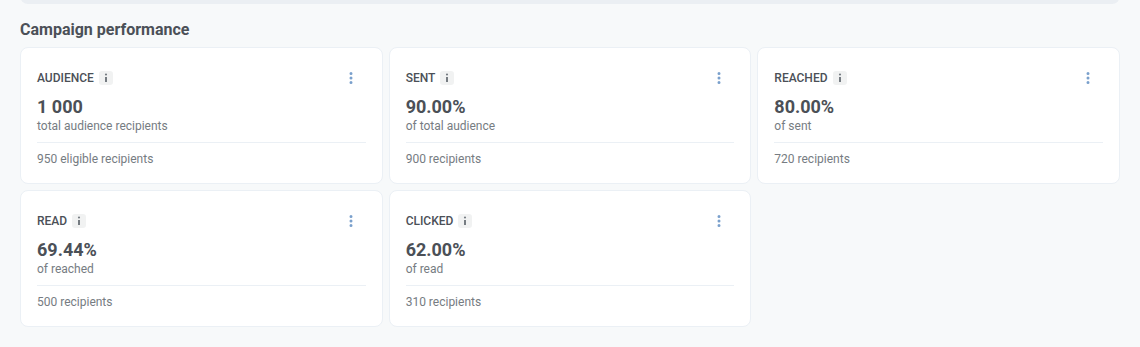
| البطاقة | ماذا تُظهر | الصيغة |
|---|---|---|
| Audience | إجمالي مستخدمي الجمهور لهذا العنصر، وعدد من ظلّوا مؤهلين بعد الاستبعادات (تحديد المعدل أو مجموعة تحكم). | المستخدمون المؤهلون + المستخدمون المستبعدون |
| Sent | حصة من إجمالي الجمهور الذين تلقّوا الرسالة في inbox الخاص بهم. | تم وضعها في صناديق الوارد ÷ إجمالي الجمهور |
| Reached | حصة ممن أُرسل إليهم الذين استقبل تطبيقهم الرسالة مرة واحدة على الأقل. إنها على جهازهم، لكنهم قد لا يكونوا قد اطّلعوا عليها بعد. | Reached ÷ sent |
| Read | حصة ممن وصلت إليهم الذين فتحوا الرسالة، سواء حذفوها لاحقًا أم لا. | Read ÷ reached |
| Clicked | حصة ممن قرأوا الذين نقروا على الرسالة. تُحسب النقرات المتكررة مرة واحدة. | Clicked ÷ read |
Campaigns distribution
Anchor link toيُظهر Campaigns distribution كيفية تنقّل المستخدمين عبر القمع. بدّل بين Funnel view وTable view باستخدام القائمة المنسدلة في رأس الكتلة.
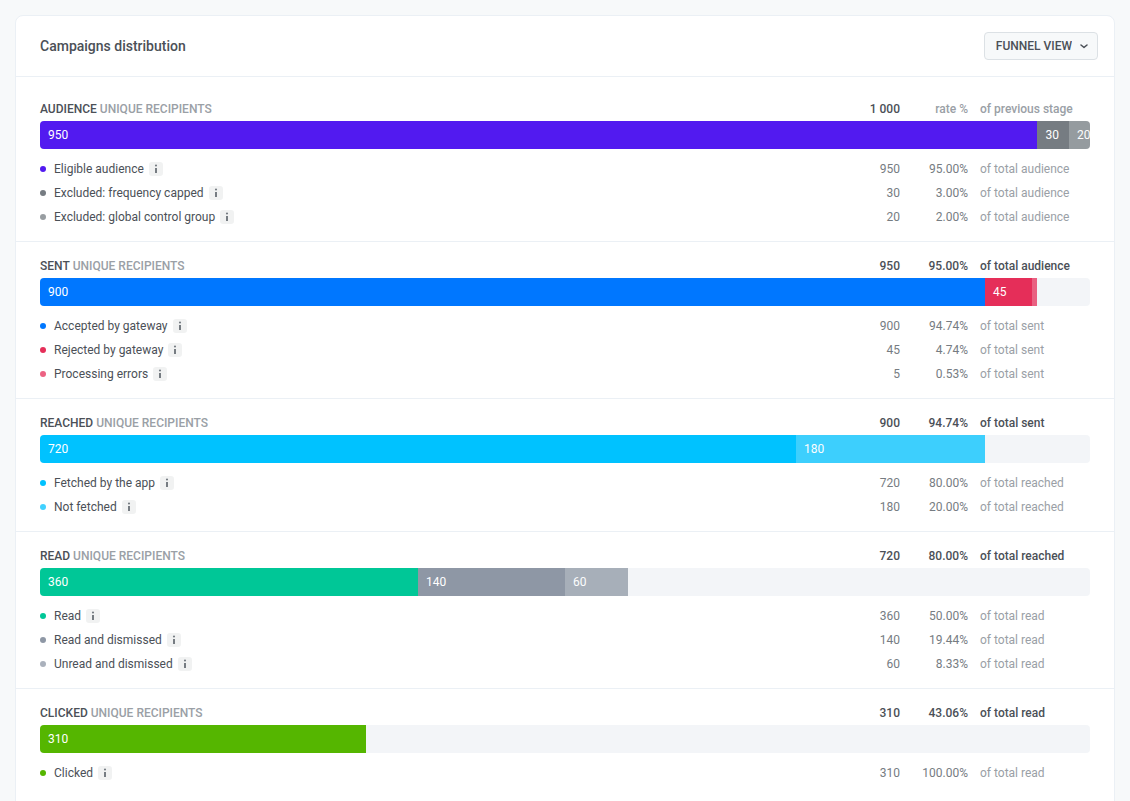
يُظهر كل صف عدد الأشخاص الذين وصلوا إلى تلك المرحلة، ولماذا لم ينتقل بعضهم إلى المرحلة التالية:
| المرحلة | ماذا تعني |
|---|---|
| Audience | كل من استهدفه هذا العنصر. يُستبعد البعض قبل إرسال أي شيء: لقد بلغوا بالفعل حد تحديد المعدل الخاص بهم، أو أنهم في مجموعة تحكم عامة. |
| Sent | يتلقى جميع المؤهلين تقريبًا الرسالة في inbox الخاص بهم. قلة لا يتلقونها، عادةً بسبب جهاز أو رمز معطوب، أو خطأ في التسليم. تحقق من علامة التبويب Errors لمعرفة السبب. |
| Reached | يتم استقبال معظم الرسائل المرسلة في اللحظة التي يفتح فيها المستخدم التطبيق. البقية تنتظر فقط: لم يستقبل تطبيقهم الرسالة بعد، وهذا ليس فشلًا في التسليم. |
| Read | يتم فتح معظم الرسائل التي وصلت. يحذف بعض الأشخاص رسالة دون قراءتها، ويقرأها آخرون ثم يحذفونها. في كلتا الحالتين، بمجرد حذفها لن تُحسب كغير مقروءة. |
| Clicked | ينتقل بعض من قرأ الرسالة إلى النقر عليها. تُحسب النقرات المتكررة مرة واحدة، بنفس الطريقة التي يحسب بها Read الفتحات المتكررة مرة واحدة. |
علامة تبويب Timeline
Anchor link toاستخدم علامة التبويب Timeline للتحقق من الأحداث المخصصة التي تلت هذه الرسالة. لا يحتوي App Inbox على مخطط تسليم، لذا تعرض علامة التبويب No delivery chart for App Inbox مكانه، وجدول Events أسفله. اضبط الفترة في أعلى علامة التبويب لاختيار الأحداث التي يحتسبها الجدول.
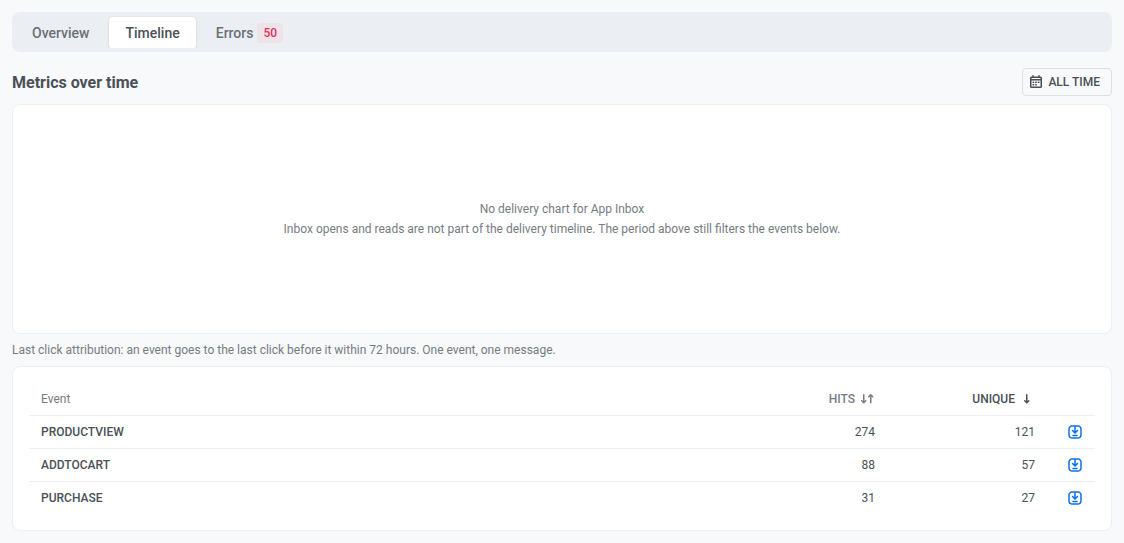
الأحداث المخصصة بعد فتح هذه الرسالة
Anchor link toيعرض جدول Events الأحداث المخصصة التي أرسلها تطبيقك بعد أن فتح المستخدمون هذه الرسالة في inbox. لا يمتلئ الجدول إلا إذا كان تطبيقك يرسل الأحداث إلى Pushwoosh.
يُنسب كل حدث إلى الرسالة التي نقر عليها المستخدم آخر مرة خلال الـ 72 ساعة السابقة للحدث:
- ما يُحتسب نقرةً: فتح الرسالة.
- النقرات على رسائل أخرى: تُحتسب النقرات على جميع رسائل التطبيق نفسه، لذا فإن الحدث الذي يلي نقرة على رسالة لاحقة يُنسب إلى تلك الرسالة اللاحقة، وليس إلى هذه الرسالة.
- الحدود: يُنسب كل حدث إلى رسالة واحدة فقط.
| العمود | ما يعرضه |
|---|---|
| الحدث (Event) | اسم الحدث. |
| المرات (Hits) | عدد الأحداث المنسوبة إلى هذه الرسالة. يُحتسب كل حدث يرسله المستخدم بعد فتحها، إلى أن ينقر المستخدم على رسالة أخرى أو تمر 72 ساعة. |
| الفريدة (Unique) | عدد المستخدمين المميزين الذين أرسلوا الحدث مرة واحدة على الأقل. |
تتم مطابقة الأحداث مع الرسالة بواسطة User ID، وليس بواسطة الجهاز.
تصفّي الفترة الأحداث، وليس عمليات الفتح. عملية الفتح التي تسبق بداية الفترة لا تزال تُحتسب لحدث داخل الفترة. يحتوي كل صف على أيقونة تصدير تنزّل الأجهزة التي يمثلها هذا الصف كملف CSV، محسوبة وفق القاعدة نفسها.
علامة تبويب Errors
Anchor link toيسرد Errors كل خطأ تسليم لهذا العنصر، مجمّعًا حسب المنصة، مع اسم الخطأ الخاص بالمرسل وحصته من إرسالات تلك المنصة.
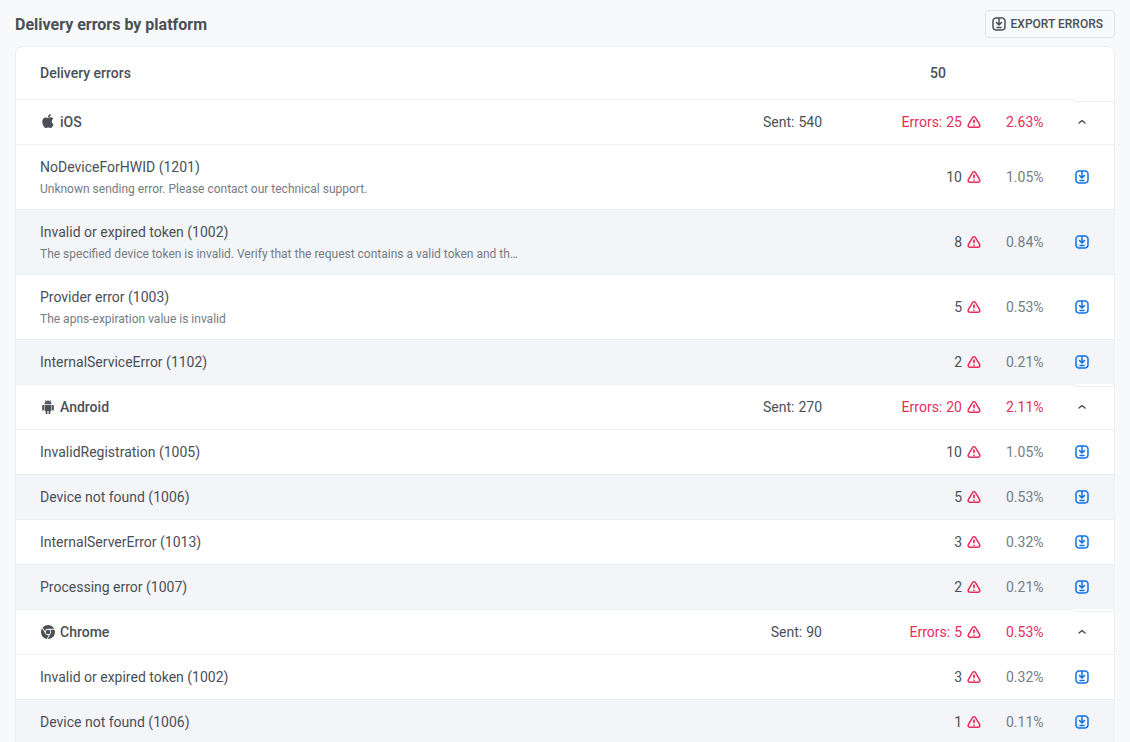
انقر فوق Export errors لتنزيل القائمة الكاملة. يتطلب تصدير الأخطاء إذن Personal data في دورك.