إرسال رسائل SMS عبر رحلة العميل
لإرسال رسائل SMS باستخدام Customer Journey Builder، أضف عنصر SMS إلى رحلتك وقم بتكوين المحتوى ونوع الرسالة وإعدادات التسليم وتقسيم التدفق الاختياري.
إضافة عنصر SMS
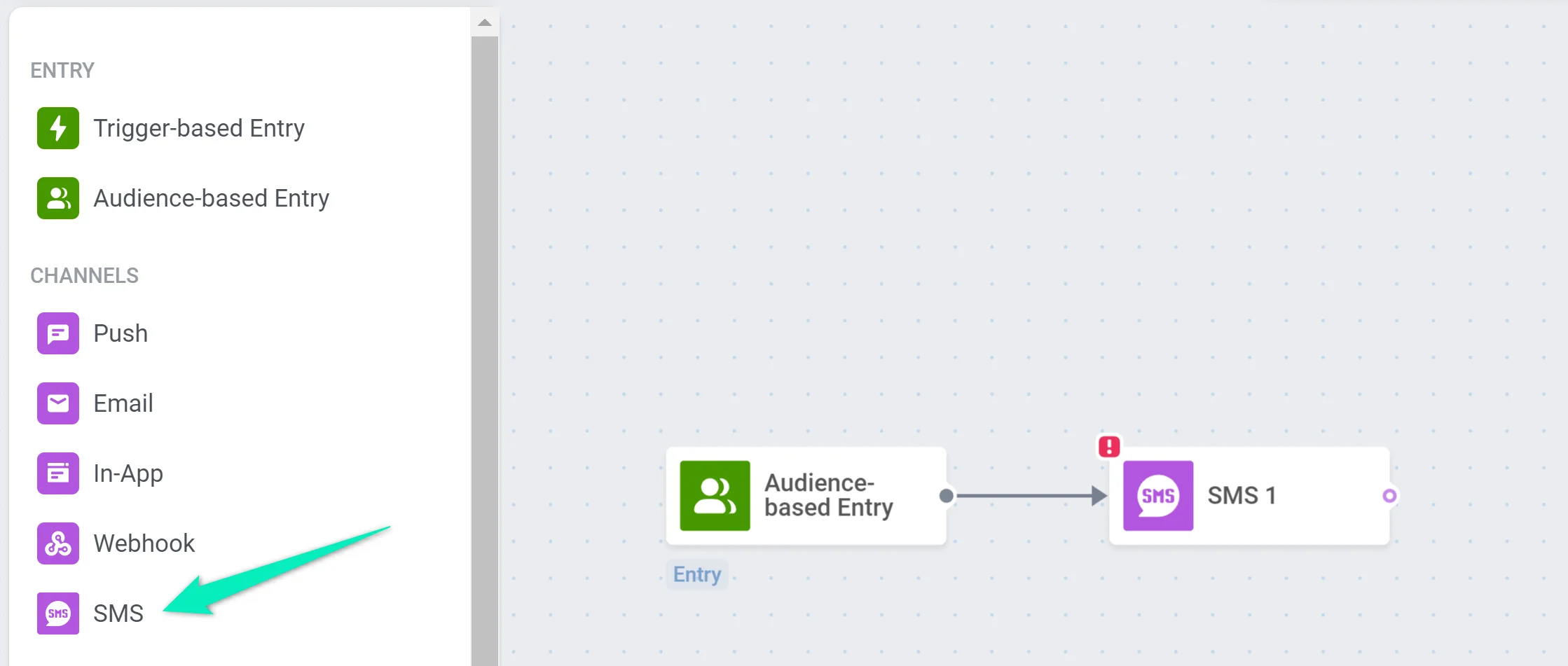
Anchor link toفي Customer Journey Builder، أضف عنصر SMS إلى لوحة العمل.
تكوين محتوى SMS
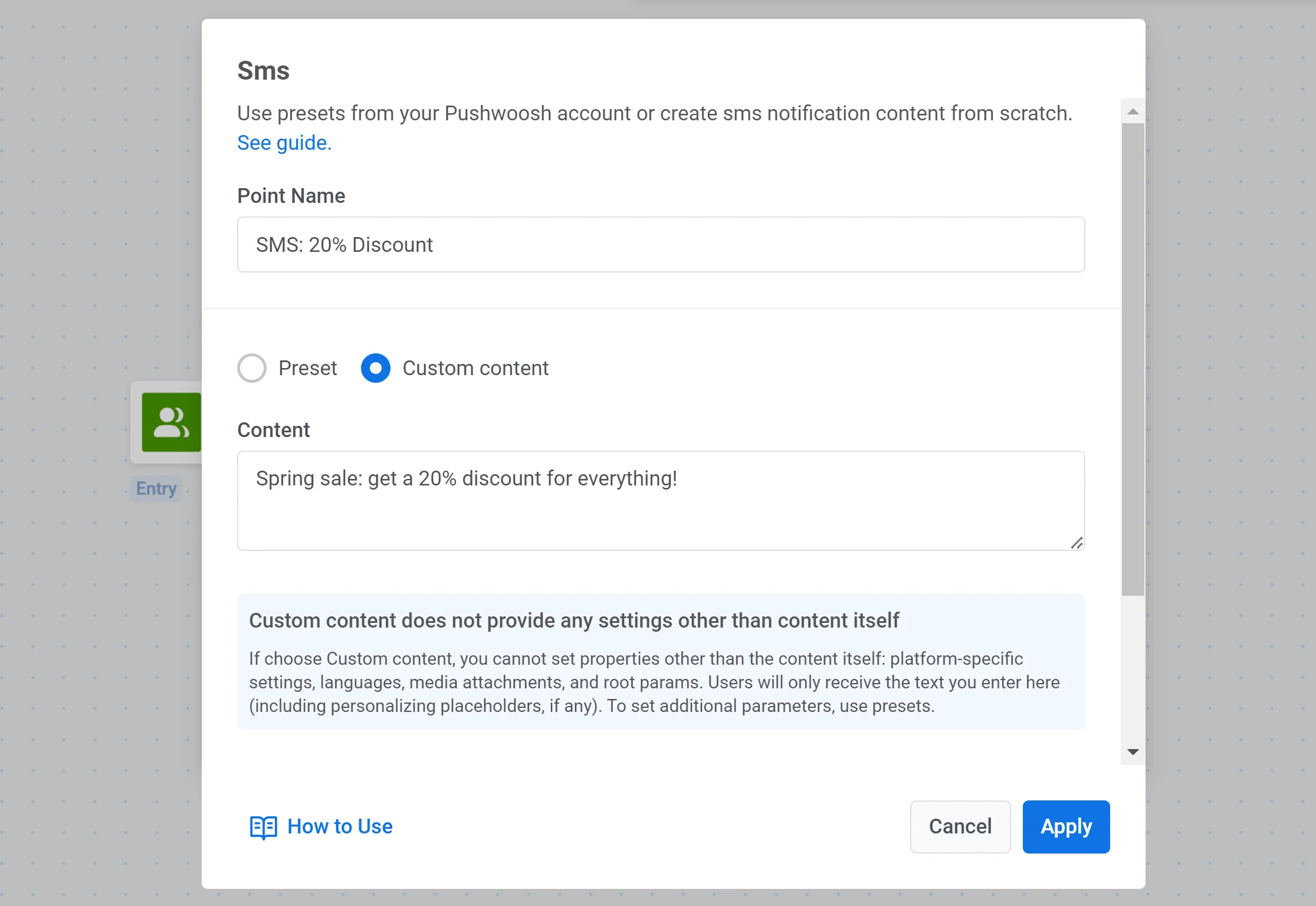
Anchor link toاختر إعدادًا مسبقًا لرسائل SMS، أو انقر على Create content لإنشاء إعداد جديد. لإعداد الإعدادات المسبقة مسبقًا، راجع إعدادات SMS المسبقة. تبدأ قائمة الإعدادات المسبقة بأحدثها. لتغيير الترتيب، انقر على زر الفرز فيها.
اختر نوع الرسالة
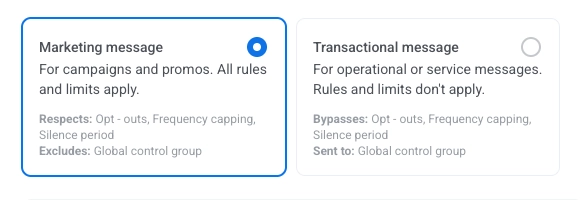
Anchor link toفي عنصر SMS، حدد Marketing message أو Transactional message:
- Marketing message: للحملات والعروض الترويجية. تنطبق جميع القواعد والحدود. تحترم: تحديد معدل الإرسال (Frequency capping) وفترة الصمت (Silence period). تستبعد: المجموعة الضابطة (control group).
- Transactional message: للرسائل التشغيلية أو الخدمية. لا تنطبق القواعد والحدود. تتجاوز: تحديد معدل الإرسال (Frequency capping). تُرسل إلى: المجموعة الضابطة (control group).
لا يتم تحديد أي نوع رسالة مسبقًا. إلى أن تختار نوعًا، يعرض العنصر تحذير لم يتم تحديد نوع الرسالة. إذا كان الوصول إلى العنصر يتم فقط من Audience-based entry، فسيظهر Marketing message مع شارة افتراضي. اختر Transactional message إذا كانت الرسالة خدمية.
تجاوز تخصيص الرسالة (اختياري)
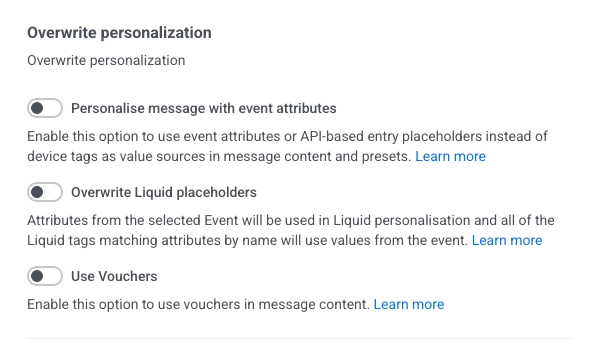
Anchor link toعندما تختار إعدادًا مسبقًا، يمكنك تجاوز كيفية تخصيص الرسالة:
- Personalise message with event attributes: قم بتمكين هذا الخيار لاستخدام سمات الحدث أو العناصر النائبة للدخول المستند إلى API بدلاً من علامات الجهاز كمصادر للقيم في محتوى الرسالة والإعدادات المسبقة. اعرف المزيد
- Overwrite Liquid placeholders: قم بتمكين هذا الخيار لاستخدام القيم من الحدث المحدد في تخصيص Liquid. ستستخدم علامات Liquid التي تطابق أسماء سمات الحدث القيم من الحدث. اعرف المزيد
- Use Vouchers: قم بتمكين هذا الخيار لاستخدام القسائم في محتوى الرسالة. اعرف المزيد
تكوين إعدادات تسليم الرسالة
Anchor link toضبط تحديد معدل الإرسال (Frequency capping)
Anchor link toاستخدم Frequency capping للتحكم في عدد المرات التي يتلقى فيها المستخدمون رسائل SMS، مما يساعد على منع إرهاق الرسائل وإلغاء الاشتراك.
يمكنك اختيار أحد الخيارات التالية:
- Use global frequency capping settings تطبيق حدود SMS على مستوى المشروع المحددة في إعدادات تحديد معدل الإرسال العالمية. مثال: إذا كان الحد العالمي هو 3 رسائل SMS في 9 أيام، فسيتم تخطي أي رسائل إضافية.
- Send messages without global frequency capping إرسال الرسالة القصيرة بغض النظر عن عدد الرسائل التي تلقاها المستخدم بالفعل. استخدم بحذر لتجنب الإفراط في المراسلة ومشاكل الامتثال.
- Use custom frequency capping تعيين حد مخصص لرسائل SMS خصيصًا لهذه الخطوة من الرسالة. إذا وصل المستخدم إلى الحد الأقصى، فسيتخطى هذه الرسالة وينتقل إلى الخطوة التالية في الرحلة. اعرف المزيد
ضبط حدود معدل الإرسال
Anchor link toيتحكم إعداد Send rate في مدى سرعة تسليم الرسائل إلى جمهورك. يساعد ضبط معدل الإرسال في إدارة سرعة التسليم، ومنع الحمل الزائد على الواجهة الخلفية، وتحسين قابلية التسليم بشكل عام.
اختر أحد الخيارات التالية:
- Use global send rate settings يطبق حدود معدل الإرسال المكونة في إعدادات تسليم الرسائل في مشروعك. إذا لم يتم تعيين أي حدود، فسيتم إرسال جميع الرسائل على الفور. استخدم هذا الخيار عندما تريد أن تتبع سرعة التسليم القواعد الافتراضية لمشروعك. اعرف المزيد عن حدود معدل الإرسال العالمية

- Send messages without global send rate يرسل الرسائل بأسرع ما يمكن، متجاهلاً أي حدود عالمية لمعدل الإرسال. استخدم بحذر لتجنب التحميل الزائد على الواجهة الخلفية أو إنشاء طفرات في التسليم.

- Use custom send rate يتجاوز معدل الإرسال العالمي لهذه الرسالة فقط. يسمح لك بتحديد عدد الرسائل المرسلة في الدقيقة، مما يمنحك تحكمًا كاملاً في سرعة التسليم. سيتم إرسال الرسائل بالمعدل المخصص الذي تحدده في عنصر الرسالة.

خيارات التدفق
Anchor link toقم بتمكين مفتاح التبديل Split flow depending on whether this message is delivered or not لتقسيم الرحلة بناءً على ما إذا تم تسليم الرسالة القصيرة أم لا.
ثم، قم بتعيين وقت انتظار التسليم.
إذا تم تسليم الرسالة القصيرة خلال الفترة الزمنية المحددة، فسيتم تنشيط فرع "delivered". الحد الأقصى 7 أيام.

التفرّع حسب أزرار الرد في RCS
Anchor link toعندما يحتوي إعداد SMS المسبق المحدد على قالب RCS مع أزرار رد سريع، يتفرّع العنصر حسب الزر الذي ينقر عليه المستخدم بدلاً من التسليم. يحصل العنصر على فرع لكل زر يحمل نص الزر، بالإضافة إلى فرع Not match، وتعرض لوحة العمل Wait for reply: 24 hours أسفله.
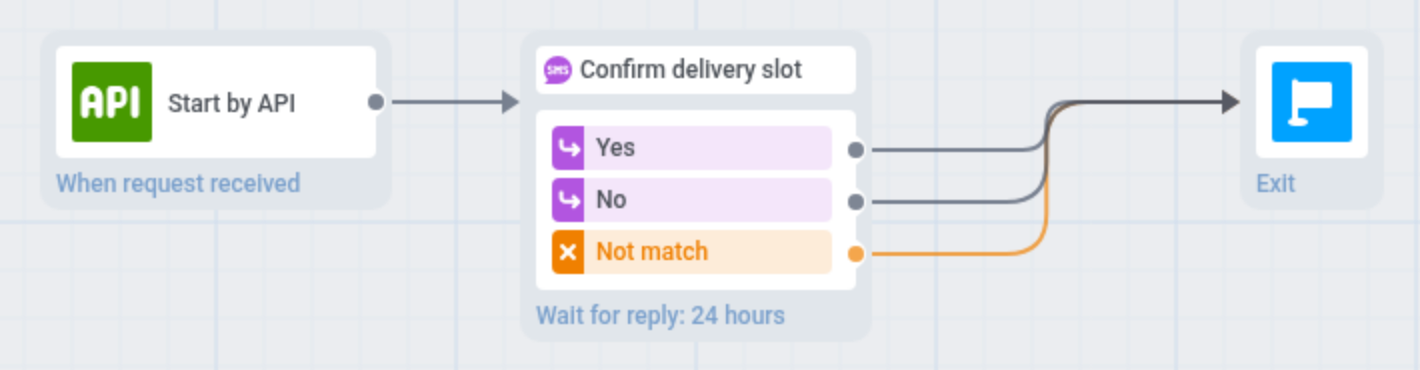
- ينتظر المستخدم ما يصل إلى 24 ساعة حتى ينقر. ينقل النقر المستخدم إلى فرع ذلك الزر. إذا لم يحدث نقر خلال 24 ساعة، أو كان الهاتف لا يدعم RCS، ينتقل المستخدم إلى Not match.
- مفتاح التبديل تقسيم التدفق بناءً على ما إذا تم تسليم هذه الرسالة أم لا غير متاح، لأن الأزرار هي التي تفرّع العنصر.
- الزر الذي يكون نصه كلمة مفتاحية لإلغاء الاشتراك (STOP أو STOPALL أو UNSUBSCRIBE أو CANCEL أو END أو QUIT) يلغي اشتراك المستخدم. يبقى فرعه على لوحة العمل، لكن النقر عليه لا يرسل المستخدم إلى هذا الفرع أبدًا.
- أزرار الرد السريع فقط هي التي تحصل على فروع. الزر الذي يفتح رابطًا لا يحصل على فرع.
تأتي الفروع من نسخة الأزرار التي يحفظها Pushwoosh مع الإعداد المسبق. إذا غيّرت الأزرار في Twilio، فافتح الإعداد المسبق واحفظه مرة أخرى لتحديث الفروع.
إنهاء وحفظ الرحلة
Anchor link toأكمل إعداد الرحلة، منهيًا كل فرع بـ Exit element أو بتركه بدون اتصال خارجي. إذا قمت بتقسيم التدفق، فقم بإعداد إجراءات للمستخدمين الموجهين إلى الفرع الآخر.
انقر على Launch campaign لتشغيل Pre-launch check وإصلاح أي مشكلات مدرجة، ثم قم بالتأكيد بالنقر على Launch.