إرسال رسائل WhatsApp لمرة واحدة
لإرسال رسالة WhatsApp لمرة واحدة في Pushwoosh، انتقل إلى قسم Campaigns، واختر One-time messages، وانقر على Send message > WhatsApp.
تحديد محتوى WhatsApp
Anchor link toفي خطوة Content، اختر قالب WhatsApp معتمدًا من القائمة المنسدلة، أو حدد Custom message في أعلى القائمة لكتابة نصك الخاص. تُظهر المعاينة على اليمين الرسالة كما يراها المستلم.

لتغيير ترتيب القوالب في القائمة المنسدلة، انقر على زر الفرز فوقها. تُفرز القائمة المنسدلة حسب الاسم أ→ي إلى أن تختار ترتيبًا آخر، ويتذكر Pushwoosh الترتيب الذي تختاره ويستخدمه في كل قائمة منسدلة لقوالب WhatsApp، في الرسائل لمرة واحدة وفي journey على حد سواء.
كتابة رسالة مخصصة
Anchor link toالرسالة المخصصة هي نص حر تكتبه في الحملة نفسها، دون قالب. يسلّم WhatsApp النص الحر فقط خلال نافذة خدمة العملاء البالغة 24 ساعة التي تفتحها آخر رسالة واردة من المستخدم، لذلك تُرسل الرسالة المخصصة فقط إلى جهات الاتصال التي لا تزال نافذتها مفتوحة.
لكتابة رسالة مخصصة:
- في القائمة المنسدلة للقوالب، حدد Custom message.
- أدخل النص في Message text. يمكنك تخصيصه ببيانات المستخدم وإضافة رموز تعبيرية. يمكن أن يصل طول النص إلى 4096 حرفًا.
- اختياريًا، أضف مرفقًا في Attachment URL. أدخل رابط https عامًا، أو انقر على أيقونة المرفق لاختيار صورة من مخزن الوسائط الخاص بك.
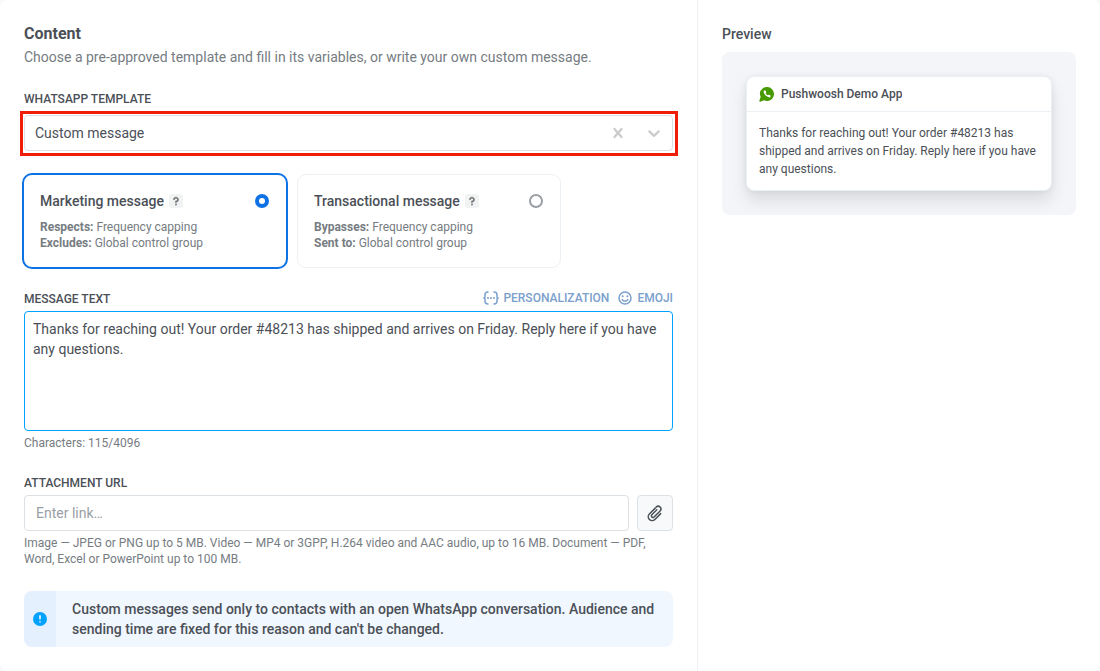
مع وجود مرفق، يُرسل النص كتعليق عليه ويمكن أن يصل طوله إلى 1024 حرفًا. يجب أن ينتهي الرابط بامتداد مدعوم:
- صورة: JPEG أو PNG، بحجم يصل إلى 5 ميغابايت. يوفر مخزن الوسائط الصور فقط ويرفض الملفات التي يزيد حجمها عن 5 ميغابايت.
- فيديو: MP4 أو 3GPP، بحجم يصل إلى 16 ميغابايت.
- مستند: PDF أو Word أو Excel أو PowerPoint أو TXT، بحجم يصل إلى 100 ميغابايت.
يقوم WhatsApp بتنزيل الملف من الرابط بنفسه. إذا لم يكن الرابط متاحًا للعامة أو لم يستوفِ الملف هذه المتطلبات، فلن يتم تسليم الرسالة.
عند تحديد Custom message، يكون الجمهور ووقت الإرسال ثابتين. تُرسل الحملة إلى جمهور WhatsApp: 24h window open فورًا. راجع تحديد الجمهور وجدولة رسالة WhatsApp.
إرسال رسالة غنية
Anchor link toيمكن إرسال رسالة غنية أنشأتها في المحتوى > إعدادات الماسنجر المسبقة (Content > Messenger presets) كرسالة WhatsApp لمرة واحدة.
- في القائمة المنسدلة للقوالب، حدد الرسالة الغنية. تحمل شارة Rich message وحالة مراجعة Meta الخاصة بها: Approved by Meta أو In Meta review أو Rejected by Meta أو Not submitted to Meta.
- تحقّق من الرسالة في المعاينة. يأتي نصها ووسائطها ومتغيراتها وأزرارها من الرسالة الغنية لكل لغة، لذلك لا يوجد ما يجب تكوينه في الحملة.
- تابع إلى خطوة Audience.
يعتمد ما يمكنك تحديده هناك على القالب:
- الرسالة الغنية المعتمدة تُرسل إلى أي جمهور تحدده.
- الرسالة الغنية التي ليس لها قالب معتمد تُرسل فقط إلى جهات الاتصال التي لديها نافذة 24 ساعة مفتوحة. يكون الجمهور ووقت الإرسال ثابتين، كما هو الحال مع الرسالة المخصصة. للإرسال إلى أي جمهور، احصل على اعتماد القالب.
تكوين متغيرات القالب
Anchor link toإذا كان القالب المحدد يحتوي على عناصر نائبة في الرأس أو المتن أو عنوان URL لزر، فقم بتكوين قيمة لكل منها قبل أن تتمكن من المتابعة.
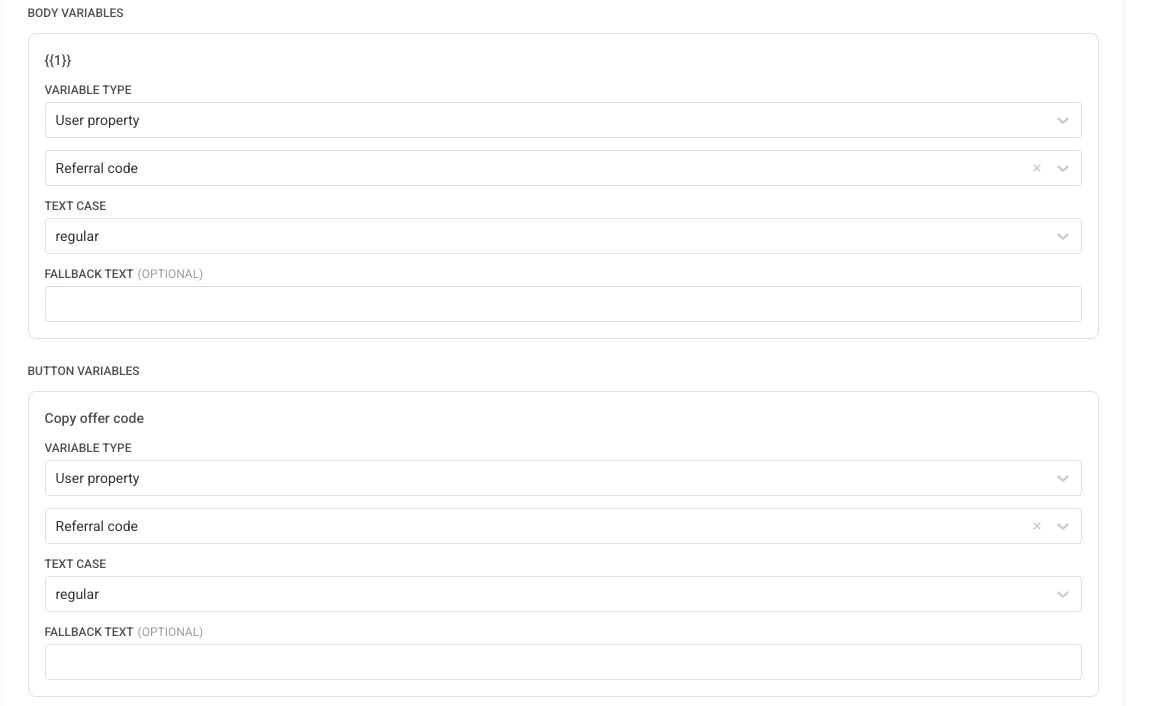
لكل عنصر نائب، اختر Variable Type:
- Tag: قيمة من وسم مستخدم (على سبيل المثال
first_name). حدد الوسم، ومعدِّل حالة الأحرف، ونصًا احتياطيًا اختياريًا يُستخدم عندما يكون الوسم فارغًا. تعتمد المعدِّلات المتاحة على نوع الوسم. توفر وسوم السلاسل النصية CapitalizeFirst، وCapitalizeAllFirst، وUPPERCASE، وlowercase، وregular. توفر وسوم الأعداد الصحيحة والسعر والتاريخ تنسيقات العملة والتاريخ بدلاً من ذلك. راجع كيفية تخصيص إشعار فوري للحصول على القائمة الكاملة للمعدِّلات حسب نوع الوسم. - Custom text: قيمة ثابتة يتم إدخالها يدويًا.
تحديد نوع الرسالة
Anchor link toاختر كيفية التعامل مع رسالة WhatsApp هذه لقواعد الاشتراك والتسليم:
- Marketing message: تحترم تحديد معدل التكرار وساعات الصمت. لا يتم إرسالها إلى مستخدمي المجموعة الضابطة.
- Transactional message: يتم إرسالها إلى جميع المستخدمين بغض النظر عن حالة الاشتراك. تتجاوز تحديد معدل التكرار وساعات الصمت. يتم تسليمها إلى مستخدمي المجموعة الضابطة.
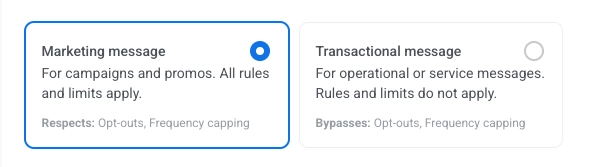
تعرف على كيفية تأثير نوع الرسالة على التسليم.
تحديد الجمهور لحملة WhatsApp الخاصة بك
Anchor link toفي خطوة Audience، حدد من سيتلقى رسالة WhatsApp الخاصة بك.
بالنسبة إلى الرسالة المخصصة، تكون هذه الخطوة مقفلة. الجمهور هو WhatsApp: 24h window open، أي كل جهة اتصال تكون نافذة خدمة العملاء البالغة 24 ساعة الخاصة بها مفتوحة الآن، وتعرض الخطوة عدد المستلمين فيه. إذا لم تكن لدى أي شخص نافذة مفتوحة، فلا يمكنك إرسال الرسالة. يتم التحقق من العدد مرة أخرى عند النقر على Send now، لأن النوافذ تستمر في الإغلاق أثناء فتح النموذج.
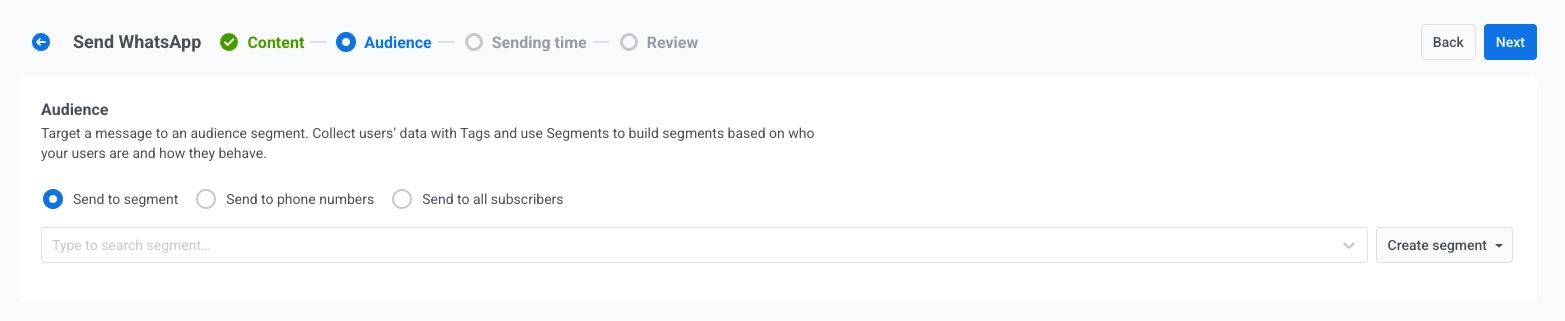
الإرسال إلى شريحة
Anchor link toاستهدف شريحة محددة مسبقًا من جمهورك بناءً على الوسوم أو الأحداث أو السلوك. حدد شريحة من القائمة المنسدلة، أو انقر على Create segment لإنشاء واحدة أو استيرادها.
الإرسال إلى قائمة من أرقام الهواتف
Anchor link toأرسل الرسالة إلى قائمة محددة من أرقام الهواتف التي تم إدخالها مباشرة في النموذج. يتم تسجيل أرقام الهواتف التي ليست موجودة بعد في مشروعك تلقائيًا كأجهزة WhatsApp ويتم تضمينها في الإرسال.
الإرسال إلى جميع المشتركين
Anchor link toاستهدف جمهورك بأكمله الذي يمكن الوصول إليه عبر WhatsApp.
بمجرد تعيين جمهورك، انقر على Next للمتابعة إلى خطوة الجدولة.
جدولة رسالة WhatsApp
Anchor link toاختر متى تريد إرسال رسالة WhatsApp الخاصة بك. تُرسل الرسالة المخصصة دائمًا فورًا، لذلك تكون خيارات الجدولة مقفلة لها.
الإرسال فورًا
Anchor link toأرسل الرسالة بمجرد اكتمال إعداد الحملة. هذا مثالي للرسائل العاجلة أو الحساسة للوقت.
وقت محدد
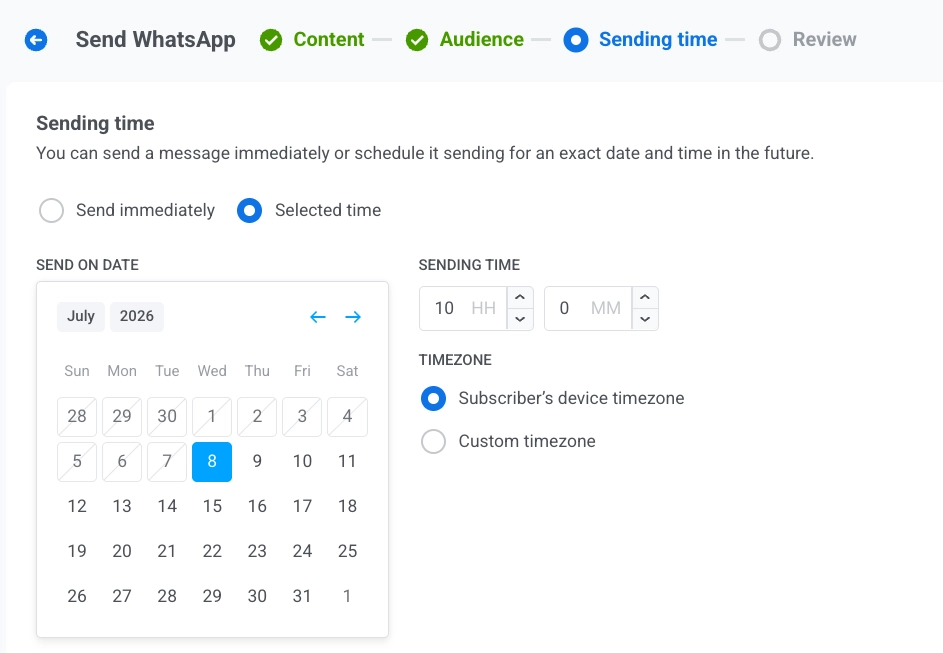
Anchor link toجدولة رسالة WhatsApp الخاصة بك لتاريخ ووقت محددين.
- تعيين التاريخ والوقت: استخدم التقويم لاختيار التاريخ، ثم حدد الوقت بالساعات والدقائق (تنسيق 24 ساعة).
- تحديد المنطقة الزمنية:
- Subscriber’s device timezone: يتم إرسال الرسالة في الوقت المحلي المحدد لكل مستلم.
- Custom timezone: يتم إرسال الرسالة في نفس الوقت لجميع المستلمين، وهو أمر مفيد لاستهداف منطقة معينة.
تكوين إعدادات تسليم الرسائل
Anchor link toتعيين تحديد معدل التكرار
Anchor link toاستخدم Frequency capping للحد من عدد المرات التي يتلقى فيها المستخدمون رسائل WhatsApp، مما يمنع الإفراط في المراسلة ويقلل من إلغاء الاشتراك. اختر أحد الخيارات التالية:
-
Use global frequency capping settings
تطبيق الحدود على مستوى المشروع التي تم تكوينها في إعدادات تحديد معدل التكرار العالمية الخاصة بك. على سبيل المثال، إذا كان الحد العالمي هو 3 رسائل في 9 أيام، فسيتم تخطي الرسائل الإضافية التي تتجاوز هذا الحد.

-
Send messages without global frequency capping
يتلقى المستخدم هذه الرسالة حتى لو تجاوز حدود الرسائل للقناة. استخدم بحذر لتجنب الإفراط في المراسلة.

-
Use custom frequency capping
تعيين حد رسائل مخصص لهذه الرسالة. إذا تجاوز المستخدم هذا الحد المخصص، فسيتم تخطي الرسالة. ضمن Counting mode، اختر طريقة احتساب الرسائل المرسلة:
- Rolling window: يحتسب الرسائل المرسلة خلال آخر N×24 ساعة قبل كل إرسال، حيث N هو عدد الأيام في الحد. على سبيل المثال، مع حد 3 رسائل لكل يومين، تتوقف رسالة أُرسلت يوم الاثنين الساعة 9 صباحًا عن الاحتساب يوم الأربعاء الساعة 9 صباحًا.
- Calendar day: يحتسب الرسائل المرسلة اليوم وفي الأيام التقويمية N-1 السابقة، بدءًا من منتصف الليل. مع الحد نفسه البالغ 3 رسائل لكل يومين، تُحتسب يوم الأربعاء كل رسالة أُرسلت منذ منتصف ليل الثلاثاء. بعد منتصف الليل مباشرة، تنتقل النافذة إلى الأربعاء والخميس. حدد Capping timezone لتعيين وقت منتصف الليل. إذا لم تحدده، تُحتسب الأيام التقويمية بتوقيت UTC.

تعيين حدود معدل الإرسال
Anchor link toيتحكم إعداد Send rate في سرعة تسليم الرسائل إلى جمهورك. يساعدك ضبط معدل الإرسال على إدارة سرعة التسليم، ومنع الحمل الزائد على الواجهة الخلفية، وتحسين قابلية التسليم بشكل عام.
اختر أحد الخيارات التالية:
-
Use global send rate settings
يطبق حدود معدل الإرسال التي تم تكوينها في إعدادات تسليم الرسائل في مشروعك. إذا لم يتم تعيين أي حدود، يتم إرسال جميع الرسائل على الفور. تعرف على المزيد حول حدود معدل الإرسال العالمية

-
Send messages without global send rate
يرسل الرسائل بأسرع ما يمكن، متجاهلاً أي حدود عالمية لمعدل الإرسال. استخدم بحذر لتجنب طفرات التسليم.

-
Use custom send rate
يتجاوز معدل الإرسال العالمي لهذه الرسالة فقط. حدد عدد الرسائل المرسلة في الدقيقة للتحكم الكامل في سرعة التسليم.

تعيين ساعات الصمت
Anchor link toكتلة Silent hours هي الأخيرة في Sending options. لا تظهر لرسائل Transactional، لأن ساعات الصمت لا تؤخرها أبدًا. اختر أحد الخيارات:
- Use global silent hours settings (افتراضي): تتبع الرسالة ساعات الصمت المعيّنة لقناة WhatsApp في Settings > Message delivery settings.
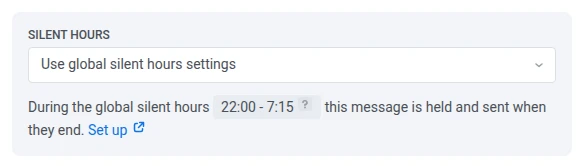
- Send messages without global silent hours: تُرسل الرسالة حتى أثناء فترة الصمت، على سبيل المثال إعلان خدمة عاجل.
اختر الخيار قبل جدولة الرسالة. عند تعديل رسالة مجدولة، لا يمكن تغييره.
بمجرد تكوين الخيارات، انقر على Next للمتابعة إلى خطوة التأكيد.
المراجعة والإرسال
Anchor link toفي Review، تحقق من المعاينة والملخصات للمحتوى والجمهور والجدول الزمني. قم بتحديث أي شيء لا يزال بحاجة إلى تغيير قبل الإرسال.
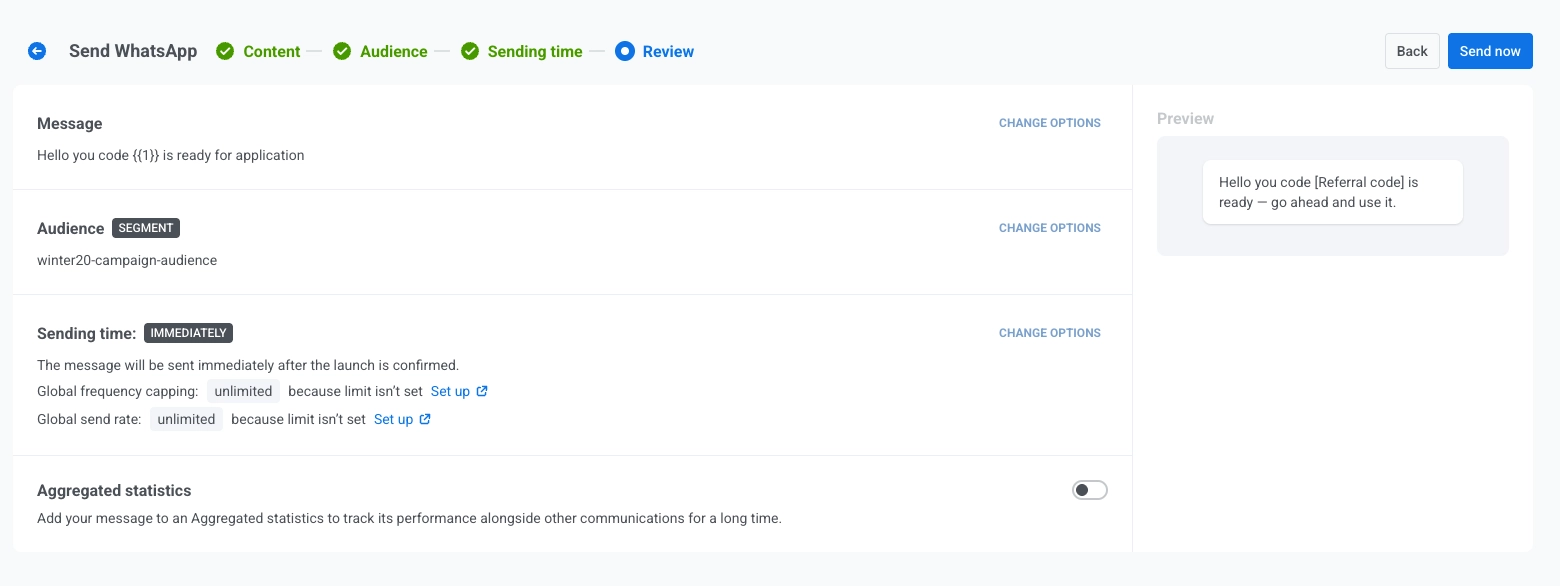
انقر على Schedule أو Send Now لفتح حوار Send this WhatsApp message? يحتوي على حقل Campaign name: تسمية نصية حرة لهذا الإرسال الواحد.
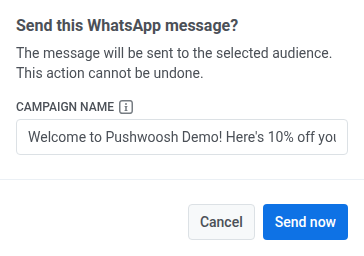
- يصبح الاسم الذي تعيّنه العنوان الغامق لهذه الرسالة في Message History وتصديرها بصيغة CSV، بدلًا من اسم القالب. يُملأ الحقل مسبقًا بنص القالب المحدد نفسه، أو بنصك في حالة الرسالة المخصصة (يُملأ النص متعدد الأسطر مسبقًا كسطر واحد). إذا مسحته، يسمّي Message History الصف حسب القالب.
- اجعله 255 حرفًا أو أقل: يُقطع النص الأطول دون تحذير.
- في قائمة One-time messages، يحمل صف الرسالة المخصصة العنوان Custom، وهو التسمية المختصرة لهذا النوع من الرسائل في القائمة، ويظهر نصها أسفله.
أكّد مرة أخرى في الحوار للإنهاء، اعتمادًا على خيارات الجدولة التي اخترتها.
إلغاء أو تعديل رسالة WhatsApp مجدولة
Anchor link toبالنسبة لرسائل WhatsApp المجدولة والتي لم يتم إرسالها بعد (الحالة PENDING)، يمكنك تغييرها أو إلغاؤها. افتح قائمة الرسائل في Campaigns → One-time messages، ثم افتح قائمة الإجراءات (⋮) للرسالة:
- Edit message: يفتح نموذج WhatsApp مع تحميل بيانات الرسالة. يمكنك تحديث المحتوى والجمهور والجدول الزمني وإعدادات التسليم. في Review، تُسمّى الزر Apply changes بدلًا من Schedule أو Send Now. انقر عليه، ثم أكّد مرة أخرى في حوار Send this WhatsApp message? لحفظ تغييراتك، بما في ذلك أي تعديل على اسم الحملة.
- Rename: يفتح حوارًا صغيرًا لتعيين اسم الحملة أو تغييره، دون إعادة فتح نموذج التعديل الكامل. نفس حد الـ 255 حرفًا لحقل Campaign name الذي تعيّنه عند الإرسال. امسح الحقل واحفظ لإزالة الاسم. يعود الصف إلى عنوانه الافتراضي السابق.
- Delete message: يلغي التسليم المجدول ويغير الحالة إلى Canceled.
سيناريو مثال
Anchor link toتخيل أنك تدير متجرًا للتجارة الإلكترونية وترغب في إرسال تنبيه بخصم سريع عبر WhatsApp للعملاء الذين اشتروا في آخر 90 يومًا، مجدولًا لصباح بدء الخصم.
1. انتقل إلى Campaigns، واختر One-time messages، وانقر على Send message، واختر WhatsApp.
2. في خطوة Content، حدد قالب Flash Sale Alert واملأ العناصر النائبة فيه. على سبيل المثال، قم بربط متغير المتن {{1}} بوسم discount مع قيمة احتياطية 50%.
احتفظ بنوع الرسالة كـ Marketing حتى يحترم تحديد معدل التكرار.
3. في خطوة Audience، اختر Send to segment وحدد Recent buyers (90 days).
4. في خطوة Schedule، اختر Selected time، وقم بتعيين التاريخ والوقت لبدء الخصم، وحدد Subscriber’s device timezone حتى يتلقى كل عميل الرسالة في نفس الوقت المحلي.
5. في Review، تحقق من المعاينة وملخصات الجمهور والجدول الزمني، ثم انقر على Schedule لإنهاء الحملة.