تعديل الرحلة
يمكن تعديل كل من الرحلات في وضع المسودة والرحلات النشطة. قد تحتاج إلى تحديث عناصر الرحلة في الحالات التالية:
- اختبار فعالية اتصالاتك
- تعديل رحلة لتناسب بعض الأحداث الخاصة والظروف المتغيرة
- تعديل الأخطاء العرضية
تعديل رحلة في وضع المسودة
Anchor link toلتعديل عنصر في رحلة لم يتم إطلاقها بعد، ما عليك سوى النقر المزدوج عليه. يمكنك معرفة المزيد حول إعداد كل عنصر في مقال عناصر الرحلة.
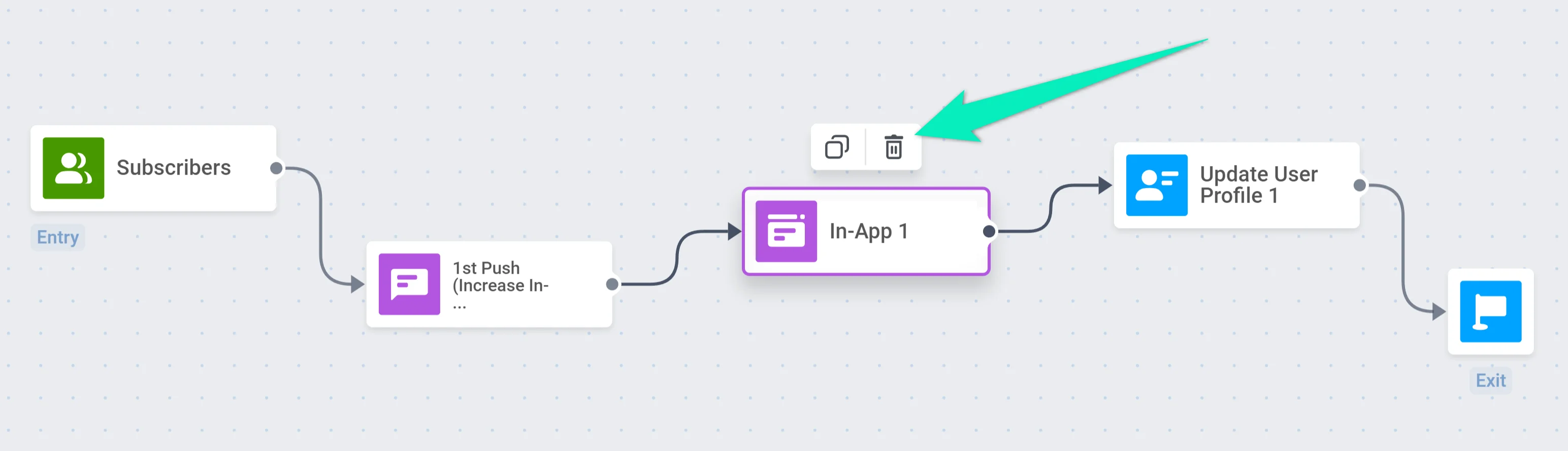
إذا كنت بحاجة إلى حذف عنصر من رحلة في وضع المسودة، فحدد هذا العنصر وانقر على أيقونة سلة المهملات:
تعديل رحلة نشطة
Anchor link toلتعديل رحلة نشطة، يجب عليك أولاً إيقافها مؤقتًا. انقر على القائمة المنسدلة للحملة وحدد إيقاف مؤقت للتعديل.

أثناء إيقاف الرحلة مؤقتًا، لا يدخلها مستخدمون جدد. يبقى المستخدمون الذين دخلوها بالفعل في الرحلة ويستمرون من حيث توقفوا بمجرد استئنافها. انظر ماذا يحدث للمستخدمين الموجودين بالفعل في الرحلة عند إيقافها مؤقتًا للحصول على تفاصيل حول عناصر محددة.
تعديل العناصر على لوحة العمل
Anchor link toقم بتعديل وحذف العناصر بنفس طريقة رحلة المسودة. انقر نقرًا مزدوجًا على عنصر لفتح إعداداته.
حذف أو إضافة عناصر
Anchor link toإذا قمت بحذف عنصر، فقم بتوصيل العناصر المتبقية ببعضها البعض أو بعنصر جديد إذا أضفت واحدًا:
يعد ترك فرع بدون اتصال خارجي طريقة صالحة أيضًا لإنهائه. على لوحة العمل، تظهر نهاية الفرع المفتوحة أيقونة تلميح صغيرة مع عداد لعدد المستخدمين الذين غادروا هناك. في الإحصائيات، تُحسب هذه المغادرات ضمن المغادرون، وليس كخطأ.
حفظ التغييرات
Anchor link toيحفظ Pushwoosh تغييراتك تلقائيًا أثناء تعديل رحلة مسودة أو متوقفة مؤقتًا، لذا لا يلزم الحفظ يدويًا. تخبرك الحالة الموجودة أسفل اسم الحملة بما يجب فعله:
- لم يتم الحفظ: لم يحفظ الحفظ التلقائي تعديلاتك بعد. لا يلزم اتخاذ أي إجراء. يتم الحفظ تلقائيًا بعد حوالي 10 ثوانٍ من بدء التحرير. إغلاق علامة التبويب أو الانتقال بعيدًا قبل ذلك لا يفقد التعديل. يبقى مخبأً في هذا المتصفح ويستأنف مرة أخرى عند إعادة فتح الرحلة هنا.
- تم الحفظ: تم حفظ تعديلاتك. يظهر هذا لفترة وجيزة بعد كل عملية حفظ ناجحة، ثم تعود الحالة إلى إظهار اسم الحملة.
- تم الحفظ في هذا المتصفح فقط: لم يتمكن الحفظ التلقائي من الوصول إلى الخادم. تتحول الحالة إلى اللون البرتقالي في الرأس، ويظهر شعار أسفل لوحة العمل مع زر حفظ مرة أخرى.
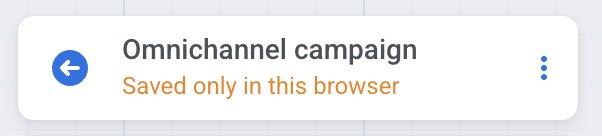
يكرر الشعار الموجود أسفل لوحة العمل هذه المعلومات مع طريقة لإعادة المحاولة:

التغيير الذي تم وضع علامة تم الحفظ في هذا المتصفح فقط عليه يبقى في التخزين المحلي لهذا المتصفح: ينجو من إعادة التحميل هنا، ولكنه لن يصل إلى المتصفحات أو الأجهزة الأخرى حتى ينجح الحفظ. انقر على حفظ مرة أخرى لإعادة المحاولة فورًا. وإلا، سيستمر Pushwoosh في إعادة المحاولة في الخلفية ويزيل الشعار بمجرد نجاح الحفظ.
إذا حاولت مغادرة الصفحة بينما لم يصل آخر تغيير إلى الخادم، يسألك Pushwoosh عما إذا كنت تريد المغادرة على أي حال أو البقاء:
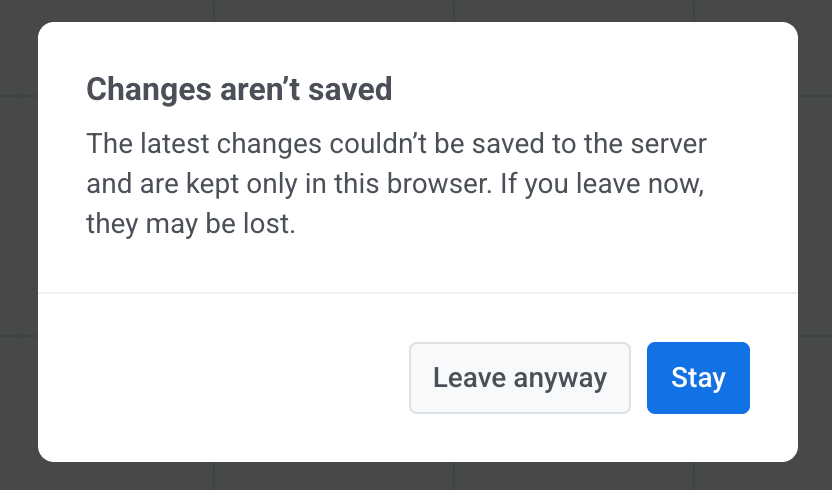
المغادرة دون حفظ لا تتجاهل التعديل. يبقى مخبأً في هذا المتصفح ويستأنف مرة أخرى عند إعادة فتح الرحلة هنا.
استئناف الحملة
Anchor link toعند الانتهاء من التعديل، انقر على استئناف الحملة في أعلى يمين لوحة العمل.
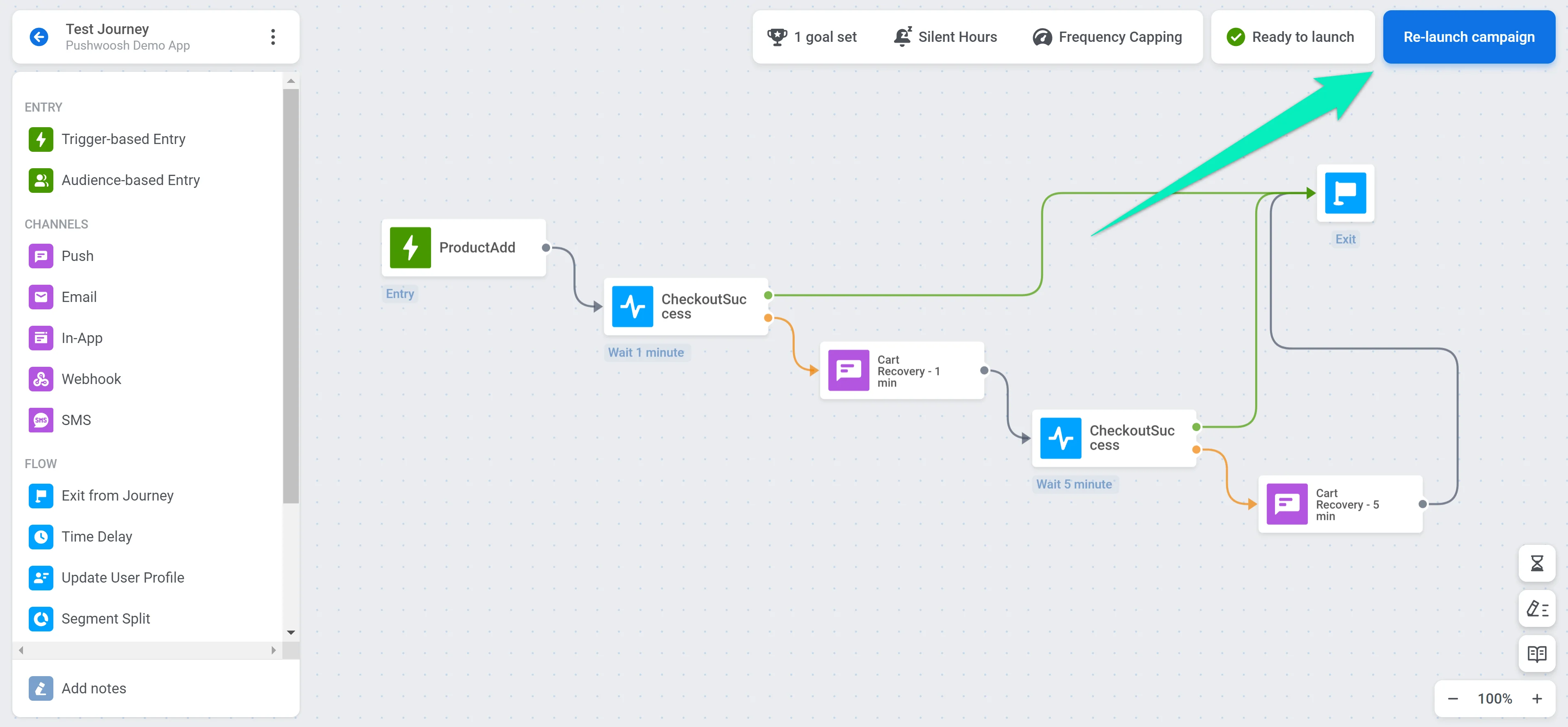
بالنسبة للرحلات التي تحتوي على دخول مستند إلى الجمهور، تعرض خطوة الاستئناف خيارات جمهور إضافية. انظر خيارات الاستئناف للدخول المستند إلى الجمهور.
اعتمادًا على ما قمت بتغييره، يؤدي الاستئناف إما إلى إبقاء الحملة على إصدارها الحالي أو بدء إصدار جديد. راجع سجل الرحلة وإصداراتها لمعرفة ما يعنيه كل خيار وكيفية إدارة الإصدارات بعد ذلك.
ماذا يحدث للمستخدمين الموجودين بالفعل في الرحلة عند إيقافها مؤقتًا
Anchor link toإيقاف الرحلة مؤقتًا لا يوقف المستخدمين الذين دخلوها بالفعل: فهم يستمرون من حيث توقفوا بمجرد استئنافها. يعتمد ما يحدث للمستخدم في هذه الأثناء على العنصر الذي كان ينتظر عنده عند الإيقاف المؤقت.
مستخدم ينتظر عند عنصر تأخير زمني (Time Delay)
Anchor link toإيقاف الرحلة مؤقتًا لا يوقف مؤقت مؤقت التأخير الزمني (Time Delay): يتم تحديد وقت الإرسال في اللحظة التي يدخل فيها المستخدم نقطة التأخير، وليس عند استئناف الرحلة.
- إذا وقع هذا الوقت داخل نافذة الإيقاف المؤقت، ينتظر المستخدم عند هذه الخطوة وتخرج الرسالة فورًا بمجرد استئناف الرحلة.
- إذا وقع بعد استئنافك، تخرج الرسالة في الوقت المحدد أصلاً، كما لو أن الإيقاف المؤقت لم يحدث أبدًا.
على سبيل المثال، يدخل مستخدم في تأخير زمني مدته 24 ساعة يوم الاثنين الساعة 10:00 صباحًا، لذا من المقرر إرسال الرسالة يوم الثلاثاء الساعة 10:00 صباحًا. إذا أوقفت الرحلة مؤقتًا يوم الاثنين الساعة 3:00 مساءً واستأنفتها يوم الأربعاء: يتم إرسال الرسالة فورًا عند الاستئناف. إذا أوقفتها مؤقتًا يوم الاثنين الساعة 3:00 مساءً واستأنفتها يوم الثلاثاء الساعة 8:00 صباحًا بدلاً من ذلك: لا تزال الرسالة تُرسل في الوقت المخطط له أصلاً يوم الثلاثاء الساعة 10:00 صباحًا.
مستخدم ينتظر عند عنصر انتظار الحدث (Wait for Trigger)
Anchor link toإذا انتهت فترة انتظار الحدث لعنصر انتظار الحدث (Wait for Trigger) أثناء إيقاف الرحلة مؤقتًا، ينتظر المستخدم عند هذه الخطوة. بمجرد استئناف الرحلة، يستمر المستخدم في فرع لم يتم تشغيله (Not triggered).
مستخدم ينتظر عند تقسيم الفتح/عدم الفتح
Anchor link toالمستخدم الذي تلقى رسالة قبل إيقاف الرحلة مؤقتًا مباشرة، في تدفق مع تشغيل تقسيم التدفق إذا تم فتح الرسالة، ينتظر عند هذه الخطوة إذا انتهى وقت الانتظار لهذا التقسيم أثناء إيقاف الرحلة مؤقتًا. بمجرد استئناف الرحلة، يستمر المستخدم في فرع لم يتم الفتح (Not opened).
خيارات الاستئناف للدخول المستند إلى الجمهور (Audience-based entry)
Anchor link toبعد إيقاف الرحلة مؤقتًا، وتعديلها (على سبيل المثال، تغيير محتوى الرسالة أو إضافة خطوات)، والنقر على استئناف الحملة، يعرض عنصر الدخول المستند إلى الجمهور (Audience-based entry) خيارات تعتمد على إعداد جدول الدخول الحالي. تتحكم هذه الخيارات في كيفية معاملة المستخدمين عند استئناف الرحلة.
لا يوجد تاريخ دخول مجدول
Anchor link toإذا كان جدول الدخول هو دخول لمرة واحدة و فورًا (دخل المستخدمون عند الإطلاق، ولم يتم تحديد تاريخ)، فاختر كيفية التعامل مع الجمهور عند استئناف الرحلة:
-
عدم إعادة إدخال الجمهور في الحملة عند الاستئناف (افتراضي)
لن يعود المستخدمون الذين دخلوا سابقًا إلى الرحلة. سيستمرون من حيث توقفوا. -
إعادة إدخال الجمهور في الحملة عند الاستئناف
سيُسمح للمستخدمين الذين لا يزالون يطابقون معايير الشريحة بإعادة الدخول إلى الرحلة عند الاستئناف إذا كانت إعدادات حد دخول الحملة تسمح بإعادة الدخول، والمستخدم ليس حاليًا في الرحلة.هذا يعني أنه يمكن إعادة إضافة المستخدمين الذين دخلوا سابقًا ولم يعودوا نشطين في الرحلة إذا تم استيفاء كلا الشرطين.

تاريخ دخول مجدول
Anchor link toإذا كان جدول الدخول هو دخول لمرة واحدة و جدولة ليوم محدد، فحدد ما يحدث للمستخدمين الذين مر وقت دخولهم المجدول (في منطقتهم الزمنية المحلية) بالفعل:
- استبعاد المستخدمين الذين مر وقتهم المحلي
لن يدخل المستخدمون الذين مر وقتهم المحلي المجدول (على سبيل المثال، 10:00 صباحًا) بالفعل الحملة. - السماح للمستخدمين بالدخول فورًا
سيدخل المستخدمون الذين مر وقتهم المحلي بالفعل الحملة فورًا عند استئنافها.

في قسم بعد استئناف الحملة، اختر كيفية التعامل مع الجمهور عند النقر على استئناف الحملة:
-
عدم إعادة إدخال الجمهور في الحملة عند الاستئناف (افتراضي)
لن يعود المستخدمون الذين دخلوا سابقًا إلى الرحلة. سيستمرون من حيث توقفوا. -
إعادة إدخال الجمهور في الحملة عند الاستئناف
سيُسمح للمستخدمين الذين لا يزالون يطابقون معايير الشريحة بإعادة الدخول إلى الرحلة عند الاستئناف إذا كانت إعدادات حد دخول الحملة تسمح بإعادة الدخول، والمستخدم ليس حاليًا في الرحلة.
تاريخ إغلاق الدخول
Anchor link toإذا كانت النقطة تحتوي على متى يُغلق الدخول مضبوطًا على في يوم محدد، فإن النقر على استئناف الحملة يتحقق من تاريخ الإغلاق بنفس الطريقة التي يتم بها ذلك عند الإطلاق الأول. إذا لم يكن تاريخ الإغلاق لاحقًا لتاريخ بدء الدخول في كل منطقة زمنية ينطبق عليها، يُرفض الاستئناف بنفس الخطأ الذي يظهر عند الإطلاق: End entry must be later than start entry، أو End entry is not later than start entry in timezones: … مع تسمية المناطق الزمنية المتأثرة.
تغيير تاريخ الإغلاق فقط لا يعيد معالجة الجمهور بالطريقة التي يفعلها تاريخ بدء جديد في الجدولة ليوم محدد. ما إذا كان المستخدمون الذين مروا بالفعل سيعيدون الدخول لا يزال يعتمد فقط على اختيار عدم إعادة الإدخال / إعادة الإدخال أعلاه، وليس على تاريخ الإغلاق.
عرض سجل تغييرات الرحلة وإصداراتها
Anchor link toانقر على أيقونة الساعة أسفل يمين لوحة العمل لفتح لوحة السجل في الجانب الأيمن من منشئ الرحلة. راجع سجل الرحلة وإصداراتها لمعرفة ما تعرضه علامات تبويب اللوحة، وما إذا كنت ستحصل على علامة تبويب الإصدارات أصلًا، وكيفية قراءة سجل التغييرات، وكيفية التبديل بين الإصدارات.