Holdout Split
استخدم عنصر Holdout Split لاستبعاد جزء من المستخدمين من بقية رحلة (journey)، ثم قارن إتمامهم للهدف مع كل من واصل بعد تلك النقطة. على عكس مجموعة التحكم على مستوى الحساب، والتي تكون ثابتة لكل تطبيق وتحظر الرسائل التسويقية في كل مكان، ينطبق Holdout Split فقط داخل رحلة واحدة، عند نقطة واحدة في مسارها.
متى تستخدم Holdout Split
Anchor link to- قِس تأثير رحلة عند نقطة مختارة. استبعد جزءًا من المستخدمين الذين يصلون إلى هذه النقطة، وانظر ما إذا كانت الخطوات التالية تحرك أهداف التحويل الخاصة بك أكثر مما لو تم تخطي تلك الخطوات.
- اختبر شريحة أو مسارًا محددًا. ادمج Holdout Split مع الدخول المستند إلى الجمهور أو الدخول المستند إلى مُشغِّل لقياس التأثير فقط على المستخدمين المهمين لهذه الحملة، بدلاً من استبعاد تطبيقك بأكمله.
- احصل على ارتفاع لكل هدف، لا مجرد عدد أحداث. إذا كانت الرحلة تحتوي على عدة أهداف تحويل، فإن Holdout Split يُبلغ عن الارتفاع والدلالة الإحصائية لكل هدف على حدة.
على سبيل المثال، ضع Holdout Split بعد الدخول وقبل رسائل التأهيل الخاصة بك. قارن هدف تحويل للشراء للمستخدمين الذين واصلوا على In journey مقابل المستخدمين على Holdout، الذين يخرجون هناك ولا يحصلون على شيء آخر من هذه الرحلة.
المتطلبات الأساسية
Anchor link toحدد هدف تحويل واحدًا على الأقل Conversion Goal للرحلة إذا كنت تريد أرقامًا في تقرير الارتفاع. لا يزال بإمكانك وضع وحفظ Holdout Split دون هدف. بدونه، يعرض التقرير مطالبة بإضافة هدف بدلاً من المعدلات والارتفاع.
إضافة وتكوين Holdout Split
Anchor link to-
ضع عنصر Holdout Split على لوحة العمل (canvas) في المكان الذي تريد أن تبدأ منه قياس بقية الرحلة (قبل الرسائل أو الخطوات التي تختبرها).
-
انقر نقرًا مزدوجًا على العنصر لفتح إعداداته.
-
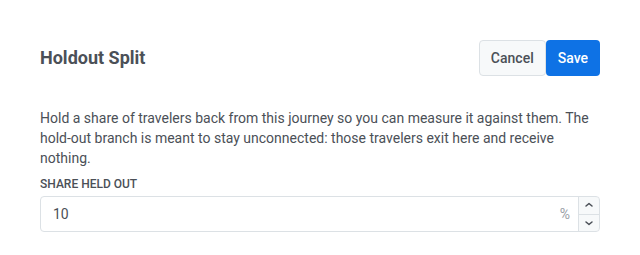
اضبط Share held out: النسبة المئوية للمستخدمين الذين يصلون إلى هذه النقطة والذين يتم توجيههم إلى فرع Holdout. يواصل الباقي على فرع In journey. يقبل Share held out قيمًا من 1 إلى 20%.
-
وصّل الفروع على لوحة العمل:
- اترك فرع Holdout غير موصول. يخرج المستخدمون في ذلك الفرع من الرحلة فورًا ولا يحصلون على شيء آخر منها.
- وصّل فرع In journey ببقية مسارك.
-
انقر على Save.
بعد الحفظ، يجب أن ترى فرعين من العنصر: Holdout بدون خطوة تالية، وIn journey الذي يؤدي إلى المسار الذي وصّلته.

تحقق من تقرير الارتفاع
Anchor link toاستخدم Goal uplift vs holdout للإجابة على سؤال واحد: هل ترفع الخطوات بعد هذه النقطة أهداف التحويل الخاصة بك مقارنة بالمستخدمين الذين توقفوا هنا؟
-
افتح الرحلة قيد التشغيل.
-
افتح نقطة Holdout Split وابحث عن Goal uplift vs holdout أسفل التقسيم الحالي.
-
إذا رأيت عنصرًا نائبًا بدلاً من المعدلات، عد في اليوم التالي. يُحدّث Pushwoosh التقرير مرة واحدة يوميًا، وتظهر الأرقام الأولى في اليوم التالي لبدء الرحلة.
-
في رأس التقرير، تحقق من حجم العينة والتوقيت قبل الوثوق بالمعدلات:
- كم عدد المستخدمين الذين كانوا على In journey وHoldout في آخر تحديث
- نافذة الإسناد (عدد الأيام بعد النقطة التي لا يزال إتمام الهدف يُحتسب خلالها)
- متى تم حساب التقرير آخر مرة
عينة holdout صغيرة جدًا تجعل الارتفاع غير مستقر حتى لو بدا معدل in-journey قويًا.
-
لكل هدف تحويل، قارن الفروع، ثم اقرأ الارتفاع والدلالة:
- قارن Conversion, in journey مع Conversion, holdout (المعدل والعدد). هذا هو الفرق بين المستخدمين الذين حصلوا على بقية الرحلة والمستخدمين الذين لم يحصلوا على شيء آخر منها بعد هذه النقطة.
- اقرأ Uplift لهذا الفرق كتغيير نسبي. يعني الارتفاع الإيجابي أن فرع in-journey حقق تحويلاً أفضل من holdout. إذا كان لدى holdout صفر تحويلات لهذا الهدف، يعرض الارتفاع — (لا توجد قاعدة لفرق نسبي).
- اقرأ شارة الدلالة قبل التعامل مع الارتفاع كقرار:
- Significant: الفرق بين الفروع حقيقي، وليس عشوائيًا. ثق برقم الارتفاع.
- Not significant: لدى Pushwoosh بيانات كافية، لكن الفرق غير موثوق. لا تتصرف بناءً على رقم الارتفاع هذا بعد.
- Not enough data: عدد قليل جدًا من التحويلات حتى الآن لمعرفة أي من الاتجاهين. اترك الرحلة قيد التشغيل للحصول على عينة أكبر.
لمراجعة كل Holdout Split في مكان واحد، افتح لوحة صحة الحملة الخاصة بالرحلة وتحقق من نفس التقرير لكل نقطة.
للحصول على الارتفاع لكل نقطة Holdout Split كملف CSV، مع الإيرادات لكل عملة، صدّر تقرير الارتفاع (Uplift) عبر API.
تصدير المستخدمين من كل فرع
Anchor link toقم بتنزيل قائمة بالمستخدمين الذين ذهبوا إلى Holdout والذين ذهبوا إلى In journey في رحلة قيد التشغيل.
يتطلب Export users إذن Personal data في دورك.
-
افتح الرحلة قيد التشغيل.
-
افتح نقطة Holdout Split.
-
انقر على Export users أسفل Goal uplift vs holdout.
-
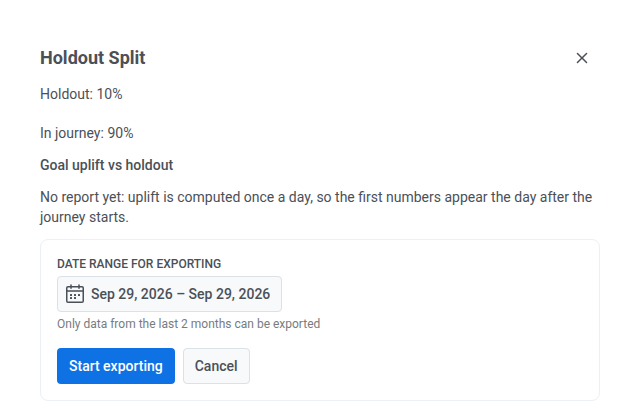
اضبط نطاق التاريخ. يمكنك تصدير بيانات آخر شهرين فقط.
-
انقر على Start exporting.
-
عندما يصبح الملف جاهزًا، يظهر زر تنزيل في نفس اللوحة. انقر عليه للحصول على ملف CSV.
يسرد كل صف معرف مستخدم والفرع الذي سلكه ذلك المستخدم، holdout أو journey. إذا لم يصل أحد إلى النقطة خلال ذلك النطاق الزمني، يحتوي الملف على صف الرأس فقط.
إذا كنت بحاجة إلى holdout على مستوى الحساب بدلاً من واحد لكل رحلة، استخدم مجموعات التحكم.