الكتل
مرجع لكل كتلة يمكنك إضافتها من علامة التبويب Elements في محتوى الويب وفي نموذج الويب.
كيفية تكوين الكتل
Anchor link to- افتح علامة التبويب Elements على اليمين.
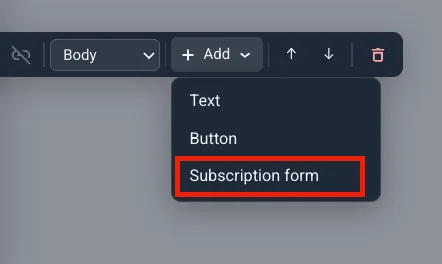
- اسحب مربعًا إلى النافذة المنبثقة، أو انقر عليه لإضافته إلى الصفحة.
- نقرة واحدة تُدرج الكتلة أسفل العنصر المحدد على اللوحة.
- إذا لم يكن هناك شيء محدد، تنتقل الكتلة إلى نهاية القسم الأول من الصفحة.
- حدد كتلة على النافذة المنبثقة لفتح علامة التبويب Settings (بجانب Elements). إضافة كتلة من Elements تفتح Settings على الفور.
لنقل كتلة إلى أي مكان في النافذة المنبثقة، بما في ذلك إلى قسم آخر، حدد الكتلة واسحب المقبض الذي يظهر على يسارها إلى أي فراغ.
في Settings يمكنك:
- تكوين خيارات الكتلة الخاصة
- نقلها لأعلى أو لأسفل داخل قسمها باستخدام POSITION (أسهم لأعلى ولأسفل)
- حذفها باستخدام أيقونة الحذف
الكتل المشتركة
Anchor link toتتوفر كتل Text وButton وIcon في محتوى الويب ونماذج الويب على حد سواء.
انقر على أي نص أو تسمية زر على النافذة المنبثقة لتحريره مباشرة. يظهر شريط أدوات فوقه:
- تطبيق تنسيق عريض أو مائل أو تسطير.
- إضافة رابط أو إزالته.
- ضبط المحاذاة إلى اليسار أو الوسط أو اليمين.

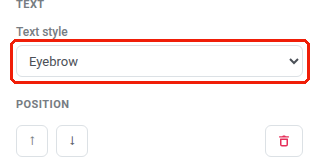
لتغيير نمط النص:
-
حدد النص وافتح علامة التبويب Settings على اليمين.
-
اختر نمطًا:
- Icon: نمط نص، وليس كتلة Icon.
- Eyebrow
- Heading 1–3
- Body
- Caption
انقر على زر لتحديده، ثم افتح علامة التبويب Settings على اليمين:
- Button style: Primary أو Secondary.
- Action:
- Open a link: أدخل Link URL. يكون خيار New tab مفعّلًا افتراضيًا. ألغِ تحديد مربع الاختيار لفتح الرابط في علامة التبويب نفسها بدلاً من ذلك.
- Close the popup.
- Subscribe: طلب إذن إشعارات Push على الويب واشتراك الزائر. يتوفر هذا الإجراء في محتوى الويب فقط. أما الزر في نموذج الويب فيحتوي على الإجراءات الثلاثة الأخرى. هذه ليست كتلة Subscription form للبريد الإلكتروني. الطلب الممنوح يغلق النافذة المنبثقة. الطلب المرفوض يعطّل الزر، لأن المتصفح لن يطالب مرتين.
- Go to page: اختر صفحة أخرى من النافذة المنبثقة للتبديل إليها. يظهر هذا الخيار بمجرد أن تحتوي النافذة المنبثقة على أكثر من صفحة واحدة. انظر صفحات متعددة.
استخدم POSITION لتحريك الزر لأعلى أو لأسفل، أو أيقونة الحذف لإزالته.

أيقونة
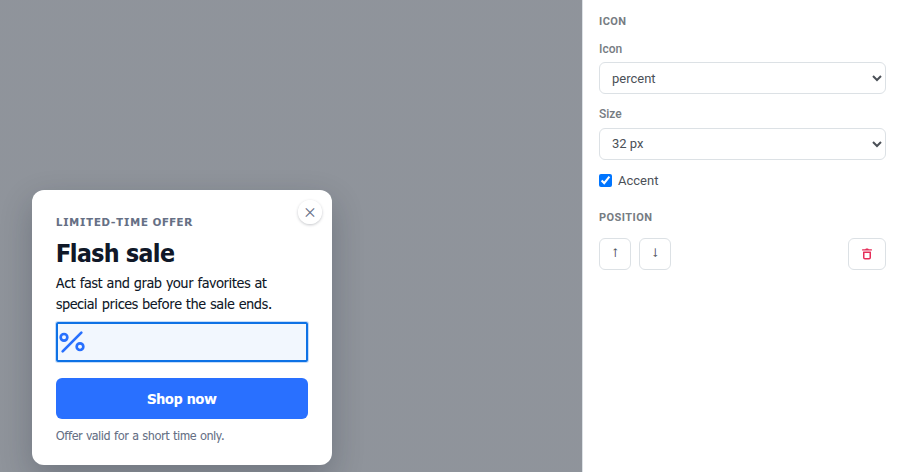
Anchor link toأضف كتلة Icon لوضع رسم توضيحي صغير (على سبيل المثال، علامة النسبة المئوية للتخفيضات، أو هدية للمسابقة) بجانب النص. هذه هي كتلة Icon، وليست نمط النص Icon ضمن نص.
- افتح علامة التبويب Elements على اليمين.
- انقر على Icon.
- اضبط الخيارات في علامة التبويب Settings:
- Icon: اختر من مجموعة ثابتة من 20 أيقونة (جرس، هدية، عربة تسوق، رسم بياني، قفل، تقويم، علامة صح، نجمة، ساعة، علامة، بريد، هاتف، تنزيل، تشغيل، درع، بريق، نسبة مئوية، شاحنة، تذكرة، مستخدم). لا يتم دعم تحميل أيقونات مخصصة.
- Size: 24، أو 32، أو 48 بكسل.
- Accent: مفعّل افتراضيًا، بحيث تتطابق الأيقونة مع لون التمييز في النافذة المنبثقة. أوقف تشغيله لاختيار لون مخصص.
كتل محتوى الويب
Anchor link toتتوفر كتل Countdown وTopic picker وRating في محتوى الويب فقط. لا يحتوي نموذج الويب عليها. تتضمن بعض القوالب في معرض قوالب محتوى الويب هذه الكتل بالفعل. لا يمكنك إضافة كتلة Subscription form إلى محتوى جديد، لكن محتوى الويب الذي يحتوي عليها بالفعل لا يزال بإمكانه تحريرها. انظر نموذج الاشتراك.
عد تنازلي
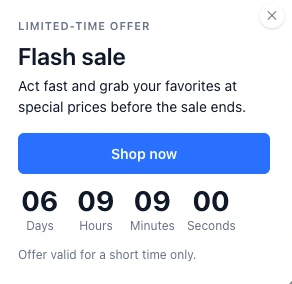
Anchor link toأضف كتلة Countdown لبناء شعور بالإلحاح مع موعد نهائي يعد تنازليًا مباشرة على النافذة المنبثقة.
- افتح علامة التبويب Elements على اليمين.
- انقر على Countdown.
- اضبط الخيارات في علامة التبويب Settings:
- Deadline: التاريخ والوقت الذي يصل فيه العد التنازلي إلى الصفر.
- Time zone: المنطقة الزمنية التي يُقرأ بها الموعد النهائي، وليست المنطقة الزمنية الخاصة بالزائر. يتم تعيينها افتراضيًا على المنطقة الزمنية لمتصفحك؛ اختر UTC من القائمة لقراءة الموعد النهائي حرفيًا بدلاً من ذلك.
- Language: لغة تسميات الوحدات (أيام، ساعات، وما إلى ذلك). اتركها على English (default) أو اختر من بين 14 لغة أخرى.
- Labels: شغّلها لإظهار تسميات الوحدات بجانب الأرقام.
- When the deadline passes:
- Show zeros: يستمر العد التنازلي في إظهار 00:00:00.
- Do not show the popup: يتم تخطي النافذة المنبثقة بأكملها بمجرد أن يصبح الموعد النهائي في الماضي. يتحقق Pushwoosh من الموعد النهائي مباشرة قبل ظهور النافذة المنبثقة. النافذة المنبثقة التي يتم تخطيها بهذه الطريقة لا تُحتسب ضمن تكرار Once per visitor.
- Go to page: الانتقال إلى صفحة أخرى من النافذة المنبثقة عند انقضاء الموعد النهائي. يُعرض هذا الخيار فقط بمجرد أن تحتوي النافذة المنبثقة على أكثر من صفحة واحدة. اختر الصفحة المستهدفة من القائمة المنسدلة التي تظهر. انظر صفحات متعددة.
منتقي المواضيع
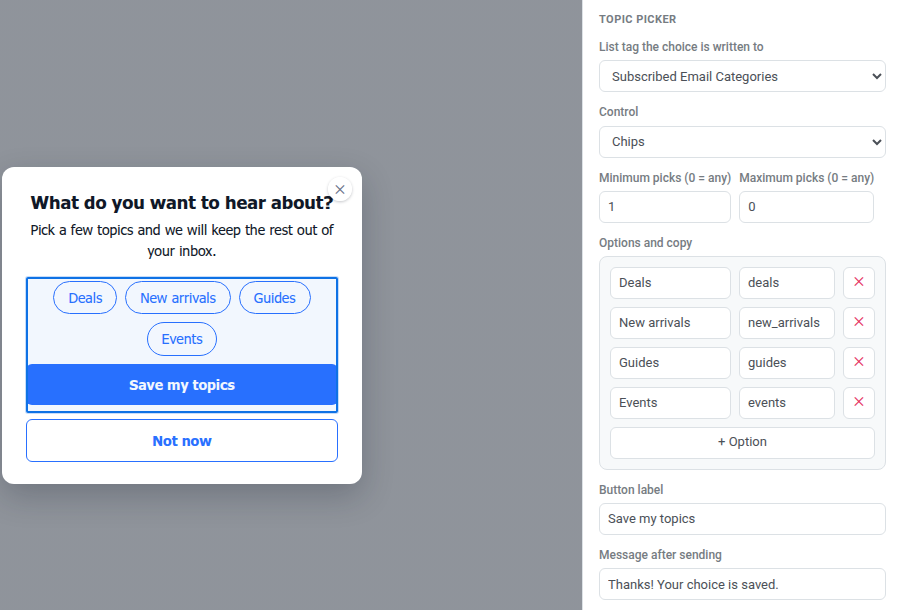
Anchor link toأضف كتلة Topic picker للسماح للزوار باختيار اهتماماتهم بأنفسهم كمربعات اختيار أو رقائق. تُكتب اختياراتهم إلى علامة على أجهزتهم.
- افتح علامة التبويب Elements على اليمين.
- انقر على Topic picker. تظهر الكتلة مع خيارين مؤقتين. تُفتح إعداداتها في علامة التبويب Settings.
-
في List tag the choice is written to، اختر علامة موجودة من نوع List، أو اختر Create a list tag لإنشاء واحد دون مغادرة المحرر. حتى تختار علامة، لا تكتب الكتلة أي شيء.
-
اضبط Control على Checkboxes أو Chips.
-
اضبط Minimum picks وMaximum picks. القيمة
0على أي من الطرفين تعني عدم وجود حد على هذا الجانب (0 = anyفي تسميات الحقول). مطلوب اختيار واحد على الأقل دائمًا للإرسال، حتى عندما يكون Minimum هو0. اختيار أكثر من الحد الأقصى، أو محاولة الإرسال بأقل من الحد الأدنى، يعرض رسالة مضمنة بجانب الكتلة بدلاً من إرسال أي شيء.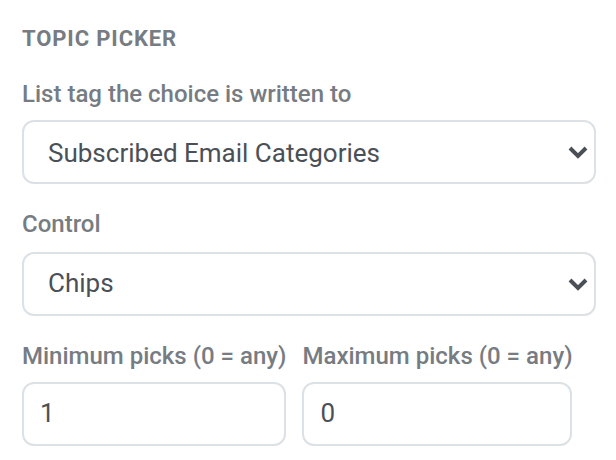
-
ضمن Options and copy، حرّر تسمية كل خيار (ما يقرأه الزائر) وTag value (ما يُكتب إلى العلامة). إذا تركت Tag value فارغًا، يكتب Pushwoosh المعرّف الداخلي للخيار بدلاً من ذلك (
option-1،option-2، وهكذا). استخدم + Option لإضافة صف آخر، حتى 12 خيارًا إجمالاً.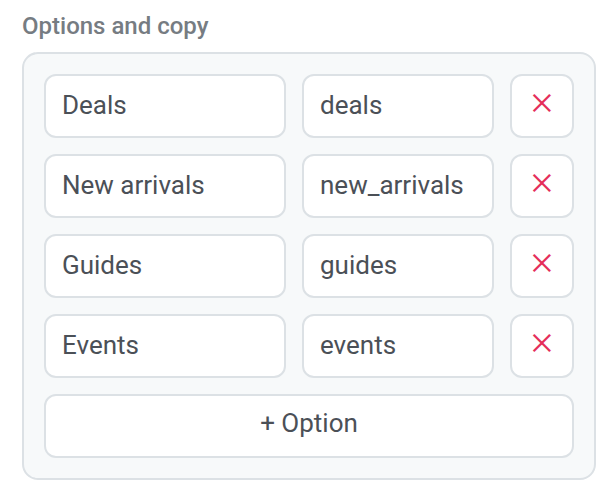
-
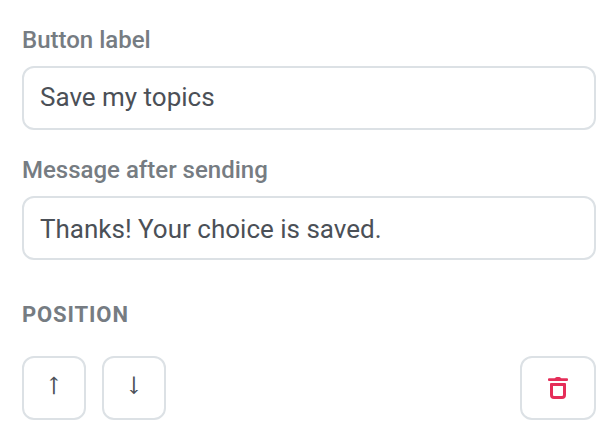
اضبط Button label (الافتراضي Save) وMessage after sending (الافتراضي Thanks! Your choice is saved.).
تقييم
Anchor link toأضف كتلة Rating لجمع درجة سريعة (NPS، أو نجوم، أو إعجاب) كحدث مخصص.
- افتح علامة التبويب Elements على اليمين.
- انقر على Rating. تظهر الكتلة بدون تعيين أي حدث. تُفتح إعداداتها في علامة التبويب Settings.
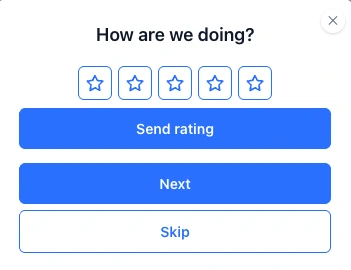
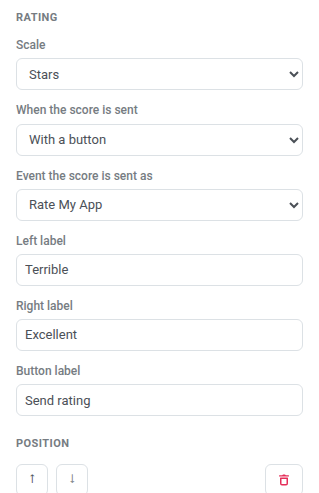
- اضبط Scale على NPS 0–10، أو Stars (من 1 إلى 5)، أو Thumbs (لأعلى أو لأسفل). في الحالات الثلاث، تعني الدرجة الأعلى تقييمًا أكثر إيجابية. يرسل Thumbs القيمة
1للإعجاب و0لعدم الإعجاب. - اضبط When the score is sent على On tap (يرسل عندما يختار الزائر قيمة) أو With a button (ينتظر نقرة الإرسال).
- في Event the score is sent as، اختر event من مشروعك، أو اختر Create an event لتعريف حدث جديد دون مغادرة النافذة المنبثقة. يتم تخزين الدرجة كذلك الحدث (السمات
score، وscale، وslotKey). استخدمه في الشرائح أو Customer Journeys مثل أي حدث آخر. حتى تختار حدثًا، لا ترسل الكتلة أي شيء. - اختياريًا، املأ Left label وRight label عند طرفي المقياس.
- إذا كان When the score is sent هو With a button، فاضبط Button label (الافتراضي Send rating).
نموذج الاشتراك
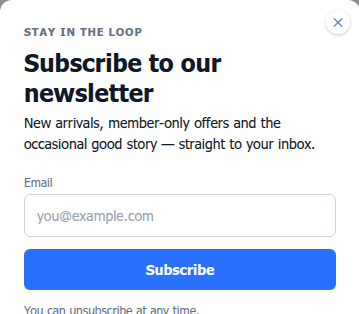
Anchor link toتربط كتلة Subscription form النافذة المنبثقة بـ نموذج اشتراك من Audience → Subscription forms.
- لا تُعرض الكتلة في Elements، لذا يمكنك تحريرها فقط في محتوى الويب الذي يحتوي عليها بالفعل.
- لجمع عناوين البريد الإلكتروني والحقول الأخرى في محتوى جديد، أنشئ نموذج ويب بدلاً من ذلك.
- للحصول على إذن إشعارات Push على الويب، استخدم زرًا بإجراء Subscribe.
لتحرير الكتلة، حددها على النافذة المنبثقة. تُفتح إعداداتها في علامة التبويب Settings.
اختيار مصدر النموذج
Anchor link toمع تحديد الكتلة، تعرض علامة التبويب Settings قائمة منسدلة Subscription form تربط الكتلة بـ نموذج اشتراك في مشروعك. يمكنك إنشاء نموذج جديد أو اختيار نموذج موجود بالفعل:
| الخيار | متى يُستخدم |
|---|---|
| New form — created on save (افتراضي) | أسرع بداية: يقوم Pushwoosh بإنشاء النموذج لك عند حفظ النافذة المنبثقة، باسم “اسم النافذة المنبثقة — web popup”. |
| + Create new form… | تريد تسمية النموذج وإعداده قبل حفظ النافذة المنبثقة. يفتح مربع حوار New subscription form. أدخل Name، واضبط Fields، ونص Submit، وPrivacy، ثم انقر على Create. |
| نموذج موجود من القائمة المنسدلة | أعد استخدام نموذج لديه مشتركون بالفعل أو تم تكوين تأكيد الاشتراك المزدوج له. |
ضبط الحقول وسلوك الإرسال
Anchor link toلا تزال في علامة التبويب Settings:
- اضبط Submit button style:
- Primary: زر مملوء بلون Accent للنافذة المنبثقة. الأفضل عندما يكون Subscribe هو الإجراء الرئيسي في الصفحة.
- Secondary: زر محدد بإطار وتسمية بلون التمييز. الأفضل عندما تحتوي النافذة المنبثقة بالفعل على زر أساسي أو تريد مظهرًا أخف.
- شغّل Privacy لإضافة سطر موافقة على الخصوصية أسفل النموذج، ثم أدخل عنوان URL لسياسة الخصوصية الخاصة بك في الحقل الذي يظهر.

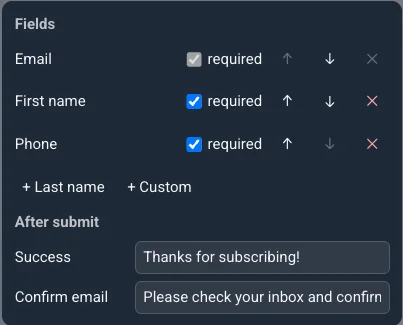
- ضمن Fields، احتفظ بـ Email (مطلوب دائمًا) وأضف First name، أو Last name، أو Phone، أو Custom.
- لحقل Custom، اختر العلامة التي تُرسل قيمته إليها من القائمة المنسدلة Pick a tag…، أو اختر Create a tag لإنشاء علامة نصية جديدة دون مغادرة المحرر.
- اضبط نصوص Success وConfirm email التي تظهر بعد إرسال الزائر.
كتل نماذج الويب
Anchor link toتتوفر كتل Email input وTag input وConsent وSubmit في نماذج الويب فقط. انظر نماذج الويب لمعرفة كيف يعمل النموذج وكيفية حفظه.
حقل البريد الإلكتروني
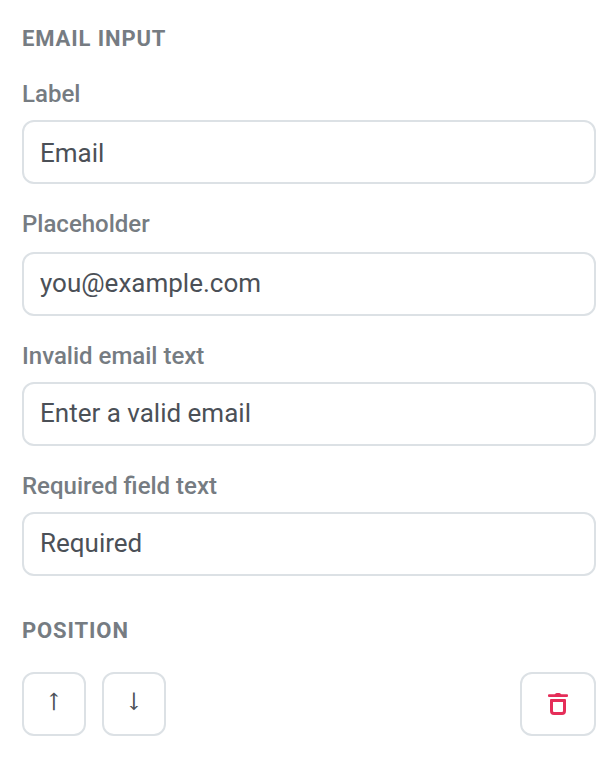
Anchor link toالحقل الذي يُدخل فيه الزائر عنوان البريد الإلكتروني. وهو مطلوب دائمًا.
-
اضبط Label وPlaceholder: عنوان الحقل والتلميح داخل الحقل الفارغ. القيم الافتراضية هي Email و
you@example.com. -
حرّر Invalid email text، الذي يظهر عندما يكون العنوان غير صحيح الصيغة أو يرفضه Pushwoosh. القيمة الافتراضية هي Enter a valid email.
-
حرّر Required field text، الذي يظهر عندما يكون الحقل فارغًا. القيمة الافتراضية هي Required.
يحتاج النموذج الذي يحتوي على Email input أيضًا إلى كتلة Consent مع عنوان URL لسياسة الخصوصية.
حقل العلامة
Anchor link toحقل نصي تُحفظ الإجابة فيه إلى علامة على جهاز الزائر. لا يمكن لمحرر النماذج إنشاء علامات، لذا أنشئ العلامة في Audience → Tags قبل إضافة الحقل.
-
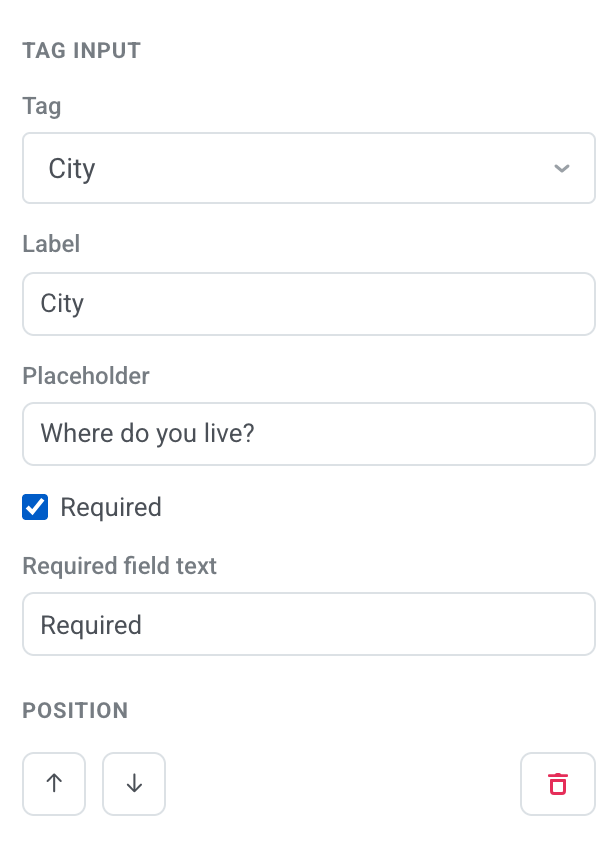
في Tag، اختر علامة موجودة. تعرض القائمة العلامات من نوع String فقط، ويمكنك الكتابة للبحث. يمكن استخدام كل علامة في حقل واحد من النموذج.
-
اضبط Label وPlaceholder.
-
حدد Required إذا كان يجب على الزائر ملء الحقل، وحرّر Required field text عند الحاجة.
لا يمكن للنموذج كتابة علامات تبدأ أسماؤها بـ PW_FF_.
الموافقة
Anchor link toمربع اختيار مع رابط إلى سياسة الخصوصية الخاصة بك. عندما يحتوي النموذج على عدة مربعات اختيار للموافقة، يجب على الزائر تحديدها جميعًا للإرسال.
-
اضبط Checkbox text وLink text: النص الذي يسبق الرابط والرابط نفسه. القيم الافتراضية هي I agree to the وprivacy policy.
-
في Privacy policy URL، أدخل الصفحة التي يفتحها الرابط: عنوان
https://كامل أو مسار على موقعك يبدأ بـ/.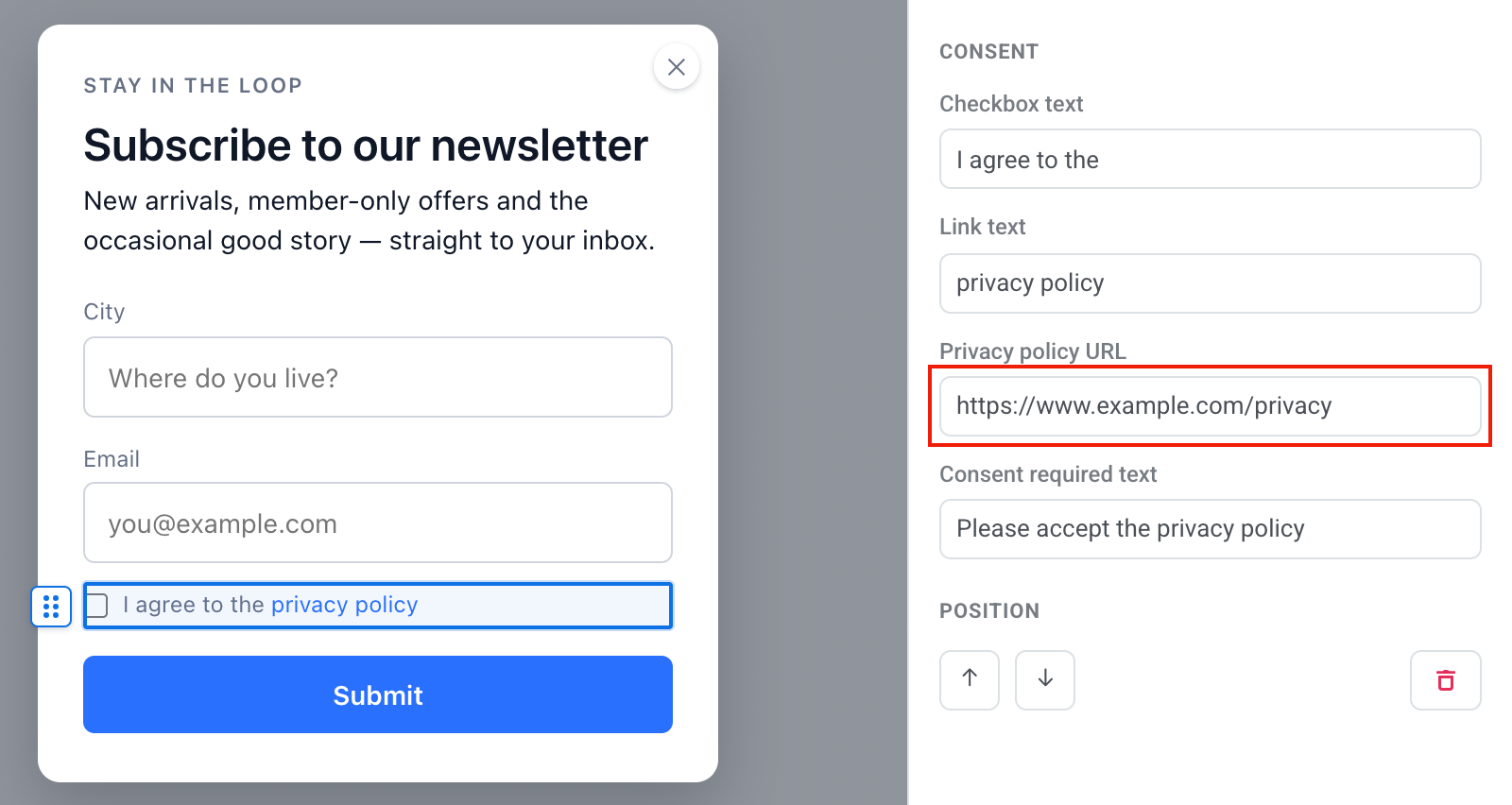
-
حرّر Consent required text، الذي يظهر عندما يرسل الزائر النموذج دون تحديد مربع الاختيار. القيمة الافتراضية هي Please accept the privacy policy.
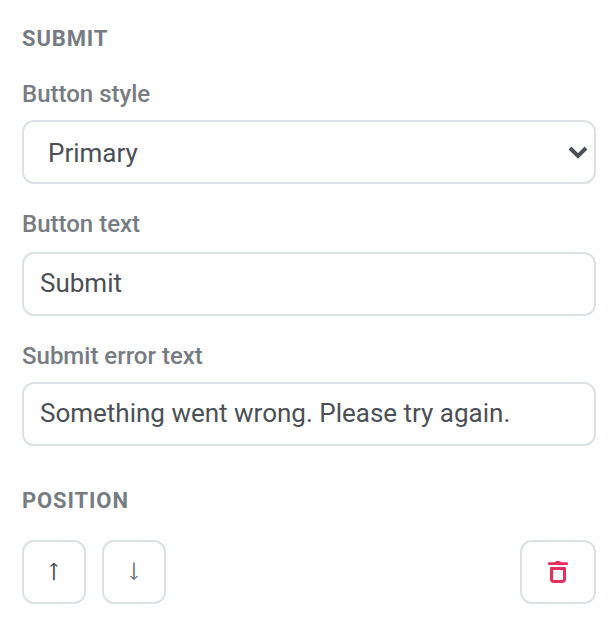
الإرسال
Anchor link toالزر الذي يرسل النموذج.
-
في Button style، اختر Primary أو Secondary.
-
حرّر Button text. القيمة الافتراضية هي Submit.
-
حرّر Submit error text، الذي يظهر عند فشل الإرسال، على سبيل المثال بسبب خطأ في الشبكة. يمكن للزائر الإرسال مرة أخرى. القيمة الافتراضية هي Something went wrong. Please try again.