تكوين إعدادات قالب In-App
تنطبق هذه الإعدادات على قالب In-App بأكمله مرة واحدة، بدلاً من كتلة واحدة. افتح أو أنشئ قالبًا في المحرر المدمج أولاً (المحتوى ← In-apps)، ثم استخدم الإعدادات وإعدادات In-app كما هو موضح أدناه.
تكوين النمط على مستوى القالب
Anchor link toتتحكم إعدادات القالب في نمط قالب In-App بأكمله: حجم المستند والخلفية، ومظهر النافذة المنبثقة، والأنماط الافتراضية للكتل.
افتح علامة التبويب الإعدادات في اللوحة اليمنى.

ابدأ بالمظهر المشترك، ثم الحجم، ثم الإعدادات الافتراضية للكتل الجديدة:
- عيّن نظام الألوان والطباعة حتى تظل الألوان والخطوط متسقة عبر القالب.
- عيّن المستند والنافذة المنبثقة للحجم والهوامش والخلفية وكيفية وضع الرسالة على الخلفية المعتمة.
- استخدم أقسام الإعدادات الافتراضية فقط عندما تريد أن تتطابق الكتل الجديدة مع القالب تلقائيًا.
على لوحة الرسم، قم بتغيير كتلة واحدة عندما يجب أن يبدو هذا الجزء مختلفًا. تنطبق الإعدادات الافتراضية في أي مكان لا تتجاوزها كتلة فردية. لمسح تجاوزات النمط في القالب والعودة إلى الإعدادات الافتراضية، استخدم إعادة تعيين الأنماط المخصصة في قائمة ⋮ بالشريط العلوي. راجع إنشاء رسائل In-App في المحرر المدمج.
حجم المستند والنافذة المنبثقة
Anchor link toاستخدم المستند للتحكم في حجم الرسالة والتباعد على لوحة الرسم. استخدم النافذة المنبثقة للتحكم في كيفية وضع الرسالة على الخلفية المعتمة. لا يوجد إعداد للارتفاع. تنمو النافذة المنبثقة مع محتواها.
المستند
Anchor link toفي المستند، عيّن الحشوة وصورة الخلفية والمسافة بين الكتل ونصف قطر الزاوية الافتراضي للصور.
لتغيير مدى عرض النافذة المنبثقة على الهاتف، استخدم هذين الحقلين في المستند.
أقصى عرض (بكسل) هو أوسع عرض يُسمح به للنافذة المنبثقة، بالبكسل. على شاشة كبيرة، لن تتجاوز النافذة المنبثقة هذا الرقم.
الهوامش الجانبية (بكسل) تقع مباشرة تحت الحشوة. وهي تحدد مساحة فارغة على يسار ويمين النافذة المنبثقة. تنطبق قيمة واحدة على كلا الجانبين. قم بتغيير هذا الحقل عندما تريد أن تبدو النافذة المنبثقة أوسع أو أضيق:
- ارفع الرقم لترك مساحة فارغة أكبر وجعل النافذة المنبثقة أضيق.
- اخفض الرقم لجعل النافذة المنبثقة أوسع.
- أدخل رقمًا سالبًا وسيعامله المحرر على أنه 0.
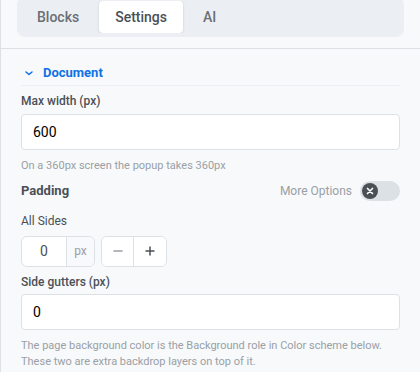
تبدأ القوالب الجديدة بهوامش جانبية 0 بكسل، لذا تملأ النافذة المنبثقة عرض الشاشة.
تحقق من التلميح تحت أقصى عرض لترى مدى عرض النافذة المنبثقة بقيمك الحالية.
النافذة المنبثقة
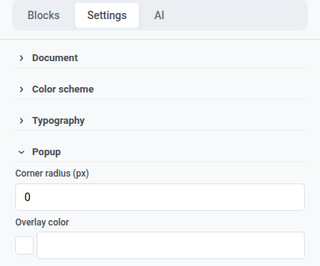
Anchor link toفي النافذة المنبثقة، عيّن نصف قطر الزاوية ولون التراكب لكيفية وضع الرسالة على الخلفية المعتمة.
نظام الألوان والطباعة
Anchor link toفي نظام الألوان، عيّن أدوار ألوان مسماة (العنوان، اللون المميز، الروابط، الخلفية، الحدود، والمزيد). تقوم هذه الأدوار بتحديث الألوان عبر القالب مرة واحدة. تحتفظ الكتل الحالية بالألوان التي قمت بتعيينها بالفعل على تلك الكتل.
في الطباعة، عيّن عائلة الخط الافتراضية وحجم النص في القالب.
متغير الوضع الداكن
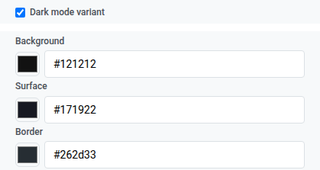
Anchor link toمتغير الوضع الداكن يتيح لك تعيين مجموعة ثانية من الألوان عندما يظهر القالب في الوضع الداكن.
- في نظام الألوان، قم بتشغيل متغير الوضع الداكن.
- عيّن الألوان المنفصلة للوضع الداكن.
- استخدم أيقونة الشمس/القمر في الشريط العلوي للتحقق من الوضع الفاتح مقابل الداكن أثناء التحرير.
مفتاح التبديل هذا على لوحة الرسم ليس هو نفسه لوحة المعاينة للقراءة فقط. حتى تقوم بتعيين ألوانك الداكنة الخاصة، يمكن لمفتاح التبديل اشتقاقها تلقائيًا. راجع إنشاء رسائل In-App في المحرر المدمج.
الإعدادات الافتراضية للكتل والتخطيط
Anchor link toاستخدم هذه الأقسام حتى يتطابق المحتوى الجديد مع القالب حتى تقوم بتصميم كتلة على لوحة الرسم:
- الإعدادات الافتراضية للكتل: أنماط بداية مشتركة للكتل التي تضيفها لاحقًا.
- الإعدادات الافتراضية للأعمدة: التباعد لكل تخطيط أعمدة (الحشوة الخارجية، الحشوة داخل كل عمود، والمسافة بين الأعمدة).
- الإعدادات الافتراضية للبطاقات: المظهر الأولي لحاويات البطاقات التي تجمع المحتوى في التخطيط.
- الإعدادات الافتراضية لمجموعة الأزرار: التباعد والمحاذاة عندما توضع عدة أزرار معًا كمجموعة.
- الإعدادات الافتراضية للأزرار: المظهر الأولي لكتل الأزرار الجديدة حتى تظل عبارات الحث على اتخاذ إجراء (CTAs) متسقة عبر القالب.
- الإعدادات الافتراضية للفواصل: نمط الخط الأولي واللون والسمك والعرض لكتل الفواصل الجديدة.
عند الانتهاء في الإعدادات، انقر على حفظ في الشريط العلوي للاحتفاظ بتغييرات القالب.
تكوين مظهر In-App على الجهاز
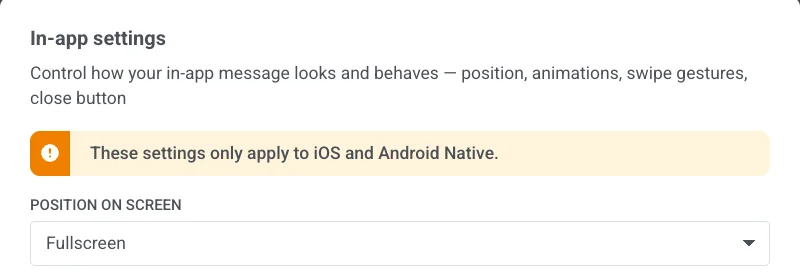
Anchor link toإعدادات In-app تتحكم في كيفية ظهور الرسالة وتصرفها على الجهاز: الموضع، الرسوم المتحركة، إيماءات السحب، وزر الإغلاق. ينطبق الموضع والرسوم المتحركة والسحب على iOS و Android Native. يختلف نمط زر الإغلاق. يتم تخزينه مع هذا القالب ويظهر على كل منصة تعرض الرسالة.
انقر على إعدادات In-app في الشريط العلوي.

الموضع على الشاشة
Anchor link toاختر ملء الشاشة، أعلى، وسط، أو أسفل.
لرسالة بملء الشاشة، قم أيضًا بتعيين أقصى عرض في المستند كما هو موضح تحت المستند.
الرسوم المتحركة
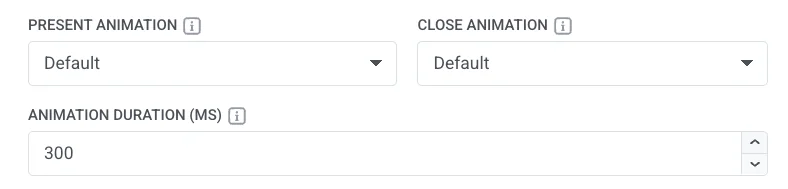
Anchor link to- رسوم العرض المتحركة / رسوم الإغلاق المتحركة: لا شيء، تلاشي، يسار، يمين، أعلى، أو أسفل. اختر افتراضي لاستخدام نفس حركة الفتح/الإغلاق التي يستخدمها تطبيقك بالفعل لرسائل In-App.
- مدة الرسوم المتحركة (مللي ثانية): من 100 إلى 3000 مللي ثانية. اتركها فارغة للحفاظ على التوقيت المعتاد لتطبيقك.
السحب للإغلاق
Anchor link toقم بتمكين أي مجموعة من اليسار واليمين والأعلى والأسفل.

زر الإغلاق
Anchor link toقم بتشغيل إظهار زر الإغلاق أو إيقافه.
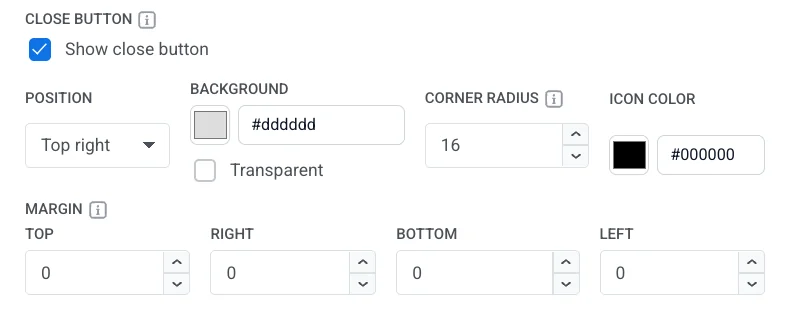
عندما يكون قيد التشغيل، عيّن:
- الموضع: أعلى اليمين، أعلى اليسار، أسفل اليمين، أو أسفل اليسار.
- الخلفية: لون أو شفاف.
- نصف قطر الزاوية: يقوم بتقريب زوايا خلفية زر الإغلاق. متاح فقط عندما تكون الخلفية لونًا (ليست شفافة). عيّن 0-16 بكسل. 16 بكسل تصنع دائرة (افتراضي). 0 بكسل تصنع مربعًا.
- لون الأيقونة: لون أيقونة الإغلاق.
- الهامش: مساحة حول زر الإغلاق على كل جانب (أعلى، يمين، أسفل، يسار).
على عكس الموضع والرسوم المتحركة والسحب، يتم تخزين نمط زر الإغلاق مع هذا القالب ويظهر على كل منصة تعرض الرسالة، وليس فقط على iOS و Android Native.
- انقر على تطبيق لحفظ اختيارات إعدادات In-app الخاصة بك، أو إلغاء لتجاهلها.
- افتح المعاينة من قائمة ⋮ بالشريط العلوي للتحقق من الموضع والرسوم المتحركة وزر الإغلاق قبل الحفظ.
- انقر على حفظ في الشريط العلوي لتخزين القالب.