مراسلة حاملي بطاقات Wallet
بمجرد أن يضيف المستخدم بطاقتك، تظهر في ملفه الشخصي كاشتراك Apple Wallet أو Google Wallet مرتبط بـ معرف المستخدم (User ID) الخاص به. بعد ذلك يمكنك الوصول إلى حامل البطاقة بالطرق التالية:
- إشعار دفع لمرة واحدة: أرسل رسالة مستقلة إلى حامل واحد أو إلى جمهور أوسع.
- Customer Journey: أتمتة الرسائل بناءً على الأحداث أو الشرائح.
- API: حدّث بطاقة واحدة وأعلم حامليها. راجع إدارة البطاقات عبر API.
لتنبيه حاملي البطاقات عند تعديل بطاقة، راجع تنبيه الحاملين بتحديث البطاقة.
إرسال إشعار دفع لمرة واحدة إلى حاملي البطاقات
Anchor link toأرسل إشعار دفع مستقلًا إلى حامل بطاقة واحد أو إلى جمهور أوسع. يظهر كرسالة على شاشة القفل في بطاقة Apple Wallet، أو كإشعار في بطاقة Google Wallet.
-
افتح أداة إنشاء إشعار الدفع لمرة واحدة. إما أن تنقر على إرسال رسالة في قائمة إجراءات البطاقة ضمن الحملات ← بطاقات المحفظة ← كل البطاقات، أو انتقل إلى الحملات ← رسائل لمرة واحدة وانقر على إرسال الرسالة ← إشعار دفع لمرة واحدة.
-
في خطوة المحتوى، اكتب الرسالة أو حدد إعدادًا مسبقًا.
-
في خطوة الجمهور، حدد من سيتلقى الرسالة. يعتمد الإعداد الافتراضي على المكان الذي فتحت منه أداة الإنشاء:
- من “إرسال رسالة” على بطاقة: يكون إرسال إلى مستخدمين محددين محددًا، ويتضمن حقل المستلمون (معرّفات المستخدمين) بالفعل معرف المستخدم (User ID) الخاص بحامل تلك البطاقة. أرسل كما هو للوصول إلى ذلك الحامل وحده، أو غيّر الجمهور:
- أضف المزيد من معرفات المستخدمين في المستلمون (معرّفات المستخدمين)
- بدّل إلى إرسال إلى شريحة
- اختر إرسال إلى جميع المشتركين
- من “رسائل لمرة واحدة”: عيّن الجمهور كما في إشعار الدفع لمرة واحدة العادي: إرسال إلى مستخدمين محددين، أو إرسال إلى شريحة، أو إرسال إلى جميع المشتركين.
- من “إرسال رسالة” على بطاقة: يكون إرسال إلى مستخدمين محددين محددًا، ويتضمن حقل المستلمون (معرّفات المستخدمين) بالفعل معرف المستخدم (User ID) الخاص بحامل تلك البطاقة. أرسل كما هو للوصول إلى ذلك الحامل وحده، أو غيّر الجمهور:
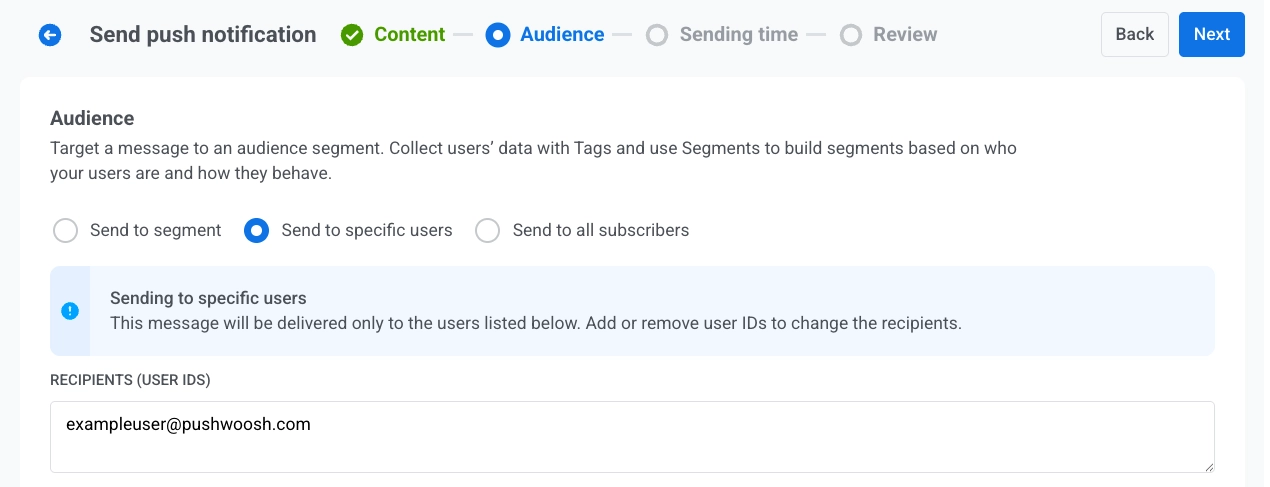
- ضمن المنصات المستهدفة، حدد Apple Wallet، أو Google Wallet، أو كليهما.
- أرسل الرسالة أو قم بجدولتها.
أتمتة الرسائل من Customer Journey
Anchor link toأرسل الرسائل تلقائيًا بناءً على الأحداث أو الشرائح.
للاطلاع على مثال خطوة بخطوة، راجع كيفية إعلام حاملي بطاقات Wallet بمكافأة.
Journey بدخول مستند إلى مشغل
Anchor link to- أنشئ Customer Journey وأضف الدخول المستند إلى المشغل.
- حدد الحدث الذي يجب أن يبدأ Journey. أنشئ حدثًا مخصصًا في لوحة التحكم أولًا إذا لم تكن قد فعلت ذلك، على سبيل المثال
RewardAvailable. - أضف عنصر إشعار دفع وقم بتكوينه. فعّل الإرسال إلى جميع أجهزة المستخدم (حسب UserID) حتى يصل الإشعار إلى كل جهاز مرتبط بالمستخدم، بما في ذلك البطاقة المحفوظة.
- أكمل التكوين وفعّل Journey.
عند إطلاق حدث الدخول، يرسل Pushwoosh الإشعار إلى كل جهاز مرتبط بالمستخدم. يتلقاه حاملو البطاقات كرسالة على شاشة القفل في Apple Wallet، أو كإشعار في Google Wallet. ويتلقاه المستخدمون الذين ليس لديهم بطاقة Wallet على أجهزتهم الأخرى.
طرق أخرى لبناء Journey
Anchor link toالتدفق المستند إلى المشغل أعلاه هو أحد الخيارات. بحسب ما يجب أن يبدأ Journey، اختر عنصر دخول مختلفًا:
- الدخول المستند إلى الجمهور: ابدأ Journey لشريحة كاملة بدلًا من حدث واحد. شغّلها مرة واحدة، أو وفق جدول، أو بشكل دوري (على سبيل المثال، كل أسبوع لكل من يحمل بطاقة نشطة)، مع دخول المستخدمين الجدد عند انضمامهم إلى الشريحة.
- إدخال عبر API: ابدأ Journey من شيء يحدث خارج التطبيق، مثل تغيير وقت بدء فعالية. يرسل نظامك الخارجي طلبًا إلى عنصر الدخول ويستخدم مرشحًا لاختيار المستخدمين، على سبيل المثال كل من لديه العلامة
eventId = 1234التي تم تعيينها عند إصدار البطاقة. خيار مناسب لتذاكر الفعاليات وبطاقات الصعود إلى الطائرة.