فهم النوافذ المنبثقة للويب
النوافذ المنبثقة للويب (Web popups) هي رسائل تظهر على موقعك فوق صفحات الويب الخاصة بك. يمكنك استخدامها للعروض الترويجية وتلميحات الإعداد وأهداف أخرى أثناء تصفح الزوار لموقعك.
متى تستخدم النوافذ المنبثقة للويب
Anchor link toحالات الاستخدام الشائعة:
- العروض الترويجية والمبيعات: خصومات أو كوبونات أو عروض موسمية على عناوين URL للتصفح أو الفئات حيث تتناسب الرسالة مع ما يفعله الزائر في تلك الصفحة.
- عروض الترحيب أو الشراء الأول: الزوار الجدد (أو جمهور واسع) على الصفحة الرئيسية أو مسار التسجيل أو مسار هبوط مخصص.
- إعلانات المنتجات أو الميزات: لفت الانتباه إلى أقسام الموقع حيث تكون الأخبار ذات صلة (على سبيل المثال، منطقة منتج أو صفحة سجل التغييرات).
- جذب العملاء المحتملين: الإشارة إلى نموذج أو عرض توضيحي أو تنزيل على الصفحات التي تتطابق بالفعل مع العرض (التسعير، الموارد، الاتصال).
- الإعداد أو الإرشاد: نصائح قصيرة على صفحات محددة تستهدفها في إعدادات جمهور الحملة، مثل التسعير أو المساعدة أو إعدادات الحساب.
ابدأ العمل مع النوافذ المنبثقة للويب
Anchor link toقبل أن تتمكن من عرض النوافذ المنبثقة للويب على موقعك، أكمل الخطوات التالية:
-
دمج Web Push SDK
يحتاج فريق التطوير لديك إلى إضافة Web Push SDK إلى موقعك. يتم تحميل النوافذ المنبثقة للويب افتراضيًا بمجرد تهيئة SDK، لذلك لا يلزم إعداد إضافي لتشغيلها.
-
إنشاء محتوى النوافذ المنبثقة للويب
افتح المحتوى ← محتوى النوافذ المنبثقة للويب وانقر على إنشاء محتوى نافذة منبثقة للويب لتصميم النافذة المنبثقة. تختار هذا المحتوى عند تكوين الحملة.
-
إنشاء حملة نوافذ منبثقة للويب
اذهب إلى الحملات ← النوافذ المنبثقة للويب، انقر على إنشاء حملة، وقم بتكوين المحتوى والجمهور وإعدادات العرض.
عرض وإدارة الحملات
Anchor link toاذهب إلى الحملات ← النوافذ المنبثقة للويب لإدارة جميع حملات النوافذ المنبثقة للويب في مكان واحد. استخدم إنشاء حملة لبدء معالج جديد.
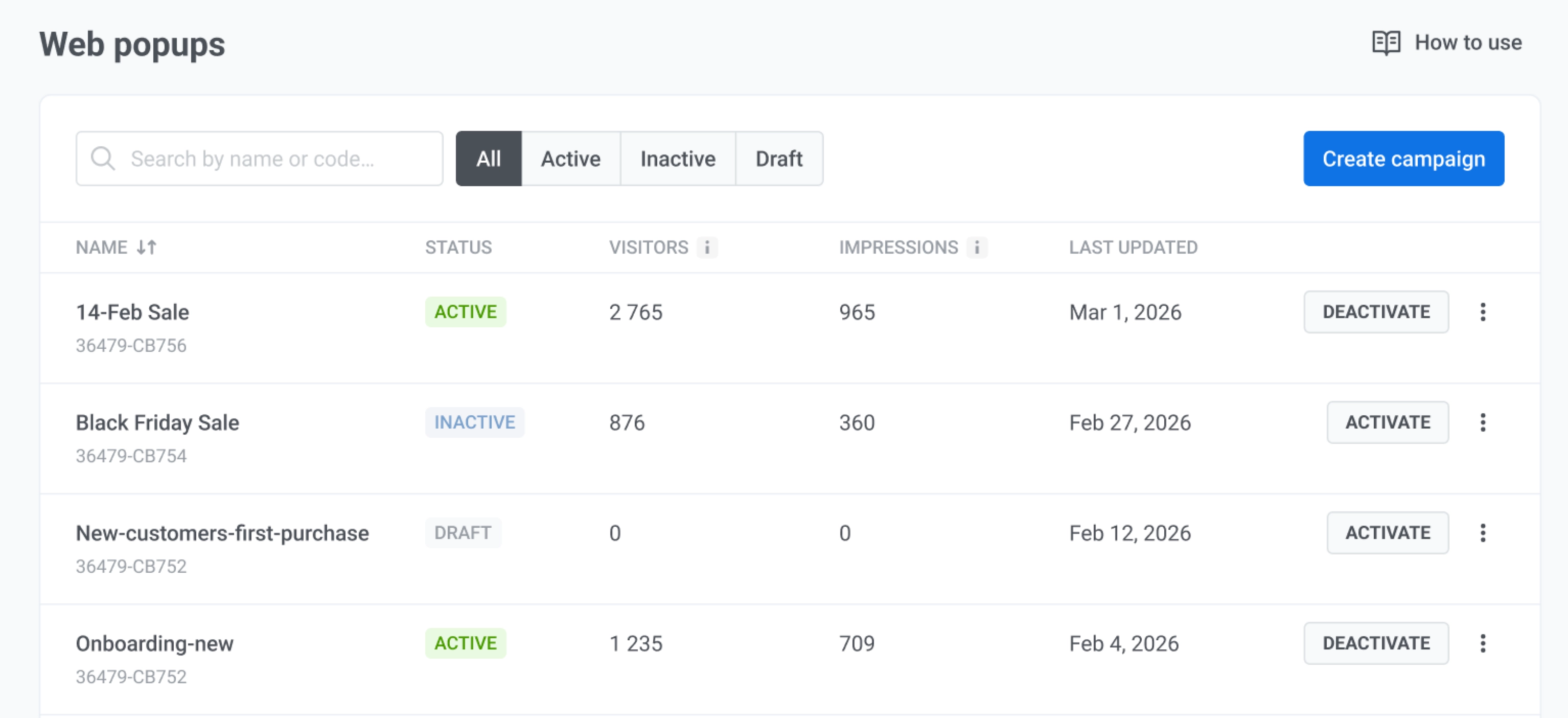
ابحث باسم الحملة أو الرمز، أو قم بتصفية القائمة حسب الكل، مسودة، نشطة، أو غير نشطة.
مراقبة حملاتك
Anchor link toفي الجدول، يمكنك مراجعة أداء كل حملة من حملات النوافذ المنبثقة للويب. تحقق من الحالة (Status) لمعرفة ما إذا كانت الحملة نشطة.
توضح الأعمدة ما يلي:
- الزوار (Visitors): عدد الزوار المرتبطين بالحملة.
- مرات الظهور (Impressions): عدد المرات التي تم فيها عرض النافذة المنبثقة للويب.
اتخاذ إجراء بشأن حملة
Anchor link toفي كل صف يمكنك تفعيل أو إلغاء تفعيل الحملة، أو فتح القائمة لإجراءات أخرى.
انقر على النقاط الثلاث في الصف لفتح قائمة الإجراءات.
- اختر تعديل الحملة لتغيير المحتوى أو الجمهور أو إعدادات العرض.
- اختر إعادة تسمية لفتح مربع حوار صغير حيث يمكنك تغيير اسم الحملة فقط، دون فتح المحرر الكامل.
- اختر تكرار الحملة لنسخ الإعدادات كنقطة بداية.
- اختر حذف الحملة لإزالة الحملة. لا يمكن التراجع عن هذا الإجراء.