إدارة عمليات إلغاء الاشتراك
يمر المستخدمون عبر مسار إلغاء الاشتراك بعد النقر على رابط إلغاء الاشتراك في بريد إلكتروني. أضف الرابط في محرر السحب والإفلات أو محرر كود HTML، ثم اختر الخطوات التي يراها المستخدمون.
إعداد مسار إلغاء الاشتراك
Anchor link toيحدد مسار إلغاء الاشتراك الخطوات التي يمر بها المستخدمون بعد النقر على رابط إلغاء الاشتراك. خطوتاه الاختياريتان هما صفحتا التأكيد والاستبيان.
- اذهب إلى الإعدادات > مركز التفضيلات وانتقل إلى علامة التبويب صفحات الاشتراك.
- انقر فوق مسار إلغاء الاشتراك.
- في تحرير مسار إلغاء الاشتراك، شغّل الخطوات أو أوقفها:
- التأكيد قبل إلغاء الاشتراك: يعرض صفحة التأكيد قبل تطبيق إلغاء الاشتراك. مُفعّل افتراضيًا.
- استبيان سبب إلغاء الاشتراك: يعرض صفحة الاستبيان بعد تطبيق إلغاء الاشتراك. معطّل افتراضيًا.
- انقر فوق تطبيق.
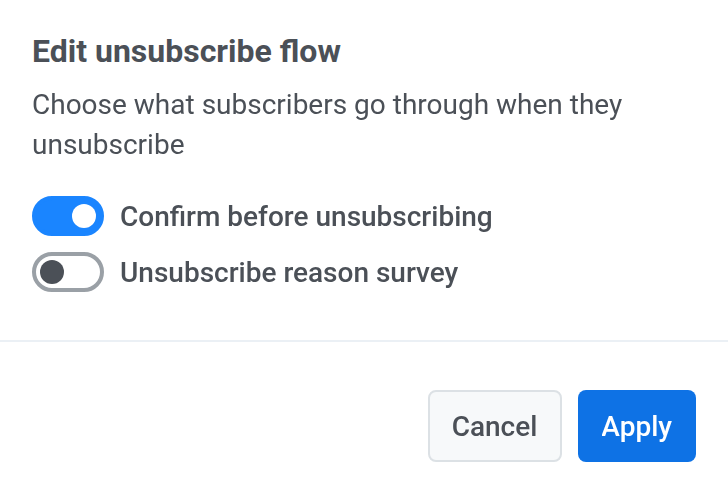
بعد تطبيق المسار:
- لتغيير نص صفحة التأكيد أو الاستبيان أو تصميمها، راجع تخصيص صفحات الاشتراك.
- لمعرفة ما يمر به المستخدمون في كل خطوة، اقرأ ماذا يحدث عندما ينقر المستخدم على رابط إلغاء الاشتراك.
ماذا يحدث عندما ينقر المستخدم على رابط إلغاء الاشتراك
Anchor link toعندما ينقر المستخدم على رابط إلغاء الاشتراك في بريد إلكتروني، يتم إلغاء اشتراكه فقط من الفئة المخصصة لهذا البريد الإلكتروني (على سبيل المثال، Newsletter). تعتمد الصفحات التي يراها على مسار إلغاء الاشتراك لديك:
- التأكيد (مُفعّل افتراضيًا). يؤكد المستخدم رغبته في إلغاء الاشتراك. لا يتغير شيء حتى ينقر على زر التأكيد.
- الاستبيان (معطّل افتراضيًا). بعد تطبيق إلغاء الاشتراك، يمكن للمستخدم إخبارك بسبب مغادرته. تُحفظ الإجابة في وسم
Unsubscribe Reason. - تم إلغاء الاشتراك من فئة. تؤكد الصفحة الأخيرة أنه لن يتلقى بعد الآن رسائل بريد إلكتروني من تلك الفئة.
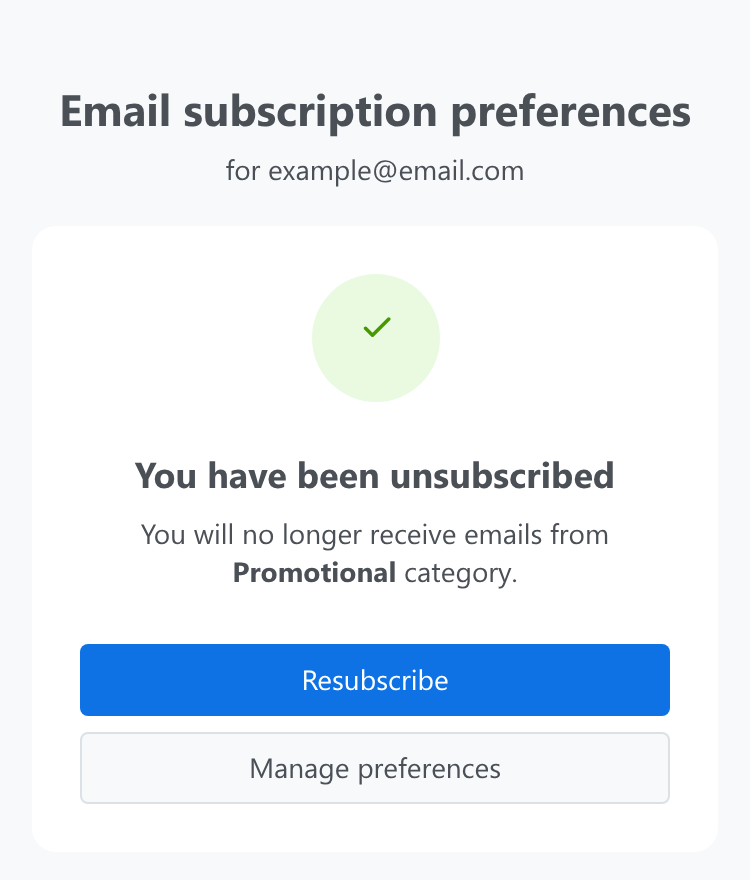
في الصفحة الأخيرة، يمكن للمستخدمين النقر فوق:
- إعادة الاشتراك للعودة للاشتراك في تلك الفئة. يرون صفحة تمت إعادة الاشتراك في فئة.
- إدارة التفضيلات لفتح مركز التفضيلات وضبط جميع تفضيلات البريد الإلكتروني الخاصة بهم.
يعمل المسار الافتراضي تلقائيًا، ولا يلزم أي إعداد إضافي. لتغيير النص أو التصميم أو الأزرار في أي من هذه الصفحات، راجع تخصيص صفحات الاشتراك.
إذا كان مركز التفضيلات معطّلًا، يلغي رابط إلغاء الاشتراك اشتراك المستخدمين من جميع رسائل البريد الإلكتروني التسويقية، وليس من فئة واحدة. تظل خطوتا التأكيد والاستبيان تتبعان مسار إلغاء الاشتراك لديك.
جمع أسباب إلغاء الاشتراك
Anchor link toشغّل الاستبيان لمعرفة سبب إلغاء المستخدمين لاشتراكهم. لتحرير صفحة الاستبيان، راجع كتلة الاستبيان.
عند تشغيل الاستبيان، ينشئ Pushwoosh وسم السلسلة النصية Unsubscribe Reason في حسابك. تُكتب كل إجابة في هذا الوسم ضمن ملف البريد الإلكتروني الخاص بالمستخدم:
- إذا اختار المستخدم أحد الخيارات، يخزن الوسم نص الخيار باللغة الافتراضية للصفحة، حتى لو رأى المستخدم صفحة مترجمة.
- إذا اختار المستخدم أخرى وكتب إجابة، يخزن الوسم النص المكتوب (حتى 500 حرف).
- إذا نقر المستخدم على تخطي أو غادر الصفحة، فلا يُخزَّن شيء. يكون إلغاء الاشتراك قد طُبّق بالفعل.
لعرض الإجابات المجمعة، انقر فوق عرض الإحصائيات في مربع الاستبيان. يمكنك أيضًا تقسيم المستخدمين حسب وسم Unsubscribe Reason، على سبيل المثال، لتحليل أسباب فقدان العملاء.
طرق أخرى لإلغاء الاشتراك
Anchor link toيمكن للمستخدمين أيضًا إلغاء الاشتراك من جميع رسائل البريد الإلكتروني التسويقية بثلاث طرق:
- النقر على إلغاء الاشتراك من الكل في مركز التفضيلات.
- إلغاء تحديد مربعات الاختيار لجميع الفئات في مركز التفضيلات والنقر على حفظ التفضيلات.
- استخدام زر إلغاء الاشتراك في عميل البريد الإلكتروني الخاص بهم.
تؤدي الطرق الثلاث جميعها إلى تعيين وسم Unsubscribed Emails إلى true. إذا حفظ المستخدم تفضيلاته لاحقًا مع تحديد فئة واحدة على الأقل، يعود الوسم إلى false. اعرف المزيد