LINE
يسمح لك عنصر LINE بإرسال رسائل LINE للمستخدمين كجزء من رحلة العميل (Customer Journey). يمكنك الاختيار بين استخدام إعداد مسبق للرسالة للحصول على تنسيق متقدم أو إدخال محتوى بسيط حر.
لتكوين عنصر LINE، أدخل اسمًا للخطوة واختر كيف تريد تحديد محتوى الرسالة:
-
إعداد مسبق
حدد من إعدادات رسائل LINE المسبقة التي أنشأتها تحت المحتوى > إعدادات LINE المسبقة. تعرف على المزيد حول إنشاء إعدادات LINE المسبقة -
محتوى مخصص
أدخل محتوى نصيًا عاديًا مباشرة في حقل المحتوى المخصص.
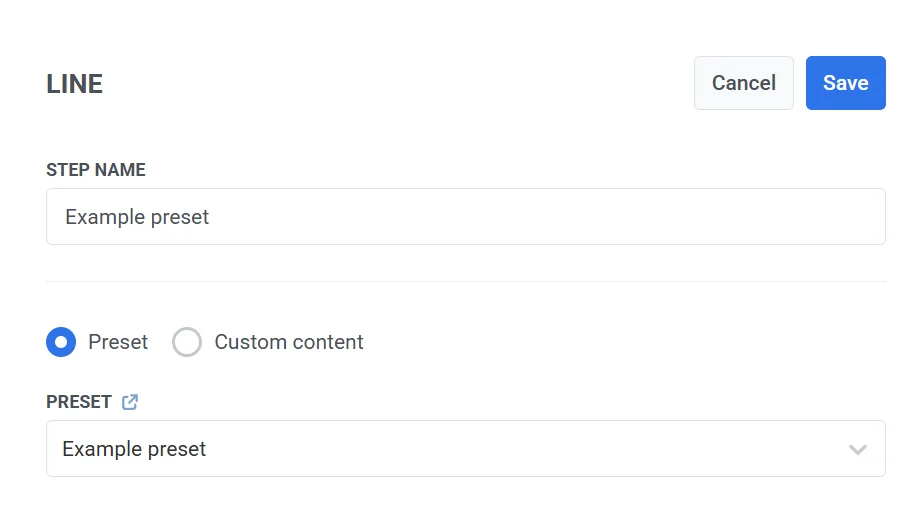
لتغيير ترتيب الإعدادات المسبقة في القائمة المنسدلة، انقر على زر الفرز أعلاها. تُفرز القائمة المنسدلة حسب الأحدث أولاً إلى أن تختار ترتيبًا آخر، ويتذكر Pushwoosh الترتيب الذي تختاره ويستخدمه في كل قائمة منسدلة لإعدادات LINE المسبقة، في الرسائل لمرة واحدة وفي رحلات العملاء على حد سواء.
ملاحظة: عند استخدام محتوى مخصص، لا تتوفر إعدادات إضافية. سيتلقى المستخدمون فقط النص العادي الذي تدخله. للوصول إلى خيارات التكوين المتقدمة، استخدم إعدادًا مسبقًا.
استخدام القسائم
Anchor link toيمكنك تخصيص رسائل LINE عن طريق تضمين رمز قسيمة فريد من مجموعة محددة مسبقًا. هذا مثالي لتقديم العروض الترويجية أو الخصومات أو حوافز الولاء من خلال التواصل الفردي.
لاستخدام القسائم في رسالة LINE الخاصة بك:
- تأكد من أن قالب رسالة LINE الخاص بك يتضمن العنصر النائب
{{voucher}}. - في خطوة رسالة LINE، قم بتبديل القسائم إلى وضع التشغيل (ON).
- حدد مجموعة القسائم المناسبة التي تحتوي على رموز القسائم الخاصة بك. تأكد من إنشاء المجموعة مسبقًا.
- (اختياري) استخدم حقل تعيين علامة (Assign Tag) لتطبيق علامة على المستخدمين الذين يتلقون قسيمة. يساعد هذا في التقسيم وإعداد التقارير.
التفرع حسب أزرار الرد
Anchor link toعندما يحتوي الإعداد المسبق المحدد على أزرار رد سريع، على سبيل المثال نسخة LINE من رسالة غنية، يحصل العنصر على فرع لكل زر يحمل نص الزر، بالإضافة إلى فرع Not match.
- ينتظر المستخدم النقر لمدة تصل إلى 24 ساعة. يؤدي النقر إلى نقل المستخدم إلى فرع ذلك الزر. إذا لم يحدث أي نقر خلال 24 ساعة، ينتقل المستخدم إلى Not match.
- مفتاح تقسيم التدفق اعتمادًا على ما إذا تم تسليم هذه الرسالة أم لا غير متاح، لأن الأزرار هي التي تحدد فروع العنصر.
- تحصل أزرار الرد السريع فقط على فروع. أما الزر الذي يفتح رابطًا أو يتصل برقم هاتف فلا يحصل على فرع.
إذا انتقلت إلى إعداد مسبق بأزرار مختلفة وحفظت العنصر، تُزال أسهمه. أعد ربط الفروع على لوحة العمل.
التفرع عندما يرفض المزوّد الرسالة
Anchor link toلإرسال المستخدمين الذين رفض المزوّد رسالة LINE الخاصة بهم إلى فرع منفصل، على سبيل المثال لتجربة قناة أخرى:
- في إعدادات العنصر، فعّل Branch when the provider rejects the message.
- احفظ العنصر.
- على لوحة العمل، اربط فرع Rejected by provider بالعنصر التالي.
ينتقل المستخدم إلى Rejected by provider عندما يرفض LINE الرسالة عند الإرسال. الأخطاء التي يعيد Pushwoosh محاولة الإرسال فيها لا تؤدي إلى هذا الفرع.
- مع أزرار الرد السريع: تنتقل الرسالة المرفوضة إلى Rejected by provider فورًا. وينتظر المستخدمون الآخرون النقر.
- مع تقسيم التسليم: ينتظر العنصر المدة المحددة هناك.
- في الحالات الأخرى: يحتفظ العنصر بالمستخدم لمدة تصل إلى ساعة واحدة، وتعرض لوحة العمل Wait for refusal: 1 hour. إذا لم يرفض المزوّد الرسالة خلال هذه المدة، يتابع المستخدم عبر Sent.
إذا لم يكن سهم Rejected by provider متصلًا، يتبع المستخدم الذي رُفضت رسالته الفروع الأخرى للعنصر. يؤدي إيقاف الإعداد إلى إزالة الفرع وسهمه.
التحكم في التدفق بناءً على التسليم (اختياري)
Anchor link toاستخدم مفتاح تقسيم التدفق اعتمادًا على ما إذا تم تسليم هذه الرسالة أم لا لتحديد كيفية استمرار الرحلة بناءً على حالة التسليم:
-
ممكّن: تنقسم الرحلة إلى مسارين - أحدهما للتسليم الناجح والآخر لفشل التسليم.
-
معطّل: تستمر الرحلة في مسار واحد، بغض النظر عن نتيجة التسليم.
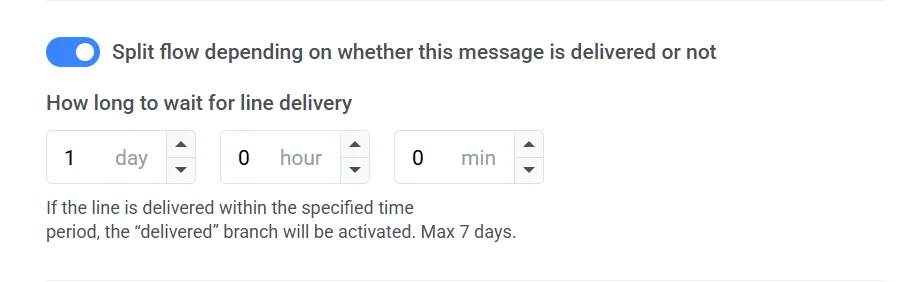
بعد تكوين عنصر LINE، انقر فوق حفظ لتطبيق إعداداتك.