التحقق من قابلية الوصول
يختبر عنصر Reachability check المستخدم مقابل قائمة من القنوات التي تختارها ويرسله إلى الفرع الخاص بأول قناة يمكن الوصول إليه من خلالها. أضف القنوات بترتيب الأولوية (تتوفر جميعها: الإشعارات الفورية، والبريد الإلكتروني، والرسائل القصيرة SMS، وواتساب، ولاين، والرسائل داخل التطبيق، وتصريح المحفظة) وقم بتوجيه الباقي إلى فرع احتياطي. استخدمه لتجربة قناة مفضلة أولاً ثم العودة إلى البدائل بدلاً من فقدان المستخدمين الذين لا يمكن الوصول إليهم عبرها.
متى تستخدمه
Anchor link to- تريد إرسال إشعار فوري أولاً، ثم بريد إلكتروني أو رسالة قصيرة SMS فقط إذا لم يكن المستخدم قابلاً للوصول عبر الإشعارات الفورية.
- تريد مسارًا واحدًا للمستخدمين الذين لديهم تصريح محفظة ومسارًا آخر (بريد إلكتروني أو رسالة داخل التطبيق) لجميع الآخرين.
- تريد مراسلة المستخدمين عبر البريد الإلكتروني عندما يكون لديهم، واللجوء إلى الرسائل القصيرة SMS إذا لم يكن لديهم، واستخدام All others لجميع المتبقين.
- تريد إرسال دعوة لتثبيت التطبيق عبر البريد الإلكتروني إلى المستخدمين الذين لا يملكون تطبيقك للجوال بعد. راجع دعوة المستخدمين إلى تثبيت التطبيق.
إضافة قنوات للتحقق منها
Anchor link to- اسحب عنصر Reachability check إلى لوحة العمل من قسم Flow في اللوحة اليسرى.
- انقر نقرًا مزدوجًا على العنصر لفتح لوحة الإعدادات.
- في Step Name، أدخل اسمًا للنقطة، على سبيل المثال
Reachability check for push campaign. يحل هذا الاسم محل التسمية الافتراضية على لوحة العمل. - تحت Add a channel، انقر على كل قناة تريد التحقق منها. كرر العملية حتى تكتمل قائمتك.
- بالنسبة لـ Push Notifications و In-Apps و Wallet Pass، اختر المنصات التي تريد تضمينها. تبدأ القناة المضافة حديثًا بتحديد All platforms. احتفظ بذلك، أو اختر فقط ما تحتاجه:
- In-Apps و Wallet Pass: iOS، Android
- Push Notifications: iOS، Android، Web، Desktop، Amazon
- استخدم أسهم Move up و Move down بجوار اسم القناة لتغيير موقعها في القائمة، أو أيقونة سلة المهملات لإزالتها.
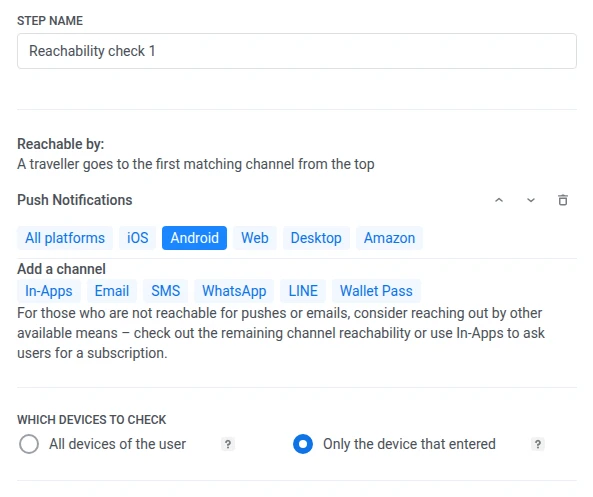
- تحت Which devices to check، اختر ما إذا كان التحقق سينظر في All devices of the user أو Only the device that entered الرحلة.
- انقر على Save.
اختر الأجهزة التي سيتم التحقق منها
Anchor link toيمكن أن يكون للمستخدم عدة أجهزة. على سبيل المثال، قد يدخلون الرحلة على هاتف Android ولكنهم يمتلكون أيضًا جهاز iPad. بشكل افتراضي، يبحث التحقق عبر جميع أجهزة المستخدم عن قناة، لذلك لا يزال بإمكان المستخدم الذي دخل على Android أن يتطابق مع قناة أو منصة مرتبطة بجهاز مختلف.
تحت Which devices to check، اختر All devices of the user للحفاظ على هذا السلوك، أو Only the device that entered للتحقق من جهاز الدخول فقط، حتى لا يتم مطابقة مسافر Android في فرع iOS على سبيل المثال.
يشمل خيار جميع أجهزة المستخدم الأجهزة التي تشترك في User ID الخاص بالمستخدم داخل تطبيق الرحلة.
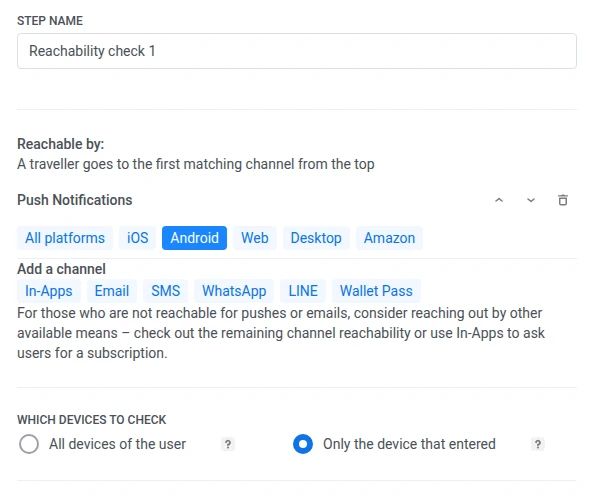
جهاز الدخول لا يقتصر على جهاز مسجل للإشعارات الفورية. يتحقق خيار Only the device that entered من أي جهاز مرتبط بكيفية دخول المستخدم إلى الرحلة، بما في ذلك جهاز البريد الإلكتروني أو الرسائل القصيرة SMS فقط، أو الجهاز المحدد الذي تمت مطابقته بواسطة Audience-based entry.
إذا تركت كلا الخيارين غير محددين، فإن Pushwoosh يعود إلى النطاق الافتراضي لحسابك، المذكور في التلميح تحت أزرار الاختيار (على سبيل المثال، “this account checks only the device that entered by default”). النقاط التي تم إنشاؤها قبل هذا التحديث تحتفظ بنفس الإعداد الافتراضي. لا يوجد شيء محدد مسبقًا لها.
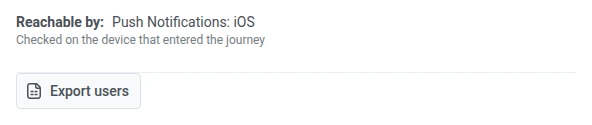
يظهر النطاق المختار أيضًا في عرض القراءة فقط لإصدار رحلة قيد التشغيل، كسطر تحت قائمة الفروع. النقاط التي تستخدم الإعداد الافتراضي للحساب لا تظهر هذا السطر.
تستخدم استراتيجيات Segment و Tag في تقسيم الشروط نفس عنصر التحكم Which devices to check. انظر اختر الأجهزة التي سيتم التحقق منها في تلك الصفحة لمعرفة كيفية عمله هناك.
ربط الفروع
Anchor link toبعد الحفظ، تصبح كل قناة فرعًا خاصًا بها على لوحة العمل، بنفس ترتيب القائمة. يذهب المستخدمون الذين لا يتطابقون مع أي قناة مدرجة إلى فرع All others.
يحمل كل فرع اسم قناته. تستخدم إشعارات الدفع والرسائل داخل التطبيق وWallet Pass تسميات قصيرة على لوحة العمل: إشعار الدفع وداخل التطبيق وWallet. إذا قصرت قناة على منصات محددة، فإن التسمية تسردها بعد اسم القناة، على سبيل المثال إشعار الدفع: iOS أو Wallet: iOS, Android. القناة التي تُركت على جميع المنصات تعرض اسم القناة فقط.
- قم بتوصيل الخطوة التالية بكل فرع قناة. على سبيل المثال، ضع خطوة Push على إشعار الدفع وخطوة Email على Email.
- قم بتوصيل All others بالمسار الذي تريده لجميع الآخرين.
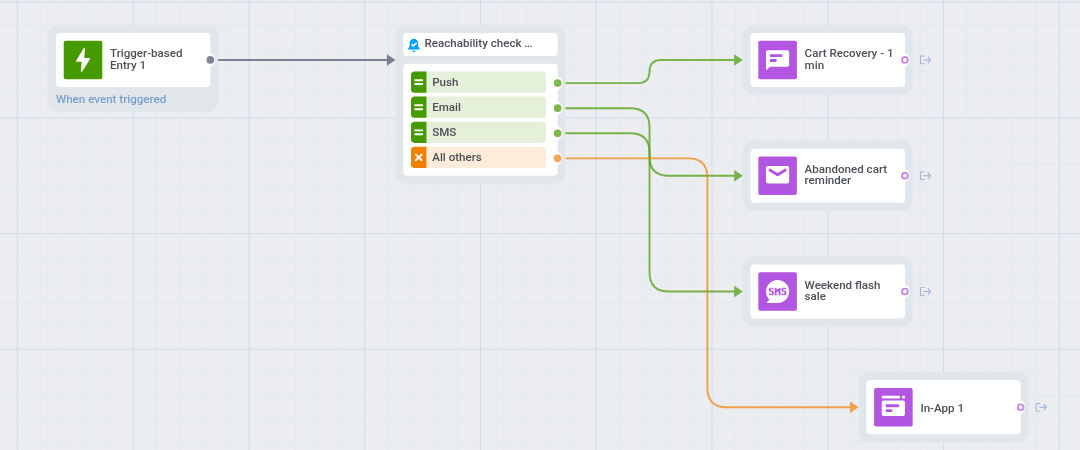
إذا قمت بإزالة قناة لاحقًا، فسيتم حذف هذا الفرع فقط. يحتفظ كل فرع آخر بالاتصال الذي كان لديه بالفعل.
أي فرع يتبعه المستخدم
Anchor link toيتحقق Pushwoosh من القنوات بالترتيب الذي حددته في القائمة. يتبع المستخدم فقط أول قناة يمكن الوصول إليه من خلالها، ثم يواصل على طول ذلك الفرع. إذا لم يكن قابلاً للوصول على أي من تلك القنوات، فإنه يذهب إلى فرع All others. المستخدم الوحيد الذي لا يذهب إلى أي فرع هو المستخدم الذي ليس لديه أي جهاز على الإطلاق في التطبيق: فهو يخرج من الرحلة عند هذا العنصر بسبب لم يتم العثور على الجهاز، على سبيل المثال عندما يصل حدث الدخول مع User ID ليس لديه أي أجهزة.
يعتمد ما يعتبر قابلاً للوصول على القناة:
| القناة | يكون المستخدم قابلاً للوصول عندما |
|---|---|
| Push | يكون الجهاز مسجلاً على منصة مطابقة، ويكون Tag Push Alerts Enabled للتطبيق هو true لذلك الجهاز. |
يكون الجهاز مسجلاً، ويكون Tag Unsubscribed Emails للتطبيق ليس true لذلك الجهاز. | |
| In-Apps, Wallet Pass | يكون الجهاز مسجلاً على منصة مطابقة (يتم تثبيت تصريح، بالنسبة لـ Wallet Pass). |
| SMS, WhatsApp, LINE | يكون الجهاز مسجلاً لتلك القناة. |
لا تتحقق أي من القنوات من صلاحية رمز الإشعار الفوري (push-token) أو إذن الإشعارات على مستوى نظام التشغيل، فقط Tag أو حالة الجهاز المذكورة أعلاه.
دعوة المستخدمين إلى تثبيت التطبيق
Anchor link toاستخدم التحقق للعثور على المستخدمين الذين لا يملكون تطبيقك للجوال بعد، وأرسل إليهم دعوة لتثبيته عبر البريد الإلكتروني.
- تحت ما الأجهزة التي يتم التحقق منها، اختر جميع أجهزة المستخدم.
- أضف الرسائل داخل التطبيق مع تحديد iOS وAndroid فقط، ثم أضف بريد إلكتروني.
- اربط الفرع داخل التطبيق: iOS, Android بالخطوة التالية للمستخدمين الذين لديهم التطبيق بالفعل.
- اربط خطوة بريد إلكتروني تحتوي على دعوة تثبيت التطبيق بالفرع بريد إلكتروني. ينتقل إلى هنا المستخدمون الذين ليس لديهم جهاز iOS أو Android ولكن لديهم عنوان بريد إلكتروني مشترك.
- اربط جميع الآخرين بالمسار المخصص للمستخدمين الذين ليس لديهم التطبيق ولا عنوان بريد إلكتروني مشترك.
يطابق الفرع داخل التطبيق: iOS, Android أي جهاز iOS أو Android مسجّل، بغض النظر عن حالة إشعارات الدفع فيه. للتوجيه حسب حالة إشعارات الدفع بدلًا من ذلك، أضف أولًا إشعارات الدفع مع iOS وAndroid. عندها ينتقل المستخدم الذي ثبّت التطبيق لكنه أوقف إشعارات الدفع إلى الفرع بريد إلكتروني ويتلقى الدعوة.