تقسيم حسب الشرط
يتيح لك عنصر تقسيم حسب الشرط تقسيم المسار بحيث يتبع المستخدمون مسارات مختلفة اعتمادًا على segment أو قيم tag الخاصة بهم.
تحديد مسار المستخدم
Anchor link toيمكنك تقسيم المسار بطريقتين:
- Segment: تقسيم المستخدمين بناءً على ما إذا كانوا يطابقون segment موجود.
- Tag: تقسيم المستخدمين إلى فروع متعددة بناءً على قيم tag.
- Event: تقسيم المستخدمين إلى فروع بناءً على قيم سمة event.
تقسيم المسار حسب segment
Anchor link toلتقسيم المسار حسب segment:
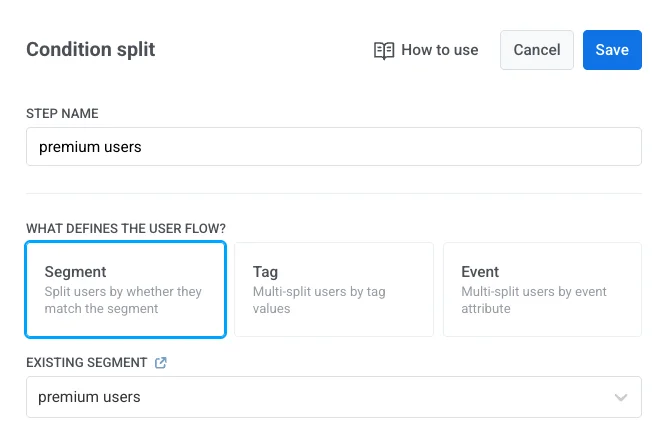
- اختر Segment كشرط لمسار المستخدم.
- اختر الـ segment الذي تريد استخدامه، أو أنشئه من البداية مباشرة من العنصر. اعرف المزيد عن إنشاء Segments
- انقر على Save لتطبيق التغييرات.
-
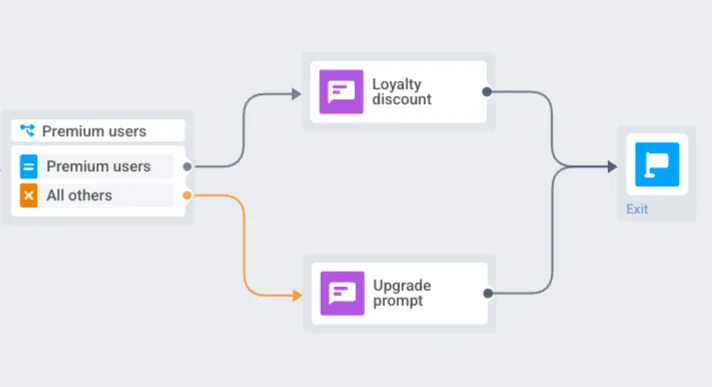
سيقوم المسار تلقائيًا بإنشاء فرعين:
- Users in a segment: المستخدمون الذين يطابقون الـ segment المحدد.
- All other users: المستخدمون الذين لا يطابقون الـ segment.
قم بتكوين مسار منفصل لكل فرع حتى يتلقى المستخدمون محتوى ذا صلة بهم.
مثال
إذا قمت بتقسيم المسار حسب segment المشتركون المميزون، يمكن توجيه المستخدمين في هذا الـ segment إلى مسار يقدم خصم ولاء، بينما يتبع جميع المستخدمين الآخرين مسارًا يعرض مطالبة بالترقية.
تقسيم المسار حسب Tag
Anchor link toلتقسيم المسار حسب Tag:
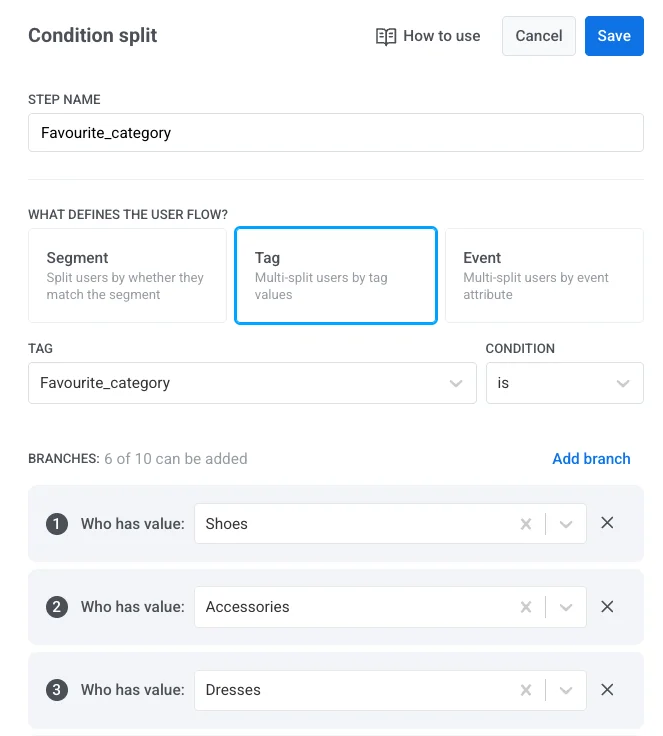
- اختر Tag كنوع للشرط.
- من القائمة المنسدلة Tag، اختر الـ tag الذي تريد استخدامه (على سبيل المثال، Favourite_category). تأكد من إنشاء الـ tag المطلوب مسبقًا. اعرف المزيد عن tags
- اختر Condition (على سبيل المثال، is).
- أضف فرعًا واحدًا أو أكثر عن طريق تحديد قيم tag (على سبيل المثال، أحذية، فساتين، إكسسوارات).
يمكنك إنشاء ما يصل إلى 10 فروع لكل تقسيم حسب الشرط.
- انقر على Save لتطبيق التغييرات.
- لمقارنة الـ tag بـ tag آخر أو سمة event بدلاً من قيمة ثابتة، انظر مقارنة قيم الفروع.
- أخيرًا، أنشئ مسارًا منفصلاً لكل فرع لتقديم محتوى مخصص بناءً على tag المستخدم.
مثال
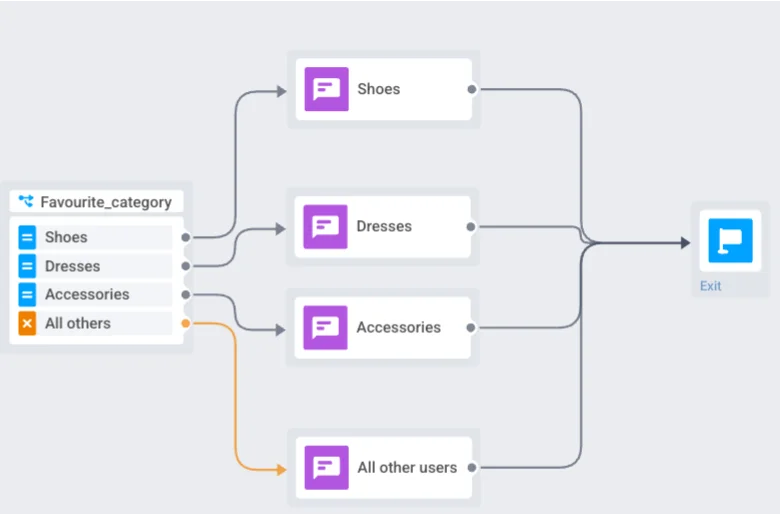
إذا قمت بتقسيم المسار حسب tag Favourite_category وحددت فروعًا لـ أحذية، فساتين، و إكسسوارات، سيتم توجيه المستخدمين إلى الفرع الذي يطابق تفضيلاتهم. سيتم توجيه جميع المستخدمين الآخرين (على سبيل المثال، أولئك الذين ليس لديهم فئة محددة) إلى فرع All other users.
تحتاج إلى إنشاء مسار منفصل لكل فرع، مثل عروض ترويجية للأحذية أو الفساتين أو الإكسسوارات، لتقديم محتوى مخصص.
تقسيم المسار حسب Event
Anchor link toاستخدم هذا الخيار عندما تريد تفريع الـ journey بناءً على قيمة سمة event تم جمعها في وقت سابق في الـ journey.
لتقسيم المسار حسب سمة event:
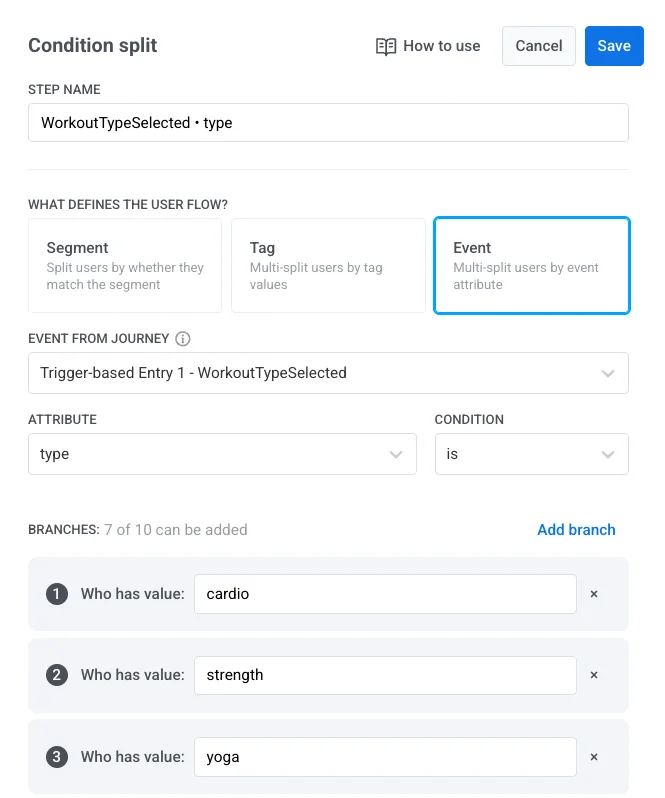
- اختر Event كنوع للشرط.
- في القائمة المنسدلة Event from Journey، اختر الـ event الذي تم تشغيله في وقت سابق في الـ journey.
- تحت Attribute، اختر سمة الـ event.
- بالنسبة لسمات Date، تظهر قائمة منسدلة Date frame بجوار Attribute:
Specific date(افتراضي — اختر تاريخًا محددًا من التقويم، كما كان من قبل)،Days ago، أوDays ahead. يؤدي تغيير السمة إلى إعادة تعيين Date frame إلىSpecific date.
- اختر منطق الشرط، مثل
is،is not،is one of،is not one of، إلخ. - أضف فرعًا واحدًا أو أكثر وحدد قيمة لكل منها. تعتمد تسمية حقل القيمة وكيفية تعبئته على المعامل:
| المعامل | تسمية حقل القيمة | كيفية التعبئة |
|---|---|---|
is | Who has value | سمات STRING: ابحث عن القيم المقترحة بناءً على البيانات المسجلة مسبقًا أثناء الكتابة، أو اكتب قيمتك مباشرة. أنواع السمات الأخرى: اكتب القيمة مباشرة. |
is not | Who does not have value | نفس is. |
starts with | Who has value starting with | نفس is، سمات STRING فقط. |
ends with | Who has value ending with | نفس is، سمات STRING فقط. |
contains | Who has value containing | نفس is، سمات STRING فقط. |
is one of | Who has any of | ابحث عن القيم المقترحة بناءً على البيانات المسجلة مسبقًا، لأي نوع من السمات. اكتب قيمتك واضغط على Enter لإضافتها كقيمة فرع منفصلة. |
is not one of | Who does not have any of | نفس is one of. |
greater or eq | Who has value greater or equal | سمات INTEGER و DECIMAL و DATE فقط: اكتب القيمة مباشرة. |
less or eq | Who has value less or equal | نفس greater or eq. |
يؤدي اختيار اقتراح دائمًا إلى ملء الحقل بالقيمة الكاملة لذلك الاقتراح — بالنسبة لـ contains، يعني ذلك القيمة المطابقة الكاملة، وليس فقط السلسلة الفرعية التي كتبتها. تكون قائمة الاقتراحات فارغة حتى يسجل Pushwoosh قيمًا للـ event والسمة المحددين، وهو أمر متوقع لـ event أو سمة تم إنشاؤها حديثًا.
7. لمقارنة السمة بـ tag أو سمة event أخرى بدلاً من قيمة مكتوبة، انظر مقارنة قيم الفروع.
8. انقر على Save لتطبيق التكوين.
مثال
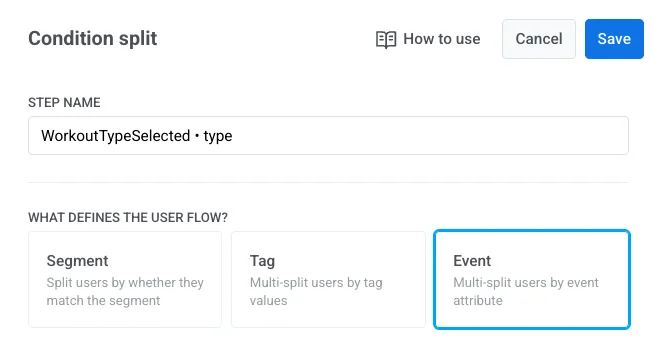
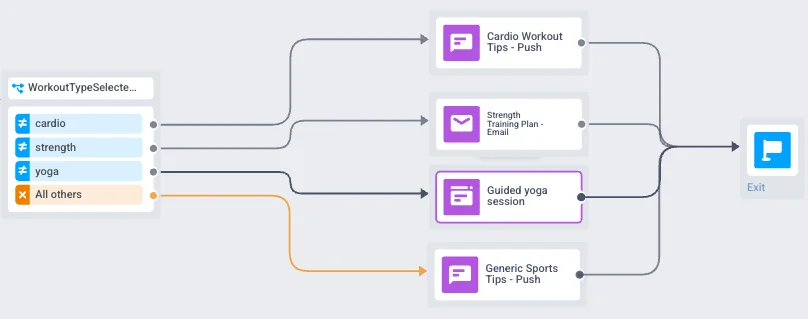
إذا قمت بتقسيم المسار بناءً على event WorkoutTypeSelected والسمة type، يمكنك توجيه المستخدمين إلى مسارات تأهيل مخصصة اعتمادًا على التمرين الذي اختاروه:
- المستخدمون الذين لديهم
type = cardio← يتلقون نصائح لتمارين القلب - المستخدمون الذين لديهم
type = strength← يتلقون خطة تدريب قوة - المستخدمون الذين لديهم
type = yoga← يتلقون جلسة يوجا موجهة - المستخدمون الذين لم يختاروا نوع تمرين (All others) ← يتلقون رسالة push بنصائح رياضية عامة، مما يضمن أنهم لا يزالون يحصلون على محتوى تأهيل ذي صلة حتى بدون تفضيل محدد.
يحتوي كل فرع بعد ذلك على عناصر رسائل مستهدفة تقدم محتوى ذا صلة.
اختر الأجهزة التي سيتم التحقق منها
Anchor link toمتاح لتقسيمات Segment و Tag. لا ينطبق على تقسيمات Event، التي تقارن قيمة تم التقاطها بالفعل من event معين بدلاً من بيانات الجهاز.
يمكن أن يكون للمستخدم عدة أجهزة. على سبيل المثال، قد يدخلون الـ journey على هاتف Android ولكنهم يمتلكون أيضًا iPhone. بشكل افتراضي، تبحث عمليات التحقق من Segment و Tag عبر جميع أجهزة المستخدم، لذلك يمكن توجيه مستخدم دخل على Android بناءً على بيانات مرتبطة بـ iPhone الخاص به.
تحت Which devices to check، اختر All devices of the user للحفاظ على هذا السلوك، أو Only the device that entered للتحقق من جهاز الدخول فقط.

جهاز الدخول لا يقتصر على جهاز مسجل لرسائل push. يتحقق خيار Only the device that entered من أي جهاز مرتبط بكيفية دخول المستخدم إلى الـ journey، بما في ذلك جهاز البريد الإلكتروني أو الرسائل القصيرة فقط، أو الجهاز المحدد الذي تمت مطابقته بواسطة دخول قائم على الجمهور.
إذا تركت كلا الخيارين غير محددين، يعود Pushwoosh إلى النطاق الافتراضي لحسابك، المذكور في التلميح تحت أزرار الاختيار. تحتفظ النقاط التي تم إنشاؤها قبل هذا التحديث بنفس الإعداد الافتراضي. لا يتم تحديد أي شيء مسبقًا لها. يؤدي التبديل بين Segment و Tag إلى الحفاظ على اختيارك.
يظهر النطاق المختار أيضًا في عرض القراءة فقط لإصدار journey قيد التشغيل، كسطر تحت قائمة الفروع. لا تظهر النقاط التي تستخدم الإعداد الافتراضي للحساب هذا السطر.

يستخدم فحص قابلية الوصول نفس عنصر التحكم Which devices to check. انظر اختر الأجهزة التي سيتم التحقق منها في تلك الصفحة لمعرفة كيفية تصرفه هناك.
مقارنة قيم الفروع
Anchor link toيتحقق كل شرط فرع من حقل محدد مقابل هدف مقارنة. يمكن أن يكون الهدف قيمة ثابتة تحددها، أو حقل آخر من ملف تعريف المستخدم نفسه، أو قيمة تم التقاطها من خطوة سابقة في الـ journey.
يحدد الخيار الذي تختاره مدى ديناميكية المقارنة: تطبق القيمة الثابتة نفس القاعدة على الجميع، بينما يقوم tag أو سمة event بتقييم كل مستخدم مقابل بياناته الخاصة.
بجانب حقل القيمة، اختر واحدًا من ثلاثة أوضاع للمقارنة:
| الوضع | متى يُستخدم | مثال |
|---|---|---|
| Value | أنت تقرر هدفًا ثابتًا. تنطبق نفس القيمة على كل مستخدم. استخدمه عندما تكون إجابة واحدة مناسبة للجمهور بأكمله. | أرسل عرضًا ترويجيًا للأحذية فقط عندما يكون Favourite_category هو أحذية. |
| Tag | الهدف هو حقل آخر في ملف تعريف المستخدم نفسه. تتم مقارنة كل مستخدم ببياناته الخاصة. تظهر فقط tags من نوع متوافق في القائمة. | أرسل رسالة “جاهز للاسترداد” فقط عندما يكون integer_tag أكبر من أو يساوي Points لذلك المستخدم. |
| Event attribute | يأتي الهدف من شيء فعله المستخدم في وقت سابق في هذا الـ journey. اختر الـ event، ثم السمة. يتم سرد السمات المتوافقة من حيث النوع فقط. | من عربة التسوق المتروكة، تحقق مما إذا كان totalPrice أكبر من أو يساوي tag Free_shipping_threshold للمستخدم. |
المقارنة الديناميكية متاحة للمعاملات التالية:
- فروع Tag:
isوis notلأي نوع tag باستثناء LIST؛greater or equalsوless or equalsلـ tags من نوع INTEGER و DECIMAL و DATE؛is one of/is not one ofلـ tags من نوع LIST. شروط عد LIST (number of values is،number of values is not،number of values is less or eq،number of values is greater or eq) تأخذ دائمًا رقمًا مُدخلًا. أهداف Tag و Event attribute غير متاحة لها. - فروع Event:
isوis notلأي نوع سمة باستثناء LIST؛greater or equalsوless or equalsلسمات INTEGER و DECIMAL و DATE؛is one of/is not one ofلسمات LIST.
سيناريوهات أمثلة
Anchor link toTag مقارنة بـ tag آخر
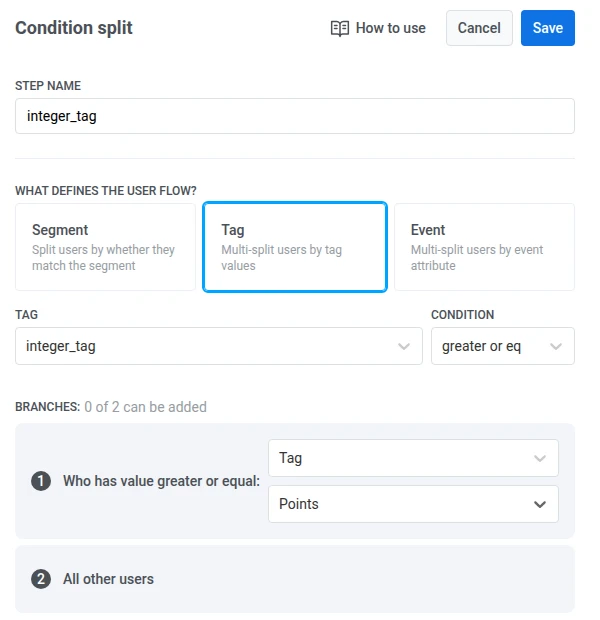
Anchor link toحالة الاستخدام: مكافأة أو فتح محتوى فقط عندما تصل نقاط المستخدم إلى هدف شخصي مخزن في ملفه الشخصي.
السبب: عتبة ثابتة (على سبيل المثال، أكبر من أو يساوي 100) تعامل الجميع بنفس الطريقة. مقارنة integer_tag بـ tag Points الخاص بكل مستخدم توجه الأشخاص بناءً على هدفهم الفردي.
كيفية الإعداد:
- اختر Tag كنوع للشرط.
- من القائمة المنسدلة Tag، اختر
integer_tag. - اضبط الشرط على greater or equals.
- لقيمة الفرع، اختر Tag، ثم اختر
Points.
المستخدمون الذين يكون integer_tag الخاص بهم أكبر من أو يساوي Points الخاص بهم يتبعون هذا الفرع. يذهب كل شخص آخر إلى All other users.
Tag مقارنة بسمة event
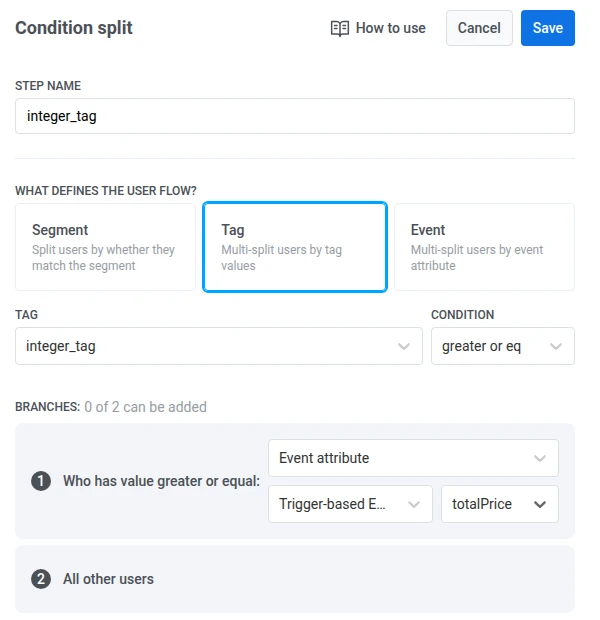
Anchor link toحالة الاستخدام: بعد حدث شراء أو عربة تسوق، قرر ما إذا كانت نقاط المستخدم المخزنة لا تزال تغطي المبلغ من تلك الخطوة.
السبب: يختلف المبلغ لكل جلسة. مقارنة tag الملف الشخصي بـ totalPrice الخاص بالـ event يستخدم القيمة الحقيقية من وقت سابق في الـ journey بدلاً من تخمين قيمة ثابتة.
كيفية الإعداد:
- اختر Tag كنوع للشرط.
- من القائمة المنسدلة Tag، اختر
integer_tag. - اضبط الشرط على greater or equals.
- لقيمة الفرع، اختر Event attribute، ثم اختر event التشغيل وسمة
totalPrice.
المستخدمون الذين يكون integer_tag الخاص بهم أكبر من أو يساوي totalPrice من ذلك الحدث السابق يتبعون هذا الفرع. يذهب كل شخص آخر إلى All other users.
سمة event مقارنة بـ tag
Anchor link toحالة الاستخدام: بعد عربة التسوق المتروكة، تحقق مما إذا كانت العربة مؤهلة بالفعل للشحن المجاني أو مكافأة، ثم أرسل رسالة الاسترداد المطابقة.
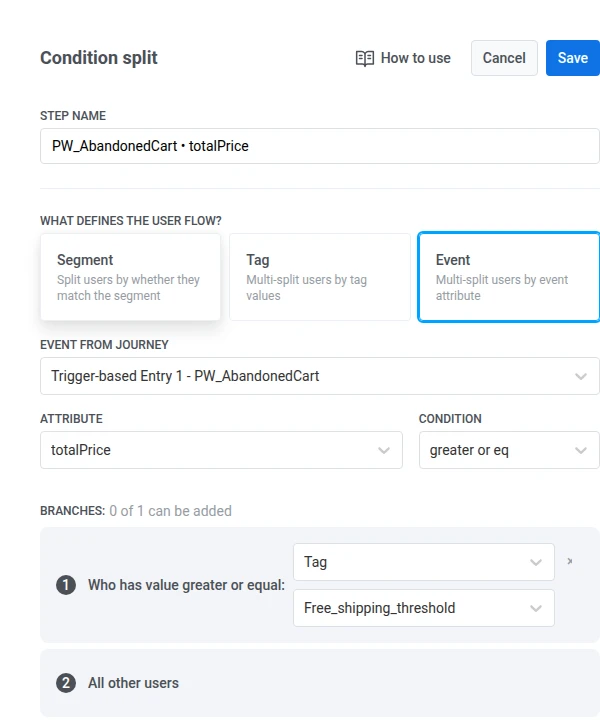
السبب: يأتي إجمالي العربة من event الـ journey. يمكن أن تختلف عتبة الشحن المجاني لكل مستخدم ويتم تخزينها في الملف الشخصي كـ tag Free_shipping_threshold. مقارنة totalPrice بـ Free_shipping_threshold الخاص بكل مستخدم تضع العربات المؤهلة في فرع واحد (على سبيل المثال، “أكمل الدفع للحصول على شحن مجاني”) والباقي في فرع آخر (على سبيل المثال، “أضف المزيد لفتح الشحن المجاني”).
كيفية الإعداد:
- اختر Event كنوع للشرط.
- من Event from Journey، اختر
PW_AbandonedCart. - تحت Attribute، اختر
totalPrice. - اضبط الشرط على greater or equals.
- لقيمة الفرع، اختر Tag، ثم اختر
Free_shipping_threshold.
المستخدمون الذين يكون totalPrice لعربة التسوق المتروكة الخاصة بهم أكبر من أو يساوي Free_shipping_threshold الخاص بهم يتبعون هذا الفرع. يذهب كل شخص آخر إلى All other users.