إدارة حملة بطاقات Wallet
بعد إنشاء حملة، تديرها من صفحتها الخاصة: غيّر التصميم وادفعه إلى البطاقات الصادرة، وتتبع كل بطاقة أصدرتها الحملة، وراجع المراجعات السابقة. لفتحها، انتقل إلى الحملات → بطاقات المحفظة وانقر على الحملة في علامة تبويب الحملات. تحتوي الصفحة على ثلاث علامات تبويب: التصميم، والبطاقات، والسجل.

تغيير حالة الحملة
Anchor link toاستخدم الحالة لتتبع موقف كل حملة: لا تزال قيد التصميم، أو تصدر بطاقات بنشاط، أو مكتملة ومؤرشفة.
لتغيير الحالة، حدد خيارًا من القائمة المنسدلة الحالة في أعلى علامة تبويب التصميم. يُحفظ التغيير فورًا دون خطوة تأكيد منفصلة، ويُحتسب كمراجعة جديدة:
- مسودة أو نشطة: يمكنك إصدار بطاقات جديدة، وإرفاق بطاقات موجودة، ودفع تحديثات التصميم. لا تعمل مزامنة العلامات إلا في حالة نشطة.
- مؤرشفة: لا يمكنك إصدار البطاقات أو إرفاقها. تستمر البطاقات الصادرة سابقًا في العمل وتلقي التحديثات المشتركة.
علامة تبويب التصميم
Anchor link toفي علامة تبويب التصميم، يمكنك تحديث قالب البطاقة، وتغيير الألوان، وتعديل الحقول المشتركة والشخصية، وتحميل صور حملة جديدة، أو تغيير إعدادات مزامنة العلامات.
تحديث التصميم ودفع التغييرات إلى البطاقات
Anchor link to- في علامة تبويب التصميم، عدّل المعلومات الأساسية، أو الألوان، أو نوع الباركود، أو انتهاء الصلاحية، أو المواقع، أو حقلًا مشتركًا، أو صورة حملة.
- انقر على حفظ التغييرات.
- في مربع حوار تطبيق تعديل الحملة، أكّد التحديث:
- لا توجد بطاقة تتجاوز الحقل المتغير: انقر على تحديث N مع الإبقاء على التعديلات اليدوية لدفع التعديل إلى جميع البطاقات البالغ عددها N.
- بعض البطاقات تتجاوز الحقل المتغير: يذكر مربع الحوار اسم الحقل وعدد البطاقات التي تتجاوزه. انقر على تحديث N مع الإبقاء على التعديلات اليدوية لدفع التعديل إلى كل بطاقة باستثناء تلك البطاقات، أو على الكتابة فوق كل N لدفعه إلى جميع البطاقات البالغ عددها N، بما في ذلك البطاقات المتجاوزة. تمحو الكتابة فوقها التجاوز.
- كل بطاقة متأثرة تتجاوز الحقل المتغير: يتوفر الكتابة فوق كل N فقط.
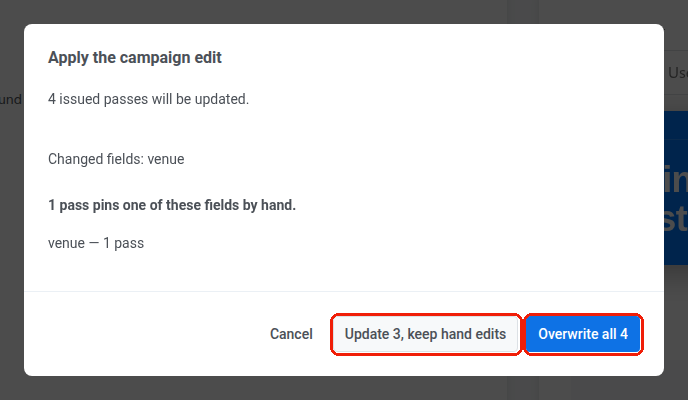
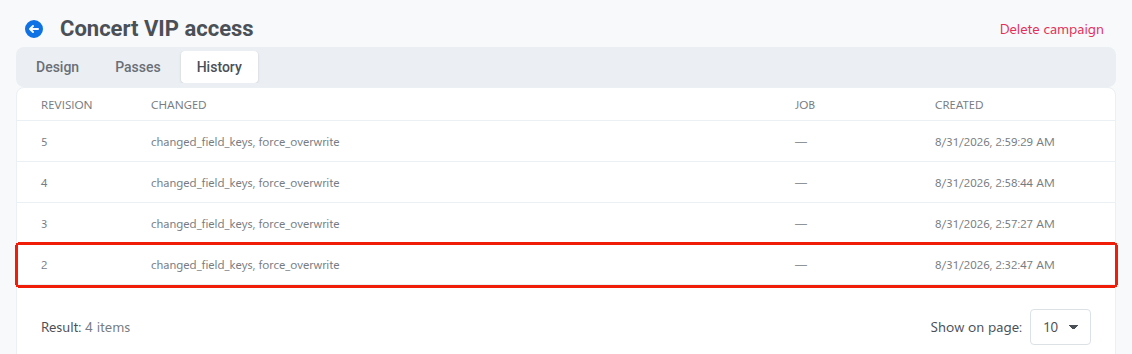
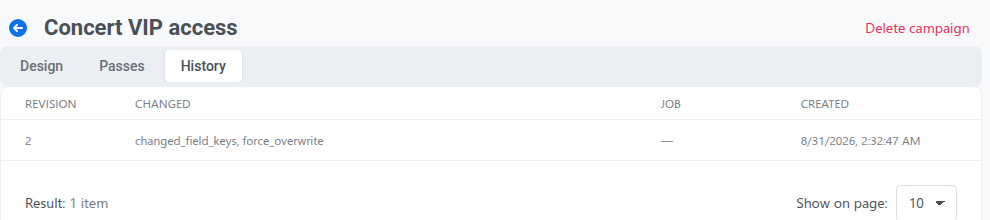
أيًا كان الزر الذي تنقر عليه، يُحفظ التحديث كمراجعة جديدة (على سبيل المثال، المراجعة 2)، حتى تتمكن من التحقق من وقت تغييره في علامة تبويب السجل.
أثناء تسليم تحديث إلى البطاقات الصادرة، تعرض لوحة التحديث جارٍ تقدّمه أسفل علامات التبويب في كل علامة تبويب من صفحة الحملة. لإيقاف التحديث، انقر على إلغاء التشغيل. تبقى البطاقات التي لم يصلها التحديث بعد على مراجعتها السابقة.
يضع Pushwoosh علامة الفشل على البطاقة بعد 5 محاولات تسليم غير ناجحة. تبقى البطاقة الفاشلة على مراجعتها السابقة، ولذلك تظهر ضمن مرشح متأخرة عن المراجعة في علامة تبويب البطاقات.
تجاوز حقل مشترك في بطاقة فردية
Anchor link toيُسمى الحقل الذي تغيّر يدويًا في بطاقة واحدة تجاوزًا. يسرد عمود الحقول المثبتة في علامة تبويب البطاقات تجاوزات كل بطاقة.
إذا كنت بحاجة إلى تخصيص حقل مشترك لمستخدم معين، فعدّل هذا الحقل مباشرة في بطاقته الفردية (من علامة تبويب البطاقات أو من جميع البطاقات):
- إنشاء تجاوز: يؤدي حفظ قيمة مخصصة في بطاقة فردية إلى فصل هذا الحقل عن التحديثات على مستوى الحملة. ستتخطى التحديثات المستقبلية للحملة، بما في ذلك تحديث مزامنة العلامات المجدول، هذه البطاقة لهذا الحقل المحدد.
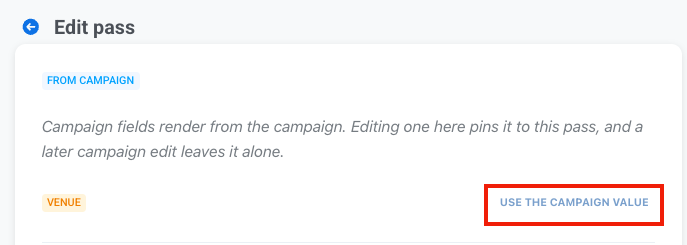
- إزالة تجاوز: في بطاقة Apple Wallet، عدّل البطاقة وانقر على استخدام قيمة الحملة بجوار الحقل المتجاوز لاستعادة تحكم الحملة. لا يوجد هذا الزر في بطاقات Google Wallet، لذلك يبقى التجاوز في بطاقة Google Wallet إلى أن تنقر على الكتابة فوق كل N عند تعديل الحملة.
لمعرفة البطاقات التي تحتوي على تجاوزات، افتح علامة تبويب البطاقات وتحقق من عمود الحقول المثبتة.
علامة تبويب البطاقات
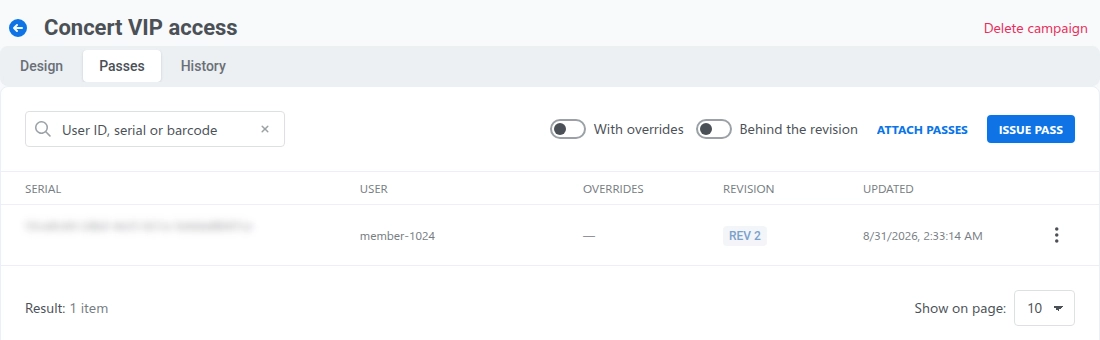
Anchor link toاستخدم علامة تبويب البطاقات للتحقق من كل بطاقة أصدرتها الحملة. لكل بطاقة، يعرض الجدول الرقم التسلسلي، وUser ID المستلم، والحقول المثبتة النشطة، والمراجعة الحالية، وتاريخ آخر تحديث.
إذا كانت مزامنة العلامات قيد التشغيل، تعرض علامة التبويب أيضًا سطر مزامنة الوسوم فوق الجدول مع تاريخ ووقت آخر تشغيل مجدول، أو لم تتم بعد قبل التشغيل الأول.
استخدم مرشحات الجدول للعثور على بطاقات محددة:
- تحتوي على حقول مثبتة: يعرض البطاقات التي تحتوي على تجاوز واحد على الأقل.
- متأخرة عن المراجعة: يعرض البطاقات التي ليست على أحدث مراجعة للحملة. يؤدي تغيير الحالة أو الاسم أو الوصف أو إعدادات مزامنة العلامات أيضًا إلى إنشاء مراجعة دون تحديث أي بطاقة، لذلك تظهر كل البطاقات متأخرة بعد مثل هذا التغيير.
لإصدار بطاقات جديدة أو إرفاق بطاقات موجودة، انظر إصدار البطاقات من حملة.
افتح قائمة إجراءات الصف (⋮) لإدارة تلك البطاقة:
- تعديل: يفتح البطاقة في صفحة التعديل الخاصة بمنصتها لتغيير الحقول الشخصية أو تجاوز حقل مشترك.
- تنزيل، وإرسال رسالة، ورمز QR، ونسخ رابط التثبيت: تعمل كما في جميع البطاقات. انظر عرض وإدارة البطاقات الحالية. يظهر تنزيل في حملات Apple Wallet فقط، لأن Google Wallet لا يحتوي على ملف بطاقة قابل للتنزيل.
- حذف: يزيل البطاقة. لا يمكن التراجع عن هذا الإجراء. في Apple Wallet، تتوقف النسخ المثبتة بالفعل عن تلقي التحديثات وتصبح غير صالحة عند تحديثها التالي. في Google Wallet، لا تسمح Google بالإزالة القسرية لبطاقة محفوظة بالفعل على جهاز، لذلك تصبح غير صالحة وتنتقل إلى البطاقات منتهية الصلاحية لدى المستخدم بينما يزيل Pushwoosh سجلها. لا يؤدي حذف بطاقة هنا إلى حذف الحملة أو أي بطاقة صادرة أخرى.
علامة تبويب السجل
Anchor link toتسرد علامة تبويب السجل جميع مراجعات الحملة، بدءًا من الأحدث. لكل مراجعة، تعرض رقم المراجعة ووقت إنشائها.
حذف حملة
Anchor link toافتح الحملة، وانقر على حذف الحملة في أعلى يمين الصفحة، ثم أكّد في مربع حوار حذف هذه الحملة؟.

لا يؤدي حذف حملة إلى حذف البطاقات الصادرة بالفعل أو إبطالها. تحتفظ البطاقات الصادرة بمحتواها وصورها الحالية، لكنها تتوقف عن تلقي التحديثات المشتركة. يجب إجراء أي تغييرات مستقبلية على كل بطاقة على حدة.