LLM: إنشاء نص
استخدم LLM: generate text لتطلب من نموذج Claude قطعة نصية قصيرة في منتصف رحلة Journey، ثم أعد استخدامها لاحقًا في رسالة push أو بريد إلكتروني أو رسالة SMS. تقوم هذه النقطة بالمصادقة باستخدام مفتاح Anthropic API الخاص بها. ولا تستخدم أي تكامل على مستوى الحساب تم تكوينه في مكان آخر في Settings.
الاستخدامات النموذجية:
- تخصيص سطر رسالة: قم بصياغة جملة جذابة من سطر واحد من tags المسافر، ثم أدرجها في رسالة push أو البريد الإلكتروني التالية باستخدام المحتوى الديناميكي (Dynamic Content).
- التلخيص قبل الإرسال: حوّل بعض الـ tags، مثل آخر طلب أو فئة التصفح، إلى سطر قصير بلغة طبيعية يمكن أن يعرضه template.
- تنويع الصياغة: اطلب صياغة مختلفة قليلاً في كل مرة حتى لا يرى المسافرون نصًا متطابقًا في كل مرة يمرون فيها.
تكوين النقطة
Anchor link to- اسحب LLM: generate text من قسم Integrations في اللوحة اليسرى إلى لوحة العمل (canvas).
- انقر نقرًا مزدوجًا على النقطة وأدخل Step Name.
- في Anthropic API key، أدخل مفتاح Anthropic API الخاص بك. يتم تخزينه مقنعًا، مثل ترويسة سرية لـ webhook.
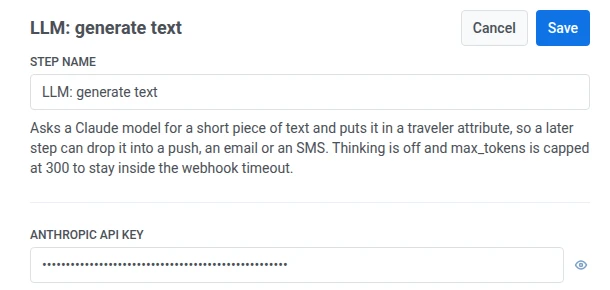
-
في Model، اختر نموذج Claude الذي تريد استخدامه. الإعداد الافتراضي هو claude-haiku-4-5.
- claude-haiku-4-5: الأسرع في الإجابة.
- claude-sonnet-5: خيار وسيط بين Haiku و Opus.
- claude-opus-5: أبطأ من الاثنين الآخرين، لكنه لا يزال ينتهي خلال مهلة النقطة البالغة 10 ثوانٍ. تكلفته لكل token أعلى من Sonnet أو Haiku.
كل استدعاء يتم محاسبته على مفتاح Anthropic الخاص بك لكل مسافر يصل إلى هذه الخطوة.

- في Prompt، اكتب ما تريد أن ينشئه النموذج. يأخذ نفس وحدات الماكرو مثل أي نص أساسي لـ Webhook، على سبيل المثال
{{device:hwid}}.
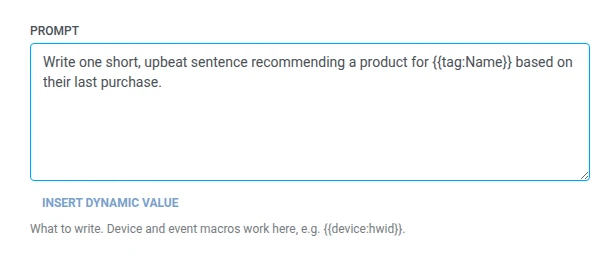
- انقر على Save.
يتم تحديد سقف للاستجابات عند حوالي 300 token (فقرة قصيرة تقريبًا) للحفاظ على الطلب ضمن مهلة Webhook. اطلب شيئًا قصيرًا. الموجه الأطول أو الأكثر تفصيلاً لا يحصل على مساحة أكبر للإجابة.
الاستجابة
Anchor link toيواصل المسافر إلى أي خطوة تقوم بتوصيلها بعد ذلك على لوحة العمل (canvas).
السمات بعد تشغيل الخطوة
Anchor link to| السمة | ما تحتويه |
|---|---|
llm_text | النص الذي تم إنشاؤه |
llm_input_tokens | عدد الـ tokens لمدخلات الطلب |
llm_output_tokens | عدد الـ tokens لمخرجات الطلب |
كيفية استخدام llm_text في الخطوات اللاحقة
Anchor link to- أدرجه في رسالة push أو بريد إلكتروني أو رسالة SMS: استخدم المحتوى الديناميكي (Dynamic Content).
- تفرع بناءً عليه باستخدام تقسيم الشرط (Condition split): احفظه في Tag أولاً باستخدام تحديث ملف تعريف المستخدم (Update user profile)، ثم قم بالتقسيم بناءً على ذلك الـ Tag.
الإخفاقات والاستجابات غير المتوقعة
Anchor link toيؤدي الطلب الفاشل إلى إخراج المسافر من رحلة Journey. انظر الأخطاء والطلبات الفاشلة.
الاستجابة التي تعود ولكنها ليست كما توقعت تبقي المسافر في رحلة Journey:
- اقتطاع النص عند حد 300 token: يحتوي
llm_textعلى النص المبتور. - رفض النموذج الإجابة: يحتوي
llm_textعلى أي شيء أجاب به بدلاً من ذلك.
سيناريو مثال: تخصيص رسالة push لإعادة التفاعل مع Claude
Anchor link toيريد فريق أن تبدأ رسالة push لإعادة تفاعل المستخدم غير النشط بجملة جذابة مخصصة من سطر واحد بدلاً من نسخة عامة.
- أضف عنصر الدخول المستند إلى مشغل (Trigger-based entry) وقم بتعيينه ليتم تفعيله عند حدث
UserLapsed. - أضف LLM: generate text بعده مباشرة. في Prompt، اكتب
اكتب جملة قصيرة ومبهجة واحدة تدعو {{tag:Name}} للعودة، مع ذكر أنه تصفح {{tag:Last Category}}. - أضف خطوة Push بعده مباشرة. في محرر الرسائل، انقر على التخصيص (Personalization) وأدرج
llm_textفي نص رسالة push.
بمجرد تشغيل هذا، يتلقى كل مستخدم غير نشط رسالة push تبدأ بسطر أنشأه Claude خصيصًا له، بدلاً من نفس النسخة الثابتة للجميع.