إنشاء محتوى إشعارات الدفع من كتالوج أو موجز
أنشئ إشعار دفع مرة واحدة، ثم دع Pushwoosh يملأه بالمنتجات أو المقالات الحية في وقت الإرسال.
- استخدم توصيات المنتجات (Product recommendations) للترويج للعناصر من كتالوج المنتجات الخاص بك، مثل المنتجات الجديدة أو الأكثر مبيعًا.
- استخدم موجز الأخبار (News feed) لمشاركة أحدث المقالات أو المقالات الرائجة من موجز مسجل.
المتطلبات الأساسية
Anchor link to- توصيات المنتجات (Product recommendations): كتالوج منتجات يحتوي على منتجات لسحبها.
- موجز الأخبار (News feed): موجز واحد على الأقل مسجل تحت المحتوى > موجزات الأخبار (Content > News Feeds). محرر الإعدادات المسبقة يختار موجزًا فقط، ولا يقوم بتسجيل واحد جديد.
كيفية إنشاء الإعداد المسبق
Anchor link to- افتح المحتوى > إعدادات الدفع المسبقة (Content > Push Presets).
- انقر على إنشاء محتوى (Create content).
- اختر توصيات المنتجات (Product recommendations) أو موجز الأخبار (News feed). راجع إنشاء إعدادات الدفع المسبقة.
تكوين الرسالة
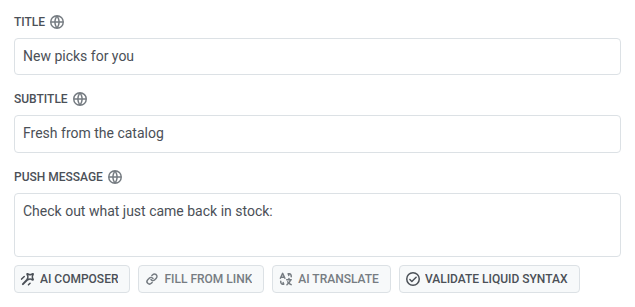
Anchor link to- أدخل عنوان إشعار الدفع، على سبيل المثال
اختيارات جديدة لك. يتم إرساله مرة واحدة. - اختياريًا، أدخل عنوانًا فرعيًا، على سبيل المثال
جديد من الكتالوج. يظهر فقط على نظام iOS. - أدخل رسالة إشعار الدفع كمقدمة قبل الصفوف، على سبيل المثال
اطلع على ما عاد للتو إلى المخزون:. - في مصدر المحتوى (Content source) بالأسفل، املأ قالب العنصر (Item template) (مرة واحدة لكل صف) والخاتمة (Outro) (مرة واحدة بعد الصفوف). راجع ملء قالب العنصر والخاتمة.
تكوين مصدر المحتوى
Anchor link toفي مصدر المحتوى (Content source)، قم بتعيين القاعدة للنوع الذي اخترته عند إنشاء الإعداد المسبق.
توصيات المنتجات
Anchor link to- اضبط العناصر (Items) على عدد المنتجات التي سيتم سحبها، من 1 إلى 3. القيمة الافتراضية هي 3.
- اضبط الفئة (Category) لتصفية المنتجات التي يمكن للقاعدة اختيارها، أو اتركها كـ أي فئة (Any category).
- اضبط الاستراتيجية (Strategy) على كيفية اختيار المنتجات.
- اضبط الفرز حسب (Sort by) (الأحدث (Newest)، السعر، من الأقل إلى الأعلى (Price, lowest first)، السعر، من الأعلى إلى الأقل (Price, highest first)، أو العنوان (Title)) لترتيب الصفوف التي تعيدها القاعدة.

بيانات الكتالوج مقابل الأحداث من الواجهة الخلفية الخاصة بك
Anchor link toبعض الاستراتيجيات تعمل مباشرة. يقرأ Pushwoosh كتالوج منتجاتك ويقوم بالترتيب تلقائيًا. البعض الآخر يحتاج إلى بيانات الشراء والتصفح من الواجهة الخلفية الخاصة بك قبل أن يتمكن من ترتيب أي شيء.
تعمل مباشرة: بيانات الكتالوج فقط
| الاستراتيجية | كيف يتم الترتيب |
|---|---|
| Newest | حسب تاريخ الإضافة إلى الكتالوج، الأحدث أولاً |
| Back in stock | حسب وقت عودة المنتج إلى المخزون، الأحدث أولاً |
| Price drop | حسب مدى حداثة انخفاض السعر |
لا حاجة لإعداد إضافي بخلاف الحفاظ على مزامنة الكتالوج الخاص بك مع Pushwoosh.
تتطلب أحداث المنتجات
تعتمد هذه الاستراتيجيات على سلوك المستخدم الحقيقي: المشتريات، سجل التصفح، أنماط الشراء المشترك. لن تعمل حتى يتلقى Pushwoosh الأحداث الصحيحة من تطبيقك أو موقعك الإلكتروني أو الواجهة الخلفية الخاصة بك. راجع كيفية إعداد توصيات المنتجات في البريد الإلكتروني لمعرفة ما يجب إرساله.
| الاستراتيجية | كيف يتم الترتيب | ما تحتاجه |
|---|---|---|
| Bestsellers, 7 days | المنتجات التي بيعت منها أكبر عدد من الوحدات في آخر 7 أيام | أحداث PW_OrderCreated و PW_OrderUpdated، كل منها يحتوي على مصفوفة items تسرد ما تم شراؤه |
| Bestsellers, 30 days | نفس الشيء، على مدى 30 يومًا | نفس ما ورد أعلاه |
| Bought together | المنتجات التي شاهدها مستخدمون آخرون أو أضافوها إلى عربة التسوق أو اشتروها إلى جانب منتج أساسي محدد خلال آخر 30 يومًا | أحداث نشاط المنتج، بالإضافة إلى علامة جهاز تحمل معرف المنتج الأساسي، يتم تعيينها في حقل Anchor tag. بدون علامة، يتخطى Pushwoosh هذه الاستراتيجية ويعود إلى Category و Sort by. |
| Recently viewed | المنتجات التي تفاعل معها مستخدمون آخرون إلى جانب آخر 10 منتجات تفاعل معها هذا المستلم، استنادًا إلى آخر 30 يومًا. يتم استبعاد المنتجات التي سبق أن تفاعل معها المستلم. | أي حدث يتم إرساله عبر SDK أو API ويحتوي على userId ومعرف منتج في product_id أو productId أو item_id أو sku، أو في مصفوفة products. يجب أن يتطابق المعرف مع id المنتج في الكتالوج الخاص بك. بدون مثل هذه الأحداث للمستلم، يتخطى Pushwoosh هذه الاستراتيجية ويعود إلى Category و Sort by. |
موجز الأخبار
Anchor link to- اضبط المقالات (Articles) على عدد المقالات التي سيتم سحبها، من 1 إلى 3. القيمة الافتراضية هي 3.
- اضبط القسم (Rubric) لتصفية المقالات التي يمكن للقاعدة اختيارها، أو اتركها كـ أي قسم (Any rubric).
- اضبط الترتيب (Ranking):
- الأحدث (Newest): أحدث المقالات حسب تاريخ النشر.
- الرائج (Trending): المقالات التي حظيت بأحدث عمليات الفتح على موقعك والنقرات في رسائلك الإلكترونية.
- اضبط الموجز (Feed) على أحد الموجزات المسجلة في حسابك، أو كل الموجزات (All feeds) للسحب من كل موجز. هذه اللوحة تختار موجزًا فقط. لا تقوم بتسجيل واحد؛ إذا لم يكن هناك أي موجزات بعد، قم بتسجيل واحد على صفحة موجزات الأخبار (News feeds) أولاً.

ملء قالب العنصر والخاتمة
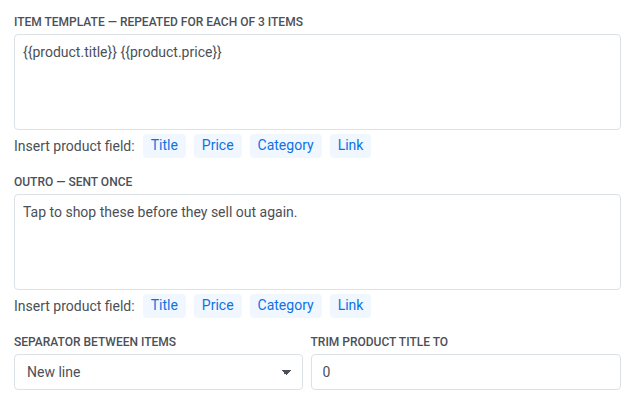
Anchor link to- املأ قالب العنصر (Item template). بالنسبة لتوصيات المنتجات، انقر على العنوان (Title)، السعر (Price)، الفئة (Category)، أو الرابط (Link) لإدراج عنصر Liquid النائب مثل
{{product.title}}عند المؤشر. بالنسبة لموجز الأخبار، انقر على العنوان (Title)، الملخص (Summary)، الفئة (Category)، المؤلف (Author)، أو الرابط (Link) لإدراج حقل المقال المطابق. يتكرر هذا الجزء مرة واحدة لكل صف. - اختر الفاصل بين العناصر (Separator between items): فاصلة (Comma) تضع الصفوف في سطر واحد، سطر جديد (New line) تضع كل صف في سطر خاص به.
- املأ الخاتمة (Outro). تتوفر نفس أزرار الإدراج هنا. يتم إرسال هذا الجزء مرة واحدة، بعد الصفوف.
- اختياريًا، اضبط تقليم عنوان المنتج إلى (Trim product title to) (أو تقليم عنوان المقال إلى (Trim article title to)) على عدد معين من الأحرف. اتركه عند 0 لعدم التقليم.
إظهار صورة العنصر الرئيسي كلافتة
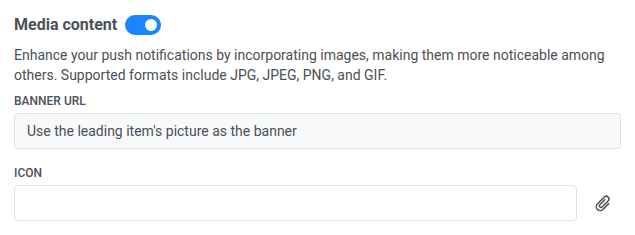
Anchor link to- قم بتشغيل استخدام صورة العنصر الرئيسي كلافتة (Use the leading item’s picture as the banner) حتى يستخدم إشعار الدفع صورة المنتج أو المقال الأول الذي يعيده الموجز.
- اترك عنوان URL للافتة (Banner URL) كما هو. لا تحتاج إلى فتح محتوى الوسائط (Media content) أو لصق عنوان URL. يقوم Pushwoosh بتعيين رابط اللافتة عند الحفظ.

بمجرد تشغيله، يعرض عنوان URL للافتة (Banner URL) تحت محتوى الوسائط (Media content) اسم مفتاح التبديل نفسه بدلاً من حقل قابل للتحرير.
تعيين خيار احتياطي عند عدم وجود شيء لإرساله
Anchor link toتحت إذا لم يُرجع الموجز شيئًا (If the feed returns nothing)، اختر ما يحدث عندما لا تجد القاعدة أي صفوف:
- عدم الإرسال إلى هذا المستلم (Do not send to this recipient): يتخطى Pushwoosh الإرسال إلى ذلك المستلم بدلاً من تسليم إشعار دفع فارغ.
- إرسال هذا النص بدلاً من ذلك (Send this text instead): أرسل النص الاحتياطي الذي تكتبه في الحقل الذي يظهر.

توجيه إجراء النقر إلى العنصر الرئيسي
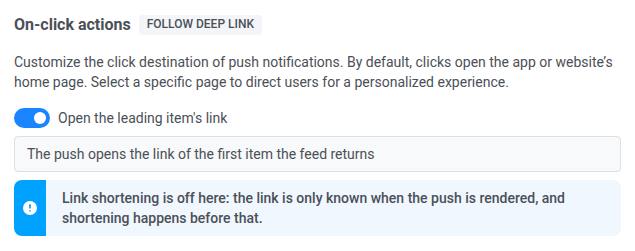
Anchor link toتحت إجراءات النقر (On-click actions)، استخدم فتح رابط العنصر الرئيسي (Open the leading item’s link):
- اتركه قيد التشغيل: يفتح إشعار الدفع رابط المنتج أو المقال الأول الذي يعيده الموجز.
- أوقف تشغيله: قم بتعيين إجراء يدوي بنفسك (رابط عميق أو صفحة ويب).
معاينة إشعار الدفع
Anchor link toتحقق من المعاينة. تملأ صفوف العناصر بمنتجات أو مقالات حقيقية، يتم جلبها بنفس الطريقة التي يتم بها جلبها عند الإرسال — لا تعرض نص المقدمة أو الخاتمة.
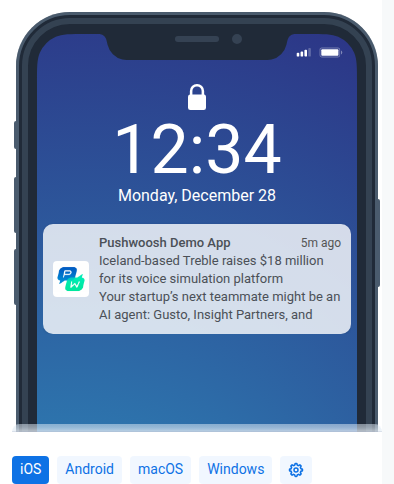
إذا كانت المعاينة فارغة، اقرأ الملاحظة في اللوحة:
- بالنسبة لـ Bought together أو Recently viewed، هذا متوقع. يختار Pushwoosh المنتجات لكل مستلم، لذلك لا يوجد شيء للمعاينة في المحرر.
- إذا لم يتمكن Pushwoosh من الوصول إلى الكتالوج أو الموجز، أصلح هذا الاتصال قبل الإرسال.
- إذا لم تُرجع القاعدة أي منتجات أو مقالات، تحقق من إذا لم يُرجع الموجز شيئًا. قد تظل المعاينة تقول إنه لم يتم إرسال أي شيء حتى لو اخترت إرسال هذا النص بدلاً من ذلك (Send this text instead). في هذه الحالة، سيتم إرسال النص الاحتياطي. فقط عدم الإرسال إلى هذا المستلم (Do not send to this recipient) يتخطى الإرسال.
حفظ الإعداد المسبق
Anchor link toانقر على حفظ (Save). يتحقق Pushwoosh من أن كل عنصر نائب في العنوان والعنوان الفرعي والرسالة صالح. إذا لم يكن كذلك، يتم حظر الحفظ، ويشير Pushwoosh إلى الحقل واللغة التي تحتاج إلى تصحيح.
بعد الحفظ، افتح الإعداد المسبق من قائمة محتوى الدفع المتاح.