قائمة Journeys
قائمة Campaigns
Anchor link toتمنحك صفحة Campaigns نظرة عامة على جميع رحلات العملاء (الحملات) التي أنشأتها. استخدمها للاطلاع على الحالة والأداء بنظرة سريعة وإدارة الحملات.
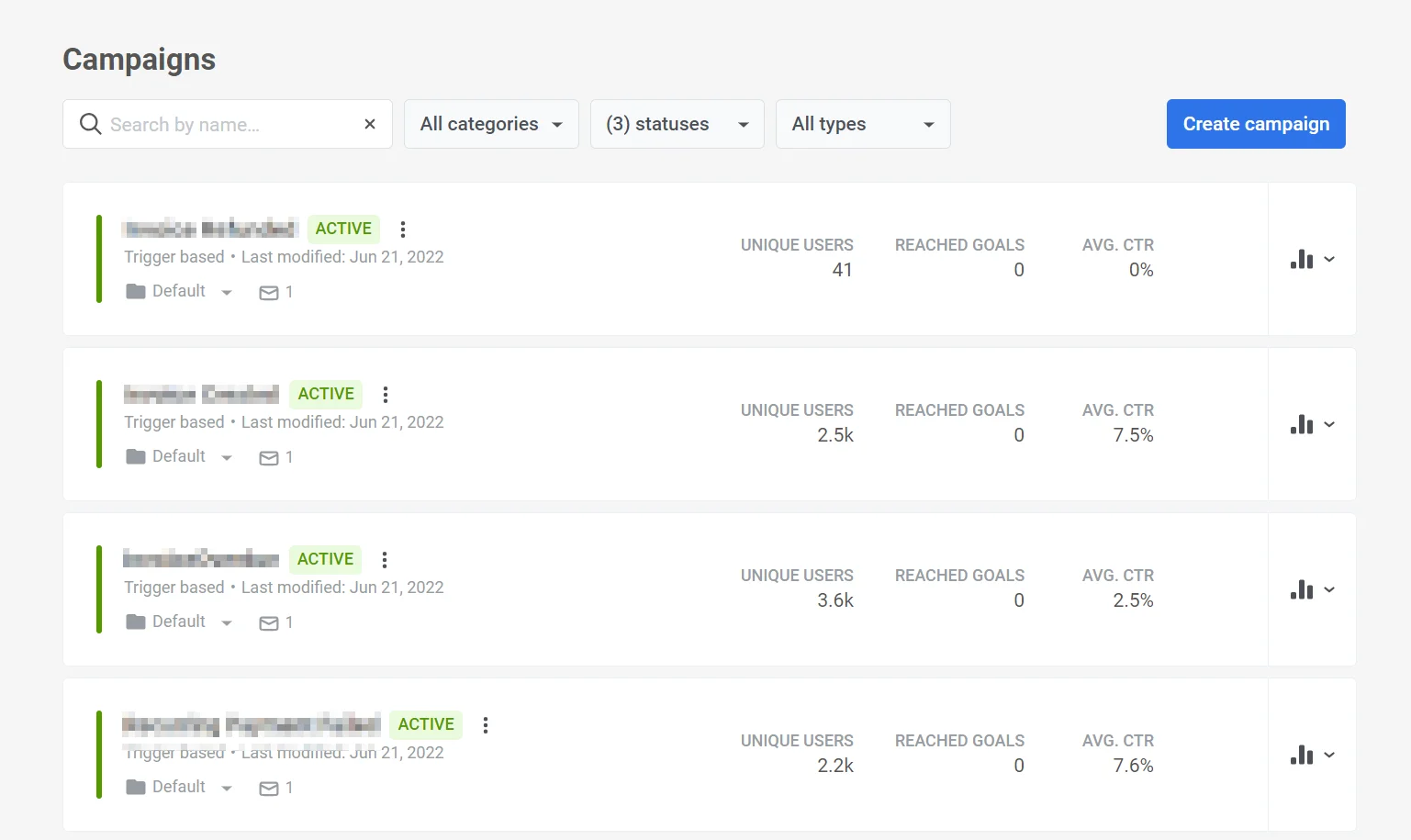
في أعلى الصفحة لديك:
- Search by name: شريط بحث للعثور على الحملات بالاسم
- Status filters: علامات تبويب لـ All، Active، Inactive، Draft، Paused، Archived
- Any category: قائمة منسدلة للتصفية حسب الفئة
- Show filters: انقر للتصفية حسب نوع الدخول (Entry type)، تاريخ الإطلاق (Launched date)، أو الفرز (على سبيل المثال، حسب آخر تعديل).
- Export statistics: تنزيل بيانات الحملة للنطاق الزمني المحدد كملف CSV (انظر تصدير إحصائيات الحملة)
- Create campaign: إضافة حملة جديدة
حالات الحملة
Anchor link toاستخدم فلاتر الحالة للعثور بسرعة على الحملات حسب حالة دورة حياتها:
- Draft: الحملات التي أنشأتها ولكن لم تطلقها بعد. يمكنك تعديلها وإطلاقها من لوحة التصميم (canvas).
- Active: الحملات التي تعمل حاليًا ويمكنها إرسال الرسائل. يمكنك تعديلها، أو إيقافها مؤقتًا للتعديل، أو استنساخها، أو إيقافها. إذا كانت الحملة تحتوي على الدخول المستند إلى الجمهور بنافذة دخول مغلقة، تعرض الشارة ACTIVE · ENTRY CLOSED بدلاً من Active فقط.
- Paused: الحملات النشطة التي أوقفتها مؤقتًا من لوحة التصميم باستخدام Pause to edit. يمكنك تعديل الإعدادات والمحتوى بأمان أثناء إيقاف الحملة مؤقتًا، أو إيقافها من قائمة الحملات.
- Inactive: الحملات التي أوقفتها باستخدام Stop campaign. يمكنك استعادتها لاستئناف التعديل، أو استنساخها إذا كنت ترغب في تشغيل حملة مماثلة مرة أخرى.
- Archived: الحملات التي نقلتها من القائمة الرئيسية من حالة Inactive للحفاظ على ترتيب القائمة. هذا الإجراء لا رجعة فيه — يمكنك عرض الحملات المؤرشفة تحت فلتر Archived واستنساخها، ولكن لا يمكنك استعادتها.
لمزيد من التفاصيل حول ما يمكنك القيام به في كل حالة، انظر الإجراءات مع Journeys.
بطاقة Customer Journey
Anchor link toلكل حملة بطاقة Customer Journey مخصصة لها. تعمل هذه البطاقة كمركز شامل لجميع المعلومات ذات الصلة، بما في ذلك:
- نظرة عامة على الحملة توفر تفاصيل رئيسية مثل اسم Journey، وحالتها، ونوعها، وغيرها من المعلومات ذات الصلة.
- مقاييس أداء الحملة لقياس فعالية الحملة.
- إحصائيات مفصلة للرسائل للتعمق في أداء كل رسالة داخل الحملة.
نظرة عامة على الحملة
Anchor link toتعرض كل بطاقة حملة:
- اسم الحملة في أعلى اليسار
- الحالة: حالة دورة حياة الحملة (على سبيل المثال، INACTIVE، DRAFT، ACTIVE، PAUSED، ARCHIVED، أو ACTIVE · ENTRY CLOSED). انظر حالات الحملة لمعرفة معنى كل حالة.
- قائمة الخيارات بجوار الحالة. انقر عليها لفتح إجراءات مثل Edit، Clone، و Stop campaign (أو Restore لحملة غير نشطة)
- آخر تعديل: التاريخ والوقت ومن قام بالتغيير
- نوع الحملة: Trigger based، Audience based، أو Mixed
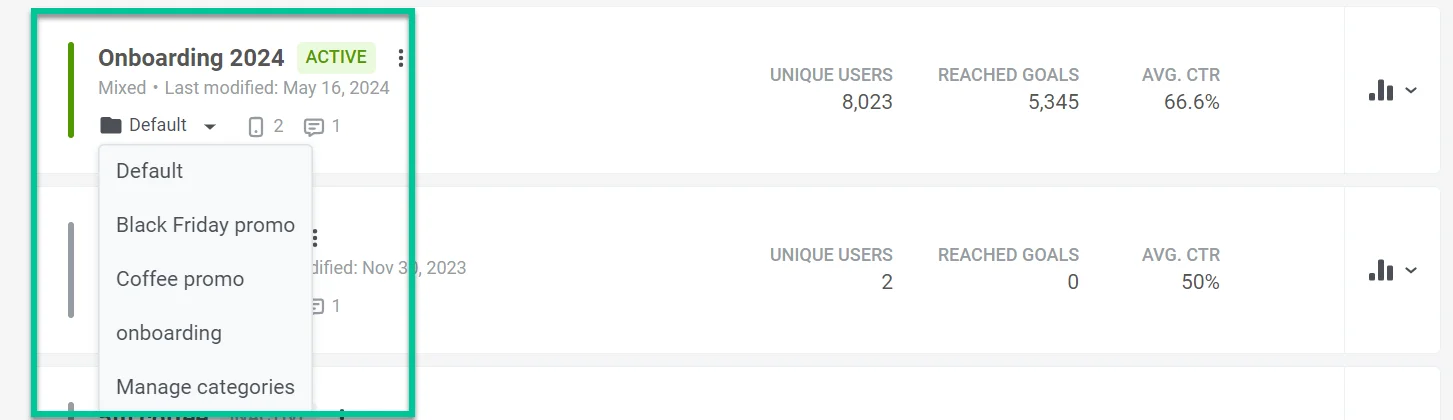
- الفئة: اسم الفئة (على سبيل المثال، DEFAULT، ONBOARDING) مع قائمة منسدلة لتغييرها
- عدد الرسائل: عدد الرسائل في الحملة

مقاييس أداء الحملة
Anchor link toتعرض كل بطاقة ثلاثة مقاييس (مثل TOTAL REACH، REACHED GOALS، AVG. CTR). بالنسبة للحملات المسودة أو الجديدة، قد تظهر كـ -- حتى تتوفر البيانات:
- Total reach: عدد المستخدمين الفريدين الذين دخلوا أو تم الوصول إليهم في Journey
- Reached goals: عدد المرات التي تم فيها تحقيق أهداف Journey
- Avg. CTR: متوسط نسبة النقر إلى الظهور لجميع الرسائل في Journey (أي قناة)

إحصائيات مفصلة للرسائل
Anchor link toللاطلاع على إحصائيات مفصلة لكل رسالة في الحملة، انقر على أيقونة الإحصائيات (الرسم البياني الشريطي) مع القائمة المنسدلة بجوار تلك الحملة في القائمة. لمزيد من المعلومات حول مقاييس Journey، انظر إحصائيات Customer Journey.
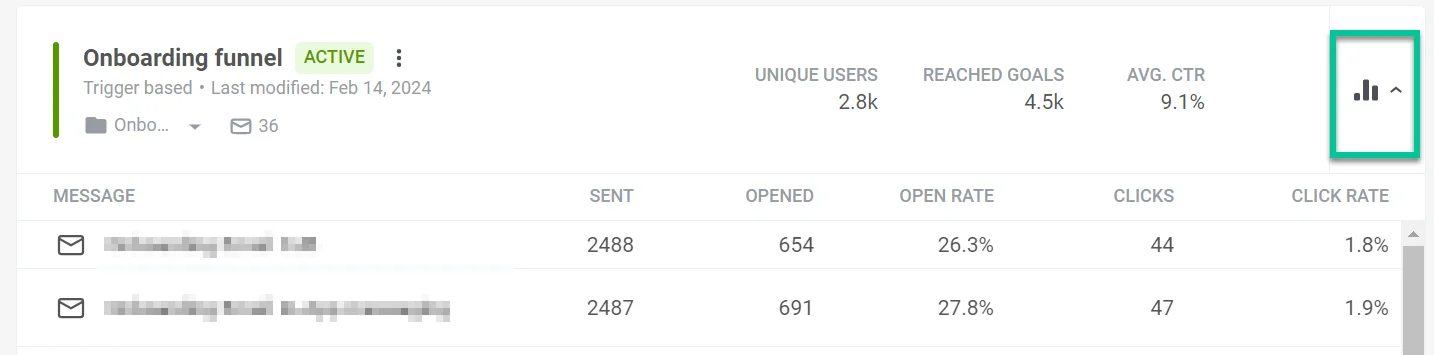
سيكشف هذا عن تفصيل مفصل لأداء كل رسالة، بما في ذلك:
- اسم كل رسالة.
- عدد المرات التي تم فيها إرسال الرسالة أو عرضها للمستخدمين.
- عدد المرات التي فتح فيها المستلمون الرسالة.
- معدل فتح الرسالة: النسبة المئوية للفتحات بالنسبة لعدد المرات التي تم فيها إرسال الرسالة أو عرضها.
- النقرات: إجمالي عدد المرات التي تفاعل فيها المستخدمون مع محتوى الرسالة عن طريق النقر على رابط.
- معدل النقر: النسبة المئوية للمستخدمين الذين اتخذوا إجراءً داخل الرسالة بالنسبة لإجمالي عدد الذين استلموها.
للتأكد من أنك تعرض أحدث بيانات الأداء، انقر على رابط Update Data. سيؤدي هذا إلى تحديث الإحصائيات وتوفير أحدث الرؤى حول فعالية رسائلك.
إدارة Customer Journeys الخاصة بك
Anchor link toفئات Journey
Anchor link toمع Pushwoosh، يمكنك تنظيم Journeys الخاصة بك بسهولة عن طريق إضافة فئات مخصصة إلى قائمة الحملات. لديك المرونة لإنشاء ما يصل إلى 10 فئات مخصصة مصممة لاحتياجاتك.
إنشاء فئات Customer Journey
Anchor link toلإنشاء فئات Customer Journey، اتبع هذه الخطوات:
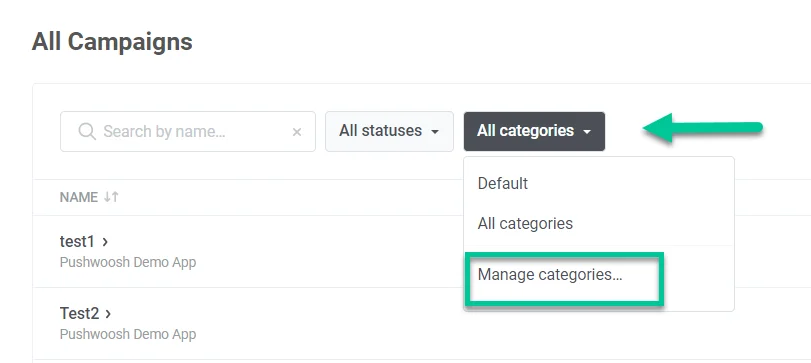
- انتقل إلى أعلى قائمة الفئات وانقر على All categories.
- اختر Manage categories من القائمة المنسدلة.
- في النافذة التي تظهر، انقر على Add category وأنشئ اسمًا لفئتك يكون وصفيًا وضمن 30 حرفًا.
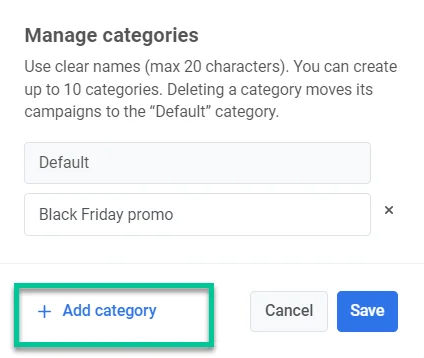
- يمكنك أيضًا تعديل وإزالة فئاتك عن طريق تحديد Manage categories.
تعيين Journeys إلى الفئات
Anchor link toعندما تنشئ Journey، فإنه يهبط تلقائيًا في فئة Default. لتعيينه إلى فئة مختلفة، انقر على القائمة المنسدلة المسماة Default أسفل اسم Journey. بعد ذلك، اختر الفئة المطلوبة من القائمة التي تظهر. إذا كنت بحاجة إلى إنشاء فئة جديدة، فحدد Manage categories.
البحث والتصفية في Customer Journeys الخاصة بك
Anchor link to- البحث: استخدم شريط “Search by name…” في الأعلى للعثور على الحملات بالاسم.
- الحالة: استخدم علامات التبويب لعرض الحملات All، Active، Inactive، Draft، Paused، أو Archived.
- الفئة: استخدم القائمة المنسدلة “Any category” للتصفية حسب الفئة.
- إظهار الفلاتر: انقر لفتح المزيد من خيارات التصفية.
إجراءات Journey
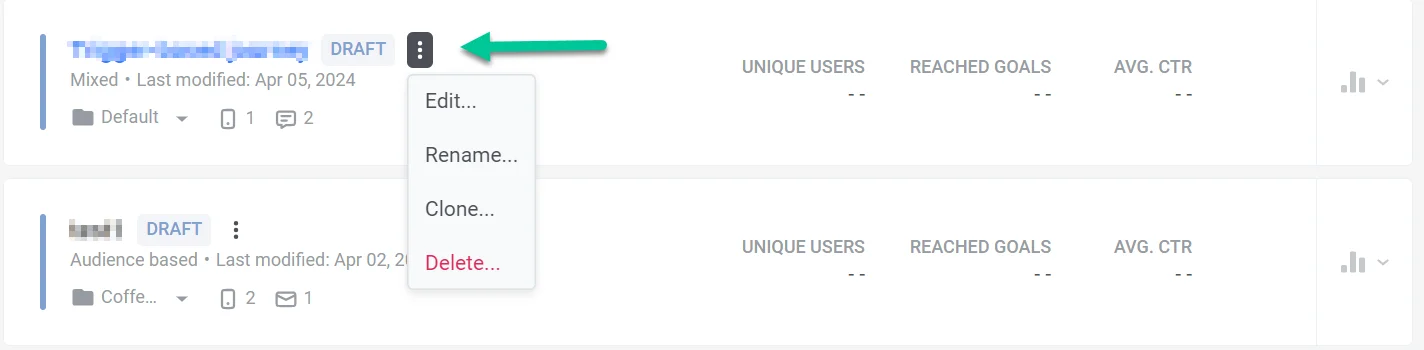
Anchor link toلإدارة حملة من القائمة، انقر على النقاط الرأسية الثلاث (قائمة الخيارات) بجوار حالة الحملة. تتضمن القائمة:
- Edit: فتح لوحة تصميم الحملة لتغيير الإعدادات والمحتوى
- Rename: تغيير اسم الحملة
- Clone: إنشاء نسخة من الحملة بنفس الإعدادات حتى تتمكن من تغيير النسخة دون التأثير على الأصل
- Stop campaign: إنهاء حملة Active أو Paused ووضع علامة Inactive عليها. يزيل المستخدمين الموجودين حاليًا في الحملة، ولكن يمكنك Restore الحملة لاحقًا لاستئناف التعديل.
- Restore: متاح لحملة Inactive. يعيدها إلى حالة Paused حتى تتمكن من تعديلها وإطلاقها مرة أخرى. المستخدمون الذين تمت إزالتهم عند إيقاف الحملة لا يعودون.
- Archive: متاح لحملة Inactive. ينقلها خارج القائمة الرئيسية. هذا الإجراء لا رجعة فيه — لا يمكن استعادة حملة مؤرشفة، يمكن استنساخها فقط.
قد تظهر إجراءات أخرى (مثل View) أيضًا في القائمة اعتمادًا على حالة الحملة.
إنشاء Customer Journey جديدة
Anchor link toلإنشاء Customer Journey جديدة، انقر على زر Create campaign في أعلى القائمة.

هنا، لديك المرونة في:
- بناء Journey من البداية وتخصيصها لسيناريوهاتك المحددة. اعرف المزيد
- الاستفادة من قوالب Journey مسبقة الصنع لسيناريوهات رحلات العملاء الشائعة. اعرف المزيد
تصدير إحصائيات الحملة
Anchor link toانقر على Export statistics في أعلى صفحة Campaigns. في مربع حوار Export campaign statistics، اختر نطاقًا زمنيًا وانقر على Export لتنزيل بيانات الحملة بتنسيق CSV. يمكنك استخدام الملف في جداول البيانات أو أدوات الطرف الثالث لتحليل وتحسين الحملات المستقبلية.
ما الذي تحصل عليه في ملف CSV
- معلومات الحملة: Title، Status، Created، Category، Type، UUID
- الوصول والمستخدمون: Total reach، Unique users، Users inside، Drop-off
- الإجمالي: Total sends، Avg CTR، Goals
- لكل قناة (push، email، SMS، WhatsApp، in-app): الإرسالات، التسليمات/الفتحات، CTR، والمقاييس الخاصة بالقناة (مثل نقرات البريد الإلكتروني وإلغاء الاشتراك، وعروض وتخطيات in-app)