الرسائل المجمعة
يوفر قسم الرسائل المجمعة (الحملات) إحصائيات أداء للاتصالات المجمعة في حملات. يساعدك هذا على مراقبة أداء رسائلك بمرور الوقت وتحليل أداء استراتيجية المراسلة الخاصة بك.
يمكنك إضافة إشعارات دفع لمرة واحدة أو رسائل بريد إلكتروني إلى حملة بنفسك، من مسار الإرسال الخاص بها. بمجرد إضافة الرسائل، يتم تتبع أدائها الإجمالي في عرض حملة واحد.
إنشاء حملة
Anchor link to-
انتقل إلى Statistics → Aggregated messages.
-
انقر على Create.
-
أدخل اسمًا ووصفًا لحملتك.
-
انقر على Apply لحفظ التغييرات.
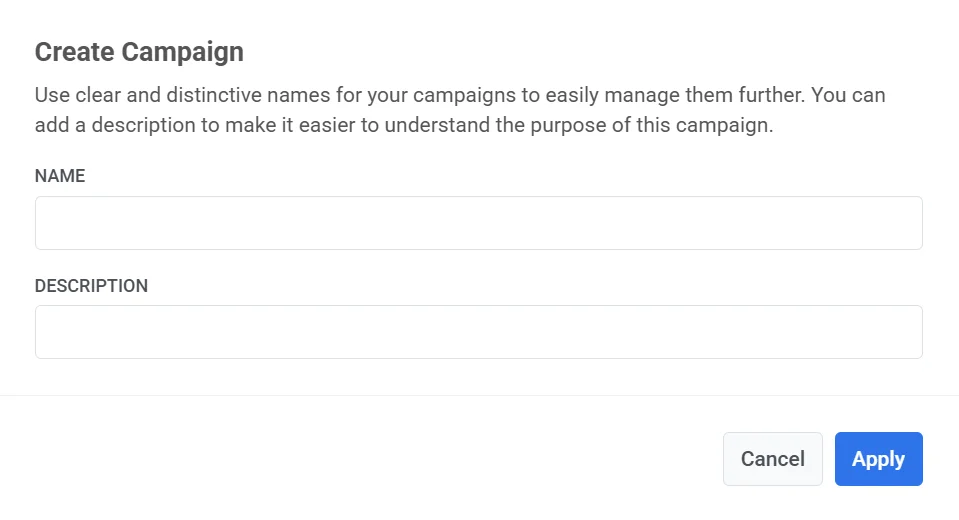
بعد إنشاء الحملة، يمكنك تعيين رسائل بريد إلكتروني لمرة واحدة أو إشعارات دفع لها.
سيتتبع Pushwoosh تلقائيًا الأداء المجمع لجميع الرسائل المعينة ويعرضه في Message stats.
عرض الحملات وإدارتها
Anchor link toفي Statistics → Aggregated messages، تعرض القائمة Campaign name و Description لكل حملة. استخدم Search للعثور على حملة بالاسم.
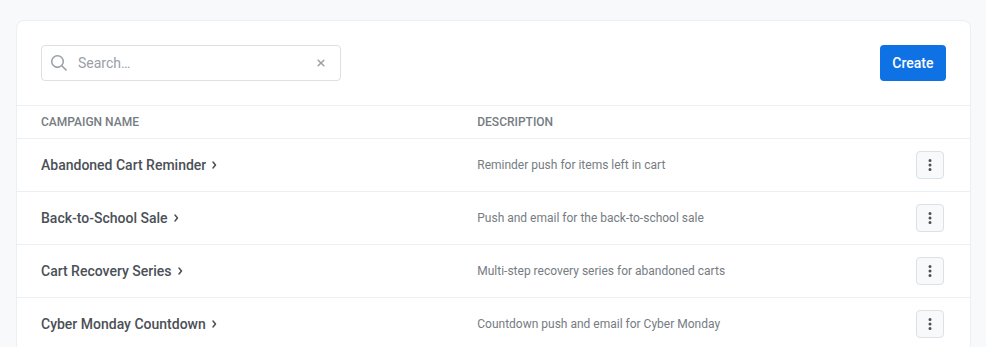
لإدارة حملة، انقر على قائمة النقاط الثلاث (⋮) بجانب اسم الحملة، ثم اختر:
- Open: عرض مقاييس الأداء التفصيلية وجميع الرسائل المرتبطة.
- Messages Log: الوصول إلى قائمة كاملة بالاتصالات المضمنة في الحملة.
- Edit: تحديث اسم الحملة أو وصفها.
- Delete: إزالة الحملة من لوحة معلوماتك.
Message stats
Anchor link toلفتح Message stats لحملة، انقر على اسمها في قائمة Aggregated messages.
تعرض لوحة المعلومات دائمًا Overview و Errors و Timeline. تظهر Events (للدفع) أو Clicks (للبريد الإلكتروني) فقط بعد أن ترسل الحملة شيئًا عبر تلك القناة.
علامة تبويب Overview
Anchor link toاستخدم علامة التبويب Overview للتحقق من الوصول الإجمالي، والفتحات، وأين تسرب المستلمون. في البريد الإلكتروني، سترى أيضًا التسليم والنقرات وإلغاء الاشتراكات.
أداء الحملة
Anchor link toتلخص هذه البطاقات أداء الحملة للقناة التي تعرضها. مرر مؤشر الماوس فوق أيقونة i على أي بطاقة لرؤية صيغة النسبة المئوية الدقيقة.
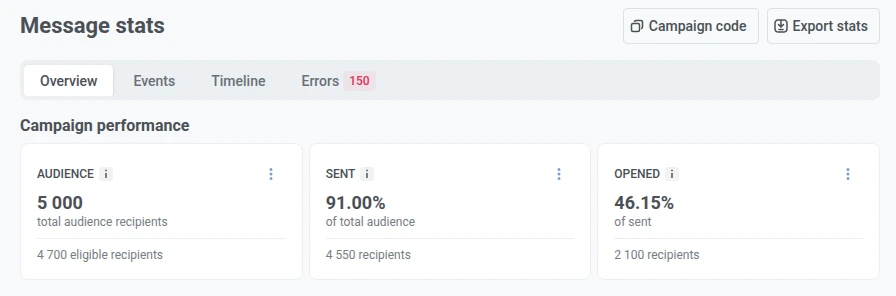
| البطاقة | ما تعرضه |
|---|---|
| Audience | من استهدفت لهذه الحملة، وكم منهم ظل مؤهلاً بعد الاستثناءات. |
| Sent | حصة Audience التي قبلها جانب التسليم للإرسال. |
| Opened | حصة Sent في الدفع، أو Delivered في البريد الإلكتروني، التي فتحت مرة واحدة على الأقل. |
| Delivered | البريد الإلكتروني فقط. حصة Sent التي لم ترتد ارتدادًا قاسيًا أو ناعمًا. |
| Clicked | البريد الإلكتروني فقط. نفس الإجمالي الذي تفصّله علامة تبويب Clicks رابطًا برابط. |
| Unsubscribed | البريد الإلكتروني فقط. حصة المستلمين الذين تم التسليم إليهم والذين ألغوا اشتراكهم أو وضعوا علامة على الرسالة كبريد مزعج. |
بمجرد أن يكون لدى بطاقة مستلمون، استخدم قائمة النقاط الثلاث (⋮) الخاصة بها لـ Export list أو Create segment. التفاصيل في تصدير المستلمين وإنشاء شريحة.
توزيع الحملات
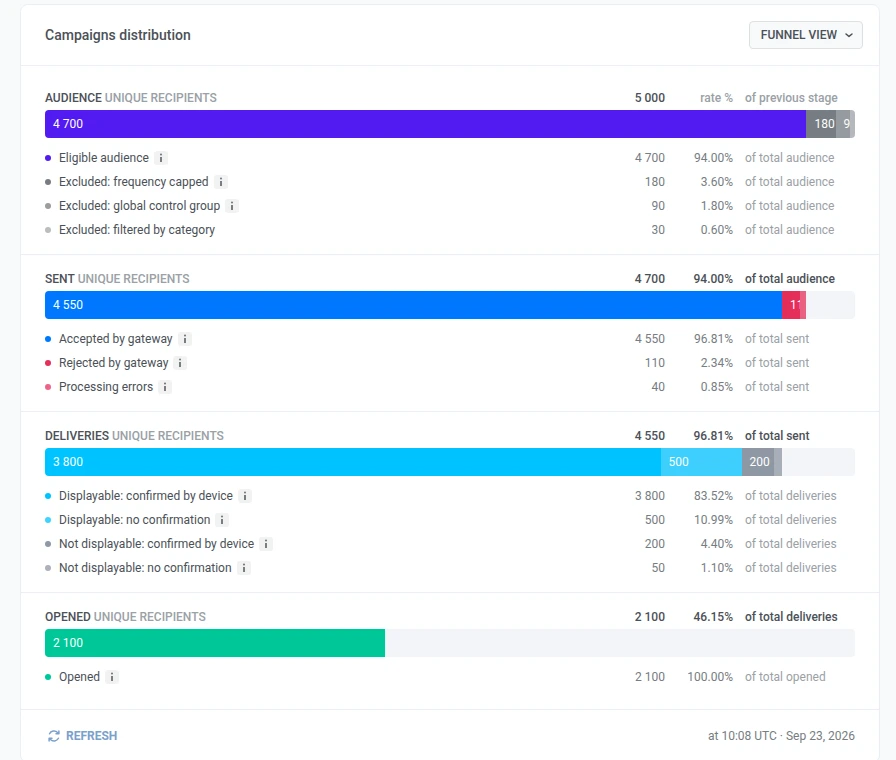
Anchor link toيعرض Campaigns distribution نفس أرقام كامل التاريخ التي تعرضها البطاقات، مقسمة إلى أربع خطوات:
- Audience: من استهدفت
- Sent: من تم قبوله للإرسال
- Deliveries: من حصل على تأكيد تسليم
- Opened: من فتح
- افتح القائمة المنسدلة للعرض في الزاوية العلوية اليمنى من القسم.
- اختر Funnel view (الافتراضي) أو Table view.
كيفية قراءة القمع
Anchor link to- النسبة المئوية عند خطوة ما هي الحصة التي وصلت إليها من الخطوة السابقة.
- القائمة أسفل خطوة ما تُظهر كيف انقسم هؤلاء المستلمون (على سبيل المثال، مقبول مقابل مرفوض).
- إذا كان هناك صف مفقود، فهذا يعني أنه لم يقع أحد في تلك المجموعة لهذه الحملة.
| المرحلة | ما تعرضه |
|---|---|
| Audience | من استهدفت، ثم من تم استبعاده. أي قناة:
|
| Sent | ما إذا كانت الرسالة قد قُبلت للتسليم أم لا.
|
| Deliveries | الدفع فقط. ما إذا كانت التنبيهات مفعّلة وقت الإرسال، وما إذا كان الجهاز قد أكد التسليم. ملاحظة: الدفع الصامت الذي يتم تأكيده لا يزال يُحسب كتسليم. |
| Opened |
|
علامة تبويب Events
Anchor link toتظهر علامة التبويب Events فقط لقناة الدفع في الحملة. استخدمها لمعرفة عدد مرات إطلاق أحداث التطبيق المخصصة بعد إرسال دفعات الحملة، بخلاف الفتحات المتتبعة تلقائيًا.
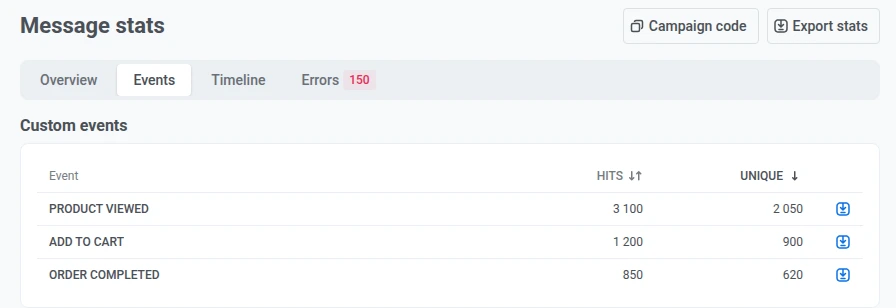
| العمود | ما يعرضه |
|---|---|
| Hits | كم مرة تم إطلاق الحدث. |
| Unique | كم عدد المستخدمين الفريدين الذين أطلقوه مرة واحدة على الأقل. هذا تقدير، وليس إعادة حساب دقيقة، لذا لا تتوقع تطابقًا دقيقًا صفًا بصف مع التصدير. |
انقر على أيقونة التنزيل بجانب حدث لتصديره.
علامة تبويب Clicks
Anchor link toتظهر علامة التبويب Clicks فقط لقناة البريد الإلكتروني في الحملة. تسرد كل رابط في رسائل البريد الإلكتروني للحملة مع عدد النقرات عليه، قابلة للترتيب حسب النقرات.
- لتمييز رابط على خريطة النقرات، حدد صفه في القائمة.
- إذا كان لرابط معلمات تتبع إضافية، وسّع الصف لرؤية النقرات حسب قيمة المعلمة.
- لتصدير من نقر على رابط، استخدم أيقونة التنزيل بجانبه.
خريطة النقرات
Anchor link toاستخدم خريطة النقرات بجانب قائمة الروابط لرؤية أين نقر الأشخاص في البريد الإلكتروني. حصلت الروابط الأغمق على حصة أكبر من النقرات. في حملة، تجمع الخريطة النقرات من كل رسالة أرسلتها الحملة على تلك المعاينة الواحدة.
علامة تبويب Timeline
Anchor link toاستخدم علامة التبويب Timeline لرؤية أداء الحملة عبر نطاق تاريخ، وليس فقط كإجماليات كامل التاريخ في Overview.
يتتبع المخطط والجدول أسفله نفس المقاييس الأربعة:
- Accepted by gateway: قبلت منصة التسليم (Apple أو Google أو منصة أخرى) معالجة الدفع. في البريد الإلكتروني، هذا هو Accepted by sender service: قبل المزود الرسالة للمعالجة.
- Rejected by gateway: رفضت المنصة الإرسال (على سبيل المثال مشكلة في الرمز أو التكوين). في البريد الإلكتروني: Rejected by sender service.
- Delivery confirmations: أبلغ الجهاز أو المنصة أو مزود صندوق البريد عن التسليم. هذا ليس نفس رؤية الشخص للرسالة أو فتحها.
- Opens: فتح شخص ما الدفع أو البريد الإلكتروني.
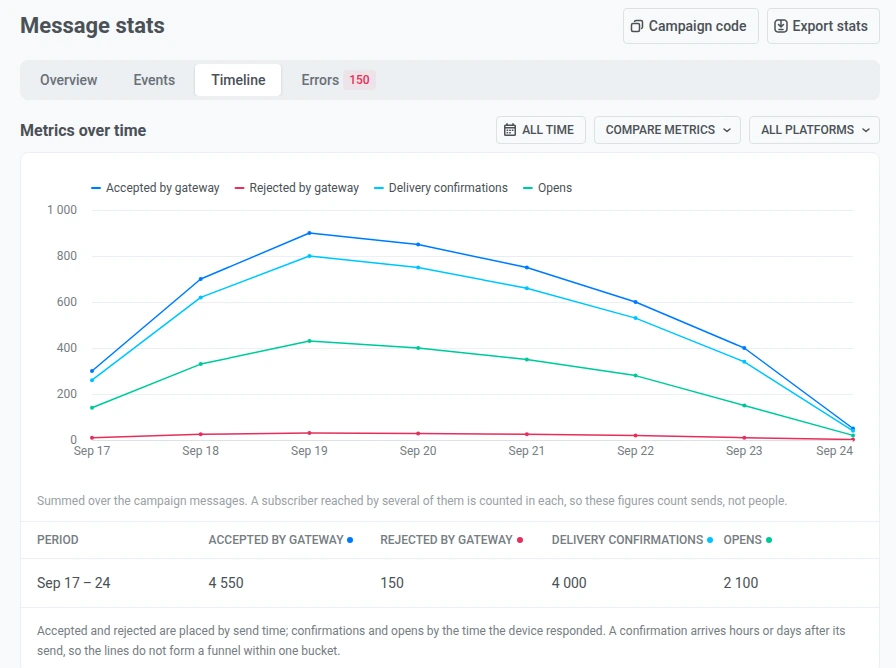
لتكوين المخطط:
- اضبط النطاق الزمني باستخدام All time أو نافذة محددة مسبقًا.
- استخدم Compare metrics لعرض مجموعة فرعية من خطوط المخطط.
- استخدم All platforms للاحتفاظ بجميع المنصات، أو اختر منصة واحدة لتصفية المخطط والجدول.
تنطبق عناصر التحكم هذه فقط على المخطط والجدول الملخص. لا تغير بطاقات أو قمع Overview.
علامة تبويب Errors
Anchor link toاستخدم علامة التبويب Errors لمعرفة سبب رفض عمليات الإرسال. راجع كيفية قراءة علامة تبويب الأخطاء (Errors) لمعرفة ما تعرضه علامة التبويب، وأخطاء الإرسال لمعرفة معنى كل رمز خطأ.
نسخ رمز الحملة
Anchor link toلنسخ معرّف الحملة:
- في أعلى الصفحة، انقر على Campaign code.
- سيتم نسخ المعرّف إلى الحافظة الخاصة بك.
مرره كمعلمة campaign في messages:list عندما تحتاج إلى رسائل الحملة من واجهة برمجة التطبيقات. عادةً لا تحتاج إليه لقراءة الإحصائيات.
تصدير المستلمين وإنشاء شريحة
Anchor link toتصدير المستلمين
Anchor link toيتطلب تصدير المستلمين إذن Personal data في دورك.
لتنزيل المستلمين كملف CSV من أعلى الصفحة:
- انقر على Export stats.
- أكّد التنزيل.
يمكنك أيضًا النقر على Export list من قائمة النقاط الثلاث (⋮) لبطاقة على Overview، أو من صف خطأ في علامة التبويب Errors.
يستخدم Export stats، و Export list من هذين المكانين، نفس سجل كل مستلم، محدودًا بآخر 30 يومًا: أي مستلم أقدم مفقود من التنزيل.
يتم تصدير صف حدث أو رابط في علامة التبويب Events أو Clicks (أيقونة التنزيل) بشكل منفصل، ويغطي كامل تاريخ الحملة، وليس فقط آخر 30 يومًا.
تظهر عناصر تحكم التصدير فقط بعد أن ترسل الحملة رسالة واحدة على الأقل.
إنشاء شريحة
Anchor link toيمكنك إنشاء شريحة من Sent أو Delivered أو Opened أو Clicked على Overview.
- افتح قائمة النقاط الثلاث (⋮) على تلك البطاقة.
- انقر على Create segment.
- سمِّ الشريحة واحفظها.