موجزات الأخبار
تحتفظ ميزة موجزات الأخبار بقائمة من موجزات RSS أو Atom لتطبيقك. بمجرد تسجيل موجز، يتحقق Pushwoosh من وجود مقالات جديدة فيه وفق الجدول الذي تحدده، بحيث يمكن لـ كتلة الأخبار في البريد الإلكتروني، أو إعداد مسبق لدفع موجز الأخبار، أو إعداد مسبق لموجزات الأخبار في الرسائل القصيرة سحب أحدث المقالات في وقت الإرسال بدلاً من أن تصبح قديمة بين الحملات.
لفتحها، اذهب إلى المحتوى > موجزات الأخبار للتطبيق في لوحة تحكم Pushwoosh.
المتطلبات الأساسية
Anchor link to- عنوان URL لموجز RSS 2.0 أو Atom عام يمكن لـ Pushwoosh الوصول إليه دون الحاجة إلى تسجيل الدخول.
تسجيل موجز
Anchor link to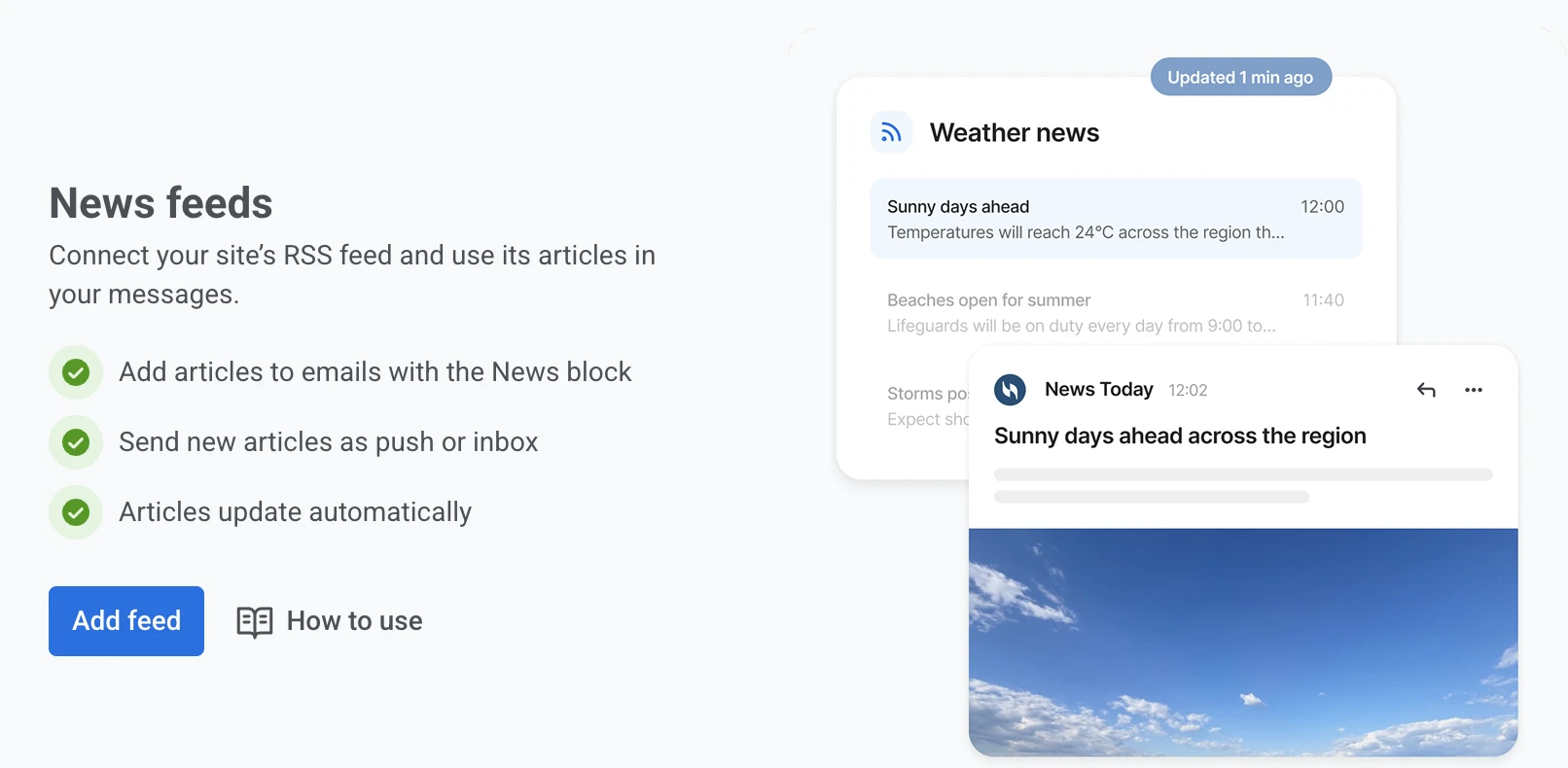
- انقر على إضافة موجز.
- أدخل عنوان URL للموجز في عنوان URL للموجز.
- انقر على فحص الموجز. يقرأ Pushwoosh عنوان URL دون حفظ أي شيء بعد.
- اضبط الاسم إذا لزم الأمر. يتم ملؤه من عنوان الموجز نفسه بمجرد نجاح الفحص، وهو ما ستراه عند اختيار هذا الموجز في كتلة الأخبار أو إعداد مسبق لموجزات الأخبار.
- في التحقق من وجود مقالات جديدة كل، اختر عدد المرات التي يبحث فيها Pushwoosh عن مقالات جديدة: كل 1 أو 15 أو 30 دقيقة، أو كل ساعة. تبدأ الموجزات الجديدة بـ 15 دقيقة.
- انقر على إضافة موجز.
افحص الموجز قبل تسميته أو ضبط الفاصل الزمني أو إضافته. يبلغ الفحص عن إحدى النتائج التالية:
- تم العثور على مقالات: عدد المقالات التي أرجعها الموجز، مع عناوين أحدث ثلاث مقالات.
- تعذّرت علينا قراءة هذا الموجز: لا يمكن الوصول إلى عنوان URL أو لا يُرجع بيانات RSS أو Atom صالحة. افتح عنوان URL في متصفح للتأكد من أنه يُرجع الموجز، ثم صححه وانقر على فحص الموجز مرة أخرى.
- يستجيب عنوان URL لكنه لا يحتوي على مقالات: يمكن الوصول إلى الموجز لكنه فارغ، لذا لا يمكن حفظه. استخدم عنوان URL لموجز يحتوي على مقالات بالفعل، أو انشر مقالة وافحص مرة أخرى.
بمجرد إضافة الموجز، يقوم Pushwoosh باستيراد مقالاته على الفور، ثم يتحقق من وجود مقالات جديدة وفق الفاصل الزمني الذي اخترته.
إذا أصبح موجز مسجل لاحقًا غير قابل للوصول أو توقف عن إرجاع المقالات، فإن المحتوى الذي يقرأه يُرسَل رغم ذلك. تقوم كتلة الأخبار في البريد الإلكتروني بإخفاء شبكة بطاقاتها للمستلمين المتأثرين، بينما يعود الإعداد المسبق لدفع موجز الأخبار والإعداد المسبق لرسائل SMS لموجزات الأخبار إلى أي شيء قمت بتعيينه تحت إذا لم يُرجع الموجز شيئًا.
تتبع موجزاتك
Anchor link toبمجرد تسجيل موجز واحد على الأقل، تعرض الصفحة موجزاتك في جدول. استخدم بحث للعثور على موجز حسب الاسم أو عنوان URL، وانقر على رأس العمود الاسم لفرز القائمة.
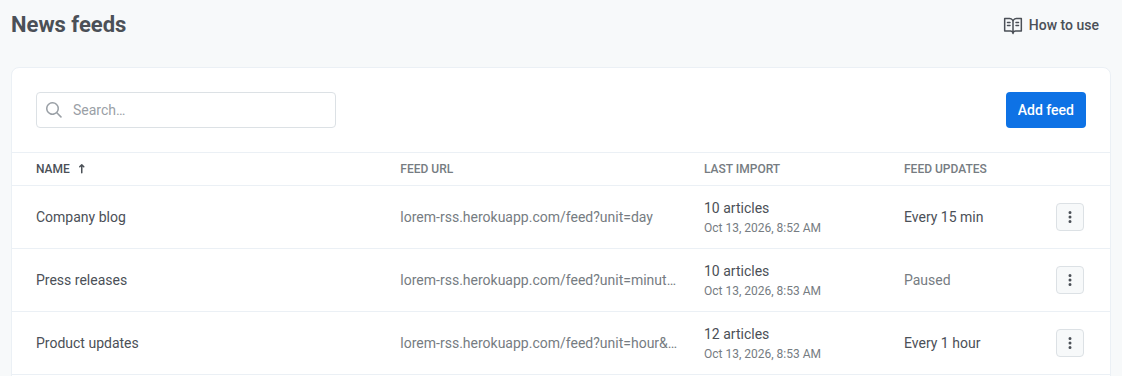
لكل موجز، يعرض الجدول:
- آخر استيراد: عدد المقالات التي قرأها آخر استيراد ووقت تشغيله، أو لم يتم الاستيراد بعد لموجز لم يتم استيراده بعد.
- تحديثات الموجز: عدد المرات التي يفحص فيها Pushwoosh الموجز، على سبيل المثال كل 15 دقيقة، أو متوقف مؤقتًا لموجز تم إلغاء تنشيطه.
إذا فشل آخر استيراد، تظهر خطأ: تعذّرت قراءة هذا الموجز أسفل اسم الموجز. مرر المؤشر فوقها لرؤية السبب، على سبيل المثال “feed returned HTTP 404”.
إدارة موجز
Anchor link to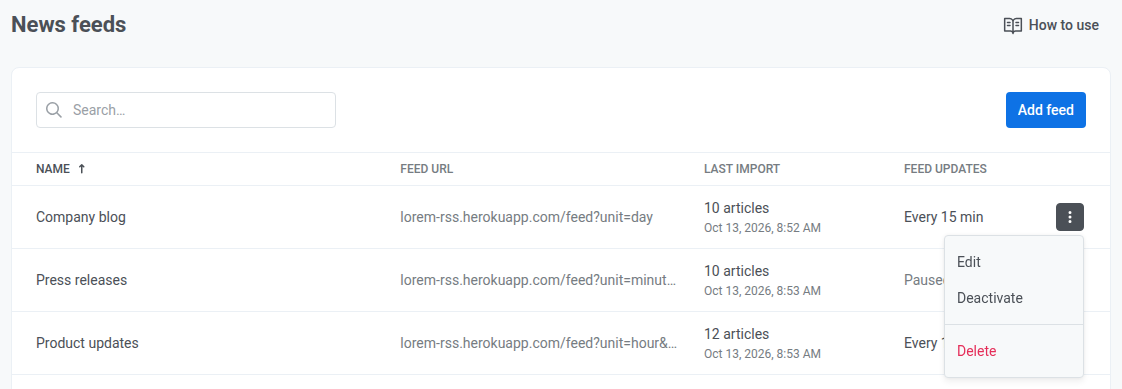
انقر على قائمة الصف (⋮) لإدارة موجز:
- انقر على تعديل، أو انقر على اسم الموجز، لتغيير عنوان URL أو الاسم أو الفاصل الزمني للفحص. إذا غيرت عنوان URL، فانقر على فحص الموجز مرة أخرى قبل الحفظ.
- انقر على تعطيل لإيقاف البحث عن مقالات جديدة في الموجز. يبقى الموجز ومقالاته التي تم استيرادها بالفعل. انقر على تفعيل للاستئناف، مما يؤدي إلى استيراد الموجز على الفور ثم فحصه وفق الفاصل الزمني الخاص به مرة أخرى.
- انقر على حذف لإزالة الموجز ومقالاته من رسائل البريد الإلكتروني التي تقرأه. لا يمكن التراجع عن هذا الإجراء، لذا قم بإلغاء تنشيط الموجز بدلاً من ذلك إذا كنت تريد إيقافه مؤقتًا فقط. لا يمكن حذف موجز تستخدمه حملة موجز. احذف تلك الحملات أولاً.