إحصائيات الرسائل القصيرة SMS والمراسلات
يتتبع Pushwoosh إرسال رسائل SMS وWhatsApp وViber وTelegram بنفس طريقة تتبعه لرسائل الدفع (push) والبريد الإلكتروني: كصفحة إحصائيات الرسائل (Message stats) تفتحها لرسالة واحدة مرسلة.
افتحها من الحملات (Campaigns) → الرسائل لمرة واحدة، أو من الإحصائيات المفصلة (Detailed statistics) على عنصر الرسالة في Journey. انقر على اسم الرسالة لفتح إحصائياتها.
إحصائيات الرسائل القصيرة SMS والمراسلات المفصلة
Anchor link toاستخدم إحصائيات الرسائل (Message stats) للتحقق من أداء إرسال رسالة SMS أو رسالة مراسلة معينة.
تحتوي الصفحة على ثلاث علامات تبويب: نظرة عامة (Overview)، والجدول الزمني (Timeline)، والأخطاء (Errors).
إذا تم إرسال نفس الرسالة إلى قنوات أخرى أيضًا، تظهر علامات تبويب القنوات فوق Overview / Timeline / Errors، مصنفة حسب القناة (على سبيل المثال SMS أو WhatsApp). الرسالة ذات القناة الواحدة لا تظهر أي علامات تبويب للقنوات.
علامة تبويب نظرة عامة (Overview)
Anchor link toاستخدم علامة تبويب نظرة عامة (Overview) للتحقق من الوصول والتسليم والفتح (عندما تبلغ المنصة عنها) لهذا الإرسال.
إذا كانت حالة الرسالة FAIL، فإن علامة تبويب نظرة عامة (Overview) تعرض شرطات بدلاً من الأرقام وإشعارًا بسبب عدم إرسالها. راجع سبب فشل الرسالة.
أداء الحملة
Anchor link toتعتمد البطاقات التي تراها على القناة:
- دائمًا: الجمهور (Audience) والمرسلة (Sent)
- المفتوحة (Opened): فقط عندما تبلغ المنصة عن الفتح. اليوم هذا هو WhatsApp. لا يظهرها Viber وTelegram. لا يظهرها SMS أبدًا: لا يوجد حدث فتح لتتبعه في SMS.
مرر الفأرة فوق ⓘ على أي بطاقة للحصول على الصيغة الدقيقة.
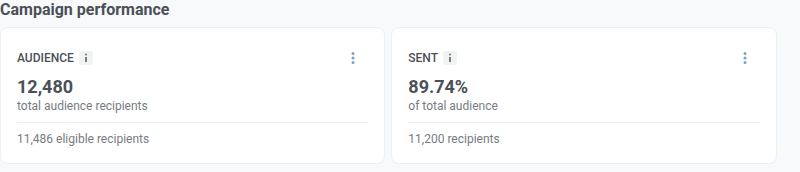
| البطاقة | ما تعرضه |
|---|---|
| الجمهور (Audience) | كم عدد الأشخاص الذين استهدفتهم لهذا الإرسال، وكم منهم بقي مؤهلاً بعد الاستثناءات. |
| المرسلة (Sent) | من بين كل من استهدفتهم، ما هي الحصة التي قبلها مزود الرسائل للإرسال. القبول يعني أن المزود قد بدأ العمل على الإرسال، وليس أن الرسالة قد وصلت بالفعل. |
| المفتوحة (Opened) | من بين المستلمين الذين أُرسلت إليهم الرسالة، ما هي الحصة التي فتحت الرسالة. فقط عندما تبلغ المنصة عن الفتح. |
توزيع الحملات
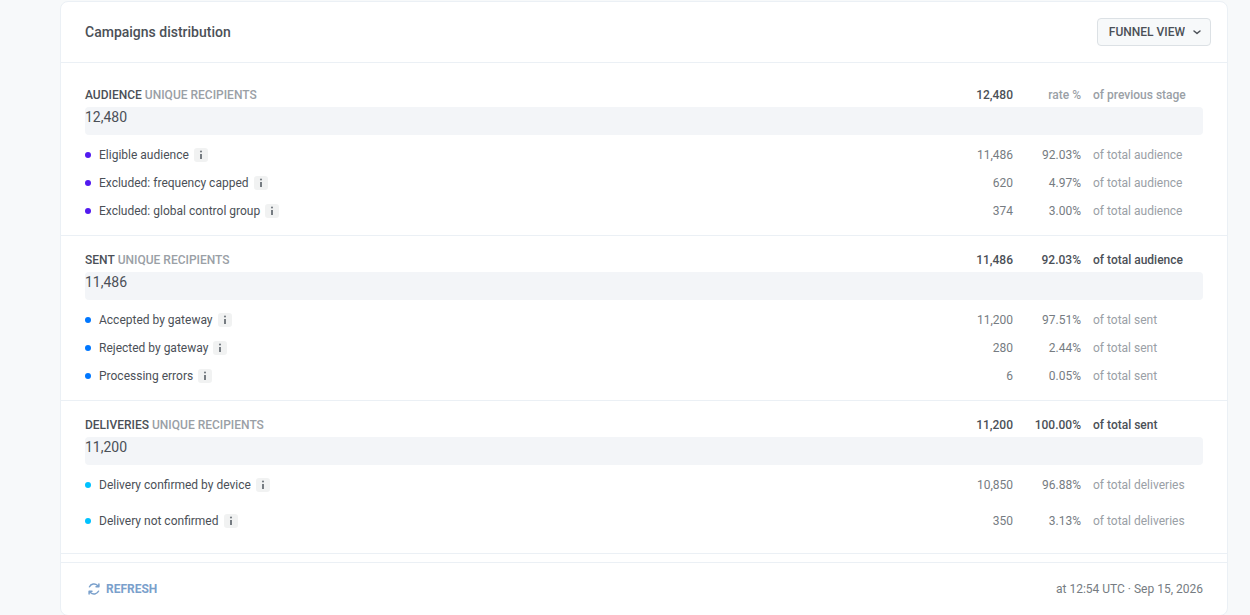
Anchor link toيقسم توزيع الحملات (Campaigns distribution) هذا الإرسال إلى خطوات:
- الجمهور (Audience): من استهدفت
- المرسلة (Sent): من تم قبوله للإرسال
- التسليمات (Deliveries): من حصل على تأكيد التسليم
- المفتوحة (Opened): من فتح الرسالة (فقط عندما تبلغ المنصة عن الفتح، حاليًا WhatsApp)
بخلاف ذلك، بما في ذلك SMS، يتوقف المسار عند الجمهور (Audience) → المرسلة (Sent) → التسليمات (Deliveries).
يمكنك عرض نفس التفصيل بطريقتين: كمسار (افتراضي)، أو كجدول. انقر على عرض الجدول (Table view) لفتح الجدول. انقر على عرض المسار (Funnel view) للعودة.
انقر على تحديث (Refresh) لإعادة تحميل الأرقام. يظهر السطر “تم التحديث في…” بجانبه وقت آخر تحميل للإحصائيات (دائمًا بالتوقيت العالمي المنسق UTC).
كيفية قراءة المسار
Anchor link to- اتبع المسار لأسفل على طول الخطوات التي تظهر لهذه القناة.
- النسبة المئوية الكبيرة في خطوة ما هي الحصة التي وصلت إليها من الخطوة التي تسبقها.
- توضح القائمة الموجودة أسفل الخطوة كيفية تقسيم هؤلاء الأشخاص (على سبيل المثال، مقبول مقابل مرفوض).
- إذا كان هناك صف مفقود، فهذا يعني أنه لم يقع أحد في تلك المجموعة في هذا الإرسال.
- يمكن أن تختلف بطاقة المرسلة (Sent) وخطوة المسار المرسلة (Sent): تحسب البطاقة كل من استهدفتهم، بينما تحسب خطوة المسار الأشخاص المؤهلين فقط.
ما تتضمنه كل خطوة
Anchor link toمن بقي مؤهلاً، ومن تم استبعاده (على سبيل المثال، تحديد سقف التكرار أو مجموعة التحكم العالمية).
ينقسم الأشخاص المؤهلون إلى:
- مقبولة من البوابة (Accepted by gateway): بدأ المزود في معالجة الإرسال، وليس أنه وصل.
- مرفوضة من البوابة (Rejected by gateway): مشكلة من جانب المزود. التفاصيل موجودة في علامة تبويب الأخطاء (Errors).
- أخطاء المعالجة (Processing errors): فشل من جانب Pushwoosh. تعرف على المزيد
من حصل على تأكيد التسليم (وليس الفتح).
- عادةً: مؤكد، وغير مؤكد.
- عادةً ما تعرض رسائل SMS وWhatsApp تفاصيل التسليم.
- غالبًا لا يرسل Viber وTelegram تأكيدات التسليم، لذا فإن صفوف التسليم الفارغة هناك تعني عادةً “لا توجد بيانات تأكيد”، وليس فشل الإرسال.
من فتح الرسالة، عندما تظهر هذه الخطوة (حاليًا WhatsApp).
علامة تبويب الجدول الزمني (Timeline)
Anchor link toاستخدم علامة تبويب الجدول الزمني (Timeline) لمعرفة أداء هذا الإرسال ساعة بساعة (أو يومًا بيوم)، وليس فقط الإجماليات في النظرة العامة. على سبيل المثال، يمكنك تحديد متى وصلت تأكيدات التسليم بعد الإرسال، أو متى تراكمت حالات الرفض. يحتوي الرسم البياني على أربعة خطوط:
- مقبولة من البوابة (Accepted by gateway): بدأ المزود العمل على الإرسال.
- مرفوضة من البوابة (Rejected by gateway): رفض المزود الإرسال.
- تأكيدات التسليم (Delivery confirmations): أبلغ المزود أو الجهاز عن التسليم. هذا ليس فتحًا.
- الفتحات (Opens): فتح شخص ما الرسالة (عندما تبلغ المنصة عن الفتح).
يجمع جدول ملخص أسفل الرسم البياني كل مقياس للنافذة المحددة.
لتكوين الرسم البياني:
- اضبط النطاق الزمني. الأوقات بالتوقيت العالمي المنسق (UTC). لنطاق قصير، يعرض الرسم البياني النقاط بالساعة. لنطاق أطول، يجمع النقاط حسب اليوم (أو خطوة أكبر).
- اختر مقارنة المقاييس (Compare metrics) لرسم الخطوط الأربعة معًا، أو مقارنة المنصات (Compare platforms) لمقارنة المنصات لمقياس واحد.
تنطبق هذه الضوابط على الرسم البياني، وجدول الملخص، وجدول الأحداث (Events) أدناه. لا تغير بطاقات النظرة العامة أو المسار.
الأحداث المخصصة بعد قراءة رسالة WhatsApp
Anchor link toبالنسبة لـ WhatsApp، يعرض جدول الأحداث (Events) أسفل الرسم البياني الأحداث المخصصة التي أرسلها تطبيقك أو موقعك الإلكتروني بعد أن قرأ المستلمون هذه الرسالة. لا يمتلئ الجدول إلا إذا كان تطبيقك أو موقعك الإلكتروني يرسل الأحداث إلى Pushwoosh.
يُنسب كل حدث إلى الرسالة التي نقر عليها المستخدم آخر مرة خلال الـ 72 ساعة السابقة للحدث:
- ما يُحتسب نقرة: قراءة الرسالة.
- النقرات على الرسائل الأخرى: تُحتسب النقرات على جميع رسائل التطبيق نفسه، لذا فإن الحدث الذي يلي نقرة على رسالة لاحقة يُنسب إلى تلك الرسالة اللاحقة، وليس إلى هذه الرسالة.
- الحدود: يُنسب كل حدث إلى رسالة واحدة فقط.
| العمود | ما يعرضه |
|---|---|
| الحدث (Event) | اسم الحدث. |
| المرات (Hits) | عدد الأحداث المنسوبة إلى هذه الرسالة. يُحتسب كل حدث يرسله المستخدم بعد قراءتها، إلى أن ينقر المستخدم على رسالة أخرى أو تمر 72 ساعة. |
| الفريدة (Unique) | عدد المستخدمين المميزين الذين أرسلوا الحدث مرة واحدة على الأقل. |
تتم مطابقة الأحداث مع الرسالة بواسطة معرف المستخدم (User ID)، وليس بواسطة الجهاز. إذا كان رقم الهاتف مسجلًا تحت User ID مختلف عن الذي يستخدمه تطبيقك أو موقعك الإلكتروني للشخص نفسه، فستظهر أحداث هذا الشخص هنا بالقيمة 0.
يصفّي النطاق الزمني الأحداث، وليس عمليات القراءة. عملية القراءة التي تسبق بداية النطاق لا تزال تُحتسب لحدث داخل النطاق. يحتوي كل صف على أيقونة تصدير تنزّل الأجهزة التي يمثلها هذا الصف كملف CSV، محسوبة وفق القاعدة نفسها.
لا يحتوي SMS على نقرات أو عمليات فتح، لذا يعرض إرسال SMS الرسالة الأحداث غير متاحة للرسائل النصية القصيرة بدلًا من الجدول. لا تحتوي عمليات الإرسال عبر Viber وTelegram على جدول الأحداث (Events).
علامة تبويب الأخطاء (Errors)
Anchor link toاستخدم علامة التبويب الأخطاء (Errors) لمعرفة سبب رفض عمليات الإرسال. راجع كيفية قراءة علامة تبويب الأخطاء (Errors) لمعرفة ما تعرضه علامة التبويب وما لا تعرضه، وأخطاء الإرسال لمعرفة معنى كل رمز خطأ.
لوحة المحتوى (Content)
Anchor link toتُظهر لوحة المحتوى (Content) اليمنى الرسالة كما رآها المستلمون. يستخدم WhatsApp فقاعة دردشة. يستخدم SMS وViber معاينة بطاقة بسيطة في الوقت الحالي.
تُظهر التسليم والإعدادات (Delivery and settings) أسفل المعاينة كيفية تكوين هذا الإرسال. بالنسبة لرسائل SMS، تأتي هذه القيم من وقت إنشاء رسالة SMS لمرة واحدة:
- الحالة (Status): ما إذا كان هذا الإرسال قد انتهى (تم (Done)) أو لا يزال قيد المعالجة
- تاريخ الإرسال (Sent date): متى تم إرسال هذه الرسالة بالفعل
- الجدولة (Scheduling): فوري أو وقت محدد
- الشريحة المستهدفة (Target segment): الجمهور الذي قمت بتعيينه
- المنصات المستهدفة (Target platforms): المنصات التي حددتها لهذه القناة
لإعداد WhatsApp، راجع إرسال رسالة WhatsApp لمرة واحدة. بالنسبة لـ Viber، راجع إرسال رسائل Viber.
انقر على إظهار جميع الخصائص (Show all properties) فقط إذا كنت بحاجة إلى تفاصيل فنية. معرف الطلب (Request ID) مخصص للدعم أو للمطورين لديك عند تتبع هذا الإرسال المحدد. غالبًا ما لا يكون لدى Journey وبعض عمليات الإرسال الآلية معرف طلب (Request ID). تخطاه عندما تتحقق فقط من الأداء.
نسخ رمز الرسالة
Anchor link toللحصول على معرف للدعم أو للمطورين لديك عند تتبع هذا الإرسال:
- في أعلى الصفحة، انقر على رمز الرسالة (Message code).
- يتم نسخ المعرف إلى الحافظة الخاصة بك.
عادة لا تحتاج إليه لقراءة الإحصائيات.
تصدير المستلمين وإنشاء شريحة
Anchor link toتصدير المستلمين
Anchor link toيتطلب تصدير المستلمين إذن Personal data في دورك.
لتنزيل المستلمين كملف CSV من أعلى الصفحة:
- انقر على تصدير الإحصائيات (Export stats).
- أكد التنزيل.
يمكنك أيضًا النقر على تصدير القائمة (Export list) من:
- قائمة النقاط الثلاث (⋮) للبطاقة في نظرة عامة (Overview)
- صف خطأ في علامة تبويب الأخطاء (Errors)
يسحب كل من تصدير الإحصائيات (Export stats) وتصدير القائمة (Export list) من نفس سجل كل مستلم، والذي يغطي فقط آخر 30 يومًا. المستلمون الأقدم ليسوا في الملف. يوضح مربع حوار التأكيد هذا القيد قبل بدء التنزيل.
إنشاء شريحة من المرسلة (Sent)
Anchor link toاستخدم هذا عندما تريد مراسلة نفس الأشخاص مرة أخرى، على سبيل المثال كل من قبلهم المزود للإرسال.
- في نظرة عامة (Overview)، ابحث عن بطاقة المرسلة (Sent).
- انقر على قائمة النقاط الثلاث (⋮) في تلك البطاقة.
- انقر على إنشاء شريحة (Create segment).
- في مربع حوار إنشاء شريحة (Create segment)، أدخل اسمًا في اسم الشريحة (Segment name).
- انقر على إنشاء (Create).
تتضمن الشريحة الجديدة الأشخاص الموجودين في تلك البطاقة.