إرسال الرسائل الفورية داخل التطبيق
توصل الرسائل الفورية داخل التطبيق الرسائل إلى المستخدمين في اللحظة التي يحدث فيها إجراء محدد داخل التطبيق، مما يزيد من فرصة رؤيتها.
لإرسال رسائل داخل التطبيق من خلال حملات داخل التطبيق:
- انتقل إلى الحملات (Campaigns) في لوحة تحكم Pushwoosh.
- حدد الرسائل الفورية داخل التطبيق (Instant in-apps).
- انقر على إنشاء رسالة داخل التطبيق (Create in-app) لإعداد حملة جديدة.

تحديد المحتوى الإبداعي
Anchor link toتحديد لافتة داخل التطبيق
Anchor link toفي حقل لافتة داخل التطبيق (IN-APP BANNER)، حدد قالبًا موجودًا داخل التطبيق من القائمة، أو انقر على إنشاء جديد (Create new) لفتح نافذة إضافة قالب جديد (Add new template) دون مغادرة معالج الحملة.

لتغيير ترتيب القوالب في القائمة المنسدلة، انقر على زر الفرز أعلاها. تُفرز القائمة المنسدلة حسب الأقدم أولاً إلى أن تختار ترتيبًا آخر، ويتذكر Pushwoosh الترتيب الذي تختاره ويستخدمه في كل قائمة منسدلة للرسائل داخل التطبيق، سواء في الرسائل لمرة واحدة أو في Customer Journey.
إنشاء قالب داخل التطبيق
Anchor link to-
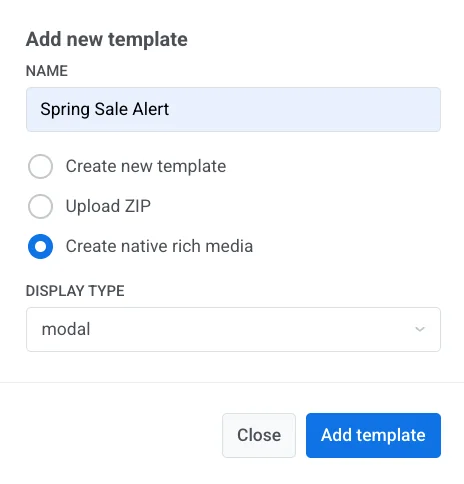
في نافذة إضافة قالب جديد (Add new template)، أدخل اسمًا.
-
اختر كيفية إنشاء المحتوى:
- إنشاء قالب جديد (Create new template): أنشئ الرسالة في محرر الرسائل داخل التطبيق المدمج.
- تحميل ZIP (Upload ZIP): قم بتحميل رسالة HTML جاهزة داخل التطبيق.
- إنشاء وسائط غنية أصلية (Create native rich media): أنشئ رسالة أصلية داخل التطبيق.
-
إذا اخترت إنشاء وسائط غنية أصلية (Create native rich media)، فحدد نوع العرض (Display type): modal، fullscreen، stories، sheet، carousel، أو banner.
-
انقر على إضافة قالب (Add template).
-
تابع مع الخيار الذي اخترته أدناه.
إنشاء قالب جديد
Anchor link toيفتح المحرر المدمج في وضع ملء الشاشة فوق معالج الحملة. تعلم كيفية بناء الرسالة.
احفظ القالب، ثم انقر على رجوع (Back) للعودة إلى معالج الحملة. يتم تحديد القالب تلقائيًا.
تحميل ZIP
Anchor link toيصبح الأرشيف هو محتوى الرسالة داخل التطبيق على الفور. لا يفتح أي محرر. بعد التحميل الصحيح، تظهر معاينة على الجهاز، ويتم حفظ الأرشيف تحت علامة التبويب Rich Media في لوحة التحكم. لتنسيق ZIP، راجع بنية قوالب الوسائط الغنية.
إنشاء وسائط غنية أصلية
Anchor link toيفتح المحرر الأصلي في وضع ملء الشاشة فوق معالج الحملة. تعلم كيفية بناء الرسالة.
احفظ القالب، ثم انقر على رجوع (Back) للعودة إلى معالج الحملة. يتم تحديد القالب تلقائيًا.
معاينة الرسالة
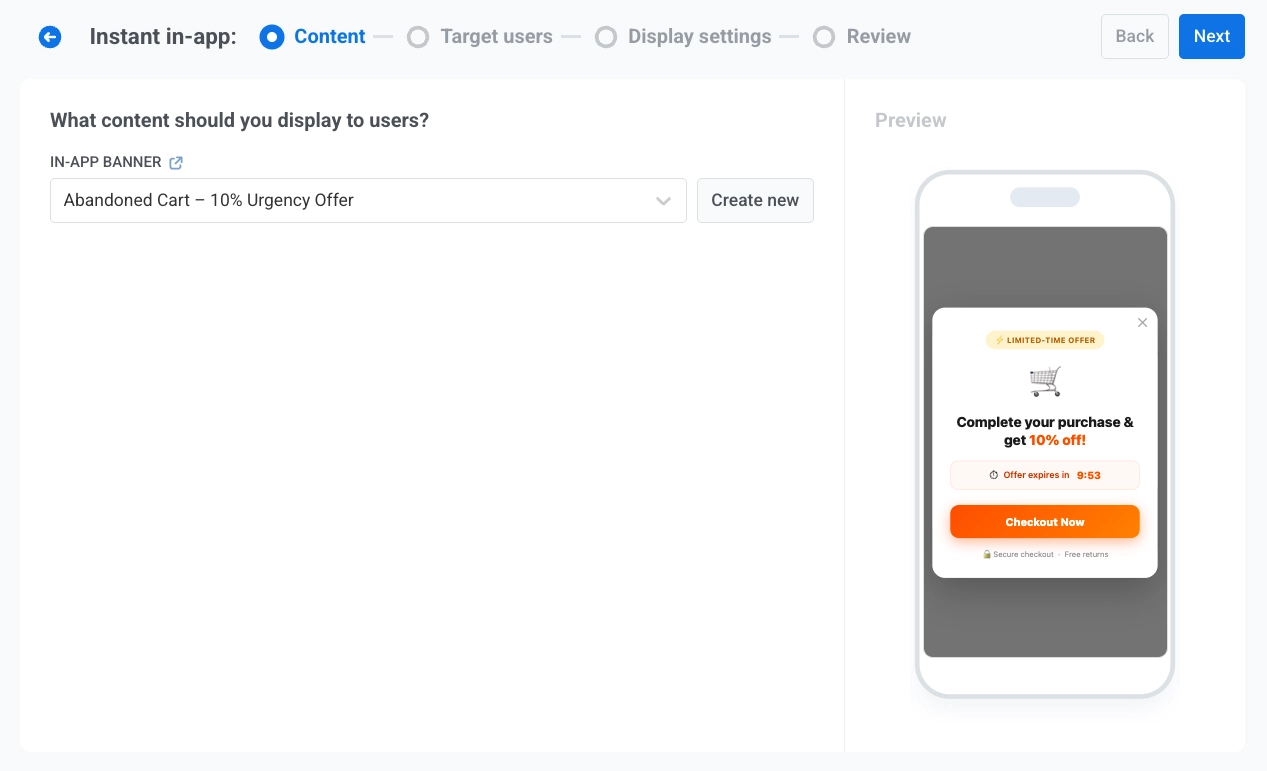
Anchor link toعلى الجانب الأيمن من الشاشة، سترى معاينة على الهاتف المحمول للافتة المحددة داخل التطبيق.
انقر على التالي (Next) للمتابعة إلى إعدادات استهداف المستخدمين (Target users).
تحديد الجمهور
Anchor link toفي استهداف المستخدمين (Target users)، قم بتعيين الحدث الذي يشغل الرسالة واختر المستخدمين الذين يجب أن يروها.
تعيين حدث مشغل
Anchor link toفي الحدث المشغل (TRIGGER EVENT)، حدد الحدث الذي سيطلق الرسالة داخل التطبيق. تحديد مشغل مطلوب.
لجعل شروط المشغل أكثر تحديدًا، أضف معلمات الحدث:
- انقر على إضافة سمة (ADD ATTRIBUTE).
- حدد القيم في السمة (ATTRIBUTE)، الشرط (CONDITION)، والقيمة (VALUE).
- أضف المزيد من السمات إذا لزم الأمر.

تحديد المستخدمين الذين سيتلقون الرسالة داخل التطبيق
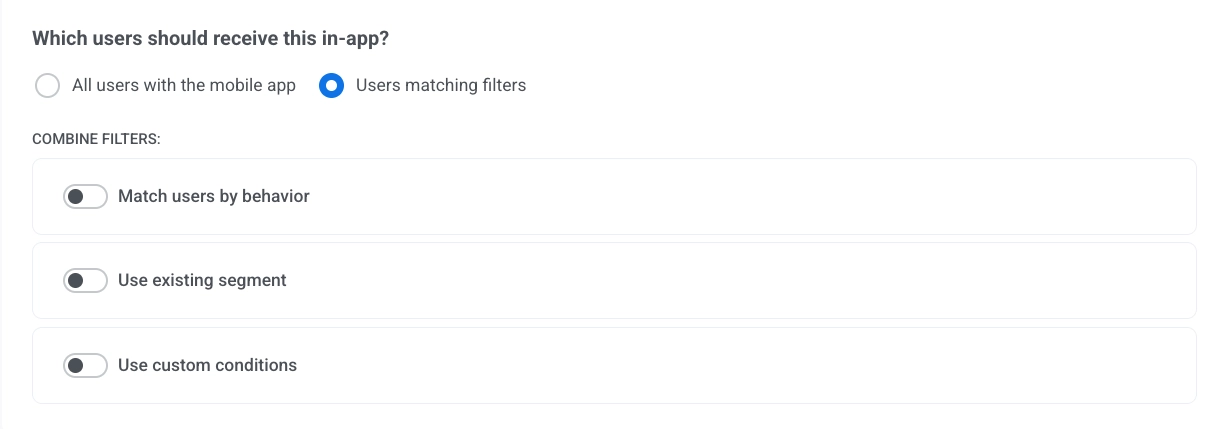
Anchor link toفي من هم المستخدمون الذين يجب أن يتلقوا هذه الرسالة داخل التطبيق؟ (Which users should receive this in-app?)، حدد خيارًا واحدًا:
- جميع المستخدمين الذين لديهم تطبيق الجوال (All users with the mobile app): أرسل الرسالة داخل التطبيق إلى جميع مستخدمي التطبيق.
- المستخدمون المطابقون للفلاتر (Users matching filters): قم بتقييد التسليم للمستخدمين الذين يطابقون الشروط المحددة.
تكوين الفلاتر للمستخدمين المستهدفين
Anchor link toإذا حددت المستخدمون المطابقون للفلاتر (Users matching filters)، فاستخدم دمج الفلاتر (COMBINE FILTERS) لتكوين الاستهداف:
مطابقة المستخدمين حسب السلوك
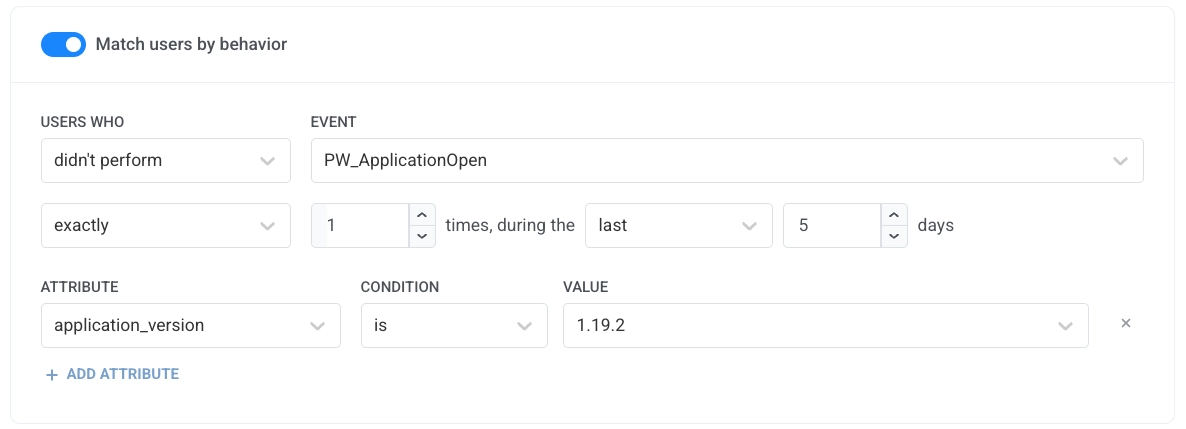
Anchor link toاستخدم هذا الفلتر لعرض الرسالة داخل التطبيق فقط للمستخدمين الذين قاموا أو لم يقوموا بحدث ما عددًا محددًا من المرات خلال فترة معينة. على سبيل المثال، اعرضها للمستخدمين الذين أجروا عملية شراء في آخر 30 يومًا.
- قم بتشغيل مطابقة المستخدمين حسب السلوك (Match users by behavior).
- في المستخدمون الذين (USERS WHO) والحدث (EVENT)، حدد ما إذا كان المستخدمون قد قاموا بالحدث أم لا، وأي حدث.
- حدد عدد المرات وخلال أي فترة.
اختياري: الاستهداف حسب الإجمالي. لاستهداف المستخدمين حسب إجمالي سمة رقمية، مثل المبلغ المنفق، أضف مجموعًا إلى القاعدة:
- انقر على إضافة مجموع (Add sum) أسفل صفوف السمات. يظهر الزر فقط إذا كان للحدث سمات من نوع integer أو decimal (price).
- في مجموع (Sum of)، حدد السمة. تعرض القائمة سمات integer و decimal (price) فقط.
- في الشرط (Condition)، حدد is أو is not أو greater or eq أو less or eq أو between.
- في القيمة (Value)، أدخل الإجمالي. لا يمكنك الانتقال إلى الخطوة التالية طالما الحقل فارغ.
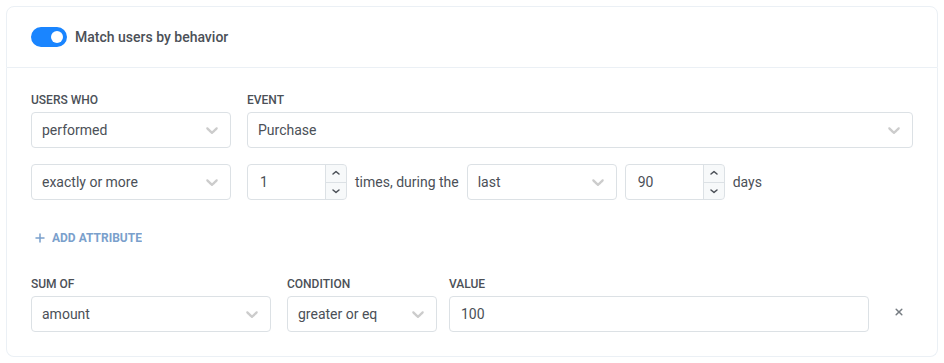
كيف يُحتسب المجموع:
- يشمل جميع الأحداث التي تطابق شروط التكرار والإطار الزمني والسمات في القاعدة.
- performed: لا يتم تضمين المستخدمين الذين ليست لديهم أحداث مطابقة، بغض النظر عن القيمة.
- didn’t perform: تشمل القاعدة جميع المستخدمين باستثناء من تبلغ أحداثهم المطابقة المجموع. على سبيل المثال، didn’t perform
Purchaseخلال آخر 90 يومًا مع مجموعamountgreater or eq100يشمل المستخدمين الذين أنفقوا أقل من 100 والمستخدمين الذين لم يجروا أي عمليات شراء. - يمكنك إضافة مجموع واحد لكل سمة. يطابق المستخدم القاعدة فقط إذا تحققت جميع شروط المجموع.
بالنسبة للمبالغ المستردة والسمات المفقودة وحدود الإطار الزمني، راجع كيف يُحتسب المجموع.
استخدام شريحة موجودة
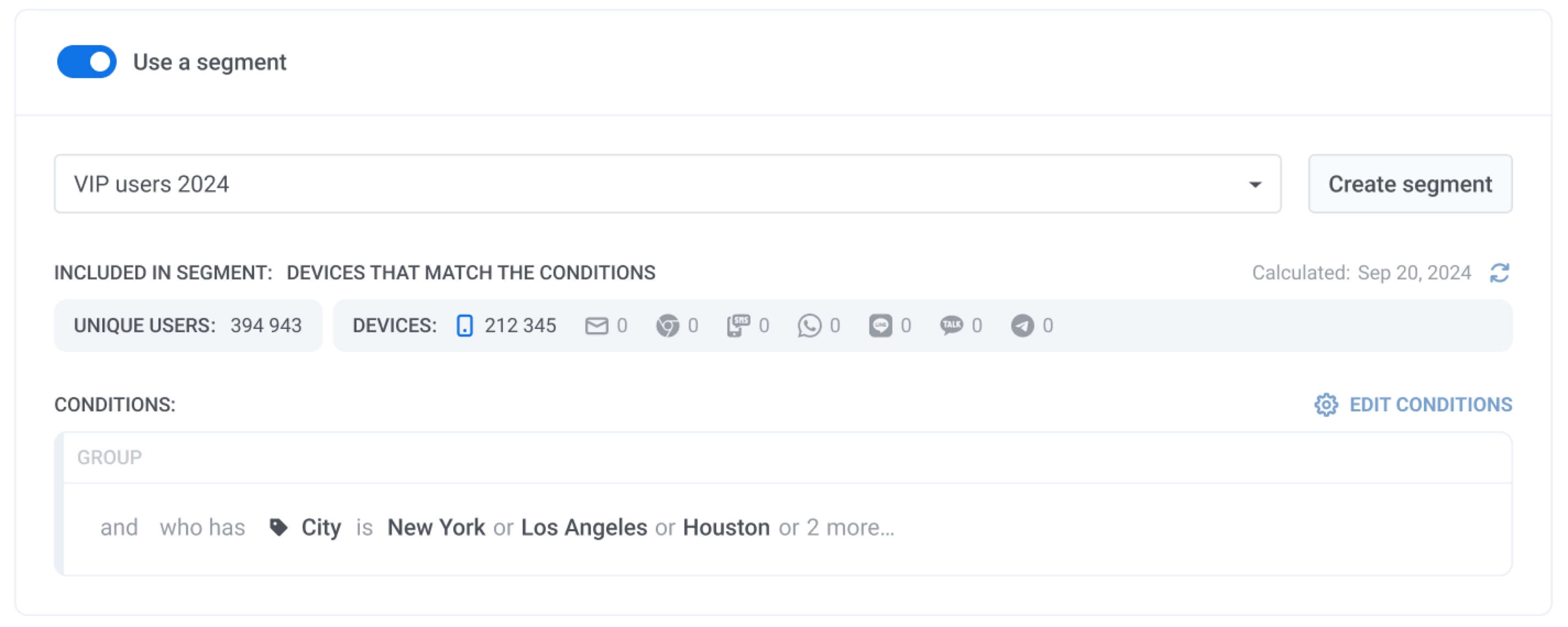
Anchor link toقم بتمكين استخدام شريحة موجودة (Use existing segment) لتحديد شريحة محفوظة من القائمة. يمكنك النقر على تحديث (Refresh) لتحديث حجم الشريحة وتعديل الشريحة (Edit segment) لمراجعة الشروط.
استخدام شروط مخصصة
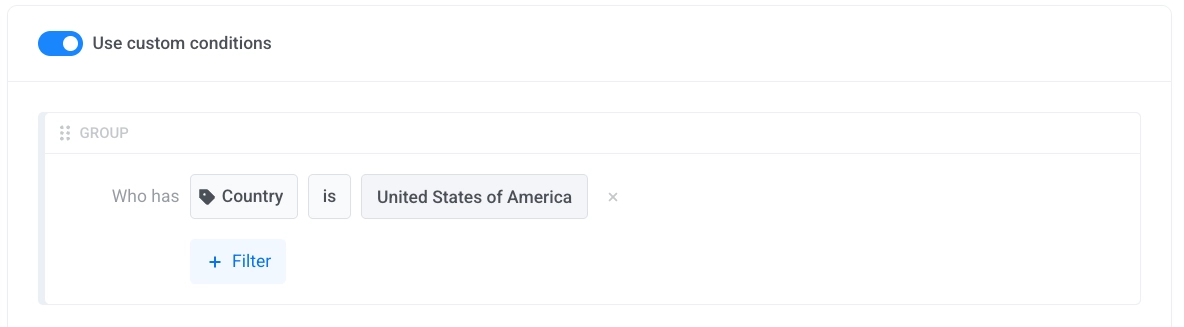
Anchor link toقم بتمكين استخدام شروط مخصصة (Use custom conditions) لبناء مجموعة فلاتر مخصصة عن طريق إضافة الشروط.
جدولة الرسالة داخل التطبيق
Anchor link toتكوين إعدادات العرض
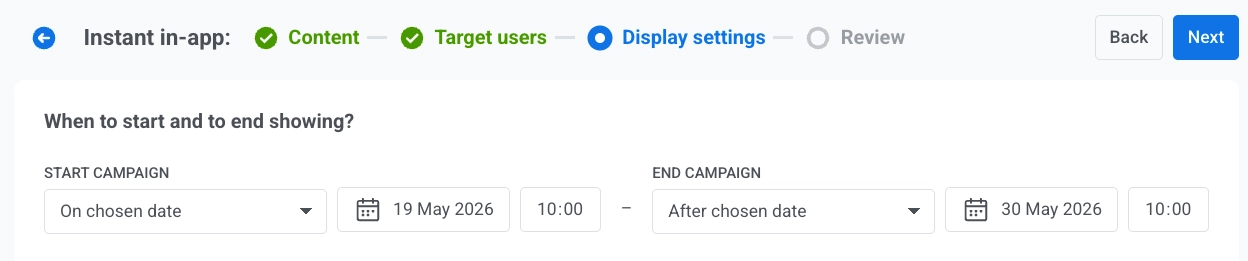
Anchor link toفي خطوة إعدادات العرض (Display settings)، حدد فترة الحملة، والمنطقة الزمنية، والحد الأقصى للتكرار.
- في بدء الحملة (START CAMPAIGN)، اختر فورًا (Immediately) أو في تاريخ محدد (On chosen date).
- إذا اخترت في تاريخ محدد (On chosen date)، فقم بتعيين التاريخ والوقت.
- في إنهاء الحملة (END CAMPAIGN)، اختر أبدًا (Never) أو بعد تاريخ محدد (After chosen date).
- إذا اخترت بعد تاريخ محدد (After chosen date)، فقم بتعيين التاريخ والوقت.
تعيين المنطقة الزمنية لجدول الحملة
Anchor link toفي المنطقة الزمنية لجدول الحملة (Timezone for campaign schedule)، حدد المنطقة الزمنية المستخدمة لتفسير تواريخ وأوقات بدء وانتهاء الحملة. بشكل افتراضي، يستخدم الجدول UTC-0 – التوقيت العالمي المنسق. اختر منطقة زمنية مختلفة إذا كنت تريد أن تتبع أوقات البدء والانتهاء وقتًا محليًا معينًا.
تكوين الحد الأقصى للتكرار
Anchor link toفي الحد الأقصى للتكرار (FREQUENCY CAPPING)، اختر خيارًا واحدًا:
-
استخدام إعدادات الحد الأقصى العالمي للتكرار (Use global frequency capping settings): طبق الحد العالمي لقناة الرسائل داخل التطبيق الذي تم تكوينه في إعدادات تسليم الرسائل.
-
إرسال الرسائل دون الحد الأقصى العالمي للتكرار (Send messages without global frequency capping): تجاهل حدود التكرار العالمية لهذه الرسالة داخل التطبيق.
-
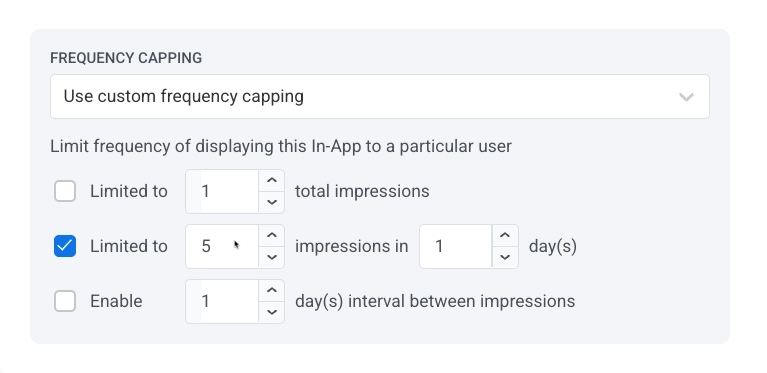
استخدام الحد الأقصى المخصص للتكرار (Use custom frequency capping): طبق حدودًا خاصة بالحملة بدلاً من العتبات العالمية. انظر كيف يتفاعل التكرار المخصص والعالمي معًا.
اختر وضع العد لهذا الحد المخصص: نافذة متجددة أو يوم تقويمي.
خيارات التكرار المخصص
Anchor link to| محدود بإجمالي مرات الظهور (Limited to total impressions) | قم بتعيين الحد الأقصى لعدد المرات التي يمكن لمستخدم واحد رؤية هذه الرسالة داخل التطبيق. |
| محدود بعدد مرات الظهور في يوم (أيام) (Limited to impressions in day(s)) | قم بتعيين عدد مرات الظهور المسموح بها خلال عدد الأيام المحدد. |
| تمكين فاصل زمني (أيام) بين مرات الظهور (Enable day(s) interval between impressions) | قم بتعيين فاصل زمني أدنى بين مرات الظهور المتكررة لمستخدم واحد. |
كيف يعمل الحد الأقصى المخصص والعالمي للتكرار معًا
Anchor link toتعلم المزيد عن الحد الأقصى العالمي للتكرار.
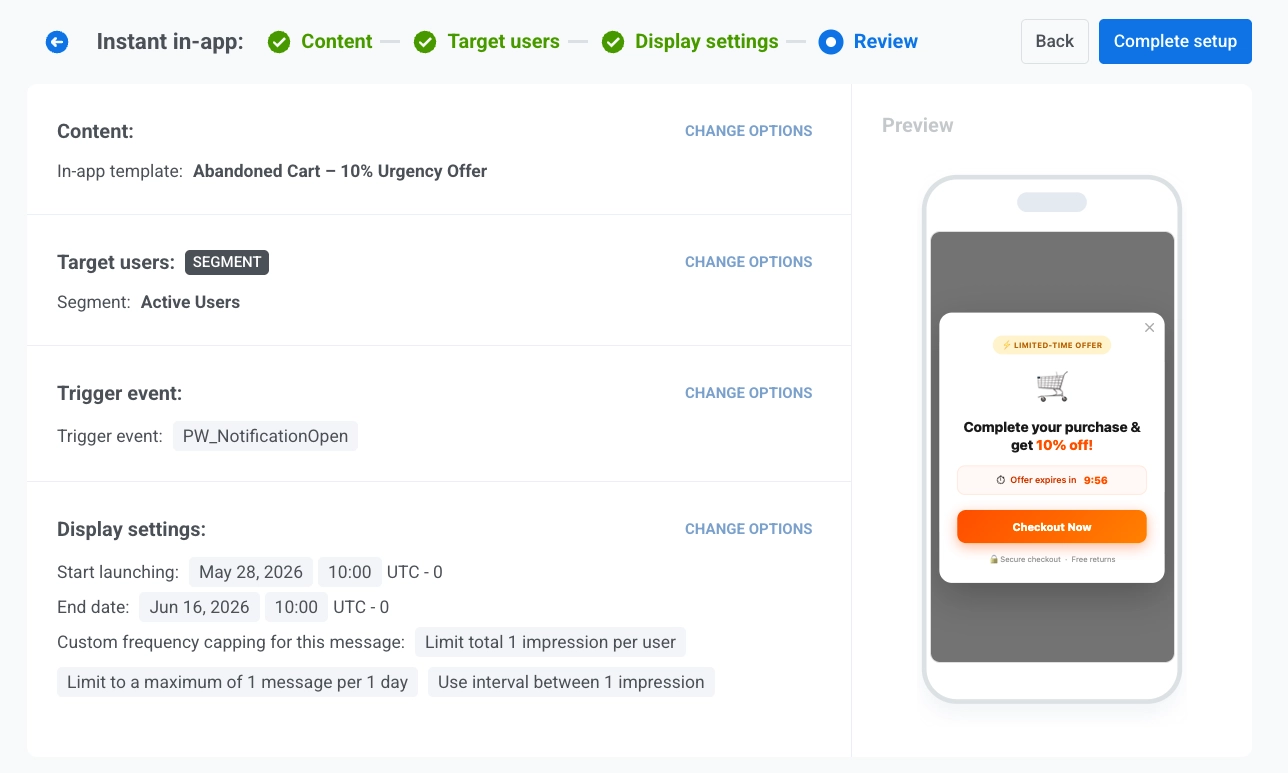
مراجعة وإكمال الإعداد
Anchor link toفي خطوة المراجعة (Review)، تحقق من جميع إعدادات الحملة قبل الإطلاق.
- تحقق من المحتوى (Content)، استهداف المستخدمين (Target users)، الحدث المشغل (Trigger event)، وإعدادات العرض (Display settings).
- راجع المعاينة على الهاتف المحمول على اليمين.
- إذا لزم الأمر، انقر على تغيير الخيارات (CHANGE OPTIONS) في أي قسم لتعديل الإعدادات.
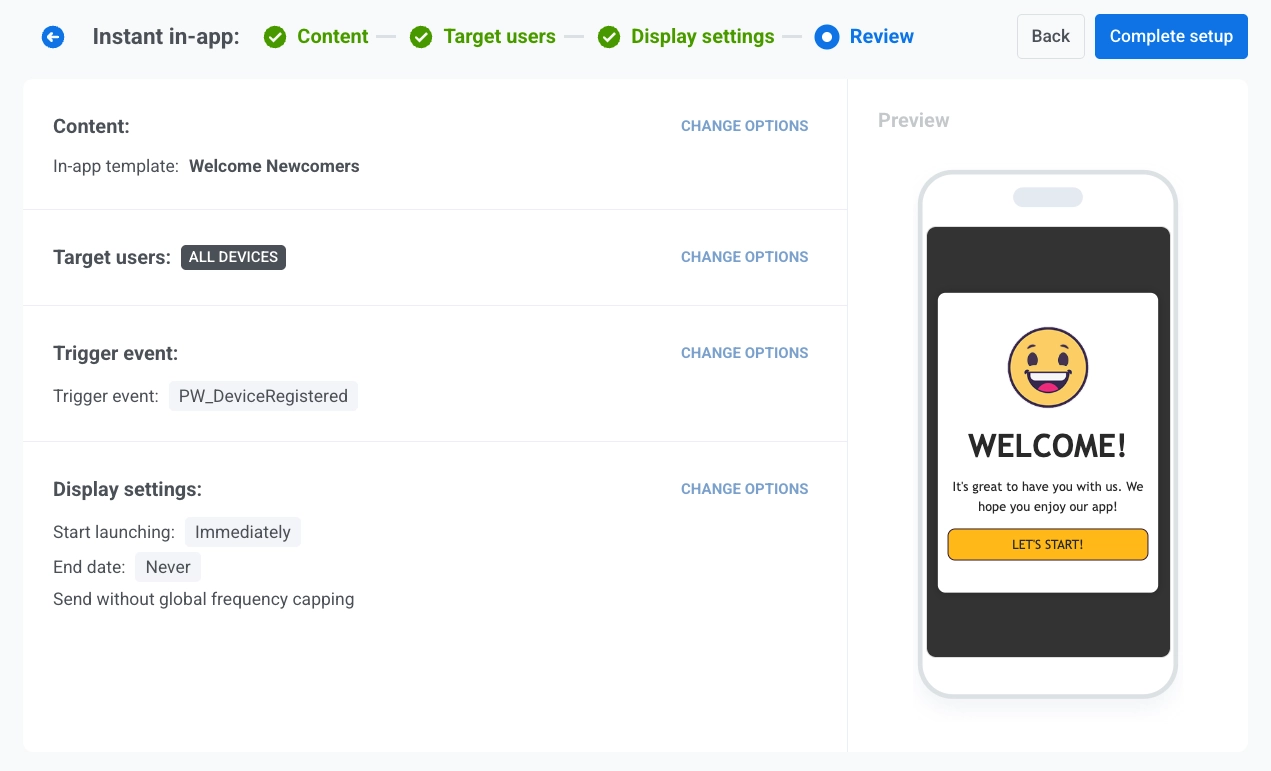
- انقر على إكمال الإعداد (Complete setup).
- حدد إطلاق الحملة (Launch campaign) لتنشيط الحملة أو حفظ كمسودة (Save as draft) لحفظ الإعدادات دون إطلاق.
في نافذة تأكيد الإطلاق (Confirm launching)، قم بتأكيد التفاصيل وانقر على الإجراء الذي حددته.
بعد الإطلاق، تظهر الحملة في قائمة الرسائل الفورية داخل التطبيق (Instant in-apps) مع الحالة الحالية، مثل مجدولة (Scheduled). إذا قمت بحفظ الحملة كمسودة، فإنها تظهر في نفس القائمة بحالة مسودة (Draft).
عرض وإدارة حملات الرسائل الفورية داخل التطبيق
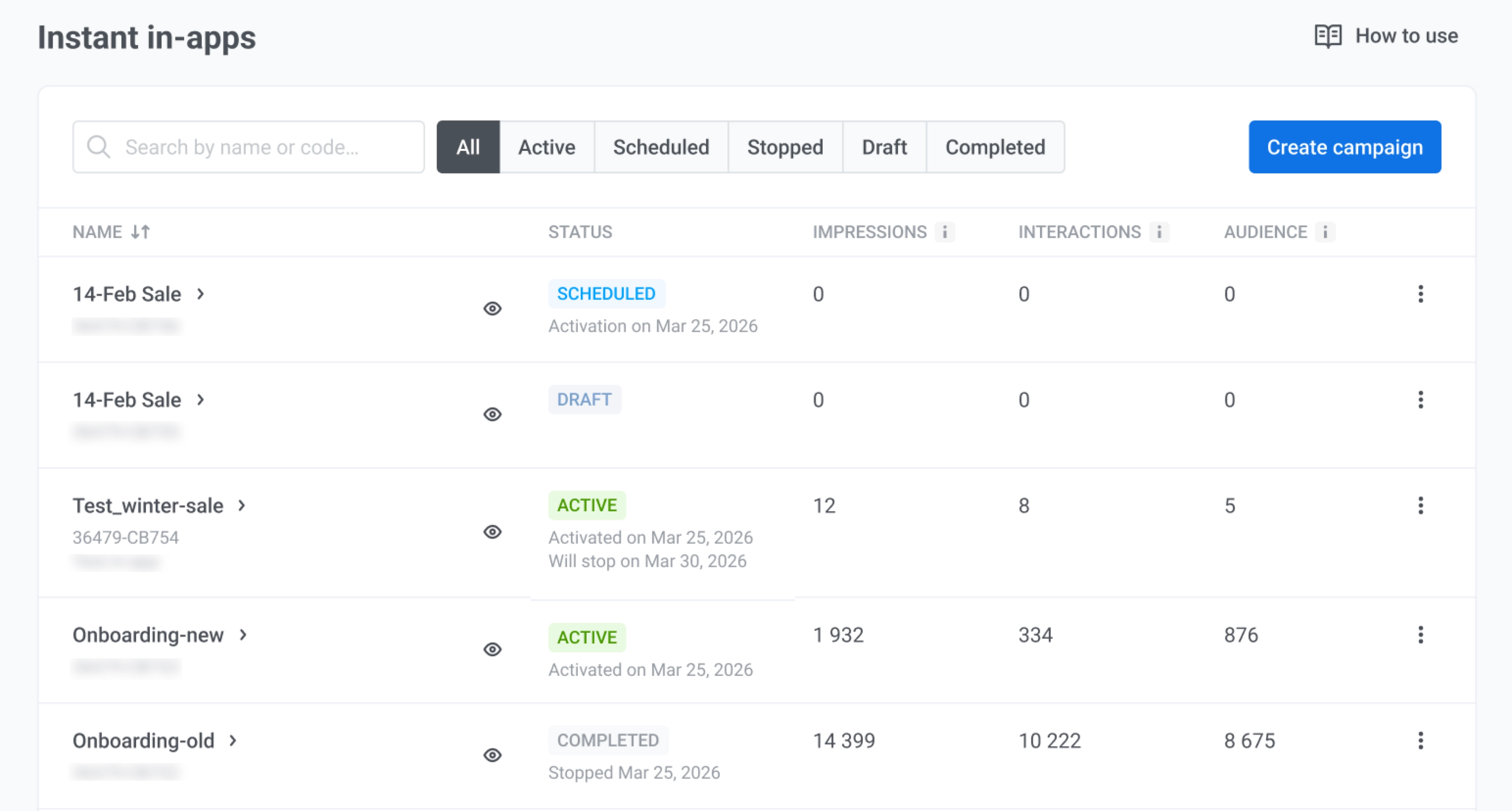
Anchor link toاذهب إلى الحملات (Campaigns) ← الرسائل الفورية داخل التطبيق (Instant in-apps) للعثور على الحملات، ومراجعة الأداء، وتعديلها، أو استنساخها، أو استئنافها، أو حذفها من قائمة واحدة.
استخدم البحث بالاسم أو الرمز… (Search by name or code…) للعثور على حملة بالاسم أو رمز الرسالة، أو قم بتصفية القائمة حسب الكل (All)، نشطة (Active)، مجدولة (Scheduled)، متوقفة (Stopped)، مسودة (Draft)، أو مكتملة (Completed).
مراقبة حملاتك
Anchor link toاستخدم الجدول للتحقق مما إذا كانت الحملة قيد التشغيل وكيفية أدائها. انقر على اسم الحملة أو السهم لفتح التفاصيل.
- الحالة (Status): الحالة الحالية للحملة. تظهر الحملات المتوقفة (Stopped) أيضًا متى تم إيقافها (على سبيل المثال، متوقفة في 27 مايو 2026).
- مرات الظهور (Impressions): عدد المرات التي رأى فيها المستخدمون الرسالة داخل التطبيق.
- التفاعلات (Interactions): عدد المرات التي تفاعل فيها المستخدمون مع الرسالة داخل التطبيق.
- الجمهور (Audience): عدد أجهزة المستخدمين التي عُرضت عليها الرسالة داخل التطبيق (الوصول) خلال آخر 30 يومًا.
- معاينة (Preview): مرر مؤشر الماوس فوق أيقونة العين لمعاينة الرسالة داخل التطبيق دون فتح المعالج.
اتخاذ إجراء بشأن حملة
Anchor link toانقر على قائمة النقاط الثلاث (⋮) في صف لفتح قائمة الإجراءات. تعتمد الإجراءات المتاحة على حالة الحملة.
- عرض الإحصائيات (View statistics): افتح مقاييس التسليم والمشاركة للحملة.
- تعديل الحملة (Edit campaign): افتح معالج الحملة وقم بتغيير المحتوى، أو المستخدمين المستهدفين، أو إعدادات العرض.
- استنساخ الحملة (Clone campaign): أنشئ نسخة بنفس المحتوى الإبداعي، والحدث المشغل، والجمهور، وإعدادات العرض. اضبط الإعدادات في المعالج، ثم أطلق أو احفظ النسخة كمسودة.
- استئناف الحملة (Resume campaign): أعد إطلاق حملة متوقفة حتى تتمكن من تسليم الرسائل داخل التطبيق مرة أخرى.
- تغيير الجدول الزمني (Change schedule): اضبط تواريخ البدء والانتهاء لحملة مكتملة.
- إيقاف الحملة (Stop campaign): أنهِ حملة قيد التشغيل أو مجدولة. يمكنك تحديثها وإعادة إطلاقها لاحقًا.
- حذف (Delete): قم بإزالة الحملة بشكل دائم. لا يمكن التراجع عن هذا الإجراء. أوقف الحملة أولاً إذا كانت لا تزال قيد التشغيل أو مجدولة.
سيناريو مثال: إرسال رسالة داخل التطبيق باستخدام حملات داخل التطبيق
Anchor link toتخيل أنك تدير تطبيقًا لبيع الأزياء بالتجزئة وتريد زيادة التحويلات بخصم لفترة محدودة عندما يتفاعل المستخدمون مع الإشعارات الفورية. تقوم بإعداد حملة رسائل فورية داخل التطبيق للمستخدمين النشطين في الولايات المتحدة.
تحضير الرسالة داخل التطبيق
Anchor link toأنشئ قالب رسالة داخل التطبيق مع عرض خصم وزر دعوة لاتخاذ إجراء (CTA) يؤدي إلى صفحة الدفع.
تكوين المستخدمين المستهدفين
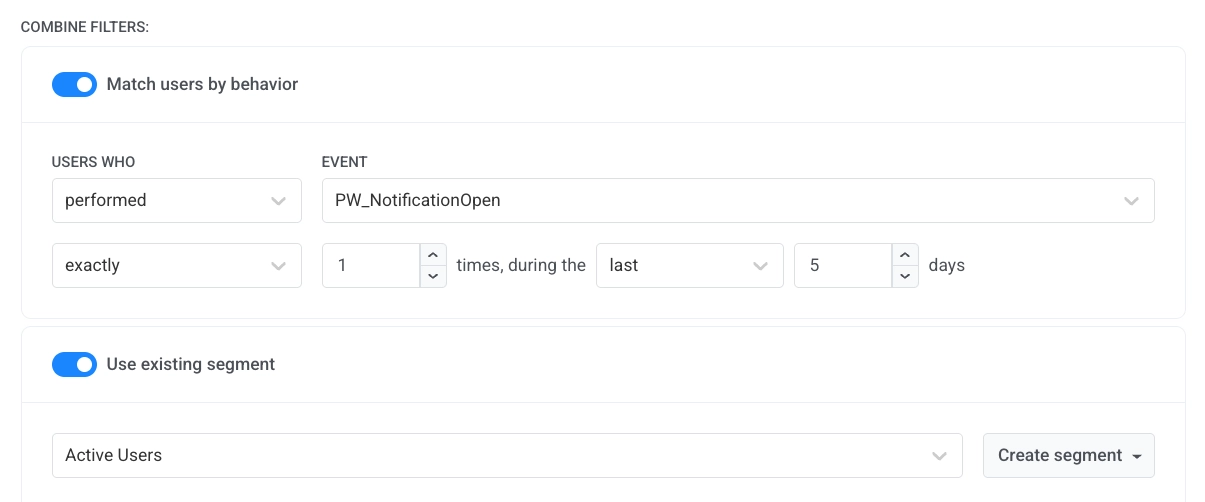
Anchor link toحدد PW_NotificationOpen كمشغل لاستهداف المستخدمين في ذروة نيتهم، مباشرة بعد تفاعلهم مع إشعار فوري. قم بتمكين مطابقة المستخدمين حسب السلوك (Match users by behavior) وقصرها على المستخدمين الذين قاموا بتشغيل الحدث مرة واحدة في آخر 5 أيام. هذا يحافظ على نشاط الجمهور مؤخرًا دون أن يكون واسعًا جدًا. حدد Active Users كشريحة أساسية.
تكوين إعدادات العرض
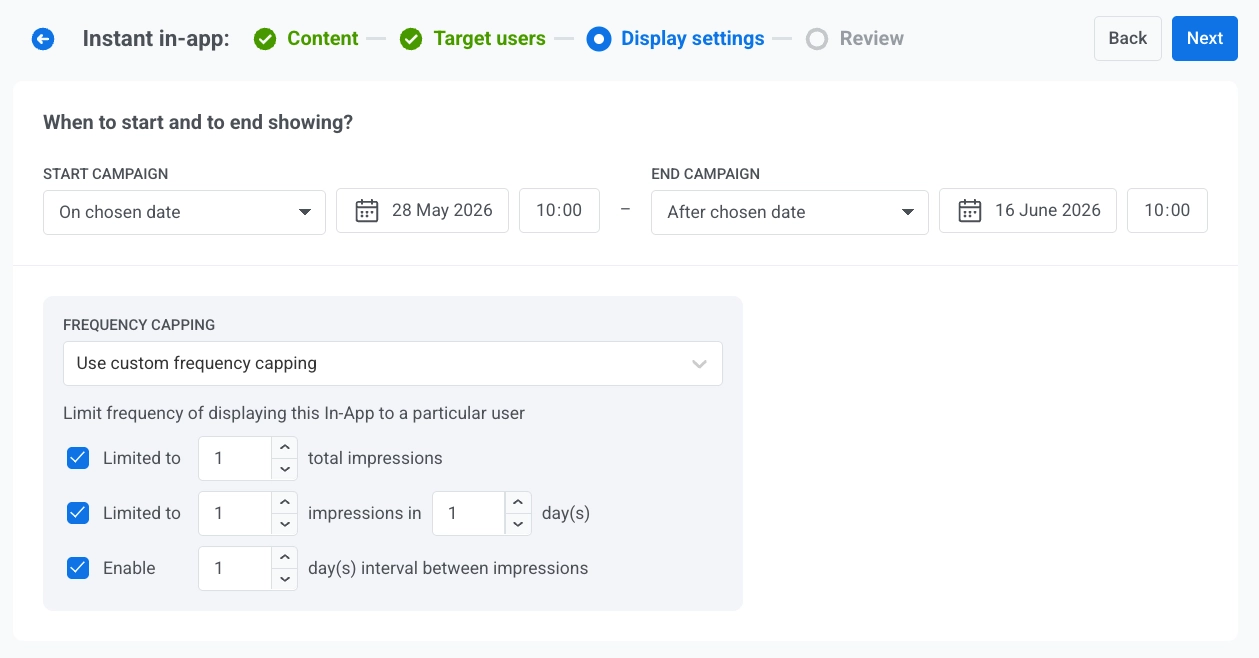
Anchor link toقم بتعيين تاريخ بدء وانتهاء للحفاظ على الحملة محدودة زمنيًا. قم بتعيين الحد الأقصى للتكرار على مرة ظهور واحدة في اليوم مع فاصل زمني ليوم واحد لمنع الرسالة من أن تبدو متطفلة إذا فتح المستخدم عدة إشعارات فورية في فترة قصيرة.
مراجعة وإكمال الإعداد
Anchor link toفي خطوة المراجعة (Review)، تحقق من جميع الإعدادات، انقر على إكمال الإعداد (Complete setup)، وحدد إطلاق الحملة (Launch campaign).