إرسال رسائل تيليجرام في Customer Journey
استخدم هذا الدليل لإرسال رسائل تيليجرام في Customer Journey Builder.
يساعدك استخدام تيليجرام عبر Pushwoosh على تشغيل تيليجرام كجزء من رحلاتك متعددة القنوات، وتقسيم الجمهور، والتحليلات في مكان واحد.
قبل أن تبدأ
Anchor link to- أنشئ بوت تيليجرام في @BotFather أو استخدم بوتًا موجودًا.
- قم بتكوين تيليجرام في الإعدادات > تكوين المنصات وتحقق من الرمز المميز. اعرف المزيد
إنشاء رحلة
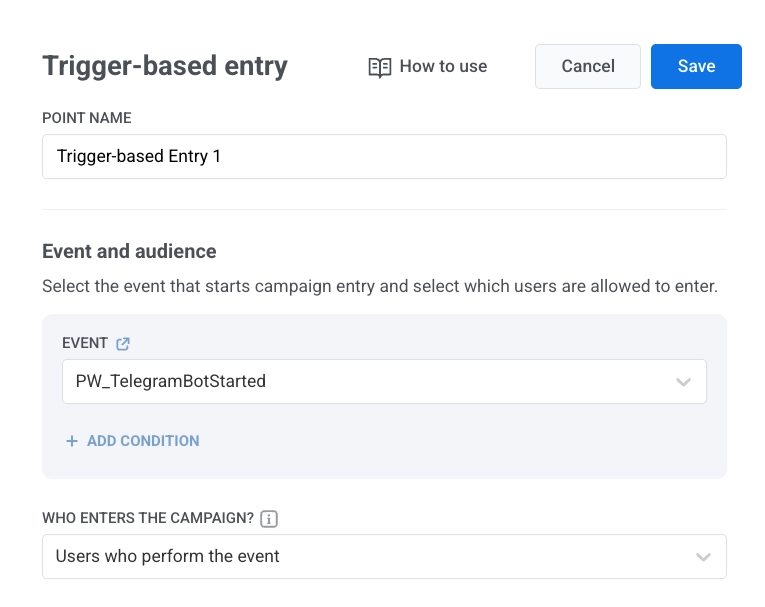
Anchor link to- أضف عنصر الدخول المستند إلى مُشغِّل (Trigger-based entry).
- اختر TelegramBotStarted كحدث.
- أضف عنصر تيليجرام إلى اللوحة.
تكوين محتوى الرسالة
Anchor link toفي عنصر تيليجرام:
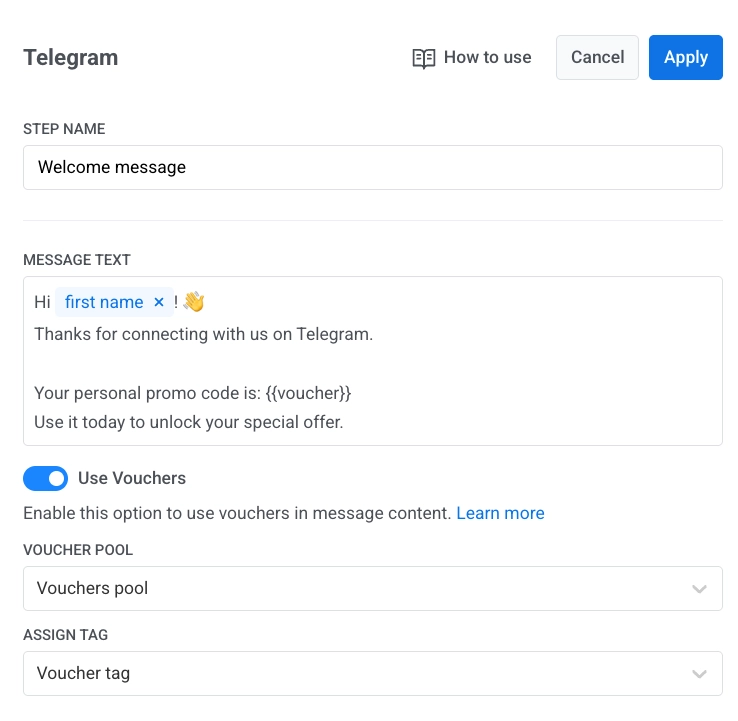
- أدخل اسم العنصر.
- أدخل رسالتك في نص الرسالة (Message text). اجعل الرسالة نصية فقط وفي حدود 4096 حرفًا.
- اختياري. أضف Tags أو عناصر Liquid النائبة لتخصيص المحتوى. المحتوى الديناميكي و Liquid في الرحلات
- اختياري. قم بتشغيل استخدام القسائم (Use vouchers)، واختر مجمع القسائم (Voucher pool)، وقم بتعيين تعيين وسم (Assign tag). اعرف المزيد
- انقر على تطبيق (Apply).
إنهاء وإطلاق الرحلة
Anchor link toأكمل الرحلة، وأنهِ كل فرع بعنصر خروج (Exit element) أو بتركه بدون اتصال خارجي. عندما تكون الحملة جاهزة، انقر على إطلاق الحملة (Launch campaign).
إمكانية الوصول والإحصائيات
Anchor link toإذا فشل الإرسال بسبب مشكلة مؤقتة في الشبكة، يقوم Pushwoosh بإعادة المحاولة تلقائيًا.
إذا أعاد تيليجرام bot blocked أو chat not found، يقوم Pushwoosh بوضع علامة على المستخدم بأنه لا يمكن الوصول إليه عبر تيليجرام:
- يظهر
bot blockedفي الإحصائيات (Statistics) كـ تم تخطيهم ممن حظروا البوت (Skipped who blocked the bot). - يظهر
chat not foundفي الإحصائيات (Statistics) كـ تم تخطيهم لمن لم يتم العثور على محادثتهم (Skipped for those whose chat was not found).
اعرف المزيد عن إحصائيات تيليجرام
عرض بيانات المستخدم في User Explorer
Anchor link toعندما يبدأ مستخدم محادثة مع البوت الخاص بك، يقوم Pushwoosh بإنشاء ملف تعريف في User Explorer مع تيليجرام كمنصة ومعرف مستخدم تيليجرام.
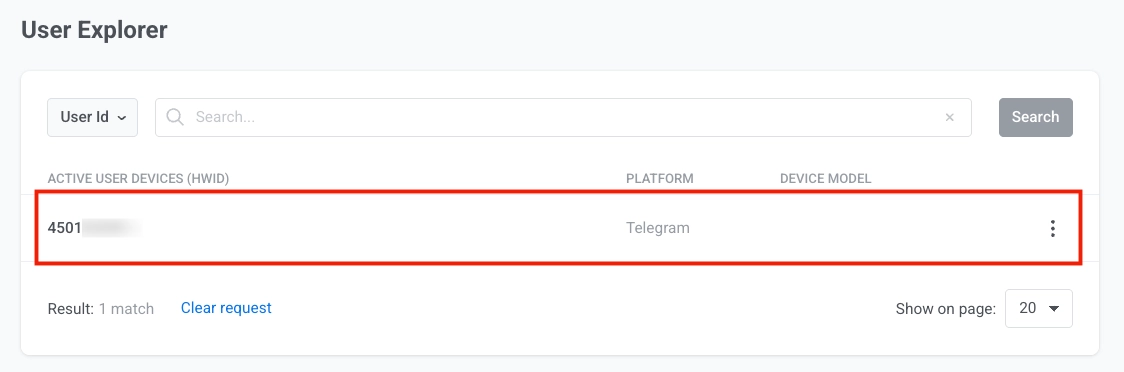
يتضمن الملف الشخصي:
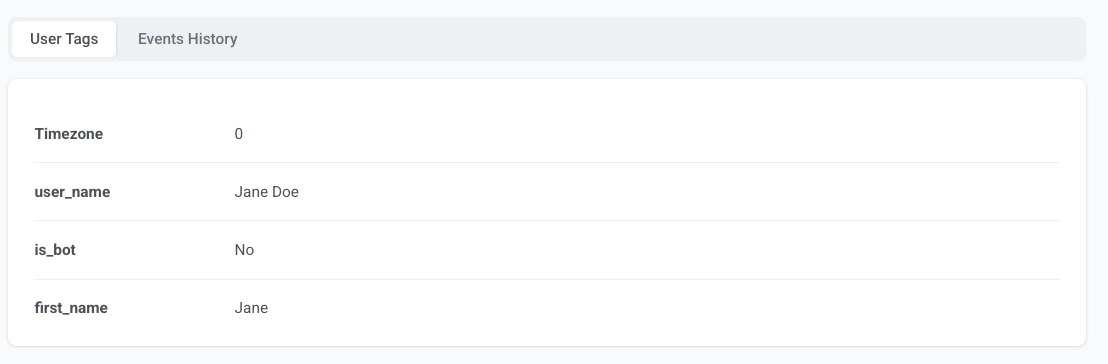
- وسوم المستخدم المستلمة من تيليجرام
- أحداث مثل
PW_TelegramBotStarted.