إرسال رسائل Facebook Messenger
لإرسال رسالة Facebook Messenger لمرة واحدة في Pushwoosh:
- اذهب إلى Campaigns.
- افتح One-time messages.
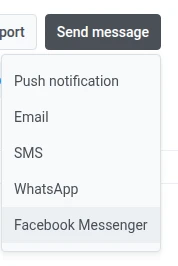
- انقر على Send message → Facebook Messenger.
كتابة رسالتك
Anchor link toفي خطوة المحتوى، حدد نوع الرسالة، وأدخل النص، واختر علامة رسالة إذا كنت بحاجة إليها.
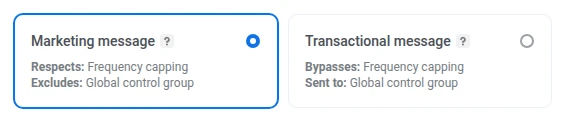
تحديد نوع الرسالة
Anchor link toاختر كيفية التعامل مع هذه الرسالة فيما يتعلق بقواعد الاشتراك والتسليم:
- رسالة تسويقية: تحترم تحديد سقف التكرار. لا تُرسل إلى مستخدمي المجموعة الضابطة.
- رسالة معاملات: تُرسل إلى جميع المستخدمين بغض النظر عن حالة الاشتراك. تتجاوز تحديد سقف التكرار. تُسلم إلى مستخدمي المجموعة الضابطة.
نوع الرسالة لا يحل محل نافذة الـ 24 ساعة الخاصة بـ Meta أو قواعد علامات الرسائل. تعرف على كيفية تأثير نوع الرسالة على التسليم.
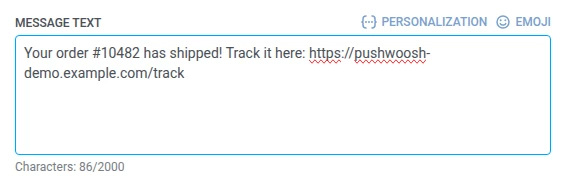
إدخال نص الرسالة
Anchor link toأدخل رسالتك في حقل نص الرسالة.
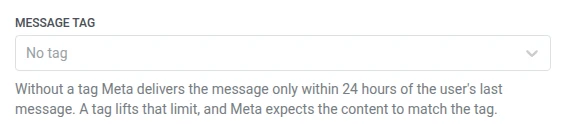
استخدام علامة رسالة خارج نافذة الـ 24 ساعة
Anchor link toتقوم Meta بتسليم المحتوى الحر فقط داخل نافذة الـ 24 ساعة التي تفتحها رسالة واردة من المستخدم. اترك علامة الرسالة مضبوطة على بدون علامة عندما ترسل داخل تلك النافذة.
خارج تلك النافذة، حدد علامة رسالة تتوافق مع إحدى حالات الاستخدام المعتمدة من Meta، وإلا سيفشل الإرسال:
- CONFIRMED_EVENT_UPDATE: تذكير أو تحديث حول حدث من المقرر أن يحضره المستلم.
- POST_PURCHASE_UPDATE: تحديث يتعلق بعملية شراء قام بها المستلم بالفعل.
- ACCOUNT_UPDATE: تحديث غير متكرر حول تغيير في حساب المستلم.
- HUMAN_AGENT: رسالة من وكيل بشري يرد على المستلم.
اختر علامة تتوافق مع السبب الحقيقي للرسالة. تعرف على المزيد حول علامات الرسائل والنوافذ المغلقة.
تحديد الجمهور لحملة Facebook Messenger الخاصة بك
Anchor link toفي خطوة الجمهور، حدد من سيتلقى رسالتك.
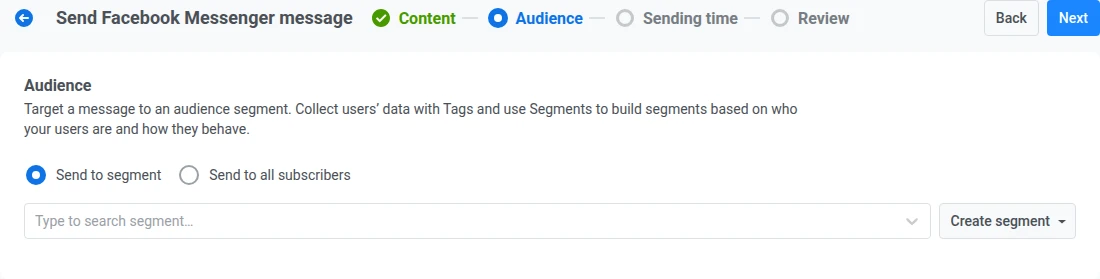
الإرسال إلى شريحة
Anchor link toاستهدف شريحة محددة مسبقًا من جمهورك بناءً على العلامات أو الأحداث أو السلوك. حدد شريحة من القائمة المنسدلة، أو انقر على إنشاء شريحة لبناء أو استيراد واحدة.
الإرسال إلى جميع المشتركين
Anchor link toاستهدف جمهورك بأكمله الذي يمكن الوصول إليه عبر Facebook Messenger.
بمجرد تحديد جمهورك، انقر على التالي للمتابعة إلى خطوة وقت الإرسال.
جدولة رسالة Facebook Messenger
Anchor link toفي خطوة وقت الإرسال، اختر متى تريد إرسال رسالة Facebook Messenger الخاصة بك.
الإرسال فورًا
Anchor link toأرسل الرسالة بمجرد اكتمال إعداد الحملة. هذا مثالي للرسائل العاجلة أو الحساسة للوقت.
وقت محدد
Anchor link toجدول رسالتك لتاريخ ووقت محددين.
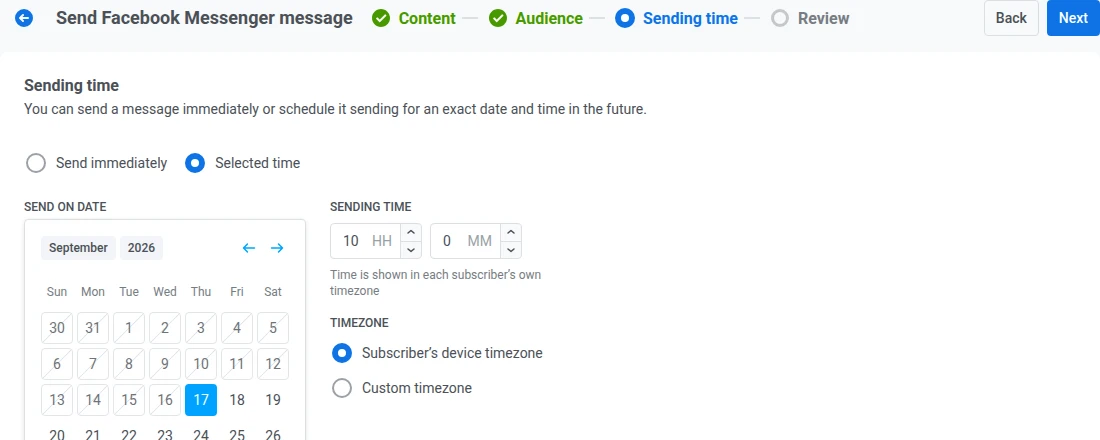
- حدد التاريخ والوقت: استخدم التقويم لاختيار التاريخ، ثم حدد الوقت بالساعات والدقائق (تنسيق 24 ساعة).
- حدد المنطقة الزمنية:
- المنطقة الزمنية لجهاز المشترك: تُرسل الرسالة في الوقت المحلي المحدد لكل مستلم.
- منطقة زمنية مخصصة: تُرسل الرسالة في نفس الوقت لجميع المستلمين، وهو أمر مفيد لاستهداف منطقة معينة.
تعيين سقف التكرار
Anchor link toاستخدم تحديد سقف التكرار للحد من عدد المرات التي يتلقى فيها المستخدمون رسائل Facebook Messenger، مما يمنع الإفراط في المراسلة. اختر أحد الخيارات التالية:
-
استخدام إعدادات سقف التكرار العالمية
طبق الحدود على مستوى المشروع التي تم تكوينها في إعدادات سقف التكرار العالمية. على سبيل المثال، إذا كان الحد العالمي هو 3 رسائل في 9 أيام، فسيتم تخطي الرسائل الإضافية التي تتجاوز هذا الحد.

-
إرسال الرسائل دون سقف التكرار العالمي
يتلقى المستخدم هذه الرسالة حتى لو تجاوز حدود الرسائل للقناة. استخدم بحذر لتجنب الإفراط في المراسلة.

-
استخدام سقف تكرار مخصص
حدد حدًا مخصصًا للرسائل لهذه الرسالة. إذا تجاوز المستخدم هذا الحد المخصص، فسيتم تخطي الرسالة. ضمن وضع العد، اختر طريقة احتساب الرسائل المرسلة:
- النافذة المتجددة: يحتسب الرسائل المرسلة خلال آخر N×24 ساعة قبل كل إرسال، حيث N هو عدد الأيام في الحد. على سبيل المثال، مع حد 3 رسائل لكل يومين، تتوقف رسالة أُرسلت يوم الاثنين الساعة 9 صباحًا عن الاحتساب يوم الأربعاء الساعة 9 صباحًا.
- اليوم التقويمي: يحتسب الرسائل المرسلة اليوم وفي الأيام التقويمية N-1 السابقة، بدءًا من منتصف الليل. مع الحد نفسه البالغ 3 رسائل لكل يومين، تُحتسب يوم الأربعاء كل رسالة أُرسلت منذ منتصف ليل الثلاثاء. بعد منتصف الليل مباشرة، تنتقل النافذة إلى الأربعاء والخميس. حدد المنطقة الزمنية للسقف لتعيين وقت منتصف الليل. إذا لم تحددها، تُحتسب الأيام التقويمية بتوقيت UTC.

تعيين حدود معدل الإرسال
Anchor link toيتحكم إعداد معدل الإرسال في سرعة إرسال الرسائل. استخدمه عندما تريد إرسالًا أكثر ثباتًا بدلاً من التسليم للجمهور بأكمله بأسرع ما يمكن.
اختر أحد الخيارات التالية:
-
استخدام إعدادات معدل الإرسال العالمية
يطبق حدود معدل الإرسال التي تم تكوينها في إعدادات تسليم الرسائل لمشروعك. إذا لم يتم تعيين أي حدود، فسيتم إرسال جميع الرسائل على الفور. تعرف على المزيد حول حدود معدل الإرسال العالمية

-
إرسال الرسائل بدون معدل الإرسال العالمي
يرسل الرسائل بأسرع ما يمكن، متجاهلاً أي حدود لمعدل الإرسال العالمية. استخدم بحذر لتجنب طفرات التسليم.

-
استخدام معدل إرسال مخصص
يتجاوز معدل الإرسال العالمي لهذه الرسالة فقط. حدد عدد الرسائل المرسلة في الدقيقة للتحكم الكامل في سرعة التسليم.

المراجعة والإرسال
Anchor link toفي المراجعة، تحقق من المعاينة والملخصات للمحتوى والجمهور والجدول الزمني. قم بتحديث أي شيء لا يزال بحاجة إلى تغيير قبل الإرسال.
إذا قمت بجدولة إرسال بدون علامة رسالة، فإن الحملة تصل فقط إلى المستخدمين الذين كتبوا إلى الصفحة خلال الـ 24 ساعة التي تسبق إطلاقها.
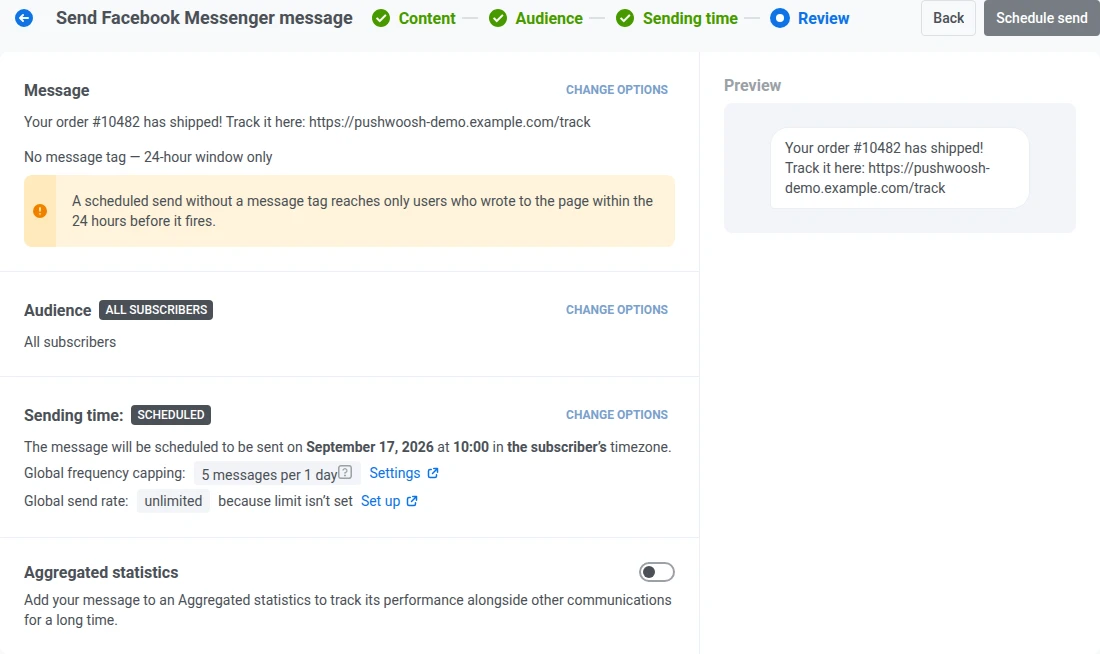
انقر على جدولة الإرسال أو إرسال الآن لفتح حوار هل تريد إرسال هذه الرسالة؟ يحتوي على حقل اسم الحملة: تسمية نصية حرة لهذه الرسالة الواحدة.
يُملأ اسم الحملة مسبقًا بالنص الذي أدخلته في نص الرسالة (تُملأ الرسالة متعددة الأسطر مسبقًا كسطر واحد). امسحه فيعود سجل الرسائل إلى قيمته الافتراضية السابقة، كما كان قبل وجود هذا الحقل. اجعله 255 حرفًا أو أقل. الكتابة بعد هذا الحد تقطع النص دون تحذير.
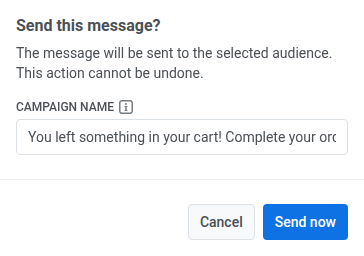
بمجرد تعيينه، يصبح اسم الحملة العنوان الغامق لهذه الرسالة في سجل الرسائل وتصديرها بصيغة CSV. أكّد مرة أخرى في الحوار للإنهاء، اعتمادًا على خيارات الجدولة التي حددتها.
إدارة رسالة مجدولة
Anchor link toبالنسبة لرسائل Facebook Messenger المجدولة والتي لم يتم إرسالها بعد (الحالة PENDING)، يمكنك تغييرها أو إلغاؤها. افتح قائمة الرسائل في الحملات → الرسائل لمرة واحدة، ثم افتح قائمة الإجراءات (⋮) للرسالة:
- تعديل الرسالة: يفتح نموذج Facebook Messenger مع تحميل بيانات الرسالة. يمكنك تحديث المحتوى وعلامة الرسالة والجمهور والجدول الزمني وإعدادات التسليم. في المراجعة، يحمل الزر اسم تطبيق التغييرات بدلًا من جدولة الإرسال أو إرسال الآن. انقر عليه، ثم أكّد مرة أخرى في حوار هل تريد إرسال هذه الرسالة؟ لحفظ تغييراتك، بما في ذلك أي تعديل على اسم الحملة.
- إعادة التسمية: يفتح حوارًا صغيرًا لتعيين اسم الحملة أو تغييره، دون إعادة فتح نموذج التعديل الكامل. نفس حد الـ 255 حرفًا لحقل اسم الحملة الذي تعيّنه عند الإرسال. امسح الحقل واحفظ لإزالة الاسم. يعود الصف إلى عنوانه الافتراضي السابق.
- حذف الرسالة: يلغي التسليم المجدول ويغير الحالة إلى ملغاة.