تكامل خطافات الويب الواردة
تسمح خطافات الويب الواردة لخدمات الجهات الخارجية بإرسال الأحداث مباشرة إلى Pushwoosh. عندما تقوم خدمة جهة خارجية بتشغيل خطاف ويب، يقوم Pushwoosh بمصادقة الطلب، وتحديد المستخدم، وتطبيق الربط الذي قمت بتكوينه: ملء Tags في ملف تعريف المستخدم، أو إطلاق حدث Pushwoosh، أو كليهما. يمكن للحدث الذي تم إطلاقه بعد ذلك بدء رحلة أو التقدم فيها.
استخدم خطافات الويب الواردة لربط أدوات مثل CRMs، منصات التجارة الإلكترونية، أو خدمات التحليلات دون بناء أو صيانة خادم خاص بك.
إذا كان المعرّف الوارد لا يتطابق مع مستخدم موجود، يمكن لـ Pushwoosh إنشاء المستخدم بدلاً من إسقاط الطلب. قم بتشغيل مربع اختيار الإنشاء التلقائي الموضح في ربط البيانات الواردة.
قبل أن تبدأ
Anchor link toقم بإعداد ما يلي قبل فتح إعداد خطاف الويب.
-
قرر ما يجب أن يفعله خطاف الويب. يجب على خطاف الويب ربط tag واحد على الأقل، أو حدث واحد، أو كليهما. لإطلاق حدث، اختر حدثًا موجودًا من مشروعك (على سبيل المثال،
CheckoutSuccess) أو أنشئ واحدًا بالسمات التي تريد ملأها من البيانات الواردة. يمكن ربط Tags بـ tags موجودة أو إنشاؤها على الفور أثناء إعداد خطاف الويب. -
تأكد من أن خدمة الجهة الخارجية الخاصة بك يمكنها إرسال خطافات الويب. يجب أن تكون الخدمة قادرة على إرسال طلب HTTP POST إلى عنوان URL خارجي عند وقوع الحدث الذي تهتم به، على سبيل المثال طلب جديد أو إرسال نموذج.
-
احصل على عينة حمولة JSON من خدمة الجهة الخارجية الخاصة بك. هذا مثال صغير للبيانات التي ترسلها الخدمة في كل حدث. ستحتاج إليها لربط حقول الحمولة بـ tags وسمات الحدث.
إنشاء خطاف ويب
Anchor link toفتح إعداد خطاف الويب
Anchor link to- في حساب Pushwoosh الخاص بك، انتقل إلى الإعدادات ← التكاملات ← خطافات الويب الواردة وانقر على الإعدادات.
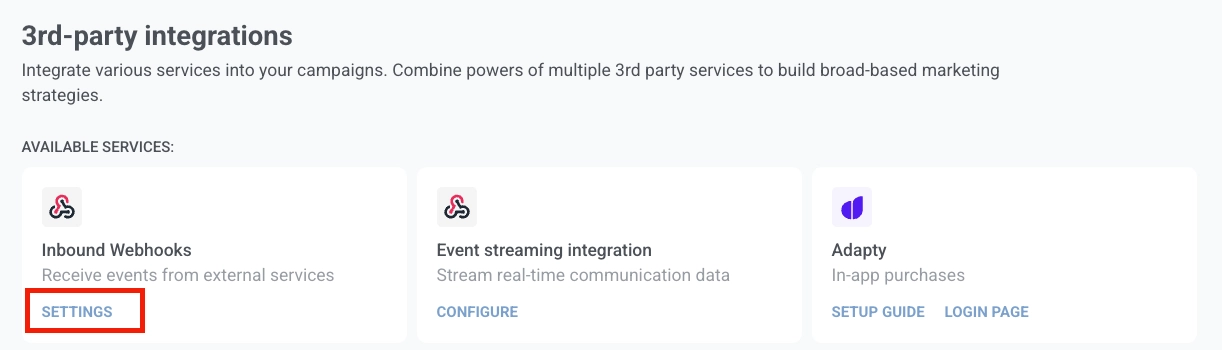
- انقر على إنشاء خطاف ويب لفتح شاشة الإعداد: لصق عينة حمولة على اليسار، إعداد خطاف الويب على اليمين.
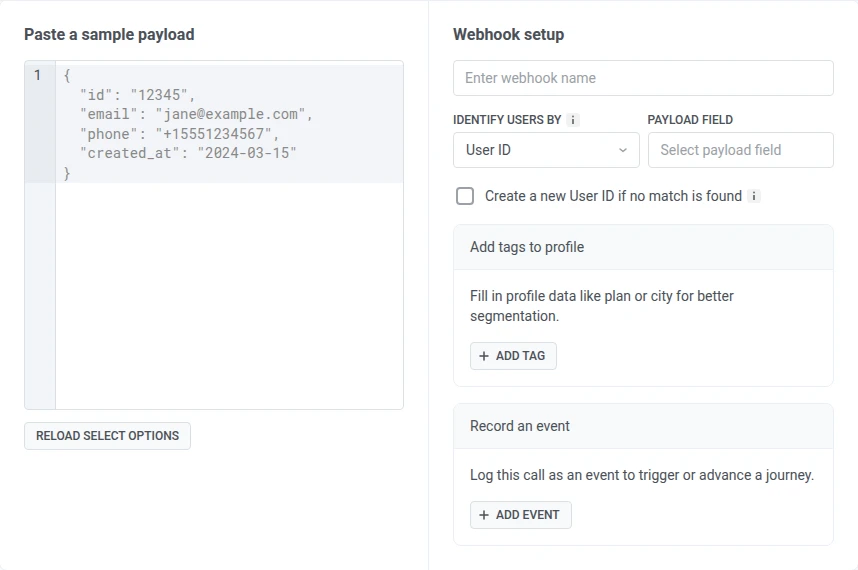
- أدخل اسمًا لخطاف الويب حتى تتمكن من التعرف عليه في القائمة لاحقًا.
ربط البيانات الواردة
Anchor link to- في لصق عينة حمولة، الصق عينة حمولة JSON من خدمة الجهة الخارجية الخاصة بك. يستخرج Pushwoosh الحقول ويحمّلها في القوائم المنسدلة لحقول الحمولة.
عينة الحمولة:
{ "id": "12345", "email": "jane@example.com", "phone": "+15551234567", "loyalty_tier": "gold", "order_number": "ORD-001", "price": 99.99}- في تحديد المستخدمين حسب، اختر كيف يجب على Pushwoosh مطابقة الطلب الوارد مع مستخدم:
- User ID: معرّفك الداخلي المخصص لمستخدم في النظام.
- Email: يطابق حسب عنوان البريد الإلكتروني.
- Phone: يطابق حسب رقم الهاتف.
- HWID: معرّف جهاز أو متصفح أو بريد إلكتروني.
- Token: يطابق حسب رمز الدفع للجهاز.
- في حقل الحمولة، حدد الحقل الذي يحتوي على القيمة المطابقة.
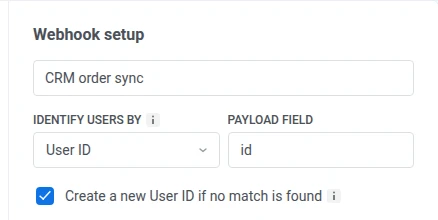
- اختياري: قم بتشغيل مربع الاختيار أسفل حقل الحمولة لإنشاء مستخدم جديد تلقائيًا عند عدم العثور على تطابق، بدلاً من إسقاط الطلب. يتطابق تسميته مع اختيارك للمعرّف، على سبيل المثال إنشاء User ID جديد إذا لم يتم العثور على تطابق أو إنشاء Email جديد إذا لم يتم العثور على تطابق. يتم تعطيل مربع الاختيار لـ HWID و Token، لأن Pushwoosh لا يمكنه إنشاء معرّف جهاز أو متصفح أو رمز دفع قبل جلسة SDK فعلية.
يجب على كل خطاف ويب ربط tag واحد على الأقل، أو إطلاق حدث واحد، أو كليهما.
إضافة Tags إلى الملف الشخصي
Anchor link toاستخدم إضافة Tags إلى الملف الشخصي لحفظ قيم الحمولة كـ tags في ملف تعريف المستخدم المطابق. املأ بيانات الملف الشخصي مثل فئة الخطة أو المدينة لتحسين التجزئة.
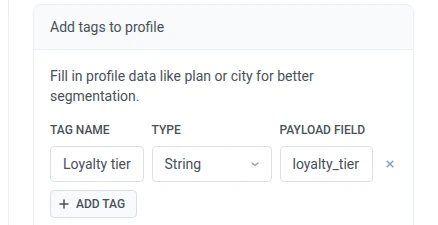
- انقر على + إضافة tag.
- في اسم الـ Tag، اختر tag موجودًا من القائمة، أو اكتب اسمًا جديدًا. يعرض Pushwoosh إنشاء:
<name>لتأكيد أنه سينشئ واحدًا. - إذا اخترت tag موجودًا، يعرض النوع نوعه ولا يمكن تغييره. إذا أنشأت tag جديدًا، افتح النوع واختر نوع بياناته. يحفظه Pushwoosh كـ tag خاص بالمستخدم من هذا النوع.
- في حقل الحمولة، حدد الحقل من عينة الحمولة الخاصة بك الذي يحمل القيمة.
- كرر الخطوات من 1 إلى 4 لكل tag تريد ملأه.
لإزالة صف، انقر على ×.
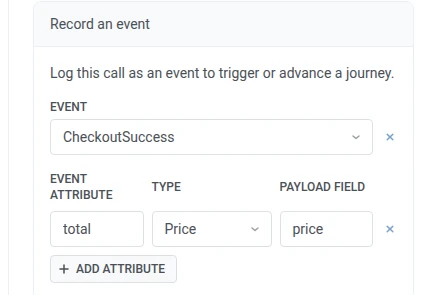
تسجيل حدث
Anchor link toاستخدم تسجيل حدث لإطلاق حدث Pushwoosh عند تلقي خطاف الويب طلبًا صالحًا. يمكن للحدث الذي تم إطلاقه بدء رحلة أو التقدم فيها.
- في الحدث، حدد حدث Pushwoosh الذي سيتم إطلاقه.
- انقر على + إضافة سمة.
- في سمة الحدث، اختر سمة موجودة للحدث المحدد من القائمة، أو اكتب اسمًا جديدًا. يعرض Pushwoosh إنشاء:
<name>لتأكيد أنه سينشئ واحدًا. - إذا اخترت سمة موجودة، يعرض النوع نوعها ولا يمكن تغييره. إذا أنشأت سمة جديدة، افتح النوع واختر نوع بياناتها.
- في حقل الحمولة، حدد الحقل من عينة الحمولة الخاصة بك الذي يحمل القيمة.
- كرر الخطوات من 2 إلى 5 لكل سمة تريد ملأها.
لإزالة صف، انقر على ×.
التمكين والاتصال
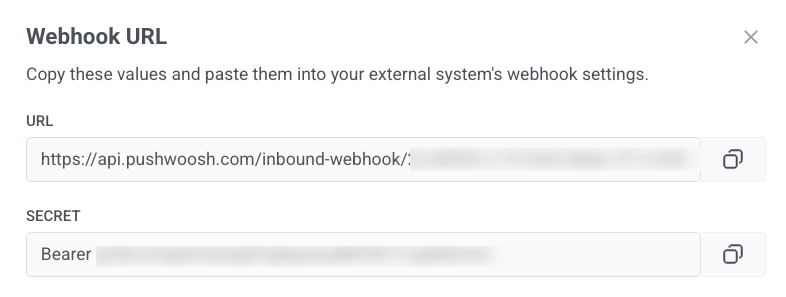
Anchor link to- عند اكتمال التكوين، انقر على تمكين خطاف الويب. تفتح نافذة عنوان URL لخطاف الويب.
-
انسخ عنوان URL وقم بتعيينه كوجهة لخطاف الويب في خدمة الجهة الخارجية الخاصة بك.
-
انسخ السر والصقه في خدمة الجهة الخارجية الخاصة بك كقيمة لرأس
Authorization. تتضمن القيمة بادئةBearer، لذا استخدمها كما هي. يرفض Pushwoosh أي طلب يكون فيه هذا الرأس مفقودًا أو غير مطابق.
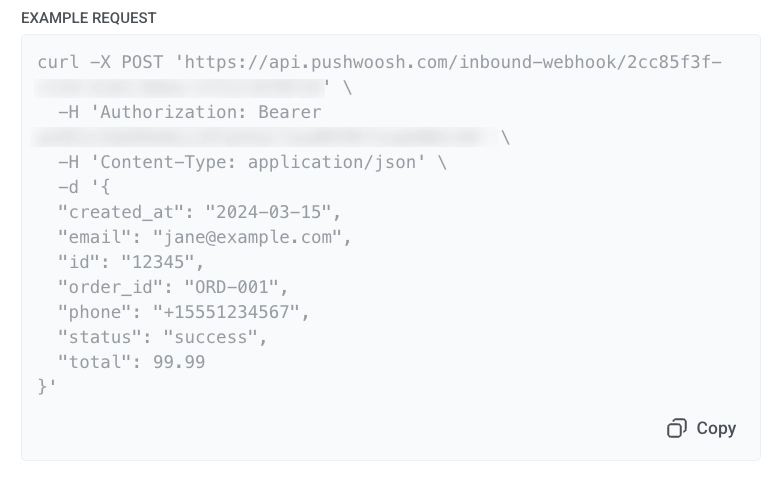
- انقر على نسخ في كتلة طلب مثال لنسخ طلب
POSTنموذجي. استخدمه لإرسال طلب اختبار وتأكيد أن Pushwoosh يقبل خطاف الويب، أو شاركه مع فريقك كقالب للتكامل.
بعد تمكين خطاف الويب، يظهر في قائمة خطافات الويب بحالة ممكّنة ويبدأ في قبول الطلبات.
قائمة خطافات الويب
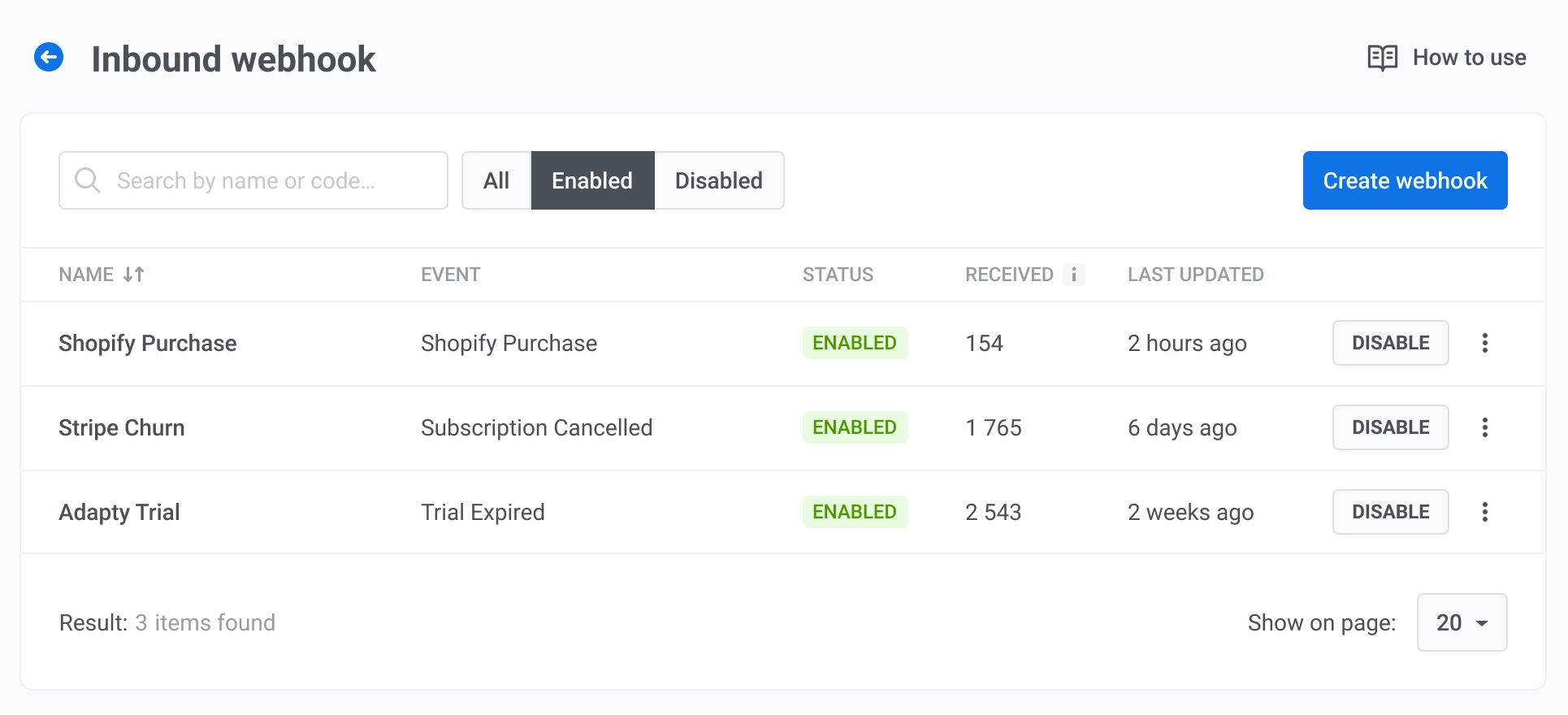
Anchor link toتعرض قائمة خطافات الويب الواردة كل خطاف ويب في مشروعك.
يعرض كل صف:
- الاسم: اسم خطاف الويب.
- الحالة: ممكّن أو معطّل.
- المستلمة: إجمالي عدد الطلبات الواردة التي تلقاها خطاف الويب.
- آخر تعديل: وقت آخر تغيير لخطاف الويب.
إدارة خطافات الويب
Anchor link toافتح قائمة الصف لـ:
- تعديل الإعدادات: يفتح تكوين خطاف الويب حتى تتمكن من تغيير الاسم والحدث وربط الحقول وتحديد المستخدم.
- نسخ عنوان URL: يفتح نافذة عنوان URL لخطاف الويب مع عنوان URL و السر حتى تتمكن من نسخهما مرة أخرى.
- سجل النشاط: يفتح سجل الطلبات لهذا الخطاف.
- حذف: يزيل خطاف الويب من القائمة.
لخطاف ويب ممكّن، انقر على تعطيل لإلغاء تنشيطه دون حذف التكوين. لخطاف ويب معطّل، انقر على تمكين لبدء قبول الطلبات مرة أخرى.
عرض سجل النشاط
Anchor link toيعرض سجل النشاط جميع الطلبات الواردة لخطاف الويب المحدد.
لوحة الملخص
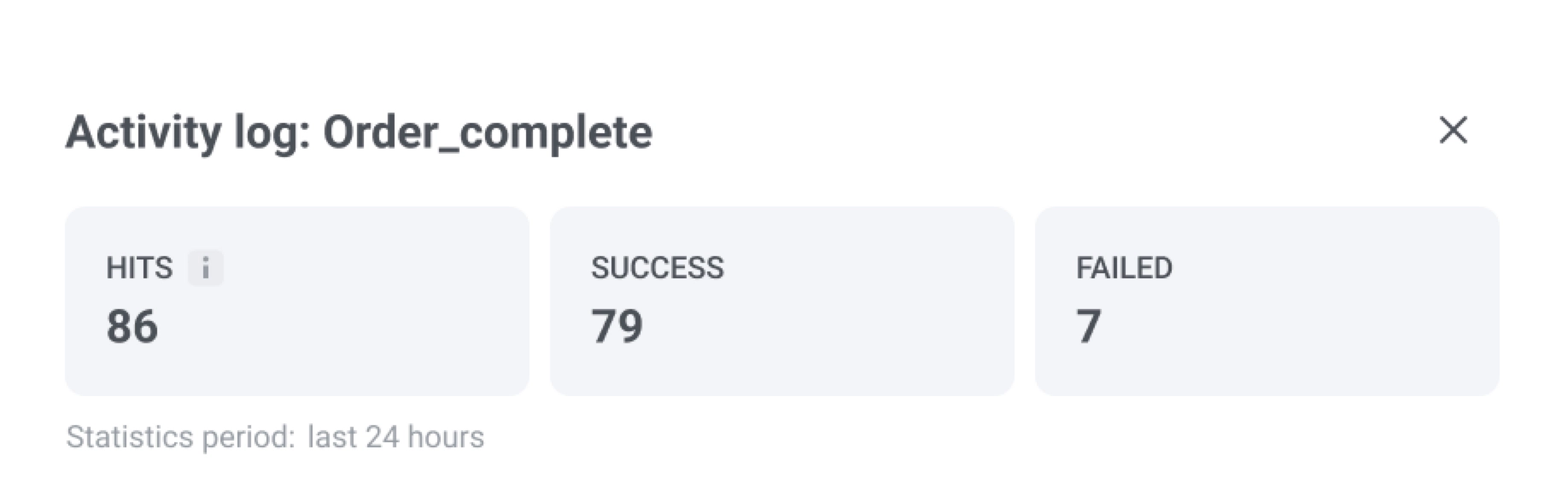
في الأعلى، راجع الملخص لآخر 24 ساعة:
- إجمالي الطلبات: إجمالي عدد الطلبات الواردة التي تم تلقيها.
- تحذير: الطلبات التي تم فيها تحديد المستخدم (أو إنشاؤه) ولكن فشل تطبيق واحد على الأقل من الـ tags أو ربط الأحداث المكوّنة.
- فشل: الطلبات التي لم تتم معالجتها على الإطلاق، على سبيل المثال بسبب سر سيئ أو حقل معرّف مفقود. لا يوقف الطلب الفاشل خطاف الويب. يواصل Pushwoosh قبول ومعالجة الطلبات اللاحقة.
| سبب الفشل | ماذا يعني |
|---|---|
| المصادقة مرفوضة | السر المشترك لا يتطابق مع تكوين خطاف الويب. إذا فشلت خمسة طلبات متتالية بهذا الخطأ، يرسل لك Pushwoosh إشعارًا. قم بتحديث السر للاستئناف. لا حاجة لإعادة التنشيط. |
| حقل معرّف المستخدم مفقود | حقل الحمولة المربوط لتحديد المستخدم غير موجود في الطلب. |
إدخالات الطلب
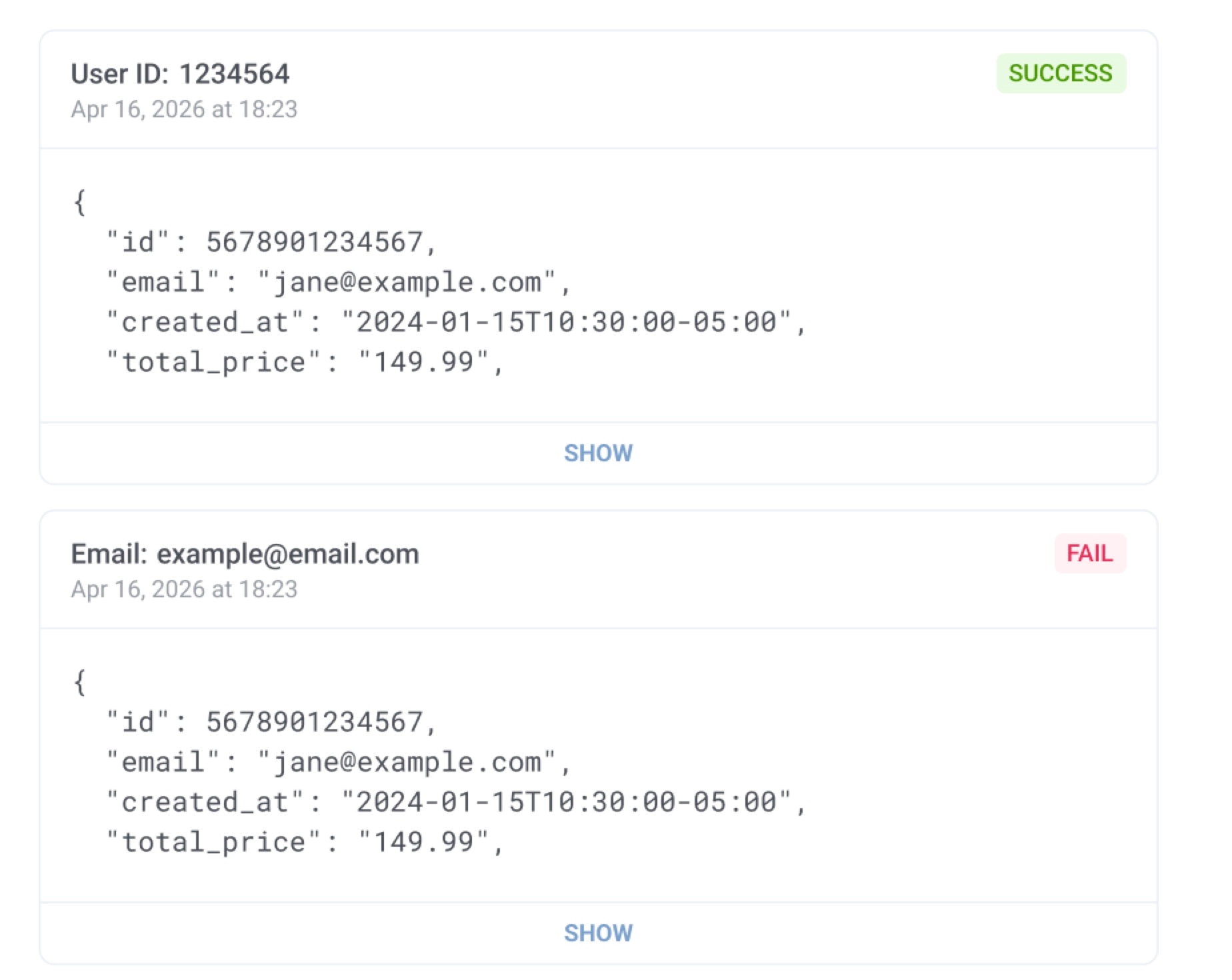
يعرض كل إدخال أيقونة حالة، ومعرّف المستخدم (على سبيل المثال، User ID أو Email)، والطابع الزمني للطلب، وعلامة اختيار لكل قدرة قمت بتكوينها على خطاف الويب: User ID (أو المعرّف الذي اخترته)، Tags، و Event. تعني علامة الاختيار أن هذا الجزء من الطلب تم تطبيقه بنجاح؛ يمكن أن يظهر الطلب مزيجًا من العناصر التي تم التحقق منها والفاشلة. انقر على إظهار لتوسيع حمولة JSON الكاملة المستلمة.
عرض الأحداث والـ tags التي أطلقها خطاف الويب في مستكشف المستخدم
Anchor link toعندما تتم معالجة طلب خطاف الويب بنجاح، يسجل Pushwoosh النتيجة على المستخدم المطابق (أو الذي تم إنشاؤه حديثًا) في مستكشف المستخدم (User Explorer). يعتمد مكان ظهور الحدث على كيفية تحديدك للمستخدم:
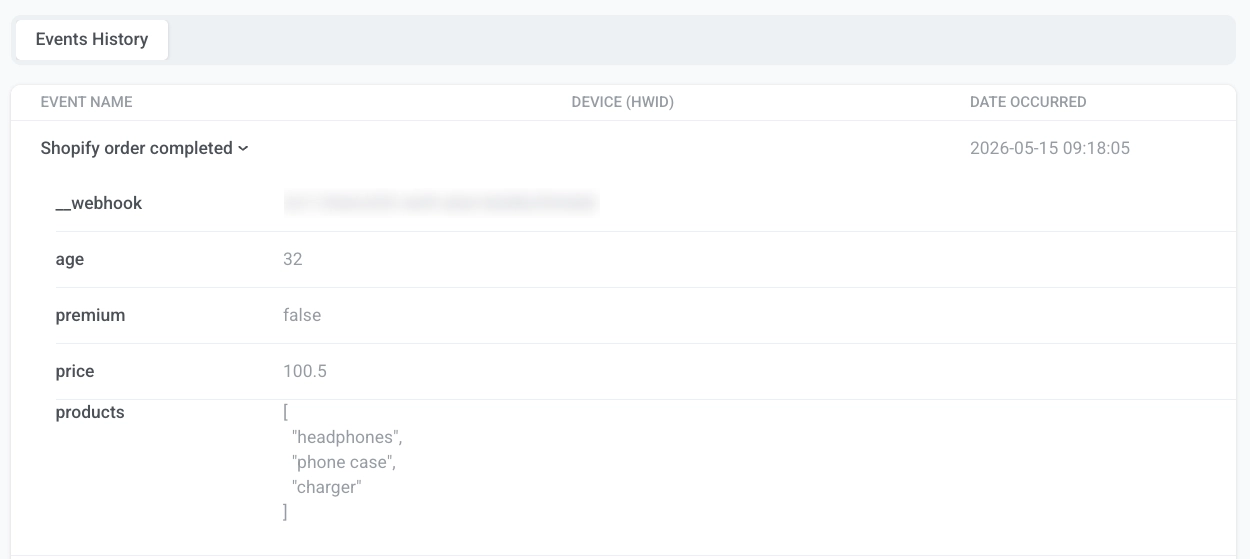
- User ID، Email، أو Phone: يتم تسجيل الحدث في ملف تعريف المستخدم. افتح المستخدم وانتقل إلى سجل الأحداث.
- HWID: يتم تسجيل الحدث على الجهاز المطابق. افتح المستخدم، وابحث عن الجهاز في أجهزة المستخدم النشطة، وانتقل إلى علامة تبويب سجل الأحداث الخاصة به.
ابحث عن الحدث بالاسم وقم بتوسيعه لرؤية السمات المربوطة (على سبيل المثال، price أو products) وسمة __webhook مع معرف خطاف الويب. تظهر الـ tags المربوطة على نفس المستخدم، في علامة تبويب نظرة عامة على المستخدم، بغض النظر عن نوع المعرّف.
استخدام خطافات الويب الواردة مع الرحلات
Anchor link toبعد تمكين خطاف الويب وإطلاقه للأحداث بنجاح، استخدم الحدث المحدد كـ نقطة دخول للرحلة قائمة على المشغلات. عندما يتلقى خطاف الويب طلبًا صالحًا، يطلق Pushwoosh الحدث المربوط. تبدأ أي رحلة تستخدم هذا الحدث كمشغل دخول تلقائيًا للمستخدم المطابق.