تكامل Marketo
يشرح هذا الدليل كيفية دمج Marketo مع Pushwoosh. ستتمكن من استخدام قناة اتصال إشعارات الويب كجزء من حملاتك التسويقية مع Marketo.
على سبيل المثال، تخيل أن مستخدمًا زار صفحتك المقصودة في Marketo ولكنه لم يتخذ أي إجراء هناك. ستتمكن من الوصول إلى هذا المستخدم بإشعار ويب كتذكير. يمكن أيضًا تخصيص إشعار الويب هذا ببيانات Marketo المسجلة لهذا المستخدم لتحقيق أقصى قدر من المشاركة!
1. إنشاء Service Worker
Anchor link toاتبع هذا الدليل وقم بتنفيذ الخطوات المسبقة والخطوات 1 - 2.2.
بعد إكمال الخطوات المذكورة أعلاه، يجب أن يكون لديك ملفا manifest.json و pushwoosh-service-worker.js جاهزين.
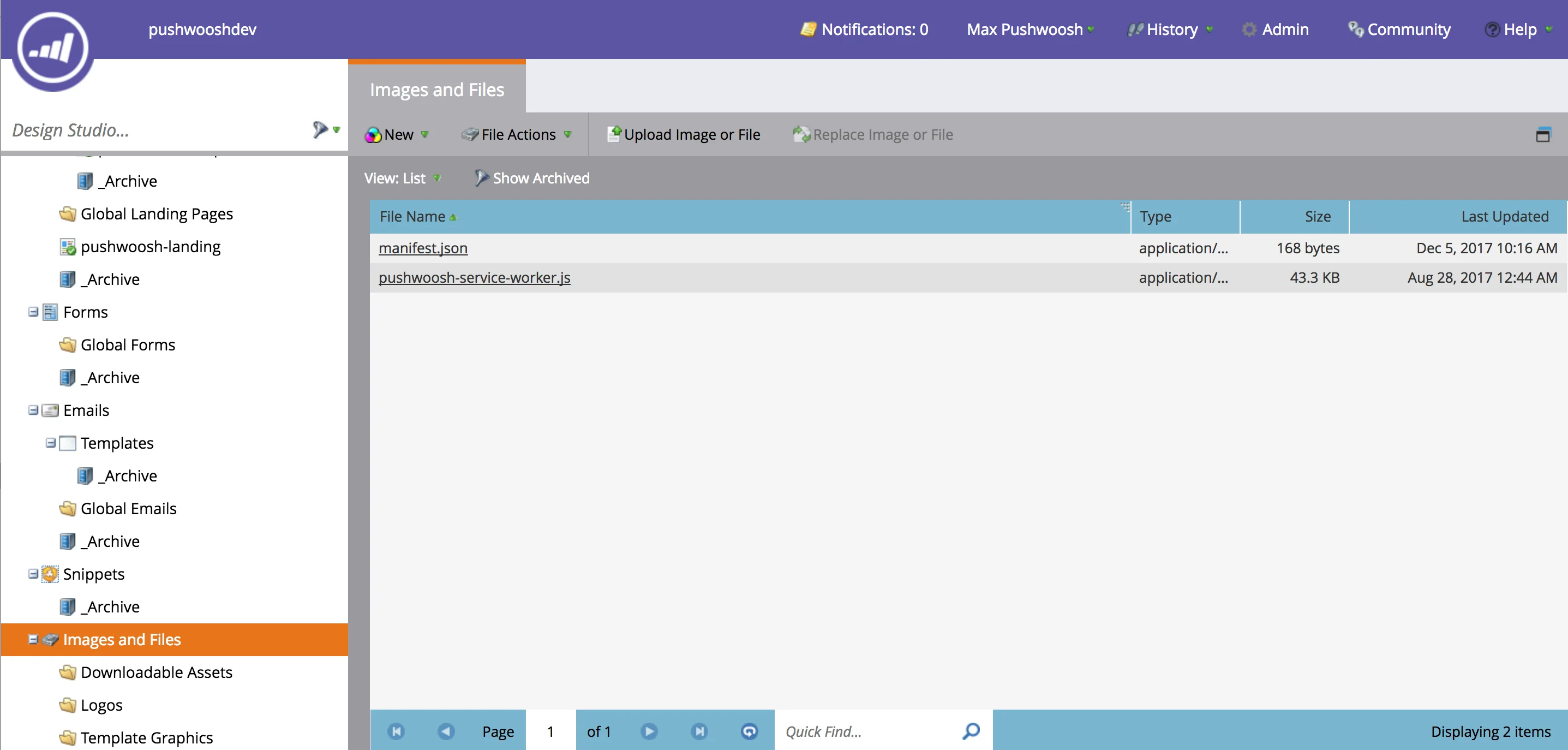
انتقل إلى Marketo Design Studio. يمكن لـ Marketo فقط تحميل الملفات إلى مجلد الموارد، المجلد المسمى “Images and Files”. قم بتحميل manifest.json و pushwoosh-service-worker.js إلى هذا المجلد.
2. إنشاء صفحة اشتراك الإشعارات
Anchor link toكما ذكر أعلاه، يمكن لـ Marketo فقط تحميل الملفات إلى مجلد الموارد وهو يختلف عن نطاق الصفحات المقصودة. على سبيل المثال، إذا نقرت على أي ملف تم تحميله أعلاه وتحققت من عنوان URL الخاص به، فسترى شيئًا مثل “https://your-host-name.com/rs/765-IWA-819/images/pushwoosh-service-worker.js”. ومع ذلك، إذا نقرت على الصفحة المقصودة وتحققت من عنوان URL الخاص بها، فسيكون شيئًا مثل: “https://your-host-name.com/lp/765-IWA-819/pushwoosh-landing.html”. لاحظ الجزء “lp” في عناوين URL للصفحات المقصودة و “rs” في عناوين URL للسكريبت.
هذا يعني أننا بحاجة إلى تسجيل سكريبت Service Worker الخاص بنا في نطاق مختلف عن الصفحات المقصودة.
لتحقيق ذلك، سنقوم بتحميل صفحة اشتراك إشعارات خاصة إلى مجلد موارد Marketo ثم نفتحها من الصفحة المقصودة. لنقم بإنشاء صفحة الاشتراك هذه.
احصل على ملف push-subscription.html من الرابط التالي: https://gist.github.com/shaders/2b518e3acaf9b4712d5260205243343d#file-push-subscription-html
افتح الملف وقم بتغيير الأسطر التالية:
- السطر 8 - قم بتغيير الرابط إلى عنوان URL لملف manifest.json الذي تم تحميله في الخطوة السابقة.
- السطر 24 - قم بتغيير قيمة المعلمة scope إلى عنوان URL لمجلد الموارد الخاص بك (هذا هو المجلد الذي يوجد فيه manifest.json).
- السطر 20 - قم بتغيير قيمة المعلمة applicationCode إلى معرف تطبيق Pushwoosh الخاص بك.
لاحظ أن السكريبت يقوم أيضًا بربط إشعارات Pushwoosh التي ترتكز على المستخدم مع معرف العميل المحتمل (Lead Identifier) في Marketo: userId:leadId (السطر 26)
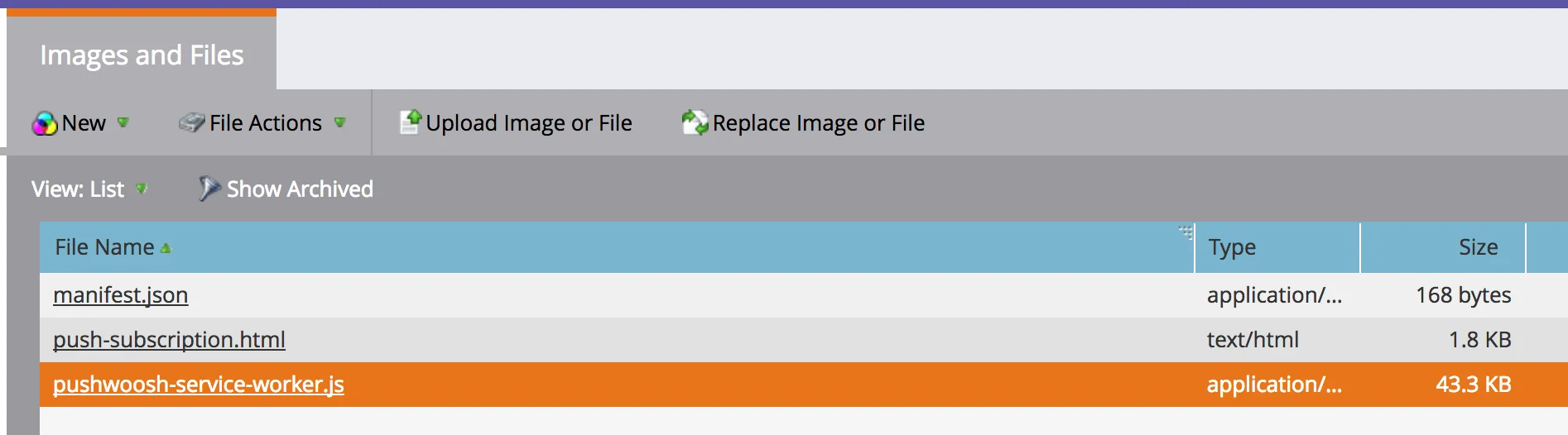
قم بتحميل الملف الناتج إلى مجلد “Images and Files”. الآن يجب أن يكون لديك هذه الملفات في المجلد:
3. إنشاء صفحة مقصودة مع اشتراك الإشعارات
Anchor link toاحصل على ملف pushwoosh-template.html من الرابط التالي: https://gist.github.com/shaders/2b518e3acaf9b4712d5260205243343d#file-pushwoosh-template-html
افتح الملف وقم بتغيير الأسطر التالية:
- السطر 47 - قم بتغيير قيمة المعلمة scope إلى عنوان URL لمجلد الموارد الخاص بك.
- السطر 65 - قم بتغيير الرابط إلى عنوان URL لملف push-subscription.html الذي تم تحميله في الخطوة السابقة.
- السطر 43 - قم بتغيير قيمة المعلمة applicationCode إلى معرف تطبيق Pushwoosh الخاص بك.
هذا السكريبت، مثل السابق، يربط أيضًا إشعارات Pushwoosh التي ترتكز على المستخدم مع معرف العميل المحتمل (Lead Identifier) في Marketo: userId:leadId (السطر 49)
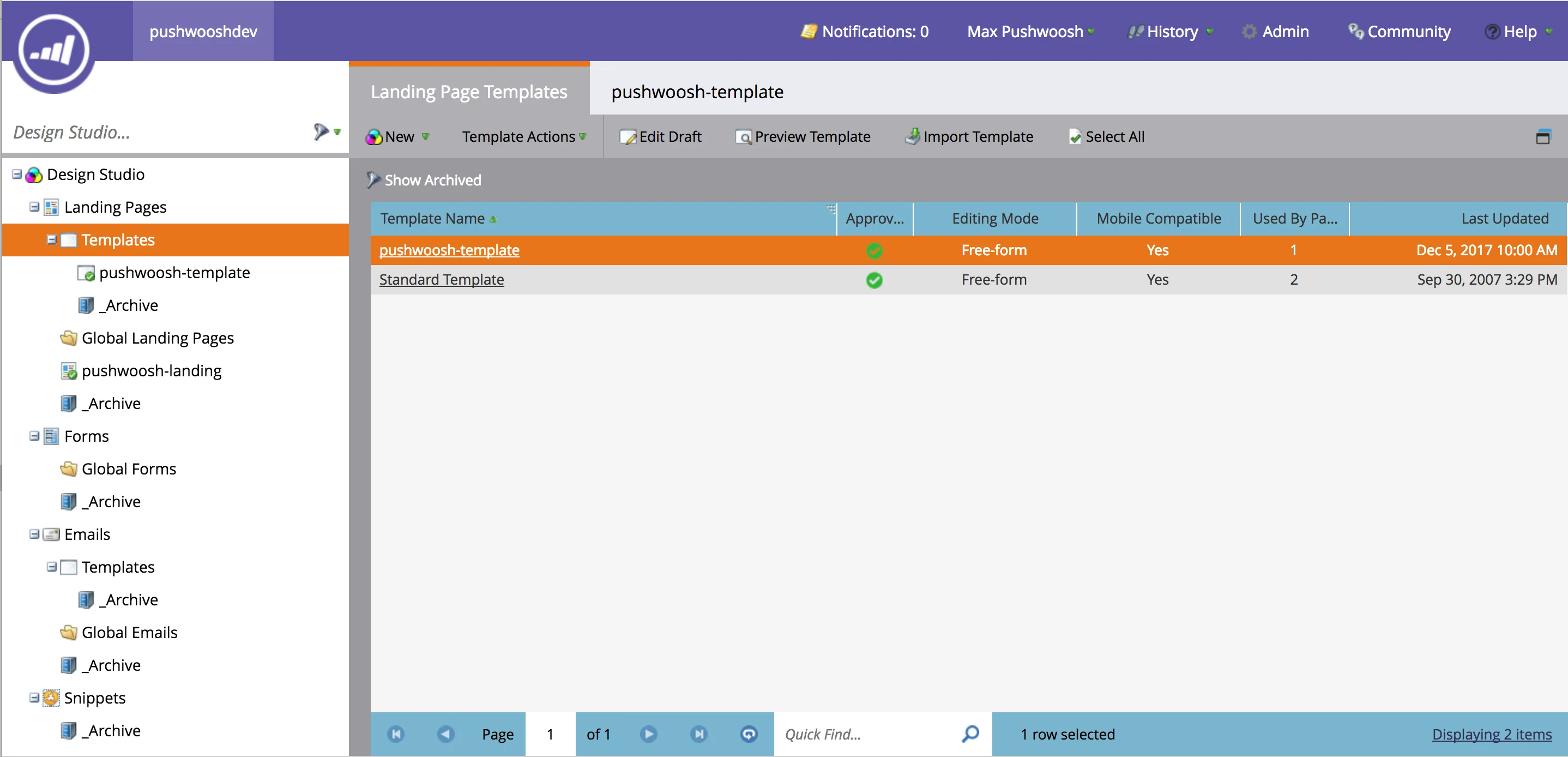
الآن اذهب إلى قسم “Templates” في صفحات Marketo المقصودة، وقم بإنشاء القالب (يسمى “pushwoosh-template” في لقطة الشاشة أدناه) وانسخ والصق محتويات الملف الناتج هناك.
الآن لنقم بإنشاء صفحة مقصودة جديدة بناءً على هذا القالب.
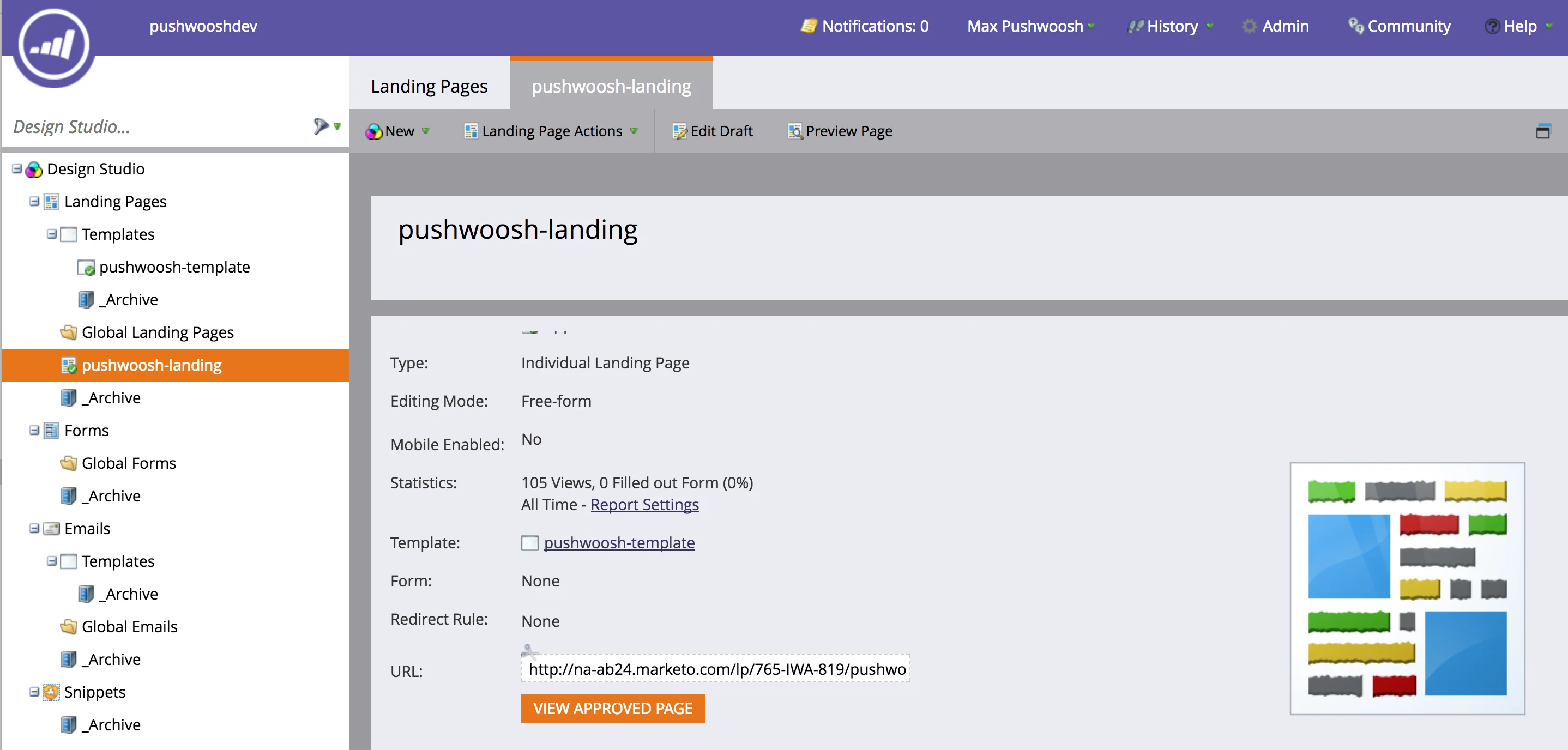
في مثالنا، لإظهار إمكانيات تكامل Pushwoosh مع أتمتة حملات Marketo، ومن أجل البساطة، سنضيف رابطًا بسيطًا إلى الصفحة المقصودة. سنقوم بإنشاء حملة ستقوم بتشغيل إشعار دفع شخصي عندما ينقر المستخدم على هذا الرابط.
سنستخدم نفس عنوان URL الخاص بالصفحة المقصودة.
<a href="https://na-ab24.marketo.com/lp/765-IWA-819/pushwoosh-landing.html">أرسل لي عرضًا!</a>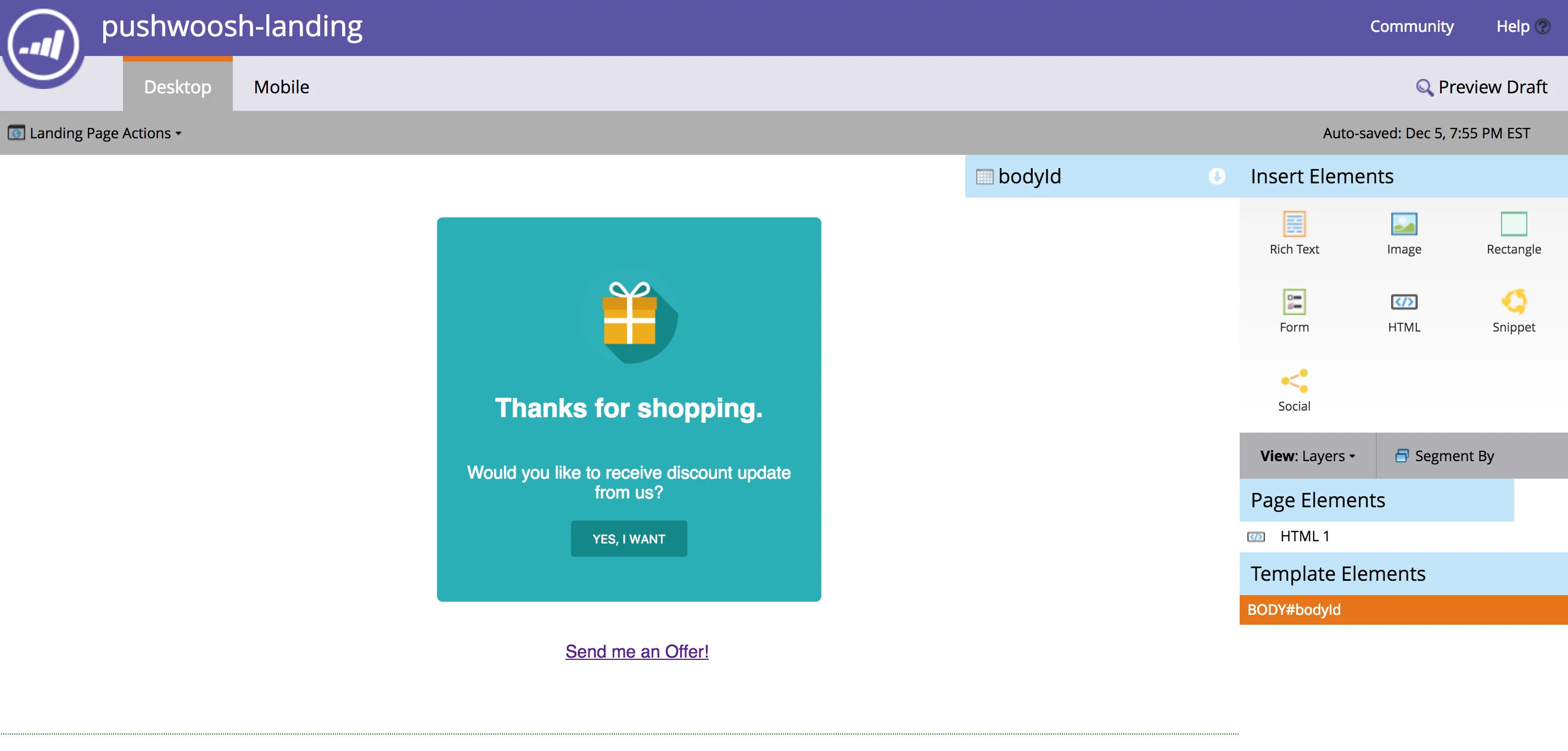
4. إنشاء Webhook لـ Pushwoosh
Anchor link toاذهب إلى قسم “Admin” في Marketo وقم بإنشاء Webhook جديد بالمعلمات التالية:
- URL - https://go.pushwoosh.com/json/1.3/createMessage
- نوع الطلب (Request Type): POST
الصق الكود التالي كقالب.
{ "request": { "application": "ENTER_YOUR_PUSHWOOSH_APP_ID", "auth": "ENTER_YOUR_PUSHWOOSH_API_TOKEN_HERE", "notifications": [{ "send_date": "now", "ignore_user_timezone": true, "content": "We've got a new offer for you!", "users" : ["{{lead.Id:default="ABCD-EFGH"}}"] }] } }لاحظ أننا نستخدم معرف العميل المحتمل (Lead ID) في Marketo للإشارة إلى المستخدم في Pushwoosh. شاهد المزيد حول إشعارات الدفع التي ترتكز على المستخدم هنا.
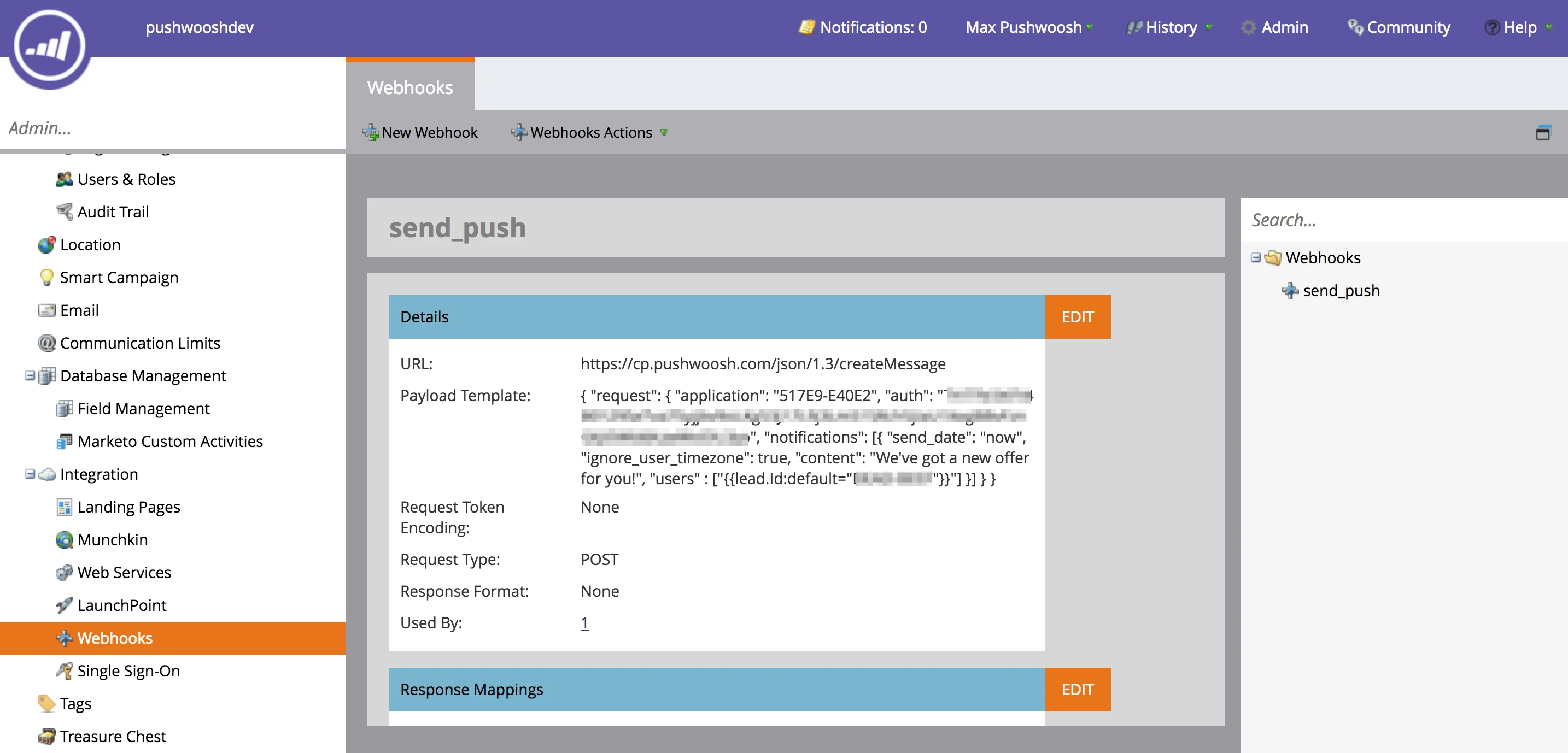
في مثالنا البسيط جدًا، نستخدم رسالة إشعار ثابتة. ومع ذلك، يمكنك استخدام جميع وظائف createMessage
لتخصيص إشعار الدفع، يمكنك استخدام Preset من Pushwoosh وتمرير القيم من Marketo في معلمات “dynamic_content_placeholders” لاستدعاء /createMessage لتخصيص الإشعار.
5. التكامل مع حملة أتمتة Marketo
Anchor link toاذهب إلى قسم “Marketing Activities” في Marketo وقم بإنشاء حملة.
في مثالنا، سنقوم بتشغيل الحملة عندما ينقر المستخدم على رابط (الرابط الذي أنشأناه قبل خطوتين) في صفحتنا المقصودة.
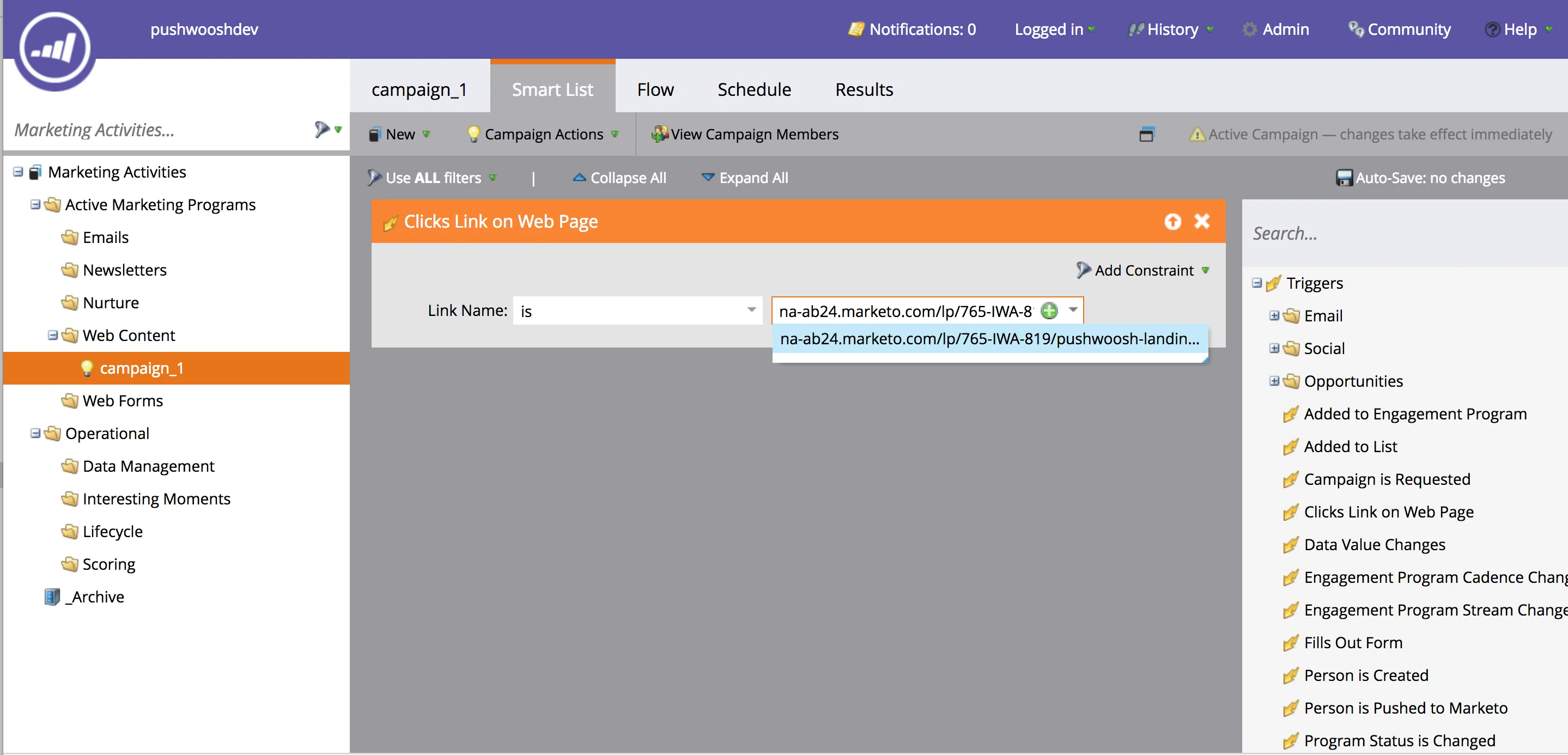
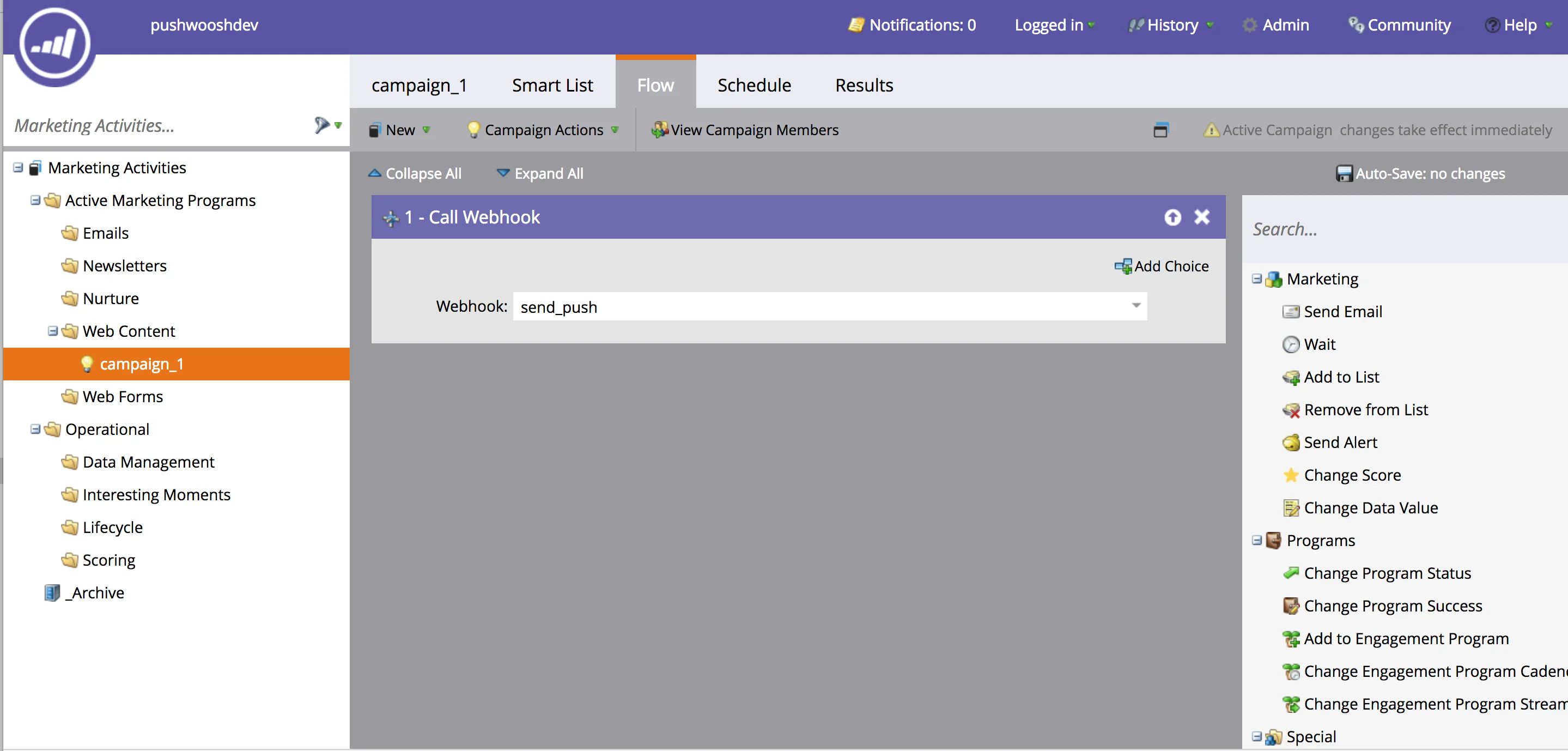
ب. حدد Webhook “send_push” في قسم “Flow”
- الآن افتح عنوان URL للصفحة المقصودة
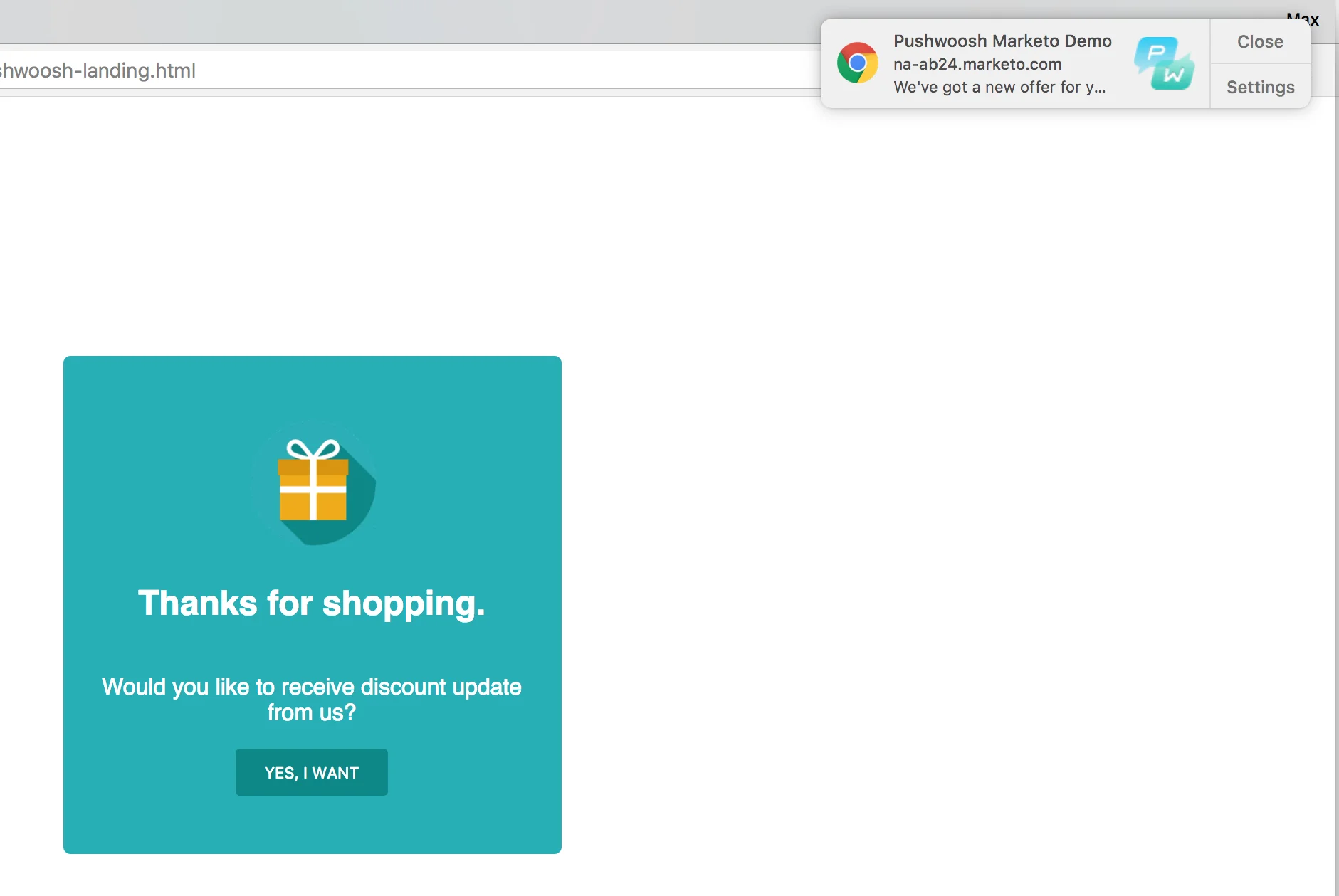
- انقر على زر “نعم، أريد” لفتح مربع حوار اشتراك الإشعارات
- اشترك في إشعارات الدفع
- انقر على رابط “أرسل لي عرضًا!”
لقد حصلت على إشعار الدفع الآلي من Marketo!