إشعار Push مجدول
الجدولة عبر نموذج إشعار push لمرة واحدة
Anchor link toلفتح نموذج إشعار push لمرة واحدة:
- انتقل إلى Campaigns ← One-time messages.
- انقر على Send message ← Push notification.

تحديد أو إنشاء محتوى رسالة push
Anchor link toفي خطوة Content، حدد ما يقوله إشعار push:
- حدد push preset من القائمة المنسدلة، أو انقر على Create new واتبع هذا الدليل لإعداد push preset جديد.
- لتغيير الـ preset المحدد، انقر على Edit content.
- تحقق من المعاينة على اليمين: فهي تعرض كيف سيظهر الإشعار للمستخدمين.
- انقر على Next للانتقال إلى خطوة Audience.

لتغيير ترتيب الإعدادات المسبقة، انقر على زر الفرز فوق القائمة المنسدلة. يعرض الزر الترتيب الحالي، وهو Last updated افتراضيًا. يتذكر Pushwoosh اختيارك في كل قائمة منسدلة للإعدادات المسبقة لإشعارات Push: إشعارات Push لمرة واحدة والمجدولة، وعنصر Push في Journey، والمناطق الجغرافية.
تحديد الجمهور لإشعار push
Anchor link toبعد ذلك، اختر الجمهور لإشعار push الخاص بك: شريحة، أو مستخدمين محددين بمعرّفات المستخدمين الخاصة بهم، أو جميع المشتركين.
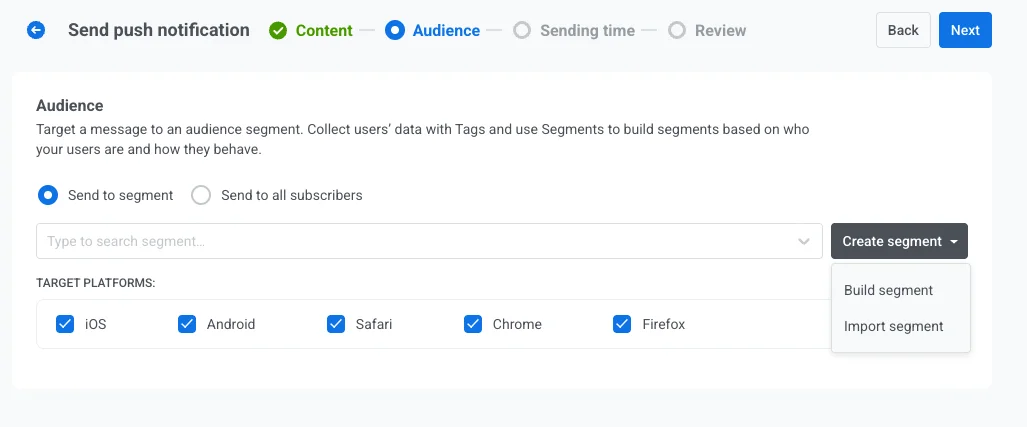
إرسال إلى شريحة (Segment)
Anchor link toحدد هذا الخيار لاستهداف شريحة جمهور معينة. اختر شريحة مُعدة مسبقًا من القائمة المنسدلة، أو أنشئ شريحة جديدة بالنقر على Create Segment. لمزيد من التفاصيل، راجع دليل إنشاء الشرائح.
إرسال إلى مستخدمين محددين
Anchor link toحدد هذا الخيار لإرسال إشعار push فقط إلى المستخدمين الذين تحددهم. في Recipients (user IDs)، أدخل معرّفات المستخدمين مفصولة بفواصل أو مسافات أو أسطر جديدة. أدخل معرّف مستخدم واحدًا على الأقل للمتابعة.
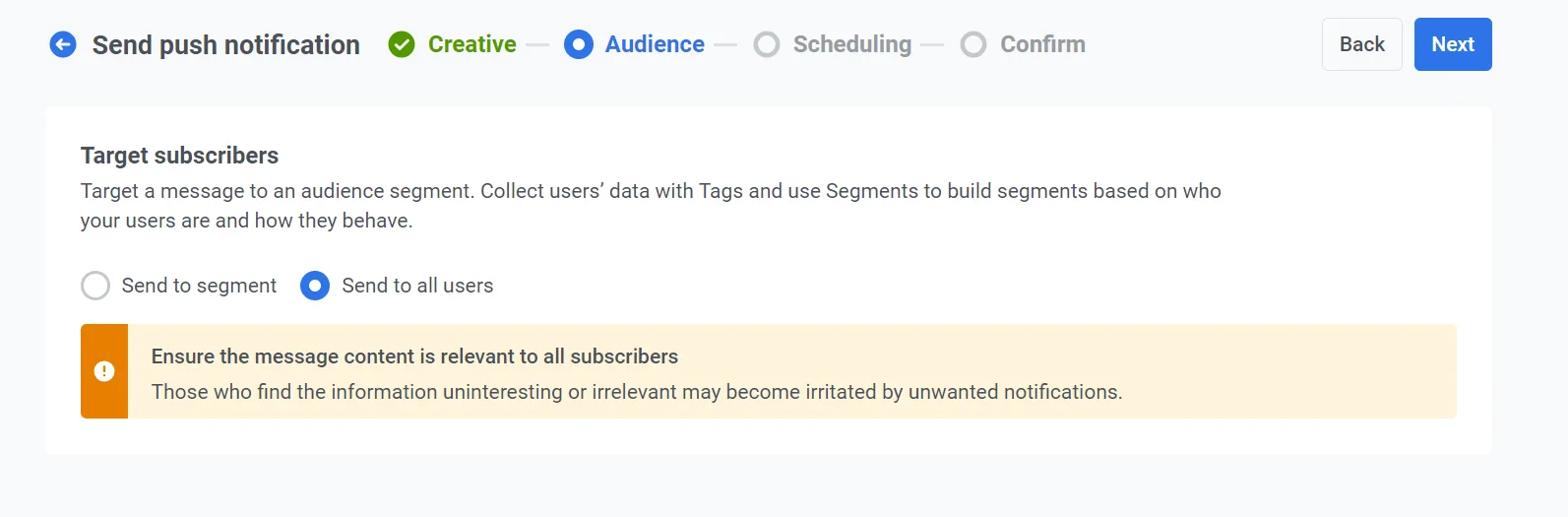
إرسال إلى جميع المشتركين
Anchor link toاختر هذا الخيار لإرسال الإشعار إلى جميع المشتركين لديك. هذا مثالي للإعلانات العامة أو العروض الترويجية التي تنطبق على قاعدة المستخدمين بأكملها.
المنصات المستهدفة
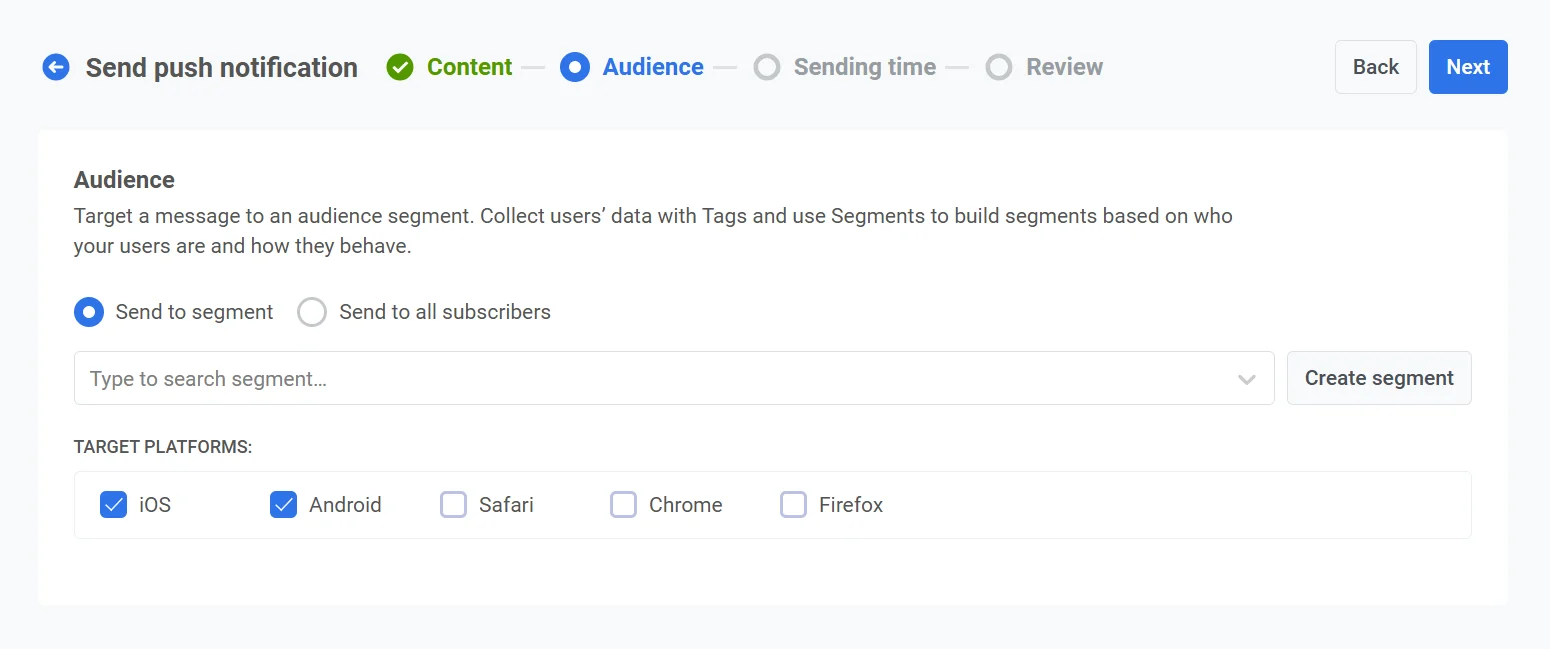
Anchor link toحدد المنصات التي تريد تسليم الإشعار عليها. تشمل المنصات المتاحة:
- iOS
- Android
- Safari
- Chrome
- Firefox
يضمن اختيار المنصات المستهدفة وصول رسالتك إلى المستخدمين على الأجهزة المناسبة. سيتلقى المستخدمون على المنصات المحددة فقط الإشعار.
الإرسال إلى آخر جهاز نشط
Anchor link toلإرسال إشعار push فقط إلى الجهاز الذي فتح عليه المستخدم التطبيق مؤخرًا، قم بتشغيل Send to last active device. راجع الإرسال إلى آخر جهاز نشط.
بمجرد تكوين جمهورك واختيار المنصات المستهدفة، انقر على Next للمتابعة في إعداد إشعار push الخاص بك.
جدولة إشعار push
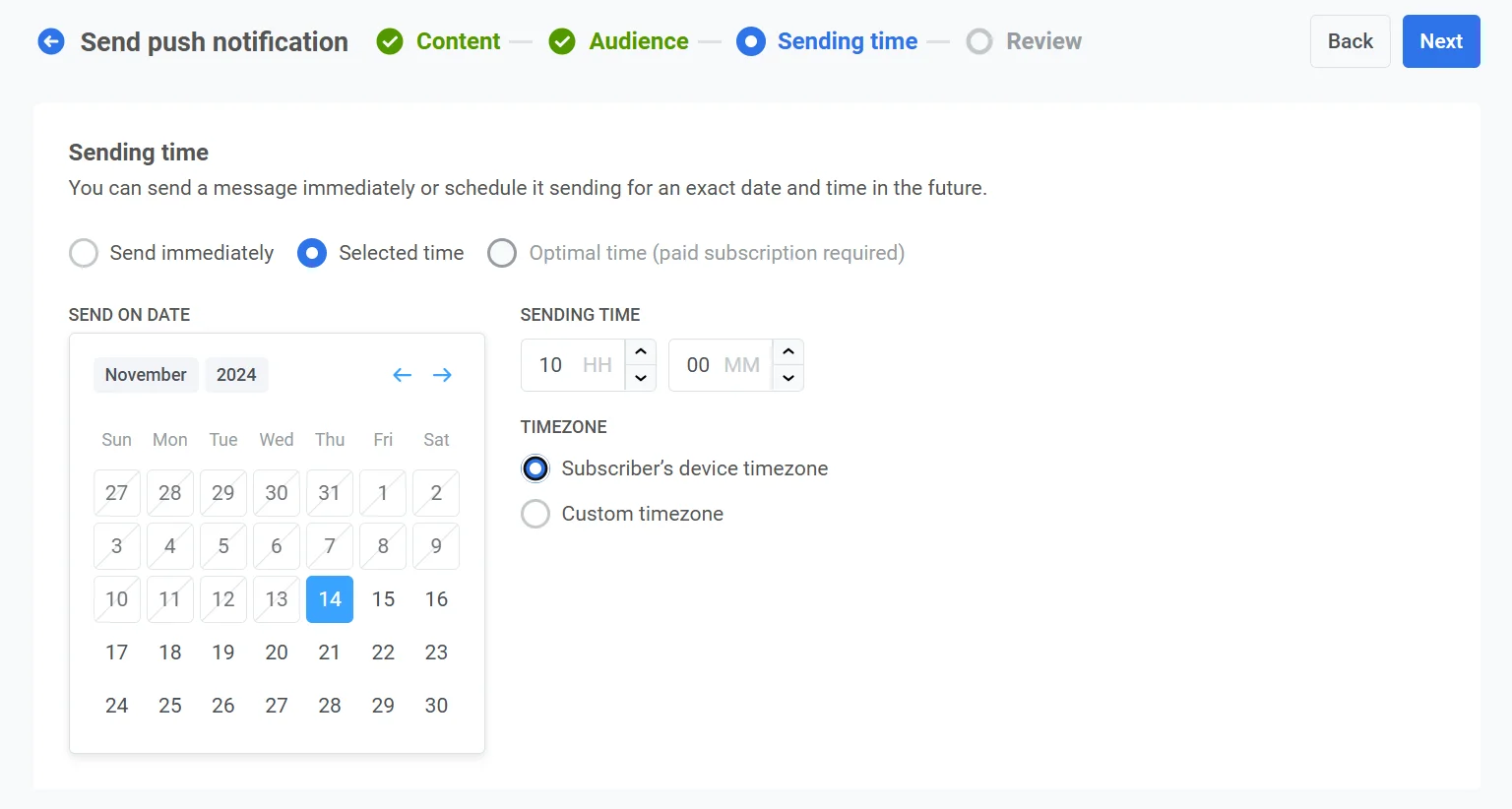
Anchor link toبعد ذلك، اختر Selected time لجدولة إشعار push الخاص بك لتاريخ ووقت محددين.
- استخدم التقويم لتحديد التاريخ الدقيق لإشعارك.
- اضبط الوقت بالساعات والدقائق (باستخدام تنسيق 24 ساعة) للوقت الذي يجب إرسال الإشعار فيه.
- اختر المنطقة الزمنية المناسبة:
- Subscriber’s device timezone: سيتم إرسال الإشعار بناءً على التوقيت المحلي للمستلم، مما يضمن التسليم في الوقت المحدد في منطقتهم الزمنية.
- Custom timezone: حدد منطقة زمنية معينة لجدولة الإشعار لجميع المستلمين، وهو أمر مفيد لاستهداف المستخدمين في منطقة معينة.
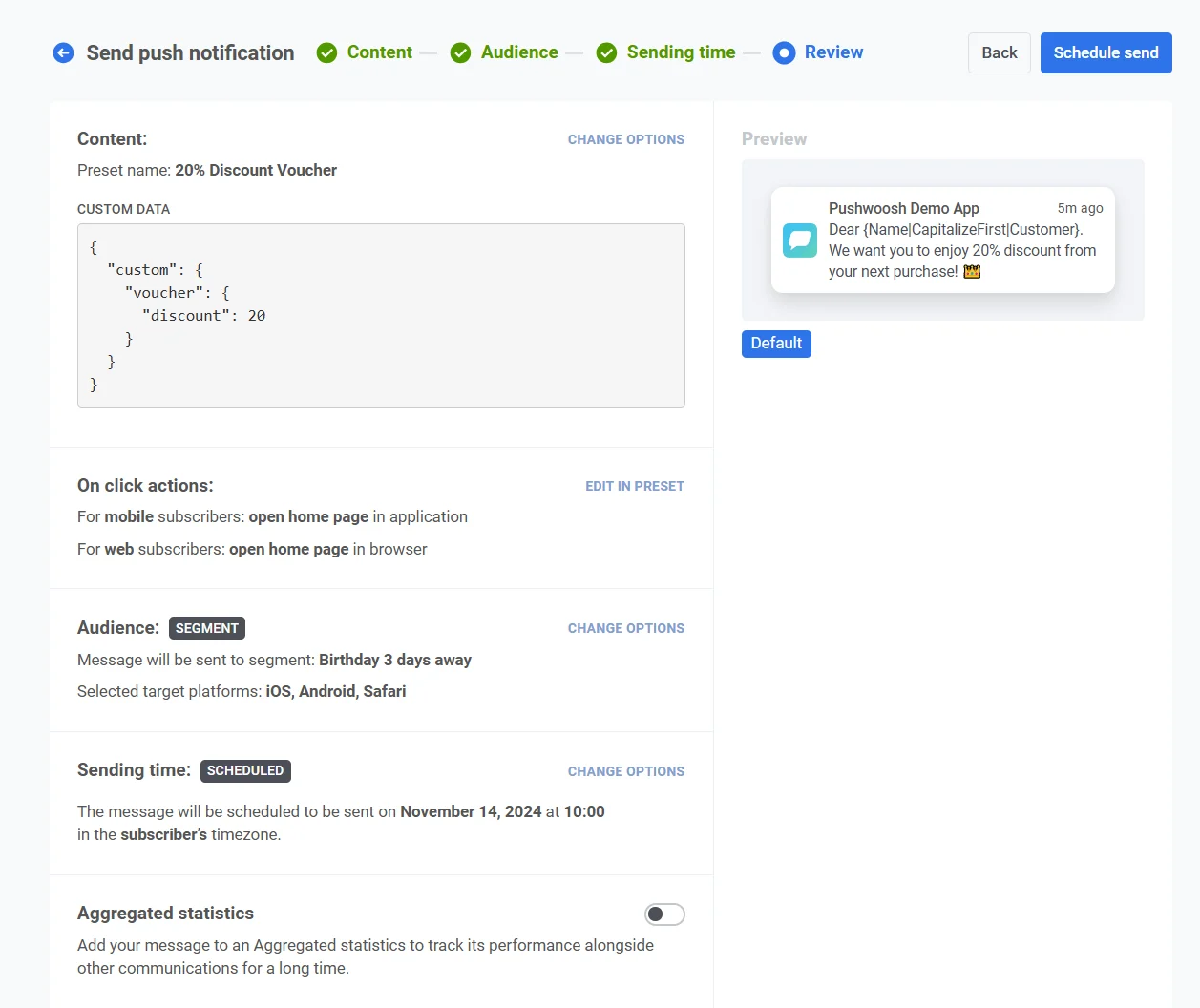
مراجعة وتعديل المحتوى الخاص بك
Anchor link toقبل الانتهاء، راجع المحتوى، وإجراءات النقر، والجمهور، والمنصة، وخيارات الجدولة للتأكد من أن كل شيء تم تكوينه بشكل صحيح. سترى أيضًا معاينة لإشعار push الخاص بك في كل لغة محددة. يمكنك تعديل أي إعدادات حسب الحاجة.
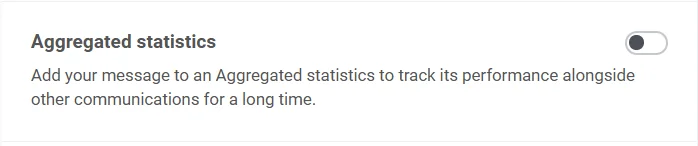
اختياريًا، يمكنك اختيار ربط إشعار push الخاص بك بـ Aggregated Campaign، مما يسمح لك بربط هذه الرسالة بحملة أكبر ومستمرة وتتبع أدائها إلى جانب الإشعارات ذات الصلة بمرور الوقت.
انقر على Schedule push أو Send now لفتح حوار Confirm sending يحتوي على حقل Campaign name: تسمية لهذا الإرسال فقط. لا يجمع الإرسال مع رسائل أخرى، وهو منفصل عن الربط بـ Aggregated Campaign أعلاه.
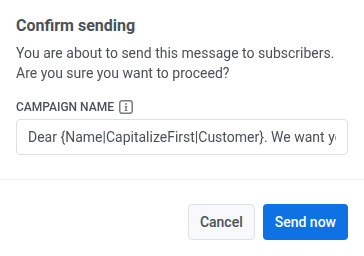
- يصبح الاسم الذي تعيّنه العنوان الغامق لهذه الرسالة في Message History وتصديرها بصيغة CSV، بدلًا من عنوان الإشعار. يُملأ الحقل مسبقًا بعنوان الإشعار نفسه، أو بنص محتواه إذا كان العنوان فارغًا. إذا مسحته، يستخدم Message History نفس القيمة الافتراضية.
- اجعله 255 حرفًا أو أقل: يتم قطع النص الأطول دون تحذير.
انقر مرة أخرى على Schedule push أو Send now في الحوار للتأكيد.
إلغاء أو تعديل رسالة مجدولة
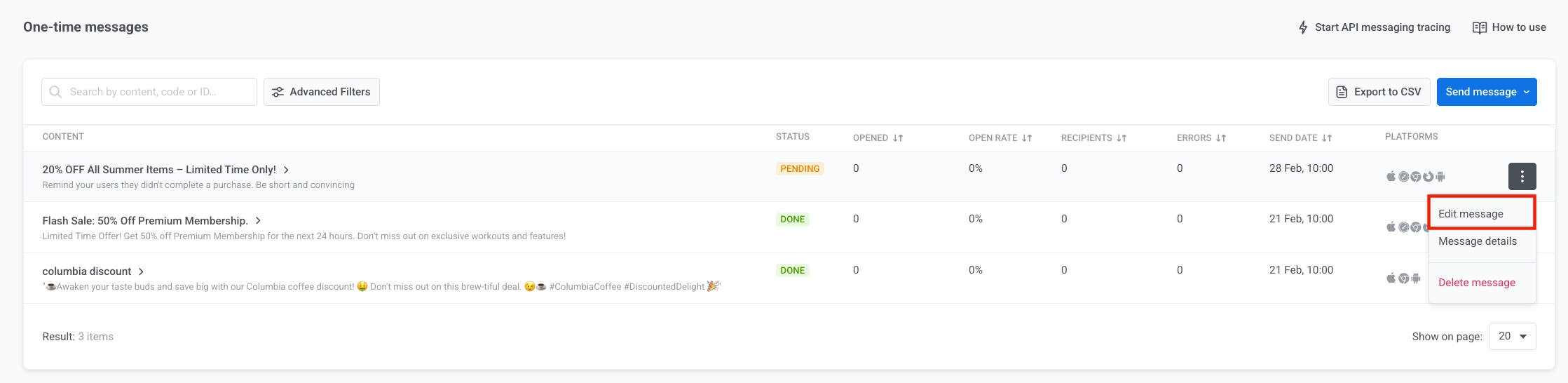
Anchor link toبالنسبة للرسائل المجدولة والتي لم يتم إرسالها بعد (الحالة Scheduled في القائمة)، يمكنك تغييرها أو إلغاؤها. افتح قائمة الإجراءات (⋮) للرسالة في قائمة الرسائل لمرة واحدة:
- Delete message: يلغي التسليم المجدول ويغير الحالة إلى Stopped.

- Edit message: يفتح نموذج إشعار push لمرة واحدة مع بيانات الرسالة. يمكنك تغيير المحتوى أو الجمهور (لا يمكن تغيير وقت الإرسال المجدول).
- Rename: يفتح حوارًا صغيرًا لتعيين اسم الحملة أو تغييره، دون إعادة فتح نموذج التعديل الكامل. نفس حد الـ 255 حرفًا لحقل Campaign name الذي تعيّنه عند الإرسال. امسح الحقل واحفظ لإزالة الاسم. يعود الصف إلى عنوانه الافتراضي السابق.
جدولة إشعار push باستخدام Customer Journey Builder
Anchor link toالعملية هي نفسها لكل من حملات إشعارات push للجوال والويب. يشرح هذا الدليل كيفية جدولة تسليم إشعار push لتاريخ ووقت محددين.
قد يختلف إعداد الجدولة اعتمادًا على ما إذا كان إشعار push يبدأ تدفق اتصال جديدًا أو يواصل تدفقًا موجودًا.
إذا كان إشعار push يبدأ تدفق اتصال
Anchor link toبمجرد إعداد تدفق push أساسي، يمكنك إضافة الجدولة في عنصر Entry.
في عنصر Audience-based entry، اضبط Entry schedule على One-time entry، ثم اختر Schedule for a specific day. اضبط التاريخ والوقت والمنطقة الزمنية.
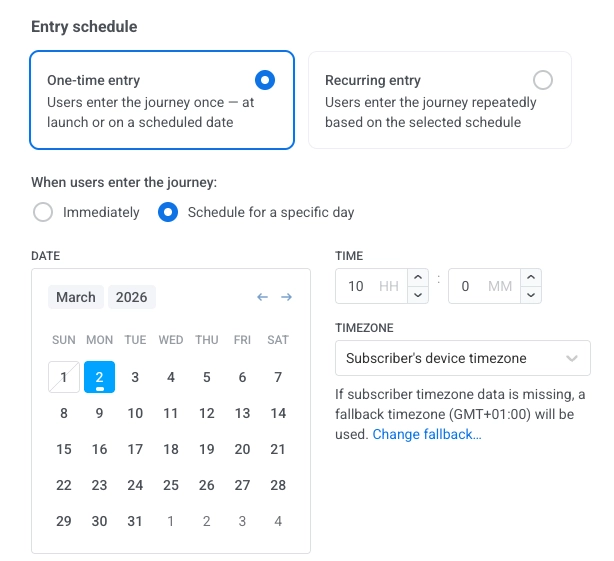
حدد المنطقة الزمنية. هناك خياران:
- Subscriber’s device timezone (default): يدخل المستخدمون بناءً على المنطقة الزمنية لأجهزتهم. إذا كانت المنطقة الزمنية مفقودة، يتم استخدام منطقة زمنية احتياطية. انقر على Change fallback لتغييرها.
- Specific timezone: اختر منطقة زمنية من القائمة المنسدلة لوقت دخول ثابت.
بمجرد تعيين الجدولة، انقر على Apply.
إذا كان إشعار push يواصل تدفق اتصال
Anchor link toأدرج عنصر Time Delay بين عناصر الاتصال السابقة وإشعار push الذي ترغب في جدولته:
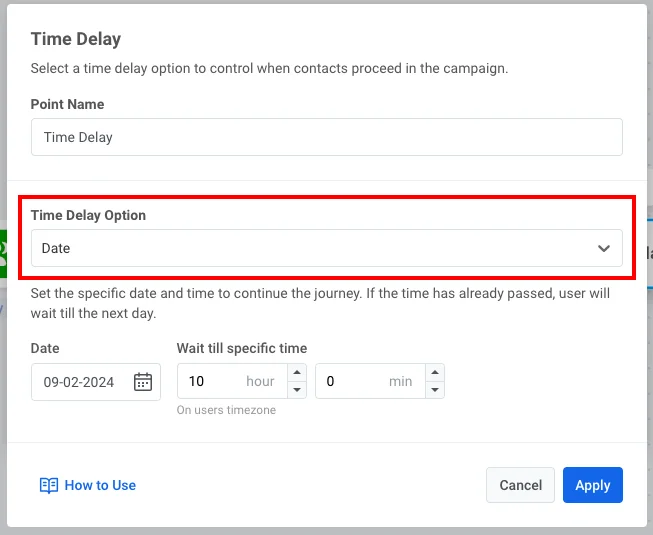
انقر نقرًا مزدوجًا على عنصر Time Delay. في حقل Time Delay Option، حدد إما Specific time:
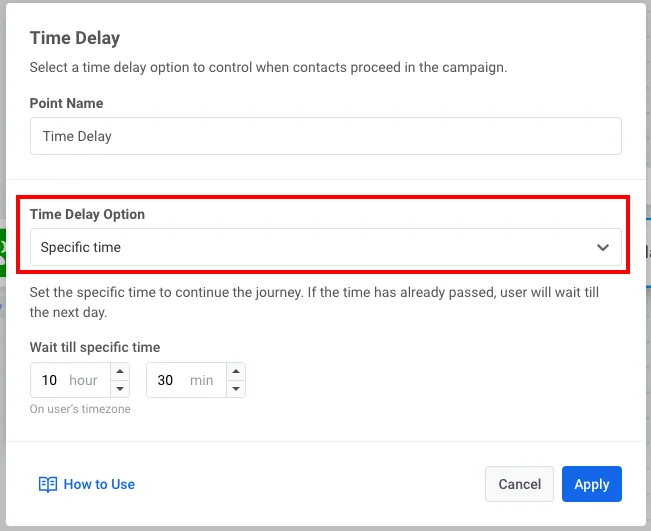
أو Date: