إرسال رسالة SMS لمرة واحدة
لإرسال رسالة SMS لمرة واحدة في Pushwoosh، انتقل إلى قسم Campaigns، واختر One-time messages، وانقر على Send message > SMS.
تحديد محتوى الرسالة النصية القصيرة (SMS)
Anchor link toفي خطوة Content، اختر الإعداد المسبق لرسائل SMS الذي تريد إرساله. يأتي نص الرسالة من الإعداد المسبق، لذا فإن الإعداد المسبق مطلوب.
- للعثور على إعداد مسبق موجود، استخدم حقل البحث أو افتح القائمة المنسدلة وحدد إعدادًا مسبقًا. تُظهر المعاينة على اليمين كيف ستبدو الرسالة، بما في ذلك الصور المصغرة لأي مرفقات MMS يحتوي عليها الإعداد المسبق.
- لإنشاء إعداد مسبق جديد، انقر على Create new، وقم ببناء الإعداد المسبق، ثم احفظه. يتم بعد ذلك تحديد الإعداد المسبق الجديد تلقائيًا.
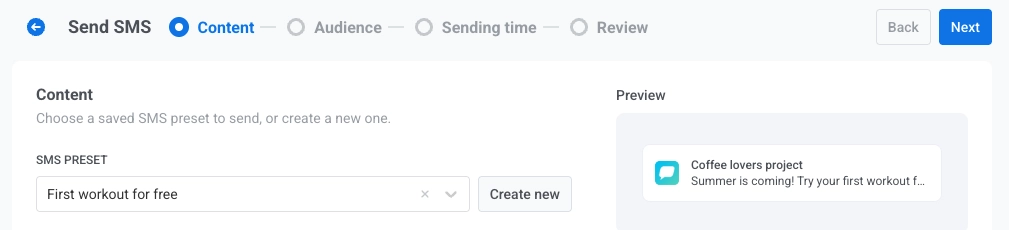
لتغيير ترتيب الإعدادات المسبقة في القائمة المنسدلة، انقر على زر الفرز فوقها واختر ترتيبًا. إلى أن تختار ترتيبًا آخر، تُفرز القائمة المنسدلة حسب Last updated. يتذكر Pushwoosh اختيارك ويستخدمه في كل قائمة منسدلة للإعدادات المسبقة لـ SMS، في الرسائل لمرة واحدة وفي Journey على حد سواء.
تحديد نوع الرسالة
Anchor link toاختر كيفية التعامل مع رسالة SMS هذه فيما يتعلق بقواعد الاشتراك والتسليم:
- Marketing message: تحترم الحد الأقصى للتكرار (frequency capping) وساعات الصمت. لا يتم إرسالها إلى مستخدمي المجموعة الضابطة العالمية (global control group).
- Transactional message: يتم إرسالها بغض النظر عن الموافقة التسويقية، ولكن ليس إلى الأرقام التي ألغت الاشتراك بالرد بـ STOP. تتجاوز الحد الأقصى للتكرار وساعات الصمت. يتم تسليمها إلى مستخدمي المجموعة الضابطة العالمية.
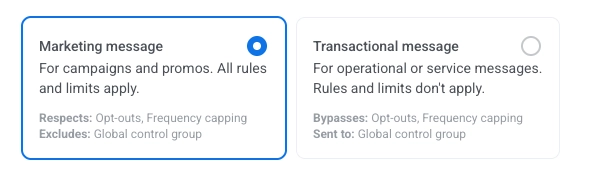
تعرف على كيفية تأثير نوع الرسالة على التسليم.
تحديد الجمهور لحملة الرسائل النصية القصيرة (SMS) الخاصة بك
Anchor link toفي خطوة Audience، حدد من سيتلقى رسالة SMS الخاصة بك.
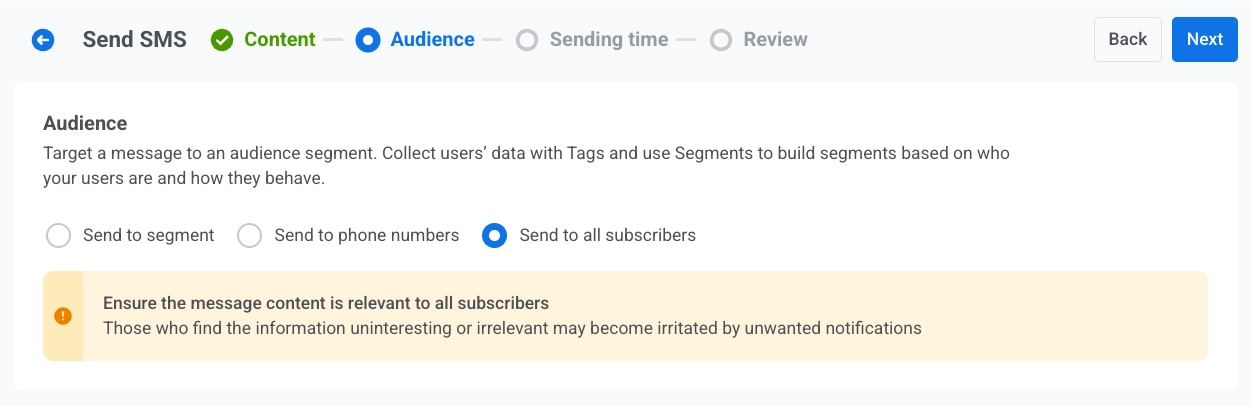
الإرسال إلى شريحة
Anchor link toاستهدف شريحة محددة مسبقًا من جمهورك بناءً على العلامات (tags) أو الأحداث (events) أو السلوك. حدد شريحة من القائمة المنسدلة، أو انقر على Create segment لبناء أو استيراد واحدة.
الإرسال إلى أرقام الهواتف
Anchor link toأرسل رسالة SMS إلى أرقام هواتف محددة. أدخلها في Recipients (phone numbers) بتنسيق E.164 (على سبيل المثال، +14155550100)، مفصولة بفواصل أو مسافات أو أسطر جديدة. تُضاف الأرقام غير المسجلة بعد في Pushwoosh تلقائيًا كأجهزة SMS ويتم تضمينها في الإرسال.
الإرسال إلى جميع المشتركين
Anchor link toاستهدف جمهورك بأكمله الذي يمكن الوصول إليه عبر الرسائل النصية القصيرة (SMS).
بمجرد تعيين جمهورك، انقر على Next للمتابعة إلى خطوة Sending time.
اختيار وقت الإرسال
Anchor link toفي خطوة Sending time، اختر متى تريد إرسال رسالة SMS الخاصة بك.
الإرسال فورًا
Anchor link toأرسل رسالة SMS بمجرد اكتمال إعداد الحملة. هذا مثالي للرسائل العاجلة أو الحساسة للوقت.
وقت محدد
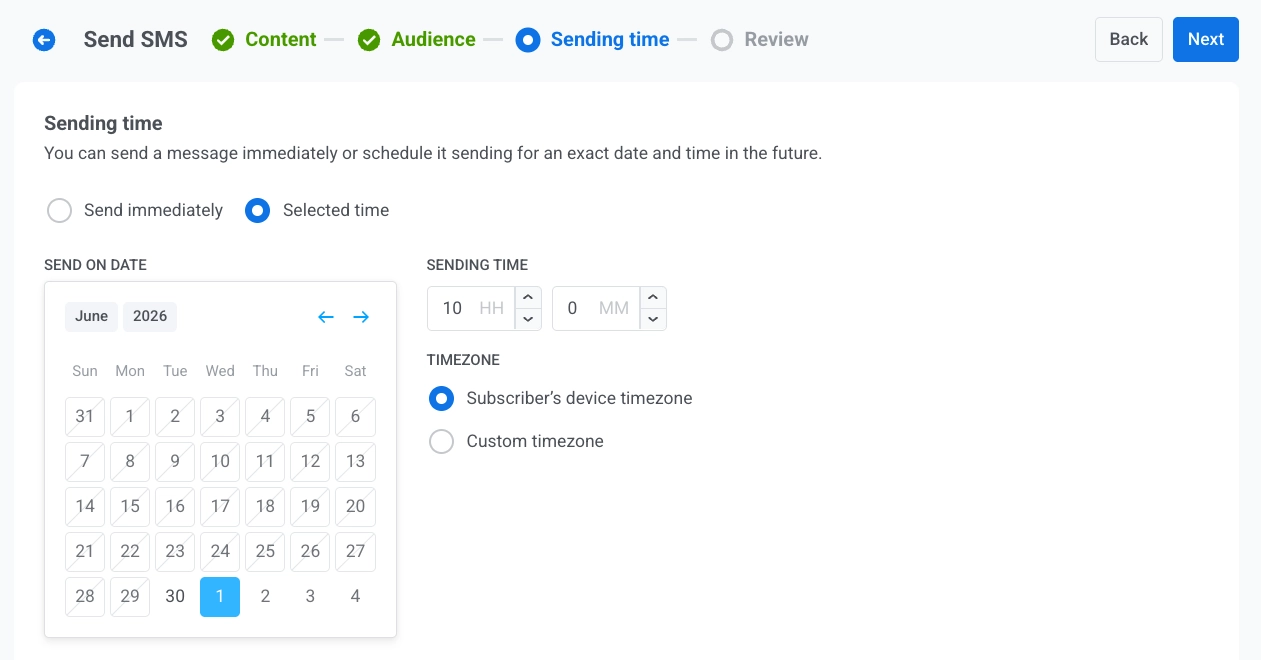
Anchor link toجدولة رسالة SMS الخاصة بك لتاريخ ووقت محددين.
- تعيين التاريخ والوقت: استخدم التقويم لاختيار التاريخ، ثم حدد الوقت بالساعات والدقائق (تنسيق 24 ساعة).
- تحديد المنطقة الزمنية:
- Subscriber’s device timezone: يتم إرسال رسالة SMS في الوقت المحلي المحدد لكل مستلم.
- Custom timezone: يتم إرسال رسالة SMS في نفس الوقت لجميع المستلمين، وهو أمر مفيد لاستهداف منطقة معينة.
تكوين إعدادات تسليم الرسائل
Anchor link toتعيين الحد الأقصى للتكرار (Frequency capping)
Anchor link toاستخدم Frequency capping للحد من عدد المرات التي يتلقى فيها المستخدمون رسائل SMS، مما يمنع الإفراط في المراسلة ويقلل من إلغاء الاشتراك. اختر أحد الخيارات التالية:
-
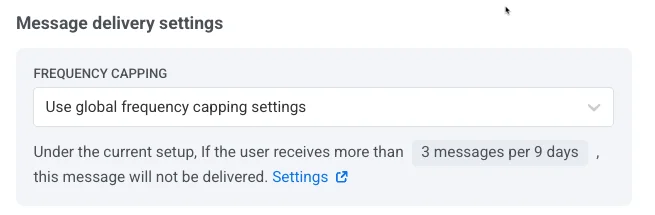
Use global frequency capping settings
طبق حدود SMS التي تم تكوينها في إعدادات Frequency capping العالمية. على سبيل المثال، إذا كان حد SMS العالمي هو 3 رسائل في 9 أيام، فسيتم تخطي الرسائل الإضافية التي تتجاوز هذا الحد.
-
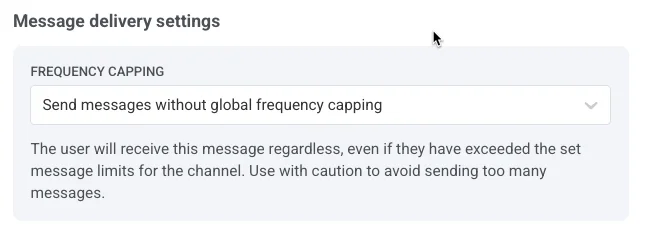
Send messages without global frequency capping
يتلقى المستخدم هذه الرسالة حتى لو تجاوز حدود الرسائل للقناة. استخدم بحذر لتجنب الإفراط في المراسلة.
-
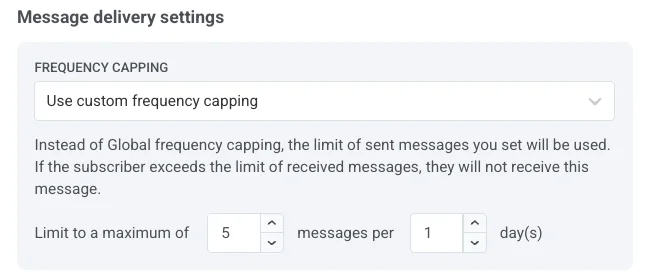
Use custom frequency capping
قم بتعيين حد رسائل مخصص لهذه الرسالة. إذا تجاوز المستخدم هذا الحد المخصص، فسيتم تخطي الرسالة. ضمن Counting mode، اختر طريقة احتساب الرسائل المرسلة:
- Rolling window: يحسب الرسائل المرسلة خلال آخر N×24 ساعة قبل كل إرسال، حيث N هو عدد الأيام في الحد. على سبيل المثال، مع حد 3 رسائل كل يومين، تخرج الرسالة المرسلة يوم الاثنين الساعة 9 صباحًا من العد يوم الأربعاء الساعة 9 صباحًا.
- Calendar day: يحسب الرسائل المرسلة اليوم وخلال N-1 يومًا تقويميًا سابقًا، بدءًا من منتصف الليل. مع نفس حد 3 رسائل كل يومين، يوم الأربعاء تُحتسب كل رسالة مرسلة منذ منتصف ليل الثلاثاء. بعد منتصف الليل مباشرة، تنتقل النافذة إلى الأربعاء والخميس. حدد Capping timezone لتحديد متى يحل منتصف الليل. إذا لم تحدد منطقة زمنية، تُحتسب الأيام التقويمية بتوقيت UTC.
تعيين حدود معدل الإرسال
Anchor link toيتحكم إعداد Send rate في سرعة تسليم الرسائل إلى جمهورك. يساعد تعديل معدل الإرسال في إدارة سرعة التسليم، ومنع الحمل الزائد على الواجهة الخلفية، وتحسين قابلية التسليم بشكل عام.
اختر أحد الخيارات التالية:
-
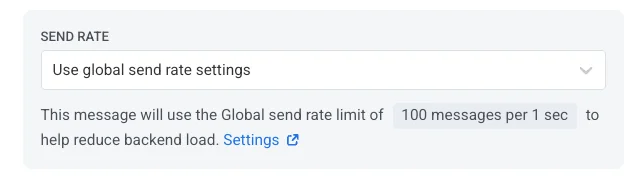
Use global send rate settings
يطبق حدود معدل الإرسال التي تم تكوينها في إعدادات تسليم الرسائل لمشروعك. إذا لم يتم تعيين أي حدود، فسيتم إرسال جميع الرسائل على الفور. تعرف على المزيد حول حدود معدل الإرسال العالمية
-
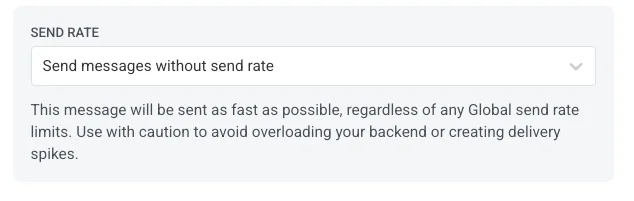
Send messages without global send rate
يرسل الرسائل بأسرع ما يمكن، متجاهلاً أي حدود عالمية لمعدل الإرسال. استخدم بحذر لتجنب ارتفاعات التسليم.
-
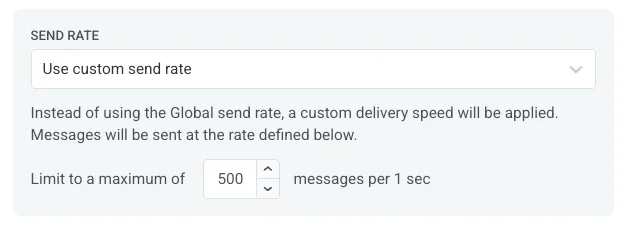
Use custom send rate
يتجاوز معدل الإرسال العالمي لهذه الرسالة فقط. حدد عدد الرسائل المرسلة في الثانية للتحكم الكامل في سرعة التسليم.
تعيين ساعات الصمت
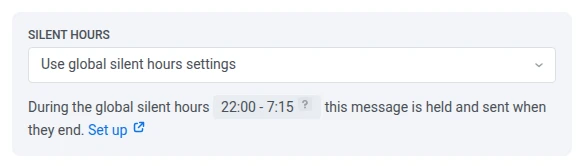
Anchor link toكتلة Silent hours هي الأخيرة في Sending options. لا تظهر لرسائل Transactional، لأن ساعات الصمت لا تؤجلها أبدًا. اختر أحد الخيارين:
- Use global silent hours settings (افتراضي): تتبع الرسالة ساعات الصمت المعيّنة لقناة SMS في Settings > Message delivery settings.
- Send messages without global silent hours: تُرسل الرسالة حتى أثناء فترة الصمت، على سبيل المثال إعلان خدمة عاجل.
اختر الخيار قبل جدولة الرسالة. عند تعديل رسالة مجدولة، لا يمكن تغييره.
بمجرد تكوين الخيارات، انقر على Next للمتابعة إلى خطوة التأكيد.
المراجعة والإرسال
Anchor link toفي Review، تحقق من المعاينة وملخصات Message وAudience وSending time. إذا كان الإعداد المسبق المحدد يحتوي على مرفقات MMS، فإن ملخص المحتوى يعرض “تم الإرسال كـ MMS مع N صورة (صور)” وتتضمن المعاينة الصور المصغرة للمرفقات. قم بتحديث أي شيء لا يزال بحاجة إلى تغيير قبل الإرسال.
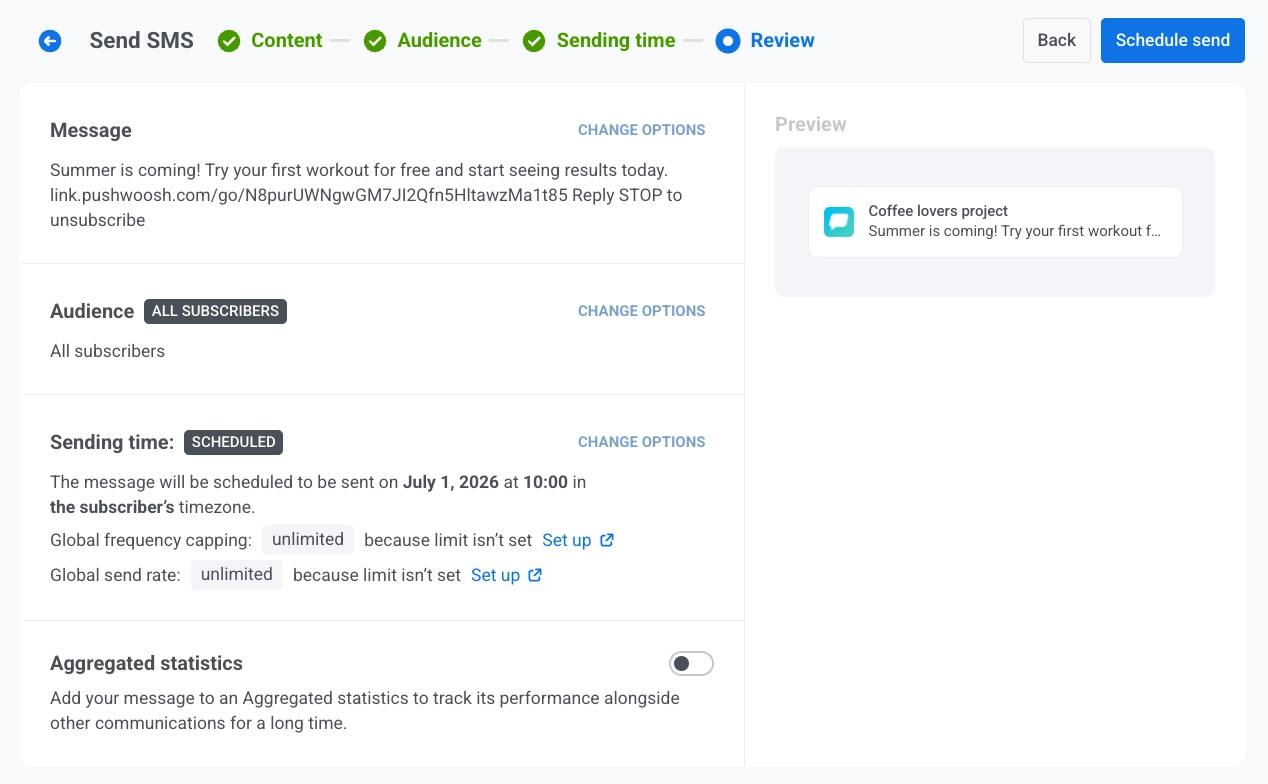
انقر على Schedule send أو Send now لفتح حوار Send this SMS? يحتوي على حقل Campaign name: تسمية نصية حرة لهذا الإرسال الواحد.
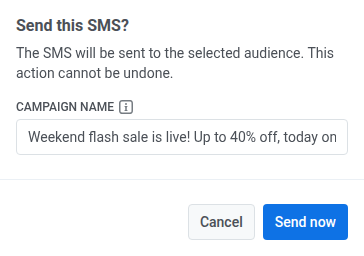
- يصبح الاسم الذي تعيّنه العنوان الغامق لهذه الرسالة في Message History، بدلًا من اسم الـ preset. يُدرجه تصدير CSV في عمود Campaign name منفصل، ويحتفظ عمود العنوان بعنوان الرسالة نفسه. يُملأ الحقل مسبقًا بنص preset الـ SMS نفسه (تُملأ الرسالة متعددة الأسطر مسبقًا كسطر واحد). إذا مسحته، يسمّي Message History الصف باسم الـ preset.
- اجعله 255 حرفًا أو أقل: يُقطع النص الأطول دون تحذير.
أكّد مرة أخرى في الحوار لإرسال رسالة SMS الآن أو في الوقت المحدد.
إلغاء أو تعديل رسالة SMS مجدولة
Anchor link toبالنسبة لرسائل SMS المجدولة والتي لم يتم إرسالها بعد (الحالة مجدولة (Scheduled))، يمكنك تغييرها أو إلغاؤها. افتح قائمة الرسائل في Campaigns ← One-time messages، ثم افتح قائمة الإجراءات (⋮) للرسالة:
- Edit message: يفتح نموذج SMS مع تحميل بيانات الرسالة. يمكنك تحديث المحتوى والجمهور وFrequency capping ومعدل الإرسال. في Review، تُسمّى الزر Apply changes بدلًا من Schedule send أو Send now. انقر عليه، ثم أكّد مرة أخرى في حوار Send this SMS? لحفظ تغييراتك، بما في ذلك أي تعديل على اسم الحملة.
- Rename: يفتح حوارًا صغيرًا لتعيين اسم الحملة أو تغييره، دون إعادة فتح نموذج التعديل الكامل. نفس حد الـ 255 حرفًا لحقل Campaign name الذي تعيّنه عند الإرسال. امسح الحقل واحفظ لإزالة الاسم. يعود الصف إلى عنوانه الافتراضي السابق.
- Delete message: يلغي التسليم المجدول ويغير الحالة إلى متوقفة (Stopped).
سيناريو مثال
Anchor link toتخيل أنك تدير متجرًا للتجارة الإلكترونية وترغب في إرسال تنبيه بيع سريع عبر رسالة SMS للعملاء الذين اشتروا في آخر 90 يومًا، مجدولًا لصباح بدء البيع.
1. انتقل إلى Campaigns، واختر One-time messages، وانقر على Send message، واختر SMS.
2. في خطوة Content، حدد الإعداد المسبق Flash Sale Alert:
"بدأ البيع السريع الآن! احصل على خصم 30% على كل شيء اليوم فقط. تسوق: {رابط مختصر}"
احتفظ بنوع الرسالة كـ Marketing حتى تحترم الحد الأقصى للتكرار.
3. في خطوة Audience، اختر Send to segment وحدد Recent buyers (90 days).
4. في خطوة Sending time، اختر Selected time، وقم بتعيين التاريخ والوقت لبدء البيع، وحدد Subscriber’s device timezone حتى يتلقى كل عميل الرسالة في نفس الوقت المحلي.
5. في Review، تحقق من المعاينة وملخصات الجمهور والجدول الزمني، ثم انقر على Schedule send لوضع اللمسات الأخيرة على الحملة.