تحديث ملف تعريف المستخدم
يقوم عنصر تحديث ملف تعريف المستخدم بتعيين قيم Tag للمستخدمين أثناء تنقلهم عبر Journey. يمكنك تعيين القيم يدويًا أو سحبها من سمات Event أو استجابة Webhook.
خيارات التحديث
Anchor link toالتحديث اليدوي
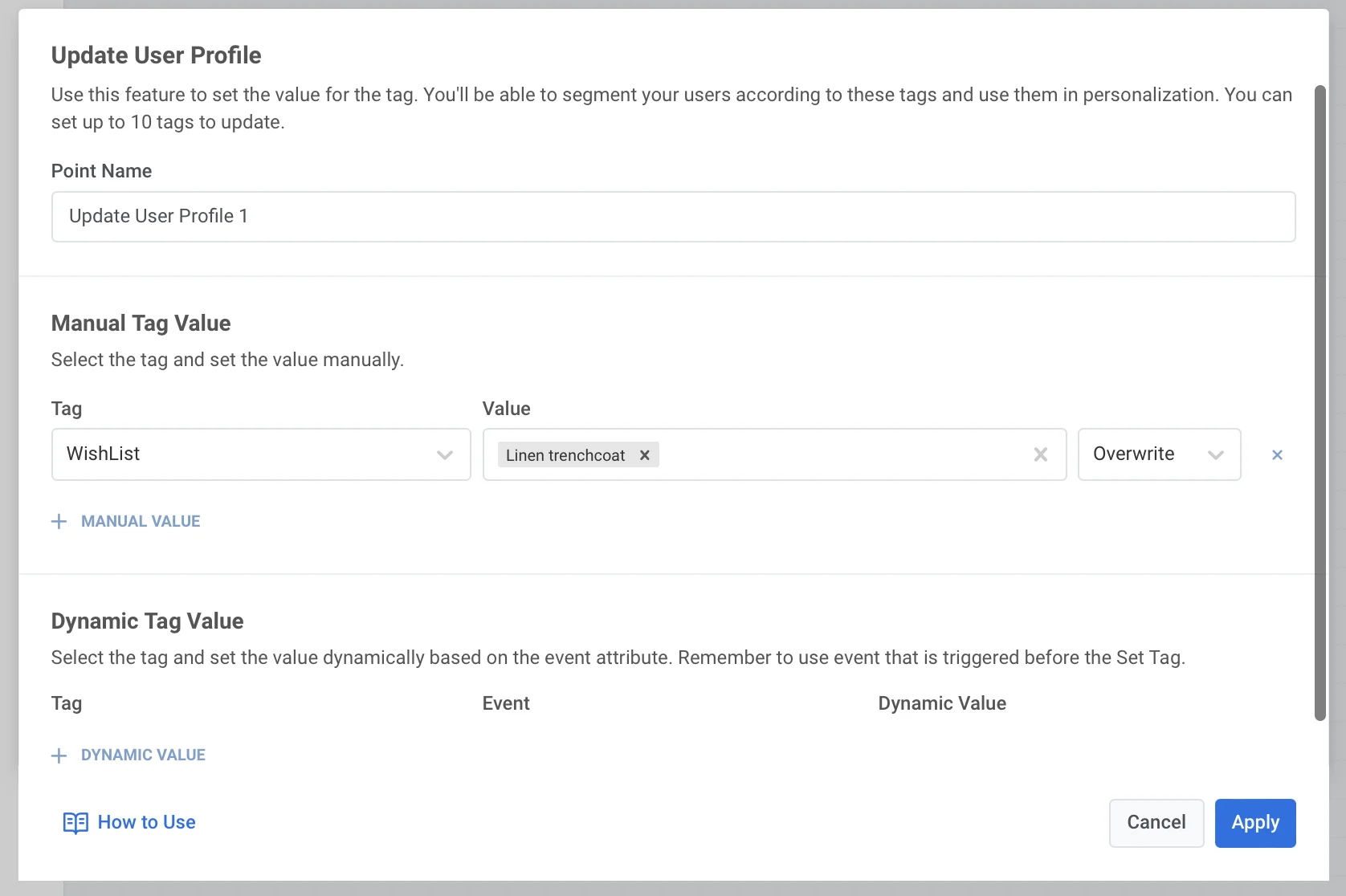
Anchor link toلتعيين قيم Tag للمستخدمين داخل Journey يدويًا:
- أضف عنصر تحديث ملف تعريف المستخدم في أي مكان تريده على لوحة العمل.
- اضغط على + Manual value وحدد Tag من القائمة المنسدلة التي تحتوي على جميع Tags التي تم إنشاؤها في حساب Pushwoosh الخاص بك.
- حدد قيمًا للـ Tag المختار بناءً على نوعه.
يمكنك إعداد ما يصل إلى 10 Tags في المرة الواحدة.
بالنسبة للـ Tags الخاصة بالمستخدم، يتم تعيين القيم لجميع أجهزة المستخدمين الذين لديهم نفس user ID. أما بالنسبة للـ Tags غير الخاصة بالمستخدم، فيتم تعيين القيم لجهاز معين يتنقل به المستخدم في Journey.
أما بالنسبة لحالات الاستخدام، فهي كثيرة. على سبيل المثال، يعد وضع علامات على المستخدمين الذين يصلون إلى مرحلة معينة في Journey مفيدًا عند بناء الاتصالات المستقبلية.
قيمة Tag الديناميكية
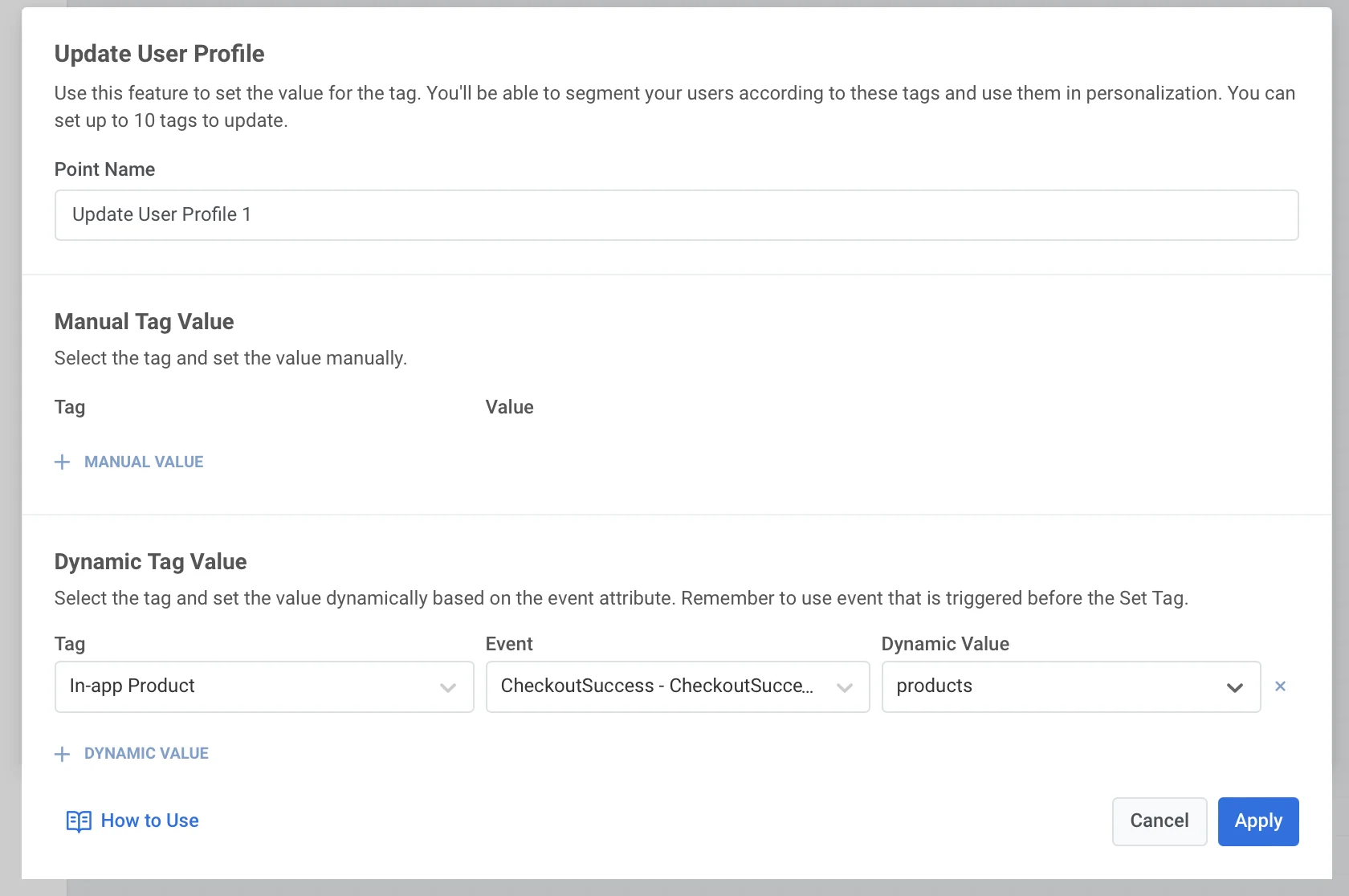
Anchor link toالتحديث الديناميكي يعني أن قيم Tag يتم أخذها تلقائيًا من سمات Event التي يقوم المستخدمون بتفعيلها قبل وصولهم إلى عنصر تحديث ملف تعريف المستخدم. يمكنك التواصل مع هؤلاء المستخدمين بشكل شخصي أكثر وإرسال عروض مخصصة لهم.
لتعيين قيم Tag ديناميكية من Event:
- ضع عنصر تحديث ملف تعريف المستخدم على لوحة العمل بعد عنصر واحد على الأقل يعتمد على المشغلات (Trigger-based Entry أو Wait for Trigger).
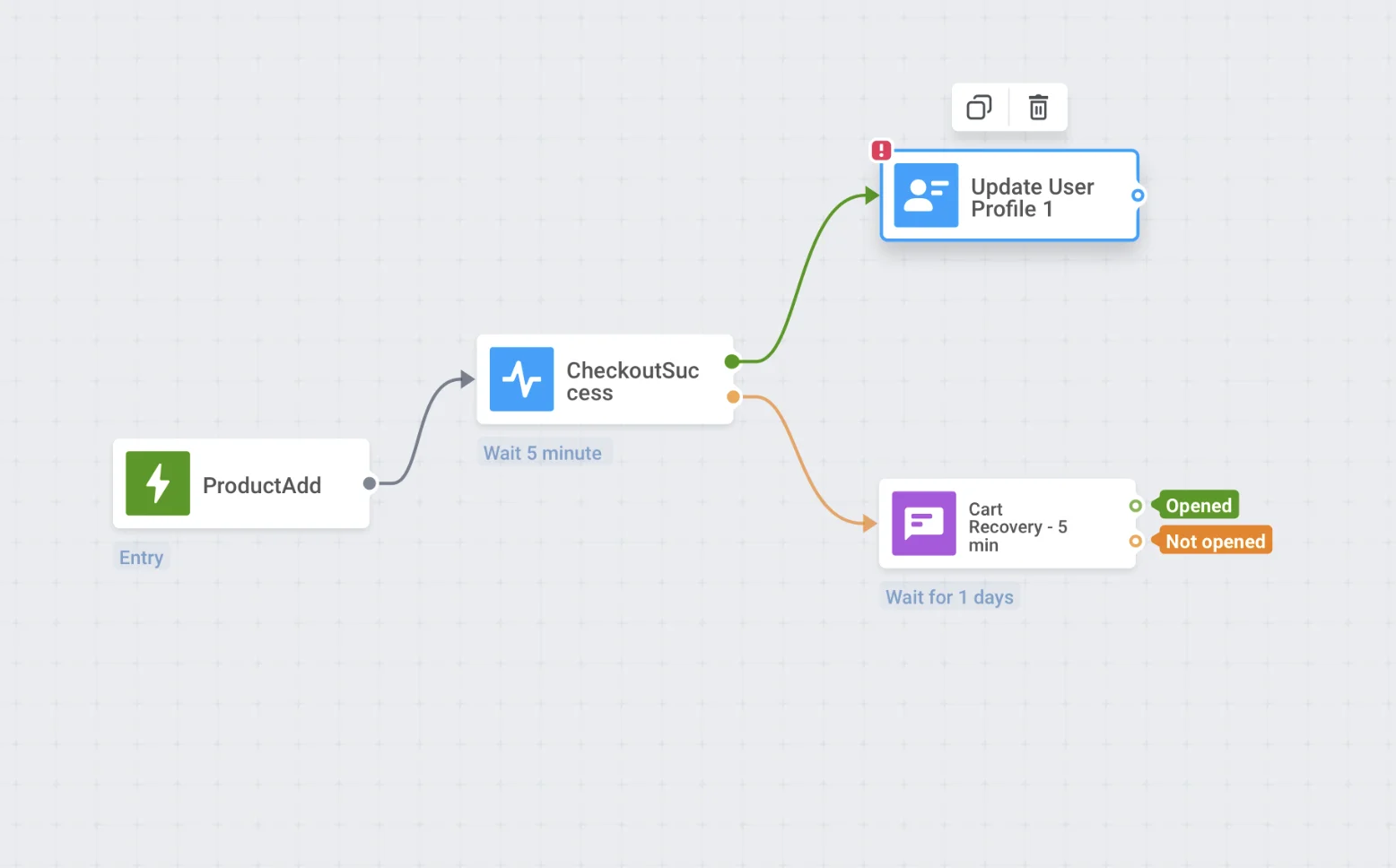
- انقر نقرًا مزدوجًا على العنصر واضغط على + Dynamic Value في قسم Dynamic Tag Value.
- حدد الـ Tag المراد تعيينه.
- اختر Event والسمة التي توفر قيمة الـ Tag.
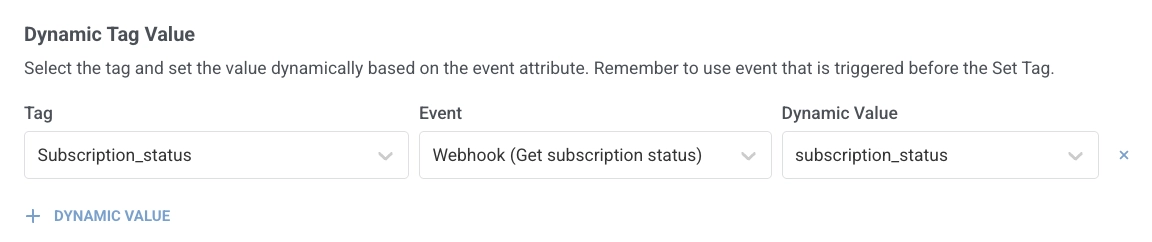
استخدام قيمة من استجابة webhook
Anchor link toإذا كان عنصر Webhook في وقت سابق من Journey لديه تكوين Response mapping، فإنه يظهر في القائمة المنسدلة Event باسم خطوة webhook الذي قمت بتعيينه (على سبيل المثال، Create user in CRM)، إلى جانب Events العادية. للحصول على مثال كامل لـ Journey، راجع استخدام بيانات استجابة webhook في Journey الخاصة بك.
- ضع تحديث ملف تعريف المستخدم بعد خطوة Webhook.
- في Dynamic Tag Value، اضغط على + Dynamic Value.
- في Tag، حدد الـ Tag المراد تحديثه.
- في Event، حدد خطوة webhook بالاسم الذي أعطيته لها (على سبيل المثال،
Create user in CRM). - في Dynamic Value، حدد السمة المعينة (على سبيل المثال،
subscription_status).