تكامل WooCommerce
تربط إضافة Pushwoosh for WooCommerce متجر WordPress الخاص بك بـ Pushwoosh. يصبح العملاء جهات اتصال للبريد الإلكتروني والرسائل القصيرة (SMS)، وتصبح الطلبات وسلات التسوق المتروكة أحداثًا يمكنك بدء رحلات العملاء (Customer Journeys) منها، وتحصل واجهة متجرك على إشعارات الويب الفورية مع جرس اشتراك.
نظرة عامة على التكامل
Anchor link toWooCommerce هي إضافة تجارة إلكترونية مفتوحة المصدر لـ WordPress. ترسل إضافة Pushwoosh for WooCommerce بيانات متجرك إلى Pushwoosh مباشرةً عبر Pushwoosh API. ترسل الإضافة البيانات في الخلفية، لذا لا تبطئ عملية الدفع.
نوع التكامل
Anchor link toالوجهة: يقوم هذا التكامل بدفع البيانات من متجر WooCommerce الخاص بك إلى Pushwoosh.
المتطلبات الأساسية
Anchor link to- WordPress 6.4 أو أحدث، وWooCommerce 8.2 أو أحدث، وPHP 8.1 أو أحدث
- صلاحية وصول المسؤول إلى موقع WordPress الخاص بك
- حساب Pushwoosh يحتوي على تطبيق لمتجرك
- عنوان موقع يستخدم HTTPS، إذا كنت تريد إشعارات الويب الفورية. لا تسجّل المتصفحات إشعارات الويب الفورية إلا على المواقع التي تستخدم HTTPS.
تعمل الإضافة مع High-Performance Order Storage (HPOS)، ومع صفحات Cart وCheckout الكلاسيكية والمبنية على الكتل على حد سواء.
ما تزامنه الإضافة
Anchor link toيوضح الجدول ما يصبح عليه كل كيان من كيانات WooCommerce في Pushwoosh:
| WooCommerce | Pushwoosh |
|---|---|
| عميل، أو مشترٍ ضيف | مستخدم لديه جهة اتصال بريد إلكتروني، بالإضافة إلى جهة اتصال SMS إذا كان رقم الهاتف رقم جوال صالحًا |
| اسم العميل والموافقة والحقول المعيّنة | علامات (Tags) |
| إنشاء طلب أو تحديثه أو إلغاؤه | الأحداث PW_OrderCreated وPW_OrderUpdated وPW_OrderCanceled |
| سلة تسوق متروكة | الحدثان PW_AbandonedCart وPW_AbandonedCartUpdate مع رابط يستعيد السلة |
| زائر واجهة المتجر الذي يسمح بالإشعارات | مشترك في إشعارات الويب الفورية مرتبط بالبريد الإلكتروني للعميل |
يكون User ID في Pushwoosh هو عنوان البريد الإلكتروني للعميل بأحرف صغيرة: البريد الإلكتروني للحساب للعملاء المسجلين، وبريد الفوترة الإلكتروني للضيوف. تصل جهات الاتصال والأحداث ومشتركو إشعارات الويب الفورية لعميل واحد جميعها إلى المستخدم نفسه.
حالات الاستخدام
Anchor link to- أرسل بريدًا إلكترونيًا أو إشعارًا فوريًا عندما يترك المتسوق منتجات في السلة، مع زر يستعيد تلك السلة.
- اشكر المشترين بعد الطلب، وتابع معهم عند شحن الطلب، أو استعد العملاء بعد الإلغاء.
- قسّم العملاء حسب المدينة أو الدولة أو أي حقل عميل تعيّنه إلى علامة.
- أرسل عروضًا ترويجية عبر إشعارات الويب الفورية لزوار واجهة المتجر الذين اشتركوا عبر الجرس.
تجهيز تطبيق Pushwoosh الخاص بك
Anchor link toنفّذ هذه الخطوات قبل تشغيل الإضافة. إذا أرسلت الإضافة حدثًا غير موجود بعد، ينشئه Pushwoosh تلقائيًا ويخمّن أنواع السمات من القيم الأولى التي يتلقاها. قد يكون النوع المخمَّن خاطئًا (على سبيل المثال، سعر محفوظ كعدد صحيح)، وتُفقد البيانات المرسلة قبل أن تصحح النوع.
إنشاء رموز API
Anchor link toتستخدم الإضافة رمزي Device API. أنشئ كليهما في الإعدادات → الوصول إلى API (Settings → API Access) وامنحهما الوصول إلى تطبيقك:
- أنشئ رمز Device API للخادم. تستخدمه الإضافة لتسجيل جهات الاتصال وإرسال الأحداث. لا يغادر هذا الرمز خادمك أبدًا.
- أنشئ رمز Device API ثانيًا لواجهة المتجر. تطبعه الإضافة في كل صفحة من صفحات واجهة المتجر لتشغيل إشعارات الويب الفورية، لذا فهو علني. يتيح لك الرمز المنفصل استبداله دون المساس برمز الخادم.
يُعد رمز Server API اختياريًا. عند توفره، تعرض إعدادات الإضافة قائمة العلامات في تطبيقك، وهو ما يساعد عند تعيين حقول العملاء إلى علامات.
إنشاء الأحداث
Anchor link toأنشئ خمسة أحداث مخصصة في الجمهور → الأحداث → إنشاء حدث → حدث مخصص (Audience → Events → Create Event → Custom Event): PW_OrderCreated وPW_OrderUpdated وPW_OrderCanceled وPW_AbandonedCart وPW_AbandonedCartUpdate. تعرف على كيفية إنشاء الأحداث المخصصة.
امنح كل حدث السمات التي يتلقاها، بالأنواع التالية:
| السمة | النوع | الأحداث |
|---|---|---|
orderId | string | الكل |
source | integer | الكل |
orderNumber، status، wcStatus | string | أحداث الطلبات |
email، customerId، shippingMethod، currency | string | الكل |
orderUrl | string | أحداث السلة |
totalPrice، shippingAmount، discountAmount | decimal (price) | الكل |
taxAmount | decimal (price) | أحداث الطلبات |
createdDate | date | الكل |
updatedDate | date | أحداث الطلبات |
abandonedDate | date | أحداث السلة |
items | list | الكل |
historical | boolean | أحداث الطلبات |
إذا كان orderId مضبوطًا بالفعل على integer في أحداث الطلبات لديك، فغيّره إلى string. مع integer، لا يحتسب Pushwoosh منتجات الطلب كمبيعات لتوصيات المنتجات الأكثر مبيعًا في كتلة Products في البريد الإلكتروني.
إنشاء العلامات
Anchor link toأنشئ هذه العلامات في صفحة العلامات (Tags):
| العلامة | النوع |
|---|---|
firstName | string |
lastName | string |
acceptsMarketing | integer |
أنشئ أيضًا علامة لكل حقل عميل تخطط لتعيينه، كما هو موضح في تعيين حقول العملاء إلى علامات. يستخدم التعيين الافتراضي العلامتين City وCountry.
تكوين إشعارات الويب الفورية
Anchor link toلاستخدام إشعارات الويب الفورية، قم بإعداد منصة Web لتطبيقك. راجع تكوين إشعارات الويب الفورية.
تثبيت الإضافة
Anchor link to- في لوحة إدارة WordPress، انتقل إلى Plugins → Add New Plugin.
- ابحث عن Pushwoosh for WooCommerce.
- انقر على Install Now.
- انقر على Activate. يجب أن تكون WooCommerce مفعّلة بالفعل.
يمكنك أيضًا تنزيل ملف zip الخاص بالإضافة من wordpress.org ورفعه في Plugins → Add New Plugin → Upload Plugin.
ربط الإضافة بـ Pushwoosh
Anchor link toانتقل إلى WooCommerce → Settings → Pushwoosh واملأ قسم Connection:
- اترك API URL على
https://api.pushwoosh.comما لم يزوّدك دعم Pushwoosh بعنوان مختلف. - في Application code، أدخل رمز التطبيق الخاص بك.
- في Device API token، الصق رمز الخادم الذي أنشأته.
- في Web SDK token، الصق رمز واجهة المتجر.
- اختياريًا، في Server API token (optional)، الصق رمز Server API.
- انقر على Save changes.
- انقر على Check connection.
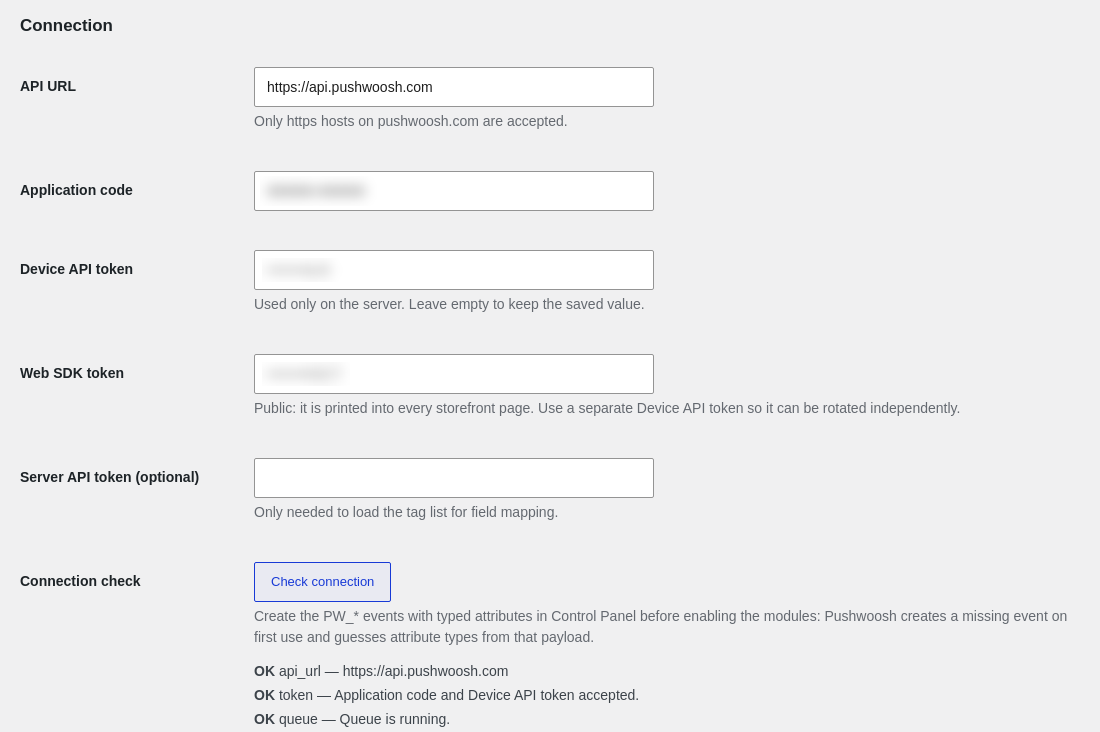
يتحقق Check connection مما يلي:
- API URL
- رمز التطبيق والرمز المميز
- قائمة انتظار الإرسال
- عامل الخدمة (service worker) لإشعارات الويب الفورية، إذا كانت إشعارات الويب الفورية مفعّلة
لا يرسل أحداثًا تجريبية، لأن الحدث التجريبي سينشئ الأحداث بسمات فارغة. إذا أفاد الفحص بأنه تعذر التحقق من الرمز، فهذا يعني أن تطبيقك يقبل أي رمز Device API. اطلب من دعم Pushwoosh تفعيل التحقق من رمز Device API للتطبيق.
تُعرض الرموز المحفوظة بشكل مقنّع. للاحتفاظ برمز محفوظ، اترك حقله فارغًا عند حفظ الإعدادات.
تشغيل الوحدات
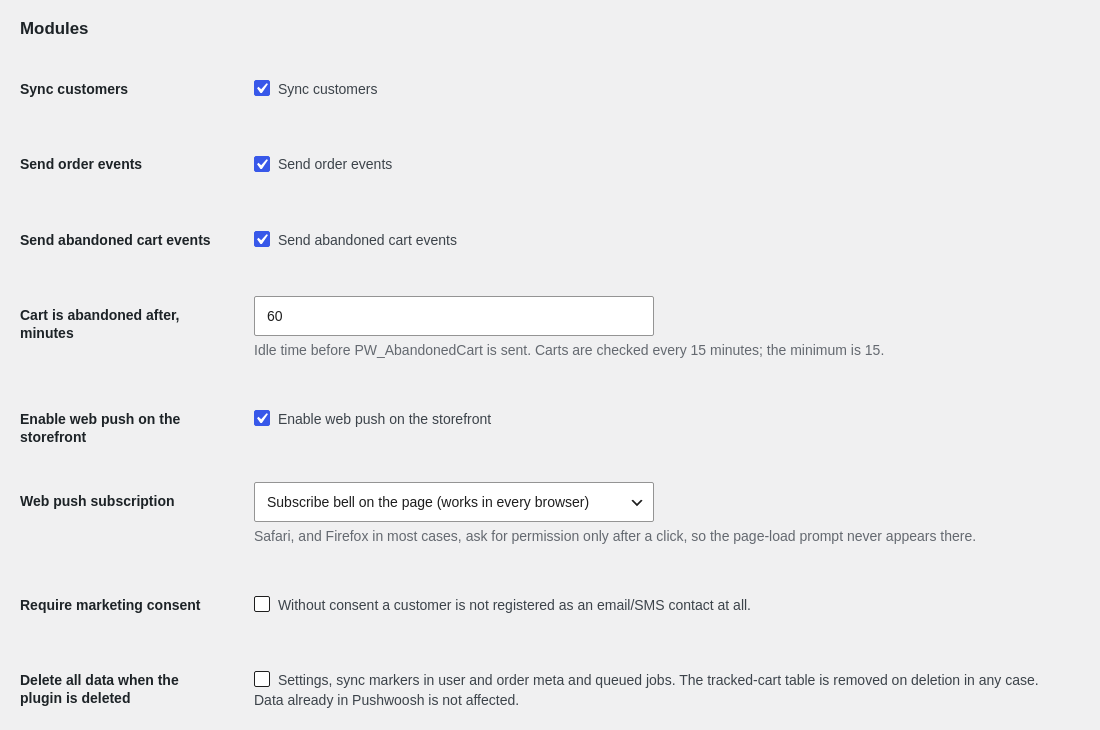
Anchor link toفي قسم Modules، شغّل البيانات التي تريد إرسالها، ثم انقر على Save changes:
- Sync customers: يسجّل العملاء كجهات اتصال في Pushwoosh عند اشتراكهم وفي كل مرة يُحفظ فيها ملفهم الشخصي.
- Send order events: يرسل أحداث الطلبات. الطلبات التي تُنشأ بعد تشغيل هذا الخيار فقط هي التي تحصل على
PW_OrderCreated. لإرسال الطلبات السابقة، راجع استيراد العملاء والطلبات الحالية. - Send abandoned cart events: يرسل أحداث السلة. اضبط Cart is abandoned after, minutes على المدة التي يجب أن تبقى فيها السلة دون تغيير قبل إرسال
PW_AbandonedCart. القيمة الافتراضية 60، والحد الأدنى 15. - Enable web push on the storefront: يحمّل إشعارات الويب الفورية في كل صفحة من صفحات واجهة المتجر. راجع إعداد إشعارات الويب الفورية.
- Require marketing consent: لا يرسل شيئًا للعملاء الذين لم يوافقوا على التسويق. راجع جمع الموافقة على التسويق.
- Delete all data when the plugin is deleted: عند حذف الإضافة، يزيل أيضًا إعداداتها وبياناتها في سجلات المستخدمين والطلبات والمهام الموجودة في قائمة الانتظار. يُزال جدول السلات المتتبَّعة سواء كان هذا الخيار مفعّلًا أم لا. تبقى البيانات الموجودة بالفعل في Pushwoosh.
تعيين حقول العملاء إلى علامات
Anchor link toفي قسم Customer tags، استخدم Field → tag mapping لإرسال مزيد من بيانات العملاء كعلامات. اكتب زوجًا واحدًا بصيغة source = Tag في كل سطر:
billing_city = Citybilling_country = Countryshipping_postcode = Postcodemeta:loyalty_level = Loyalty level- Source هو حقل عميل، مثل
billing_cityأوshipping_postcode، أوmeta:متبوعًا بمفتاح بيانات وصفية (meta key) للمستخدم أو الطلب. - Tag هو اسم علامة موجودة بالفعل في تطبيق Pushwoosh الخاص بك.
تُرسل firstName وlastName وacceptsMarketing دائمًا، لذا لا تحتاج إلى تعيينها. عند حفظ رمز Server API، يعرض القسم العلامات الموجودة في تطبيقك، ويُظهر أي أسطر تعيين تجاهلها.
جمع الموافقة على التسويق
Anchor link toتضيف الإضافة مربع الاختيار I agree to receive news and offers by email and SMS إلى نموذج التسجيل وإلى صفحتي الدفع الكلاسيكية والمبنية على الكتل كلتيهما. تُحفظ الإجابة في سجل العميل والطلب، وتُرسل كعلامة acceptsMarketing (1 أو 0). العميل الذي وافق مسبقًا لا يرى مربع الاختيار مرة أخرى، ولا يؤدي ترك المربع دون تحديد في طلب لاحق إلى سحب موافقة سابقة.
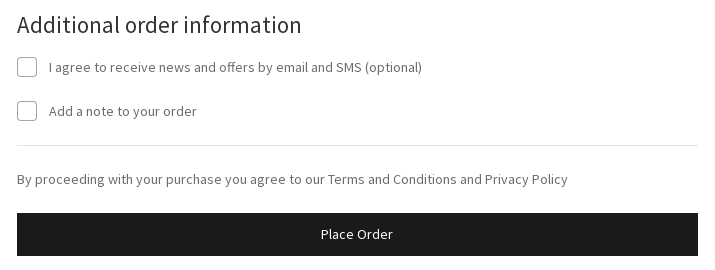
ما الذي يغيّره Require marketing consent:
- Off (الافتراضي): يُسجَّل كل عميل كجهة اتصال، وتخبرك
acceptsMarketingبمن وافق. استخدمها لتصفية جمهورك في الشرائح. - On: لا يحصل العملاء الذين لم يوافقوا على جهة اتصال بريد إلكتروني أو SMS، ولا ترسل طلباتهم أي أحداث، ولا ترسل سلاتهم أي أحداث سلة.
عند تشغيل هذا الخيار، لا تُزال جهات الاتصال الحالية فورًا. يُحذف العميل المسجّل الذي تمت مزامنته سابقًا دون موافقة من Pushwoosh في المرة التالية التي يُحفظ فيها ملفه الشخصي، أو عند تشغيل استيراد العملاء مرة أخرى. لا تُحذف جهات اتصال الضيوف.
تعرض صفحة الدفع المبنية على الكتل مربع الاختيار في WooCommerce 8.9 والإصدارات الأحدث. في الإصدارات الأقدم مع تشغيل Require marketing consent، لا ترسل السلات القادمة من صفحة الدفع هذه أي أحداث.
الأحداث والعلامات التي ترسلها الإضافة
Anchor link toيسرد هذا القسم كل حدث وعلامة ترسلها الإضافة، لتتمكن من بناء الشرائح والرحلات عليها.
جهات الاتصال والعلامات
Anchor link toتسجّل الإضافة كل عميل كجهة اتصال بريد إلكتروني، وكجهة اتصال SMS عندما يكون هاتف الفوترة رقم جوال صالحًا. لغة جهة الاتصال هي لغة المتجر التي استخدمها العميل عند التسجيل أو إتمام الدفع. تحصل كل جهة اتصال على هذه العلامات:
| العلامة | القيمة |
|---|---|
firstName | الاسم الأول في بيانات الفوترة، أو الاسم الأول في الحساب إذا كانت بيانات الفوترة فارغة |
lastName | اسم العائلة في بيانات الفوترة، أو اسم العائلة في الحساب إذا كانت بيانات الفوترة فارغة |
acceptsMarketing | 1 إذا وافق العميل على التسويق، وإلا 0 |
| العلامات المعيّنة | قيم الحقول في تعيين الحقول الخاص بك |
تزامن الإضافة العملاء في هذه الأوقات:
- العملاء المسجلون: عند اشتراكهم وفي كل مرة يُحفظ فيها ملفهم الشخصي.
- المشترون الضيوف: من طلبهم، مع تشغيل Sync customers.
- الضيوف الذين يتركون سلة: مباشرةً قبل حدث السلة، ليكون للحدث مستخدم يصل إليه.
- العملاء الذين يغيّرون البريد الإلكتروني لحسابهم: تحذف الإضافة المستخدم القديم في Pushwoosh وتسجّل المستخدم الجديد.
يرفض Pushwoosh بعض جهات الاتصال ولا تعيد الإضافة محاولة إرسالها: عناوين البريد الإلكتروني على نطاقات غير صالحة أو مؤقتة، وأرقام الهواتف التي ليست أرقام جوال. تُسجَّل هذه الحالات كما هو موضح في التحقق من أن التكامل يعمل.
أحداث الطلبات
Anchor link toترسل الإضافة حدثًا واحدًا في كل مرة تتغير فيها حالة الطلب:
| الحدث | متى يُرسل |
|---|---|
PW_OrderCreated | أول مرة تتم فيها مزامنة طلب أُنشئ بعد تشغيل Send order events، أيًا كانت حالته حينها |
PW_OrderUpdated | كل تغيير لاحق في الحالة باستثناء الإلغاء. وهو أيضًا الحدث الأول لطلب أُنشئ قبل تشغيل Send order events. |
PW_OrderCanceled | انتقال الطلب إلى Cancelled |
لا ترسل الطلبات المسودة والفاشلة أي أحداث.
يحتسب Pushwoosh أيضًا منتجات PW_OrderCreated وPW_OrderUpdated كمبيعات لتوصيات المنتجات الأكثر مبيعًا في كتلة Products في البريد الإلكتروني.
تستخدم السمة status القيم نفسها المستخدمة في تكامل Magento، لذا تعمل الرحلات المبنية لـ Magento دون تغييرات. توجد حالة WooCommerce الأصلية في wcStatus:
| حالة WooCommerce | status |
|---|---|
| Pending payment، On hold | pending |
| Processing | processing |
| Completed | complete |
| Refunded | closed |
| Cancelled | canceled |
| حالة مخصصة | المعرّف المختصر (slug) للحالة كما هو |
يحمل كل حدث طلب هذه السمات:
| السمة | القيمة |
|---|---|
orderId | معرّف الطلب |
orderNumber | رقم الطلب الذي يظهر للعميل |
source | دائمًا 1 |
email | بريد الفوترة الإلكتروني |
customerId | User ID: البريد الإلكتروني للحساب، أو بريد الفوترة الإلكتروني للضيوف |
items | المنتجات المطلوبة، انظر أدناه |
createdDate، updatedDate | تاريخ إنشاء الطلب وتاريخ آخر تغيير له، بالمنطقة الزمنية للمتجر |
shippingMethod | اسم أول طريقة شحن |
totalPrice | إجمالي الطلب |
shippingAmount، taxAmount، discountAmount | إجماليات الشحن والضريبة والخصم |
currency | رمز عملة الطلب |
status، wcStatus | حالة الطلب، انظر الجدول أعلاه |
historical | true للطلبات السابقة التي يرسلها الاستيراد، وإلا false |
يحتوي كل عنصر في items على productId وsku وname وdescription (وصف قصير) وprice (سعر الوحدة بدون ضريبة) وquantity وimageUrl وproductUrl وcategory (أسماء الفئات مفصولة بفواصل).
مثال على سمات PW_OrderCreated:
{ "orderId": "1042", "orderNumber": "1042", "source": 1, "email": "jane@example.com", "customerId": "jane@example.com", "items": [ { "productId": "17", "sku": "TSHIRT-M", "name": "T-shirt", "description": "Cotton T-shirt", "price": 20.0, "quantity": 2, "imageUrl": "https://shop.example.com/wp-content/uploads/tshirt.jpg", "productUrl": "https://shop.example.com/product/t-shirt/", "category": "Clothing, T-shirts" } ], "createdDate": "2026-09-30T12:00:00+02:00", "updatedDate": "2026-09-30T12:00:00+02:00", "shippingMethod": "Flat rate", "totalPrice": 47.6, "shippingAmount": 5.0, "taxAmount": 7.6, "discountAmount": 5.0, "currency": "EUR", "status": "pending", "wcStatus": "on-hold", "historical": false}أحداث سلات التسوق المتروكة
Anchor link toتُعد السلة متروكة عندما تحتوي على بريد إلكتروني، وتبقى دون تغيير لمدة أطول من Cart is abandoned after, minutes، ولا يُقدَّم منها أي طلب:
| الحدث | متى يُرسل |
|---|---|
PW_AbandonedCart | أول مرة تُترك فيها السلة |
PW_AbandonedCartUpdate | تغيّرت السلة نفسها بعد PW_AbandonedCart ثم تُركت مرة أخرى |
تفحص الإضافة السلات كل 15 دقيقة، لذا يصل الحدث عادةً في غضون 15 دقيقة بعد الحد الزمني.
إذا قدّم المتسوق طلبًا قبل ذلك، من الجلسة نفسها أو باستخدام بريد الفوترة الإلكتروني نفسه، تُغلق السلة ولا يُرسل أي حدث. إذا ملأ المتسوق سلة مغلقة مرة أخرى، فإنها تبدأ من جديد بـ PW_AbandonedCart.
تحتاج الإضافة إلى البريد الإلكتروني للمتسوق لإرسال حدث سلة:
- المتسوق المسجّل الدخول: البريد الإلكتروني للحساب.
- الضيف: البريد الإلكتروني المكتوب في حقل بريد الفوترة الإلكتروني عند الدفع، حتى لو لم يُقدَّم الطلب أبدًا.
سمات حدث السلة هي orderId (معرّف السلة) وsource وemail وcustomerId وitems وcreatedDate وabandonedDate (وقت آخر تغيير للسلة) وshippingMethod وtotalPrice وshippingAmount وdiscountAmount وcurrency وorderUrl. في أحداث السلة، تشمل أسعار المنتجات الضريبة.
رابط استعادة السلة
Anchor link toorderUrl هو رابط يستعيد سلة المتسوق. استخدمه كرابط للزر في رسالة التذكير:
- يؤدي فتح الرابط إلى وضع المنتجات المحفوظة في السلة ونقل المتسوق إلى صفحة الدفع. يعمل في أي متصفح، بما في ذلك متصفح لم يزر منه المتسوق متجرك قط.
- لا يسجّل الرابط دخول أي شخص.
- الرابط صالح لمدة 14 يومًا. بعد تقديم طلب من السلة، أو بعد حذف السلة، يفتح الرابط صفحة السلة العادية للزائر بدلًا من ذلك.
تتوقف روابط الاستعادة عن العمل عند حذف الإضافة، حتى لو ثبّتها مرة أخرى، لأن المفتاح الذي يوقّعها يُحذف مع الإضافة.
بناء رحلة لسلة التسوق المتروكة
Anchor link toيرسل هذا المثال بريدًا إلكترونيًا يتضمن منتجات السلة وزرًا يستعيد السلة. يتطلب تشغيل كل من Send abandoned cart events وSend order events، حتى تتمكن الرحلة من معرفة متى أتم المتسوق الشراء.
إنشاء البريد الإلكتروني
Anchor link toأنشئ بريدًا إلكترونيًا في محرر محتوى البريد الإلكتروني، ثم اعرض منتجات السلة بإحدى طريقتين:
- كتلة Products: تعرض السلة كما يخزنها Pushwoosh وقت الإرسال. إذا غيّر المتسوق السلة بعد
PW_AbandonedCart، يعرض البريد الإلكتروني أحدث المنتجات. - Liquid: يعرض المنتجات من حدث
PW_AbandonedCartالذي بدأ الرحلة، بأي تخطيط تكتبه بنفسك.
عرض المنتجات باستخدام كتلة Products
Anchor link toيتطلب المصدر Cart توفر Content Templates في خطتك ورمز وصول API في الإعدادات → الوصول إلى API (Settings → API Access). بدون رمز، لا يمكن حفظ البريد الإلكتروني.
عرض المنتجات باستخدام Liquid
Anchor link toأضف محتويات السلة إلى نص البريد الإلكتروني باستخدام Liquid. تأخذ العناصر النائبة قيمها من حدث PW_AbandonedCart الذي يبدأ الرحلة:
<p>Your cart total is {{ totalPrice }} {{ currency }}.</p><table> {% for item in items %} <tr> <td><img src="{{ item.imageUrl }}" width="64" alt=""></td> <td><a href="{{ item.productUrl }}">{{ item.name }}</a></td> <td>× {{ item.quantity }}</td> <td>{{ item.price }} {{ currency }}</td> </tr> {% endfor %}</table>إضافة زر الاستعادة
Anchor link toلا تضيف كتلة Products رابطًا يستعيد السلة، لذا أضف هذا الزر مع أي من طريقتي عرض المنتجات:
- أضف زرًا إلى البريد الإلكتروني.
- اضبط رابط الزر على
{{ orderUrl }}. - احفظ البريد الإلكتروني.
بناء الرحلة
Anchor link to- أضف دخولًا قائمًا على المشغل (Trigger-based entry) مع الحدث
PW_AbandonedCart. - أضف خطوة Wait for Trigger.
- اضبط فترة الانتظار الخاصة بها، على سبيل المثال على ساعة واحدة.
- في Wait for Trigger، سمِّ الفرع Order placed.
- أضف الحدث
PW_OrderCreatedإلى الفرع Order placed. - أنهِ الفرع Order placed بعنصر خروج (Exit) أو بتركه دون اتصال صادر. فقد أتم المتسوق الشراء بالفعل.
- وجّه الفرع Not triggered إلى خطوة Email.
- في خطوة Email، اختر البريد الإلكتروني الذي أنشأته.
- في خطوة Email، شغّل Overwrite Liquid placeholders واختر الحدث
PW_AbandonedCart. - أنهِ الفرع بعد خطوة Email بعنصر Exit أو بتركه دون اتصال صادر.
- أطلق الرحلة.
تنتظر الإضافة بالفعل مدة Cart is abandoned after, minutes قبل أن ترسل PW_AbandonedCart. تُضاف فترة الانتظار في Wait for Trigger إلى هذه المدة، لذا اجعلها قصيرة.
اضبط فترة الانتظار في Wait for Trigger نفسه، دون خطوة Time Delay منفصلة قبله.
لا يلتقط Wait for Trigger إلا حدث PW_OrderCreated المرسل بعد وصول المتسوق إليه. المتسوق الذي يطلب أثناء Time Delay يتلقى التذكير مع ذلك، ولا تعرض كتلة Products فيه أي منتجات، لأن الطلب يمسح العلامة PW_AbandonedCartID التي تقرأ الكتلة السلة من خلالها.
لتذكير المتسوق بإشعار فوري بدلًا من ذلك، استخدم خطوة Push وشغّل Personalize message with event attributes لإدراج orderUrl أو totalPrice. راجع المحتوى الديناميكي وقوالب Liquid في الرحلات.
إعداد إشعارات الويب الفورية
Anchor link toعند تشغيل إشعارات الويب الفورية، تحمّل كل صفحة من صفحات واجهة المتجر Pushwoosh Web SDK، ويمكن للزوار الاشتراك في الإشعارات من متجرك.
اختر كيفية مطالبة الزوار بالاشتراك:
- Subscribe bell on the page (works in every browser): يعرض جرسًا في زاوية الصفحة. يطلب المتصفح الإذن بعد أن ينقر الزائر عليه. هذا هو الخيار الافتراضي.
- Ask on page load (Chrome and Edge only): يطلب المتصفح الإذن بمجرد فتح الصفحة. لا يعرض Safari، وFirefox في معظم الحالات، طلب الإذن إلا بعد النقر، لذا لا يُطلب من الزوار في هذه المتصفحات الاشتراك على الإطلاق.
لتفعيل إشعارات الويب الفورية:
- تأكد من تكوين منصة Web في تطبيقك، كما هو موضح في تكوين إشعارات الويب الفورية.
- في WooCommerce → Settings → Pushwoosh، املأ Web SDK token.
- شغّل Enable web push on the storefront.
- في Web push subscription، اختر كيفية مطالبة الزوار بالاشتراك.
- انقر على Save changes.
- انقر على Check connection للتأكد من تحميل عامل الخدمة.
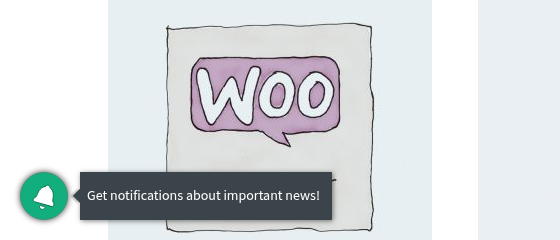
يمكنك تغيير نص الجرس، وطلب الاشتراك، والعنوان والصورة الافتراضيين للإشعار، وإعدادات Safari في تكوين إشعارات الويب الفورية لتطبيقك. تتجاوز هذه الإعدادات القيم الافتراضية للإضافة.
كيف يرتبط المشتركون بالعملاء
Anchor link toيكون المشترك الجديد مجهول الهوية في البداية. تربط الإضافة المشترك بمستخدم العميل في Pushwoosh:
- بعد تسجيل العميل دخوله.
- في صفحة تأكيد الطلب، لكل مشترٍ، بما في ذلك الضيوف.
عندما يسجّل العميل خروجه أو يسحب موافقته، يُزال الارتباط الذي أُنشئ عند تسجيل الدخول. مع تشغيل Require marketing consent، لا يُربط المشترك إلا عندما تكون لدى العميل أو الطلب موافقة.
عامل الخدمة
Anchor link toتقدّم الإضافة عامل الخدمة (service worker) لإشعارات الويب الفورية من /pushwoosh-sw/ على موقعك وتستثنيه من التخزين المؤقت للصفحات في WP Rocket وLiteSpeed Cache وW3 Total Cache. إذا أبلغ Check connection عن حالة خاطئة لعامل الخدمة، فاطلب من المطور التحقق من أن عنوان URL غير محظور أو مخزن مؤقتًا من قبل الخادم.
يغطي عامل الخدمة الموقع بأكمله، لذا فهو يحل محل أي عامل خدمة آخر مسجل في جذر الموقع، مثل عامل خدمة من إضافة PWA أو من مزود إشعارات فورية آخر. يمكن للمطور إضافة نصوص عامل الخدمة الآخر باستخدام عامل التصفية pushwoosh_wc_service_worker_imports.
استيراد العملاء والطلبات الحالية
Anchor link toأرسل العملاء والطلبات التي كانت موجودة قبل تثبيت الإضافة من قسم Historical sync في WooCommerce → Settings → Pushwoosh:
- Sync existing customers: يسجّل جميع العملاء الذين لديهم الدور Customer، ثم المشترين الضيوف في الطلبات السابقة.
- Send past orders: يرسل حدث
PW_OrderCreatedواحدًا مع ضبطhistoricalعلىtrueلكل طلب سابق لم يُرسل له هذا الحدث من قبل. تُتخطى الطلبات الملغاة.
يعرض القسم تقدم كل عملية تشغيل. تضع كلتا العمليتين الاستدعاءات في قائمة الانتظار فقط، ويرسلها Action Scheduler في الخلفية.
في متجر كبير، اطلب من المطور تشغيل الاستيراد باستخدام WP-CLI. أضف --since=YYYY-MM-DD لاستيراد السجلات بدءًا من ذلك التاريخ فقط:
wp pushwoosh sync customers --since=2025-01-01wp pushwoosh sync orders --historical --since=2026-01-01تصدير البيانات الشخصية ومحوها
Anchor link toتعمل الإضافة مع أدوات البيانات الشخصية في WordPress في Tools → Export Personal Data وTools → Erase Personal Data:
- Export يتضمن البيانات التي تحتفظ بها الإضافة عن العميل: البريد الإلكتروني الذي تمت مزامنته، وإجابة الموافقة، واللغة، والسلات المتتبَّعة للعميل.
- Erase يحذف تلك البيانات والسلات المتتبَّعة للعميل، ويلغي استدعاءات Pushwoosh المعلقة لهذا البريد الإلكتروني، ويحذف المستخدم وجهات اتصاله في Pushwoosh. لا تتم مزامنة العميل مرة أخرى ما لم يحدد مربع اختيار الموافقة عند دفع لاحق.
لا يزيل المحو الطلبات. الطلب الذي يحتفظ به WooCommerce يظل يرسل أحداث الطلبات مع بريد الفوترة الإلكتروني الخاص به عند تغيّر حالته. يُحدَّد ما إذا كانت الطلبات تُجهَّل في إعدادات الخصوصية الخاصة بـ WooCommerce نفسها.
أضف البيانات التي ترسلها إلى Pushwoosh إلى سياسة الخصوصية الخاصة بمتجرك.
التحقق من أن التكامل يعمل
Anchor link to- قدّم طلبًا تجريبيًا ببريد إلكتروني يمكنك العثور عليه، وحدد مربع اختيار الموافقة.
- افتح User Explorer وابحث عن ذلك البريد الإلكتروني.
- تحقق من أن لدى المستخدم جهة اتصال بريد إلكتروني مع العلامات
firstNameوlastNameوacceptsMarketing. - تحقق من أن أحداث المستخدم تتضمن
PW_OrderCreated.
إذا لم تصل البيانات، افتح WooCommerce → Status → Logs واختر المصدر pushwoosh. يعرض السجل كل استدعاء فاشل مع السبب. لا تُسجَّل الرموز أبدًا، وتُقنَّع عناوين البريد الإلكتروني.
كيف تتعامل الإضافة مع الأخطاء:
- أخطاء الشبكة وأخطاء الخادم المؤقتة: تُعاد محاولة الاستدعاء بعد 1 و5 و15 و60 و240 دقيقة، ثم يُسجَّل كخطأ.
- البيانات المرفوضة، مثل جهة اتصال على نطاق بريد إلكتروني مؤقت: تُسجَّل كخطأ ولا تُعاد محاولتها.
- الرمز المرفوض: يتوقف الإرسال مؤقتًا، وتعرض لوحة إدارة WordPress إشعارًا مع زر Resume sending. تُحفظ الاستدعاءات الموجودة في قائمة الانتظار. صحّح الرمز في الإعدادات، ثم انقر على Resume sending.