إحصائيات عناصر Journey
لعرض المقاييس لكل عنصر journey على اللوحة، افتح إعدادات اللوحة (أيقونة الترس في الزاوية السفلية اليمنى من اللوحة) وقم بتشغيل إظهار المقاييس في أسفل اللوحة. بدلاً من ذلك، يمكنك التمرير فوق العنصر لعرض المقاييس.
تقدم الجمهور
Anchor link toيتيح لك Pushwoosh تتبع جمهورك أثناء تقدمهم في الـ journey من خلال التصور في الوقت الفعلي على اللوحة. يشير الرقم الموجود على السهم الذي يتبع كل عنصر journey إلى العدد الإجمالي للعملاء الذين أكملوا تلك الخطوة المحددة.
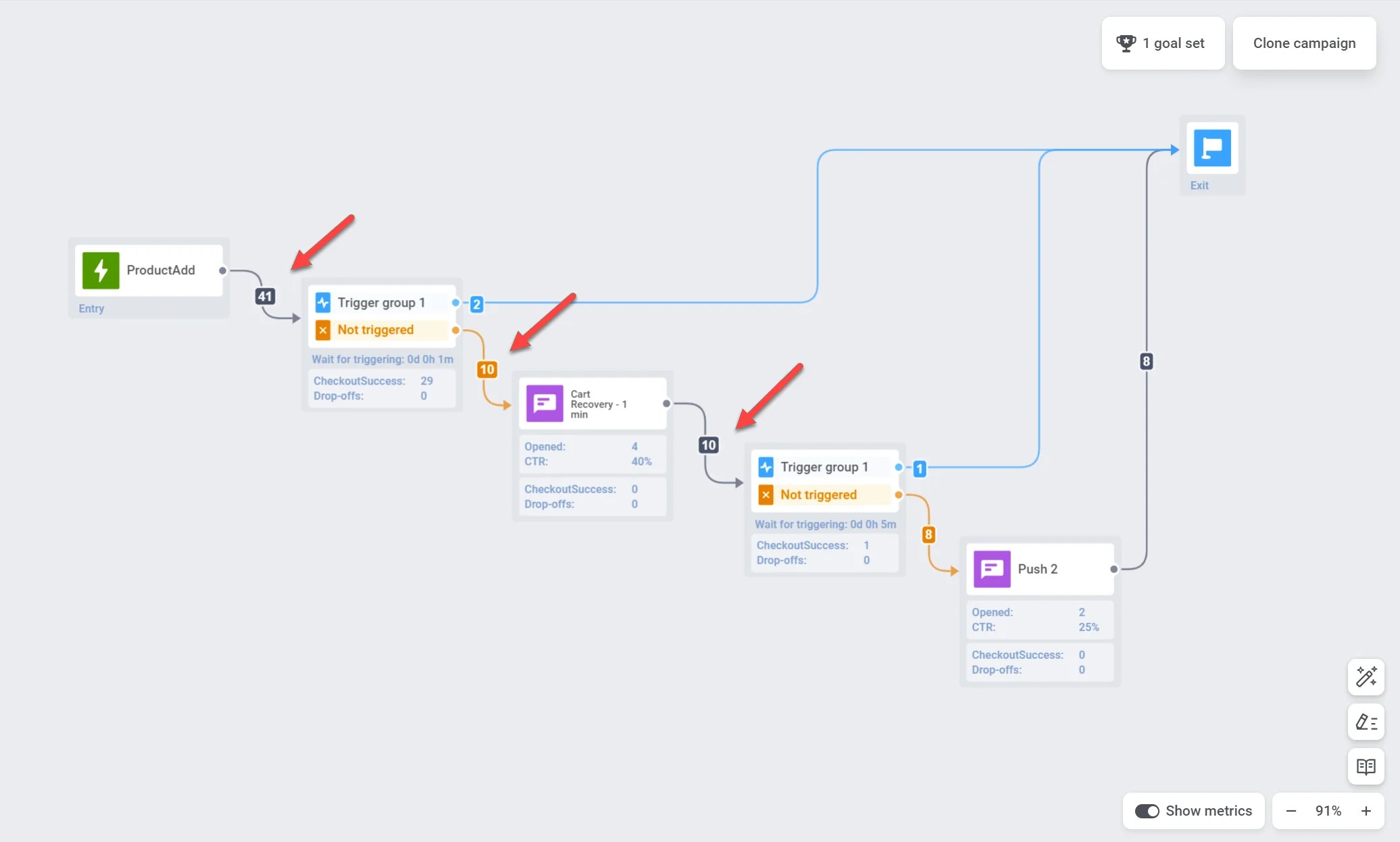
إحصائيات لكل نقطة اتصال
Anchor link toيمكنك الحصول على رؤى حول أداء كل نقطة اتصال من خلال مقاييس مثل:
إشعارات Push ورسائل البريد الإلكتروني
Anchor link to| الأهداف التي تم الوصول إليها | يشير إلى عدد المستخدمين الذين وصلوا إلى هدف التحويل (Conversion Goal) في تلك النقطة المحددة. |
| المفتوحة | يعرض عدد المرات التي تم فيها فتح الرسالة من قبل المستخدمين. |
| CTR | يمثل النسبة المئوية للمستخدمين الذين نقروا على الرسالة. |
| التسربات | يمثل عدد الرسائل التي لم يمكن إرسالها لسبب ما (على سبيل المثال، push token منتهي الصلاحية أو عنوان بريد إلكتروني غير صالح). |
| الخروج بسبب أهداف التحويل أو أحداث الإلغاء | عدد المستخدمين الذين خرجوا من الـ journey عند هذه النقطة بسبب الوصول إلى هدف تحويل أو تشغيل حدث إلغاء. |
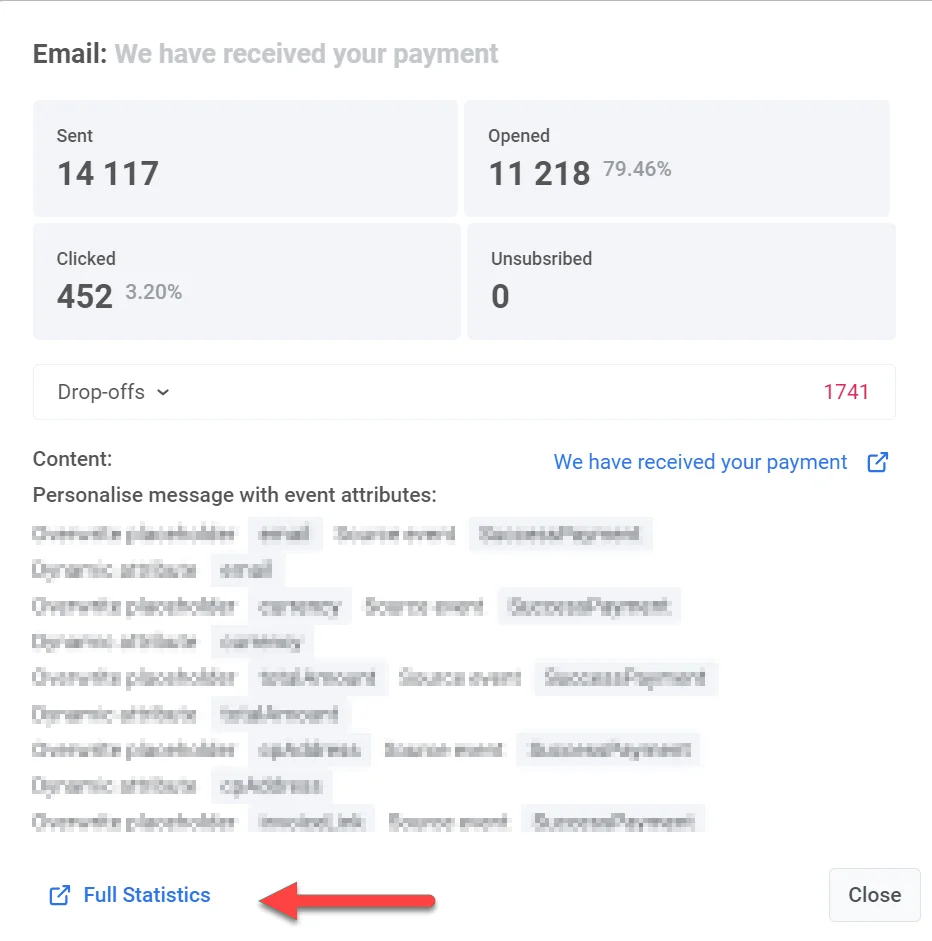
للحصول على رؤى أعمق حول فعالية الرسائل الفردية، انقر نقرًا مزدوجًا على عنصر رسالة على اللوحة. ستظهر نافذة إحصائيات تفصيلية تعرض المقاييس الرئيسية للرسالة مثل:
- عدد الرسائل المرسلة
- عدد الرسائل المفتوحة
- معدل التحويل
- عدد الإدخالات
- عدد التسربات،
- عدد النقرات، إلخ.
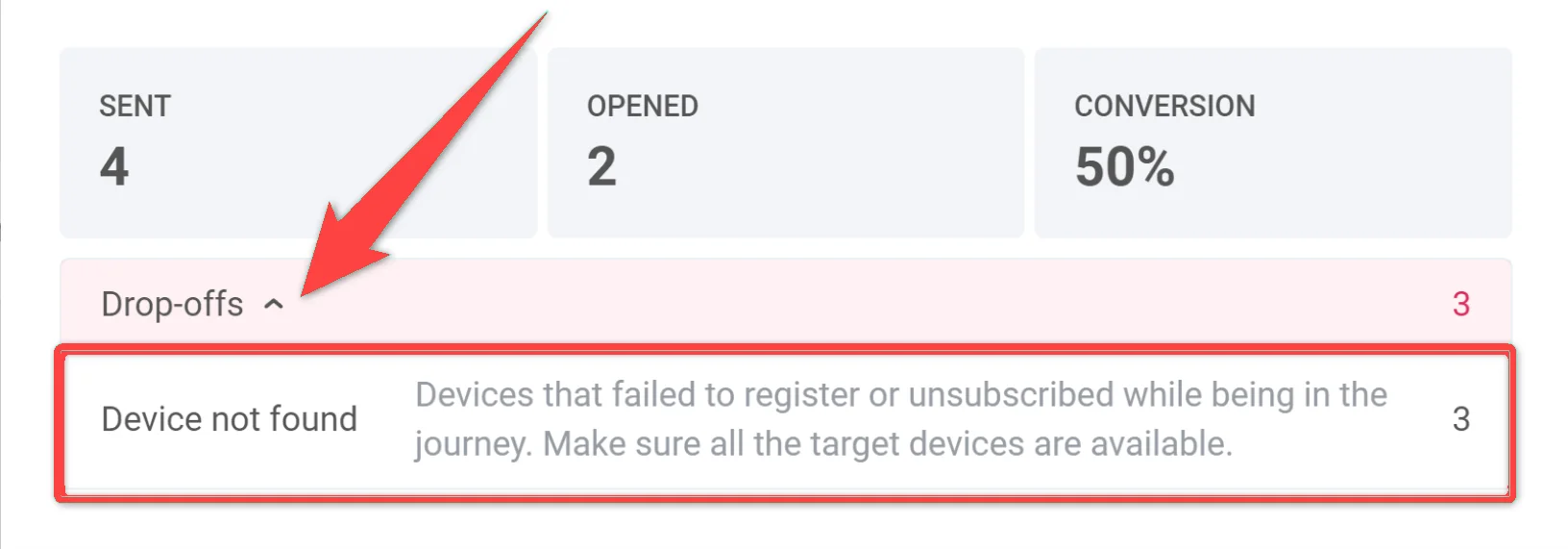
لمعرفة أسباب التسربات وعدد التسربات لكل سبب، قم بتوسيع كتلة Drop-off.
للوصول إلى إحصائيات أكثر شمولاً لرسالة ما، انقر على Detailed Statistics في أسفل النافذة.
In-apps
Anchor link to| الأهداف التي تم الوصول إليها | يشير إلى عدد المستخدمين الذين وصلوا إلى هدف التحويل (Conversion Goal) في تلك النقطة المحددة. |
| التسربات | يمثل عدد رسائل in-app التي لم يمكن عرضها للمستخدمين. |
لفهم أداء رسالة in-app الخاصة بك بشكل أكثر تفصيلاً، انقر نقرًا مزدوجًا على عنصر الرسالة ثم، في النافذة التي تظهر، انقر على اسم الـ in-app. سيؤدي هذا إلى فتح إحصائيات شاملة للرسالة.
رسائل SMS
Anchor link to| الأهداف التي تم الوصول إليها | يشير إلى عدد المستخدمين الذين وصلوا إلى هدف التحويل (Conversion Goal) في تلك النقطة المحددة. |
| المرسلة | يشير إلى عدد الرسائل المرسلة. |
Telegram
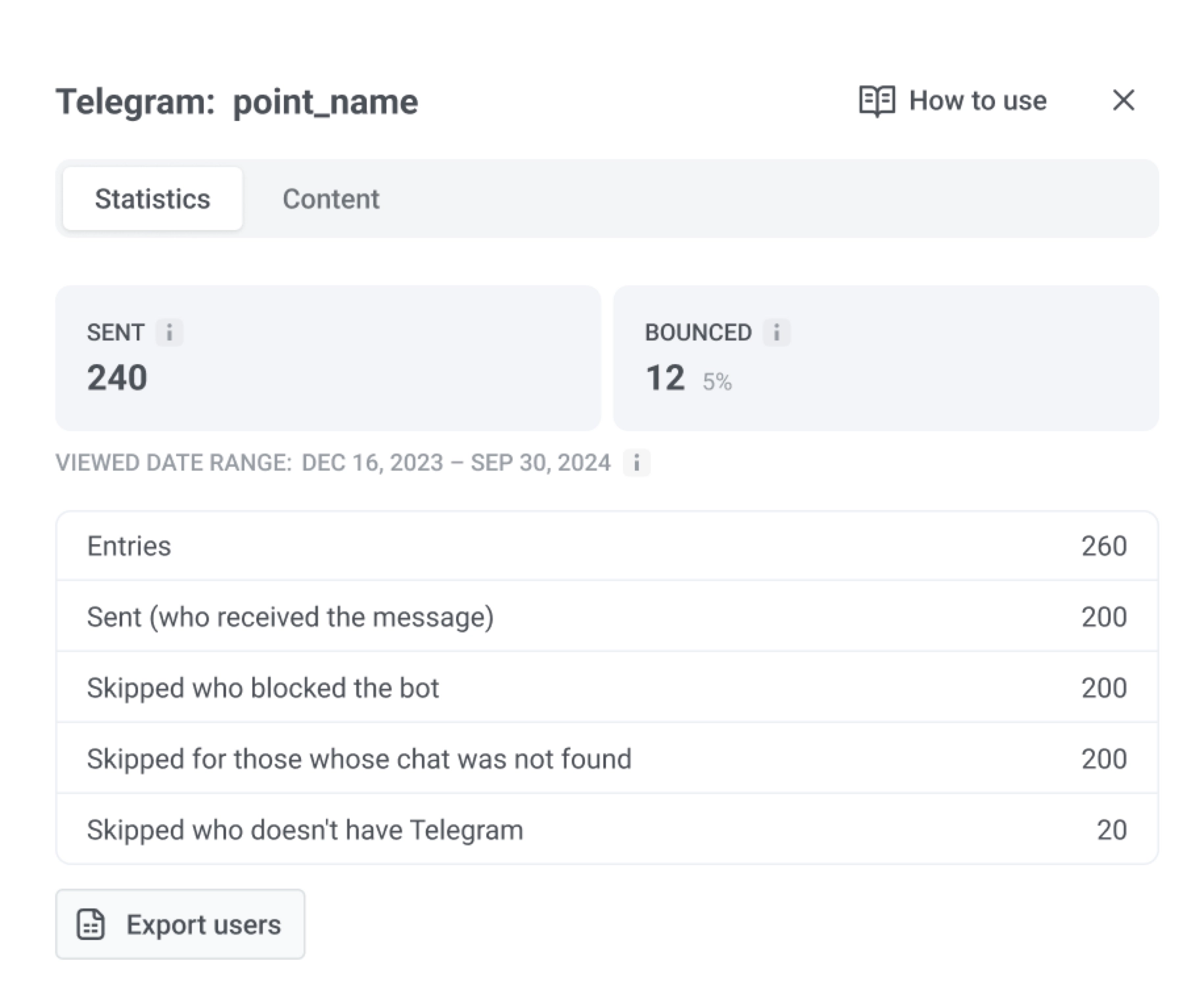
Anchor link to| المرسلة | يشير إلى عدد رسائل Telegram المرسلة. |
| المرتدة | يشير إلى عدد رسائل Telegram التي لم يمكن تسليمها. |
| الإدخالات | يشير إلى عدد المستخدمين الذين وصلوا إلى عنصر Telegram. |
| المرسلة (الذين استلموا الرسالة) | يشير إلى عدد المستخدمين الذين استلموا رسالة Telegram بنجاح. |
يمكنك أيضًا مراجعة Viewed date range: all time والنقر على Export users. يتطلب Export users إذن Personal data في دورك.
مزامنة الجمهور
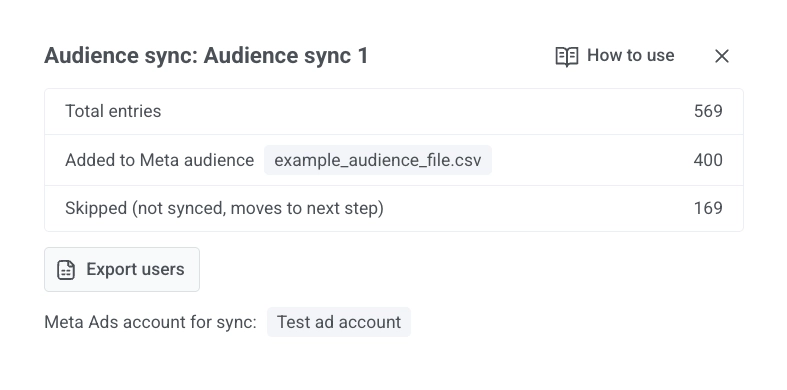
Anchor link toلعنصر Audience sync، يتضمن عرض الإحصائيات ما يلي:
| إجمالي الإدخالات | يشير إلى عدد المستخدمين الذين وصلوا إلى هذه الخطوة في الـ journey. |
| تمت إضافتهم إلى جمهور Meta | يشير إلى عدد المستخدمين الذين طابقتهم Meta وأضافتهم إلى الجمهور الذي حددته. |
| تمت إزالتهم من جمهور Meta | يشير إلى عدد المستخدمين الذين طابقتهم Meta وأزالتهم من الجمهور الذي حددته. |
| تم تخطيهم (لم تتم المزامنة، ينتقلون إلى الخطوة التالية) | يشير إلى عدد المستخدمين الذين لم تتم مزامنتهم. يستمرون في الخطوة التالية في الـ journey. |
يمكنك تصدير المستخدمين من هذا العرض. تعرض الشاشة أيضًا أي حساب Meta Ads تم استخدامه للمزامنة.
إحصائيات اختبار A/B/n
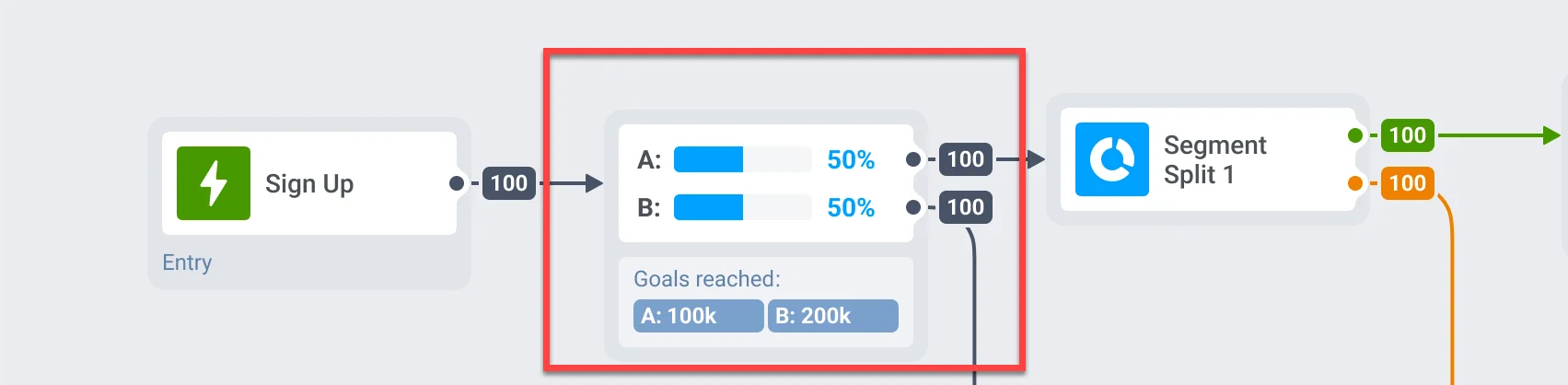
Anchor link toإذا أجريت اختبارات A/B/n على عناصر مختلفة من customer journey الخاصة بك، يمكنك تحديد البديل الأفضل أداءً لكل عنصر بسرعة.
لا يزالون في الانتظار
Anchor link toينطبق مقياس Still waiting في Pushwoosh Customer Journey على خطوات Time Delay و Wait for Trigger. يساعد في مراقبة تدفق المستخدمين، وتحديد التأخيرات، وتحسين إعداد customer journey الخاص بك.
انتظر المشغل (Wait for trigger)
Anchor link toيعرض عدد المستخدمين الذين ينتظرون حاليًا لتشغيل حدث معين. لقد دخل هؤلاء المستخدمون الخطوة ولكنهم لم يستوفوا بعد الشروط المطلوبة خلال فترة الانتظار المحددة.
تأخير زمني (Time delay)
Anchor link toيعكس المستخدمين الذين لا يزالون في فترة الانتظار قبل الانتقال إلى الخطوة التالية.
تصدير الإحصائيات لكل خطوة في customer journey
Anchor link toيمكنك تصدير المستخدمين الذين مروا بكل خطوة من خطوات customer journey الخاصة بك، بما في ذلك عناصر مثل إشعارات Push، ورسائل البريد الإلكتروني، ورسائل in-app، و Wait for Trigger، و Condition split، إلخ. يتيح لك ذلك تحليل أداء عناصر الحملة الفردية.
لتصدير الإحصائيات:
- افتح الحملة التي تريد تتبعها في Customer Journey Builder.
- انقر على خطوة الـ journey المحددة التي تريد تصدير إحصائياتها.
- انقر على Export statistics.
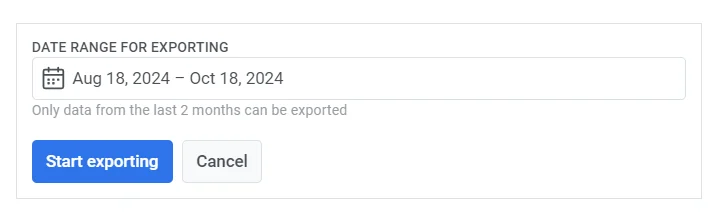
- حدد النطاق الزمني للبيانات التي ترغب في تصديرها وانقر على Start exporting.
- بمجرد اكتمال عملية التصدير، سيعرض Pushwoosh رسالة تأكيد. انقر على الملف لتنزيل البيانات المصدرة، أو اختر تصدير فترة أخرى إذا لزم الأمر.
