أجهزة الاختبار
تتيح لك أجهزة الاختبار (Test Devices) معاينة كيفية ظهور إشعارات الدفع أو رسائل البريد الإلكتروني أو رسائل SMS على جهاز قبل إرسالها إلى جمهورك. تساعد هذه الميزة على التأكد من أن رسائلك دقيقة وتُعرض بشكل صحيح قبل إطلاق الحملات لجمهور أوسع.
لاستخدام هذه الميزة، يجب عليك أولاً تسجيل جهازك (جهاز دفع، بريد إلكتروني، أو رقم هاتف) كجهاز اختبار.
ملاحظة: أجهزة الاختبار خاصة بالتطبيق، مما يعني أنك ستحتاج إلى تكوينها بشكل منفصل لكل تطبيق.
لإضافة جهاز اختبار:
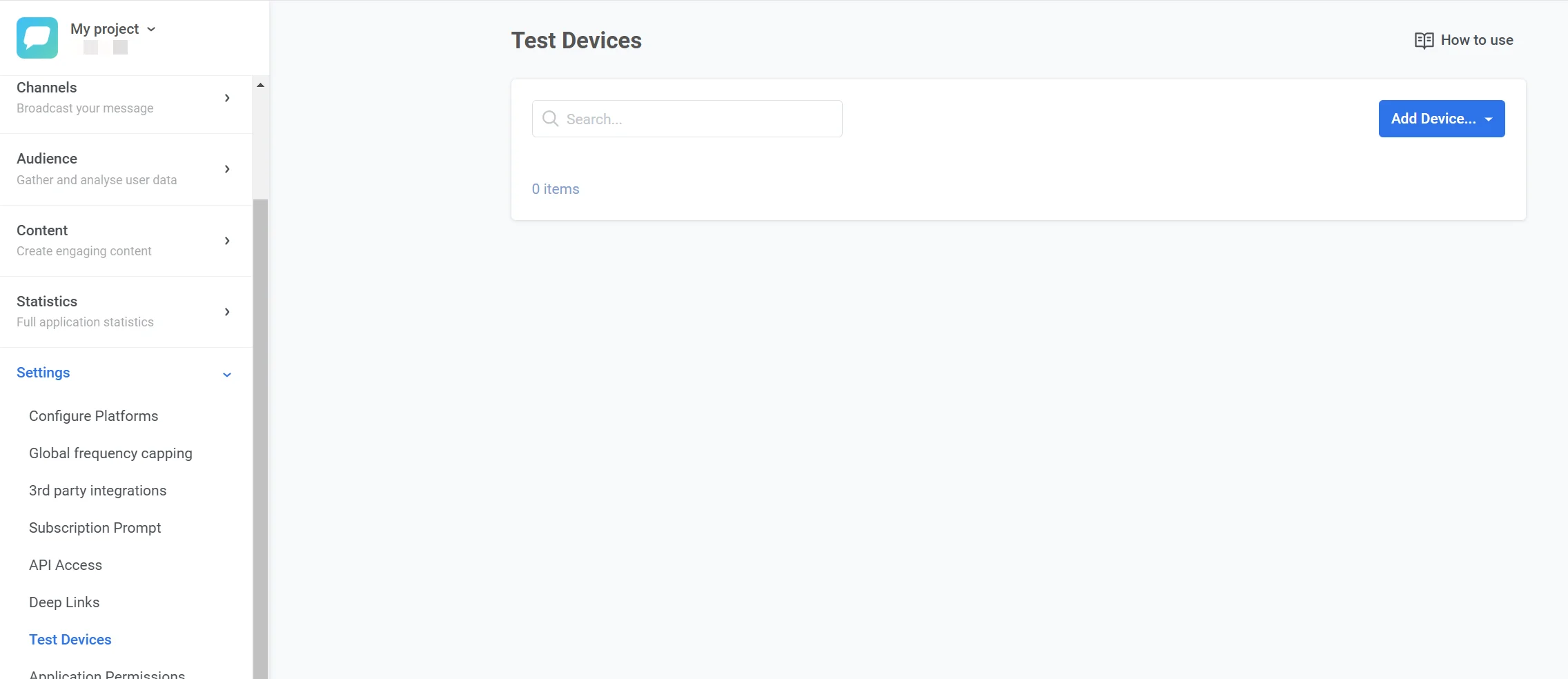
- انتقل إلى قسم أجهزة الاختبار (Test devices) في حساب Pushwoosh الخاص بك.
-
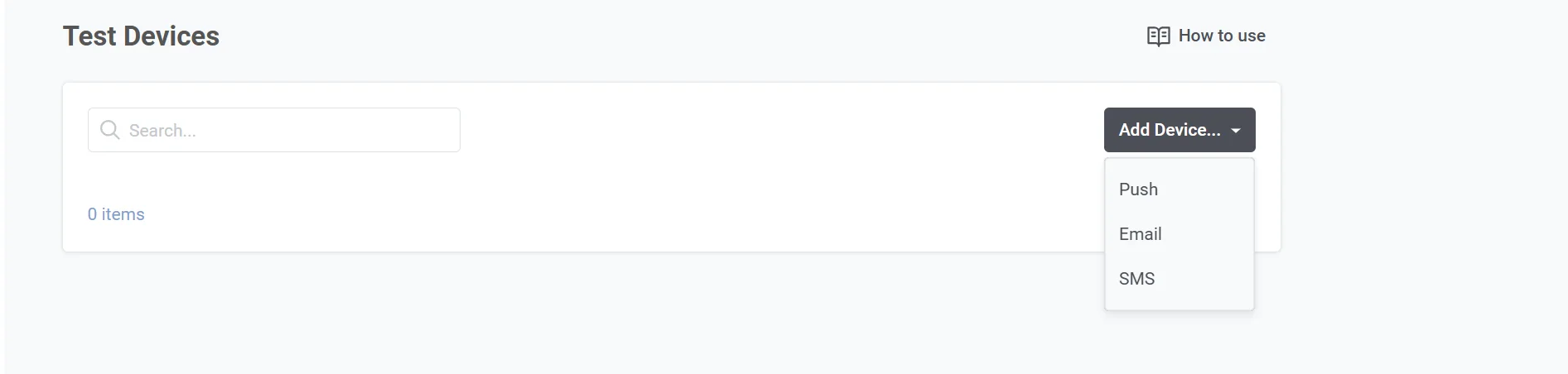
انقر على زر القائمة المنسدلة إضافة جهاز (Add Device) في الزاوية العلوية اليمنى.
-
حدد نوع الجهاز الذي تريد إضافته:
- Push: إضافة جهاز دفع محمول أو ويب.
- Email: إضافة عنوان بريد إلكتروني لاختبار إشعارات البريد الإلكتروني.
- SMS: إضافة رقم هاتف لاختبار رسائل SMS.
اختبار جهاز الدفع
Anchor link toتعرف على كيفية إرسال إشعار دفع اختباري
اختبار جهاز البريد الإلكتروني
Anchor link toيمكنك أيضًا تسجيل عنوان بريد إلكتروني كجهاز اختبار لاختبار حملات البريد الإلكتروني قبل إطلاقها.
لإضافة جهاز اختبار بريد إلكتروني:
- اذهب إلى الإعدادات ← أجهزة الاختبار (Settings → Test Devices) وانقر على إضافة أجهزة ← بريد إلكتروني (Add Devices → Email)
- في النافذة المنبثقة، املأ الحقول المطلوبة:
- اسم الجهاز (Device Name): أدخل اسمًا وصفيًا لجهاز الاختبار (على سبيل المثال، “بريد إلكتروني اختباري - تسويق”).
- البريد الإلكتروني (Email): أدخل عنوان البريد الإلكتروني الذي سيتم إرسال رسائل الاختبار إليه.
- الوصف (اختياري) (Description (Optional)): أضف أي ملاحظات أو تفاصيل إضافية حول جهاز الاختبار كمرجع.
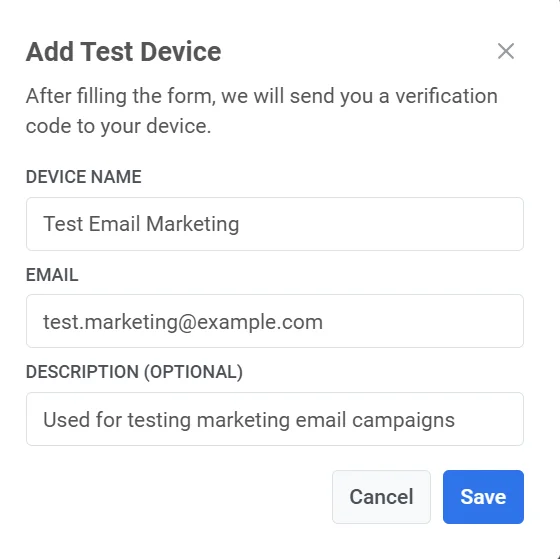
- انقر على حفظ (Save).
- بعد إرسال النموذج، سيتم إرسال رمز تحقق إلى عنوان البريد الإلكتروني المحدد.
- أدخل رمز التحقق الذي تلقيته في حقل رمز التحقق (Verification Code) الموضح في الحوار. انقر على تحقق (Verify) لتأكيد الجهاز.
تعرف على كيفية إرسال بريد إلكتروني اختباري
اختبار جهاز SMS
Anchor link toيمكنك تسجيل رقم هاتف اختباري لإرسال واختبار رسائل SMS من حيث التنسيق والتسليم والتوقيت.
- اذهب إلى الإعدادات ← أجهزة الاختبار (Settings → Test Devices) وانقر على إضافة أجهزة ← SMS (Add Devices → SMS)
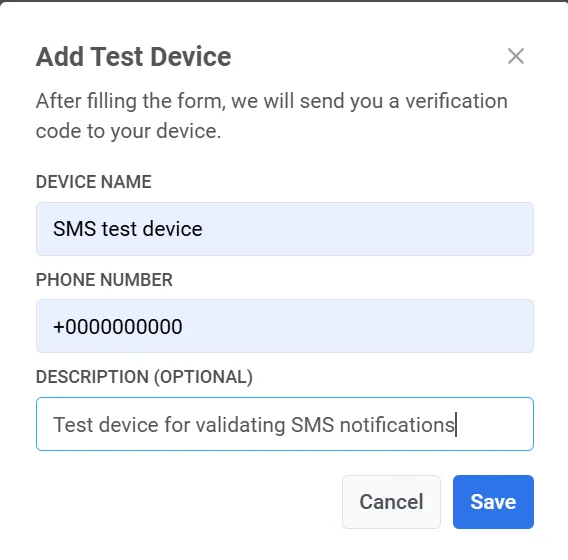
- املأ النموذج:
- اسم الجهاز (Device Name): أدخل اسمًا لتعريف جهاز الاختبار (على سبيل المثال، “SMS اختباري - فريق ضمان الجودة”).
- رقم الهاتف (Phone Number): أدخل رقم الهاتف الذي سيتم إرسال رسائل اختبار SMS إليه. تأكد من أن رقم الهاتف بصيغة E.164 (على سبيل المثال،
+1234567890). - الوصف (اختياري) (Description (Optional)): قدم معلومات إضافية حول الجهاز، مثل الغرض منه أو المستخدم المخصص له (على سبيل المثال، “لاختبار رسائل SMS للمعاملات”).
- انقر على حفظ (Save) لإرسال المعلومات.
- سيتم إرسال رمز تحقق إلى رقم الهاتف الذي أدخلته.
- أدخل الرمز في الخطوة التالية لتأكيد تسجيل الجهاز.
بمجرد التحقق من الجهاز، سيظهر في قائمة أجهزة الاختبار (Test Devices)، جاهزًا لاختبار حملات SMS.