إعدادات Journey
إعدادات الحملة
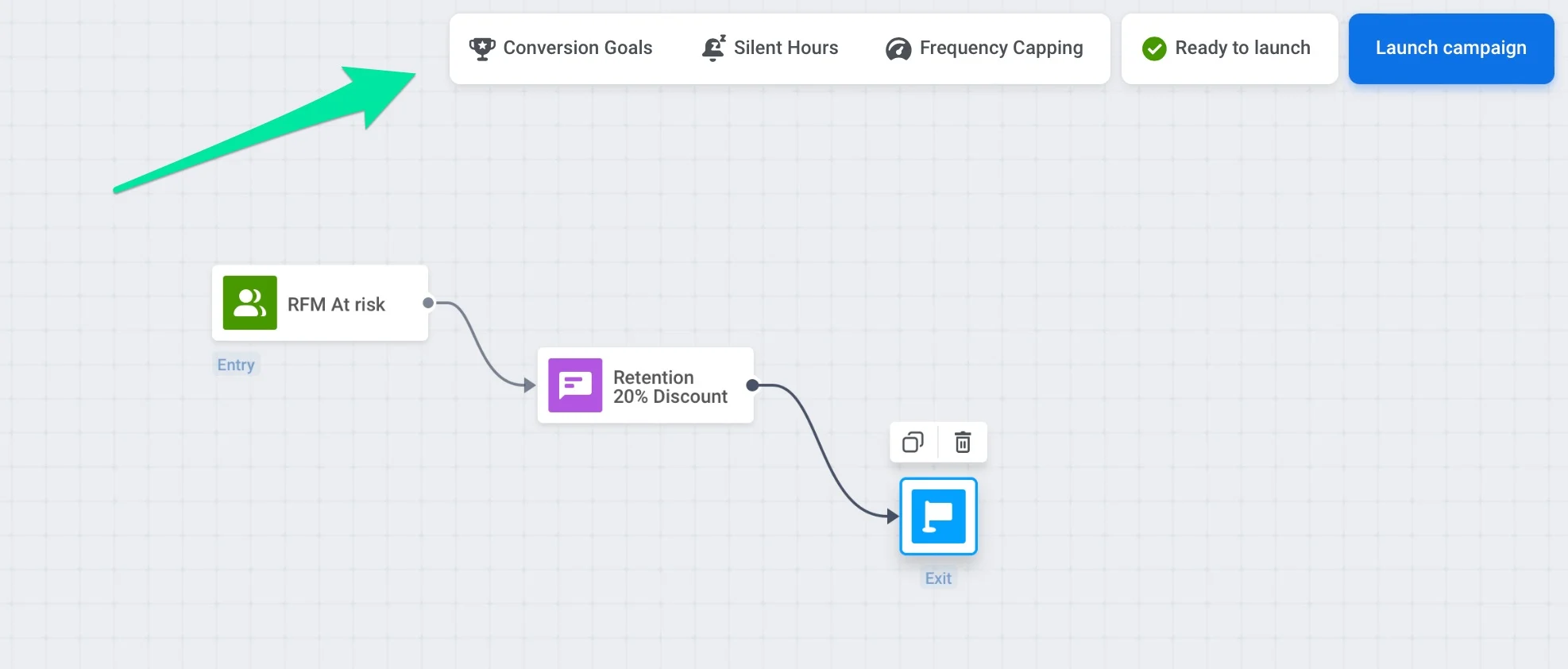
Anchor link toتتيح لك إعدادات الحملة تعيين قواعد تنطبق على Journey بأكملها. يمكنك الوصول إلى هذه الإعدادات بالنقر على الإعدادات على لوحة الرحلة.
أهداف التحويل
Anchor link toتتيح لك أهداف التحويل قياس فعالية رحلة العميل الخاصة بك. الهدف هو Event مستهدف يشير إلى أن العميل يصل إلى الهدف التسويقي الذي حددته.
لتحديد أهداف الرحلة، انقر على الإعدادات على اللوحة وحدد أهداف التحويل.
💡 كيفية حساب أهداف التحويل
تُنسب أهداف التحويل في Customer Journey إلى خطوة الرسالة المحددة التي أثرت على الهدف، سواء بشكل مباشر (بعد فتح رسالة) أو غير مباشر (بعد تلقي رسالة). يوفر هذا رؤى قابلة للتنفيذ حول الخطوات في رحلتك التي تدفع سلوك المستخدم.
منطق الإسناد
Anchor link to- يتم احتساب هدف التحويل فقط إذا بقي المستخدم في الرحلة أو ضمن فترة التحويل المحددة. اعرف المزيد
- إذا تم تحقيق الهدف بعد أن يفتح المستخدم رسالة (على سبيل المثال، إشعار فوري أو بريد إلكتروني)، فإنه يُنسب إلى آخر خطوة اتصال تم فتحها قبل تحقيق الهدف.
- إذا لم تكن هناك عمليات فتح للرسائل، يُنسب الهدف إلى آخر خطوة اتصال تم إرسالها قبل تحقيق الهدف.
يضمن هذا المنطق أن تُنسب أهداف التحويل إلى خطوات الرسائل التي أثرت بشكل كبير على سلوك المستخدم. من خلال ربط الأهداف بالخطوات الأكثر تأثيرًا، يمكنك فهم أجزاء رحلتك التي تدفع التحويلات بشكل أفضل واستخدام هذه الرؤى لتحسين حملاتك لتحقيق أقصى قدر من الفعالية. بالإضافة إلى ذلك، توفر طريقة الإسناد هذه بيانات أكثر قابلية للتنفيذ من خلال ربط الأهداف بخطوات الاتصال الأكثر صلة.
سيناريو مثال
Anchor link toالسيناريو أ تتلقى سارة إشعارًا فوريًا حول عرض خاص. تفتح الإشعار، وتزور التطبيق، وتكمل عملية شراء، محققةً هدف التحويل.
الإسناد: يرتبط هدف التحويل بـ خطوة الإشعار الفوري لأن سارة فتحت الرسالة وأثرت على سلوكها.
السيناريو ب يتلقى جون نفس الإشعار الفوري ولكنه لا يفتحه. لاحقًا، يزور التطبيق بشكل مستقل ويكمل عملية شراء، محققًا هدف التحويل.
الإسناد: يرتبط هدف التحويل بـ خطوة الإشعار الفوري باعتبارها آخر اتصال تم إرساله قبل تحقيق الهدف.
تحديد فترة التحويل
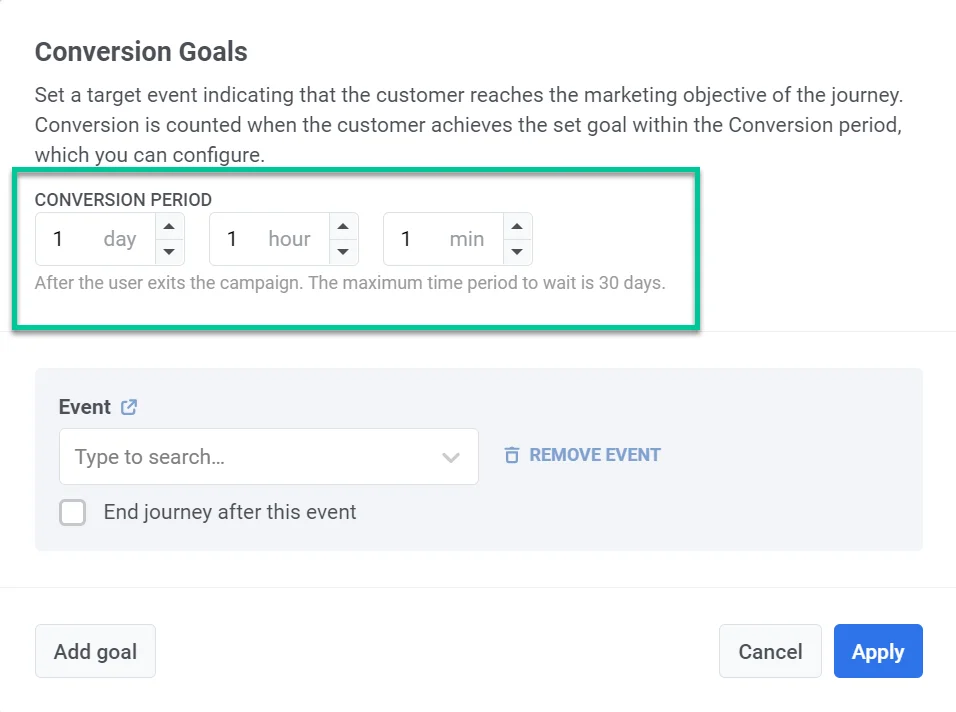
Anchor link toأولاً، حدد فترة التحويل. يتيح لك هذا تعيين النافذة الزمنية التي يجب على العميل خلالها الوصول إلى الحدث المستهدف بعد مغادرة الحملة. إذا حقق العميل الهدف المحدد خلال هذه الفترة، فإنه يُحتسب كتحويل. الحد الأقصى للفترة الزمنية هو 30 يومًا.
تعتبر فترة التحويل مهمة لتقييم فعالية الحملة. فهي تتجاوز النقرات والإجراءات الفورية من خلال مراعاة التحويلات التي تحدث بمرور الوقت. هذا أمر بالغ الأهمية لأن المستخدمين غالبًا ما يحتاجون إلى وقت لمعالجة رسائل الحملة واتخاذ إجراء بعد تفاعلهم الأولي. من خلال تحديد فترة تحويل، يمكنك التقاط هذه التحويلات المتأخرة.
تعيين الحدث المستهدف
Anchor link toبعد ذلك، اختر Event الذي تعتبره مؤشرًا لنجاح الرحلة.
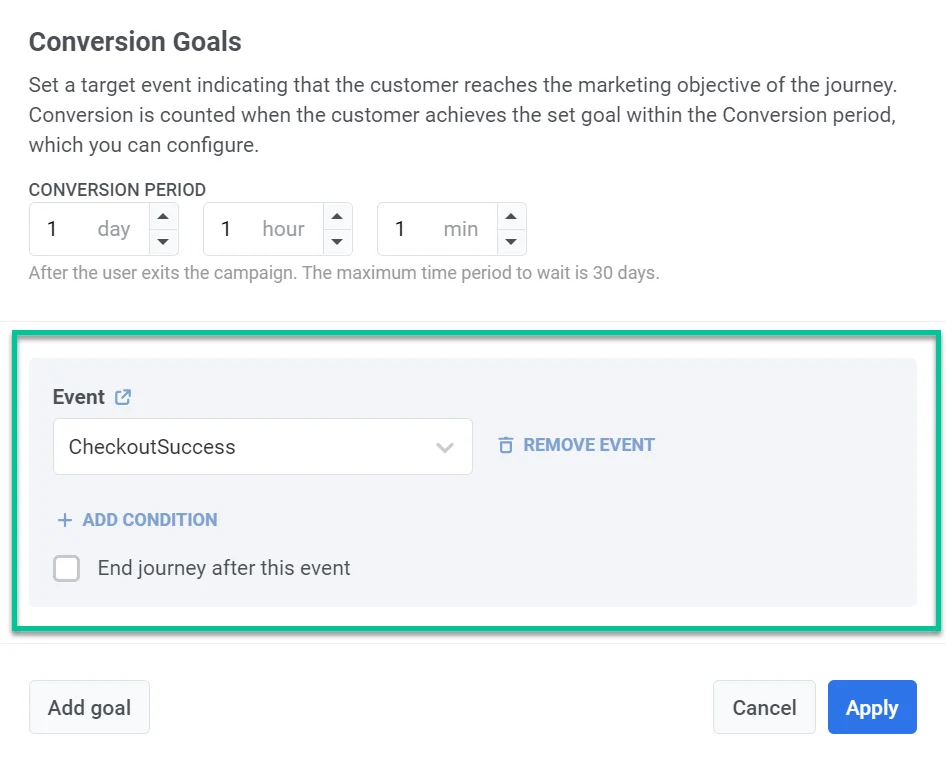
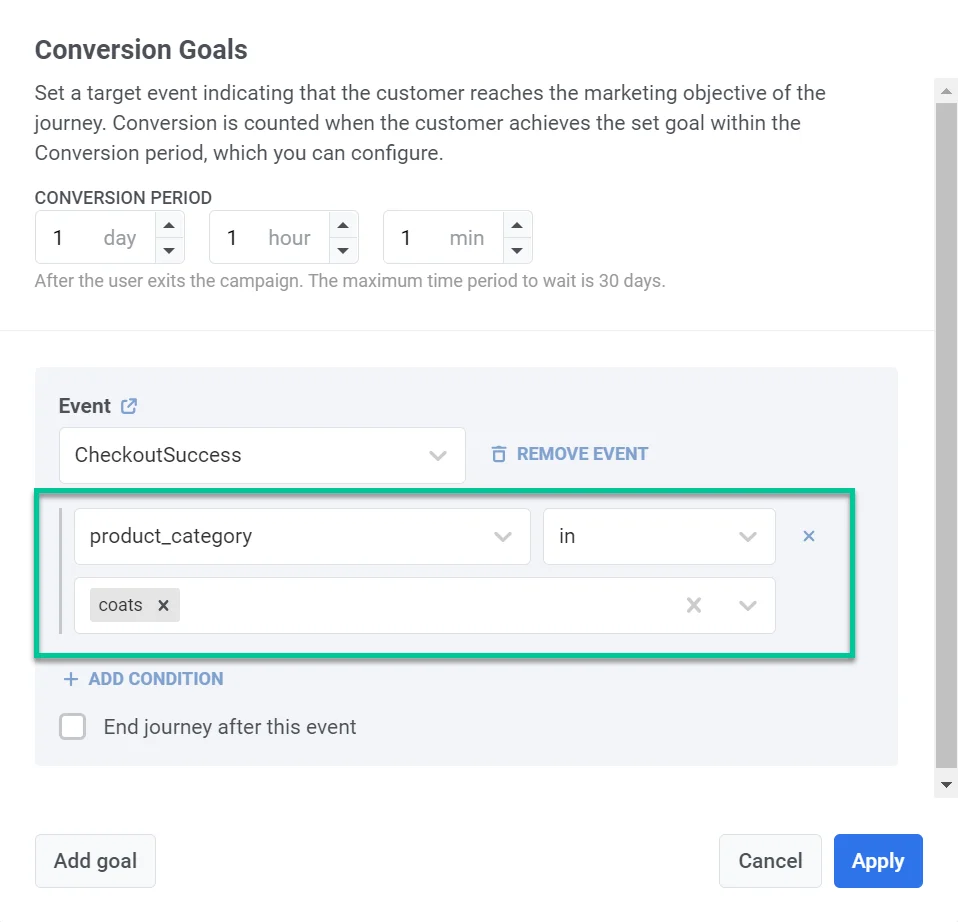
لتحديد سمات الـ Event، اضغط على زر إضافة شرط. اختر سمة، وعامل تشغيل، وقيمة (قيم).
لإلغاء الرسائل المتبقية بمجرد وصول المستخدم إلى هدف التحويل، حدد مربع الاختيار إنهاء الرحلة بعد هذا الحدث. لن يتم إرسال الرسائل التي لم يتم إرسالها حتى لحظة الوصول إلى الهدف إلى العميل الذي وصل إلى الهدف.
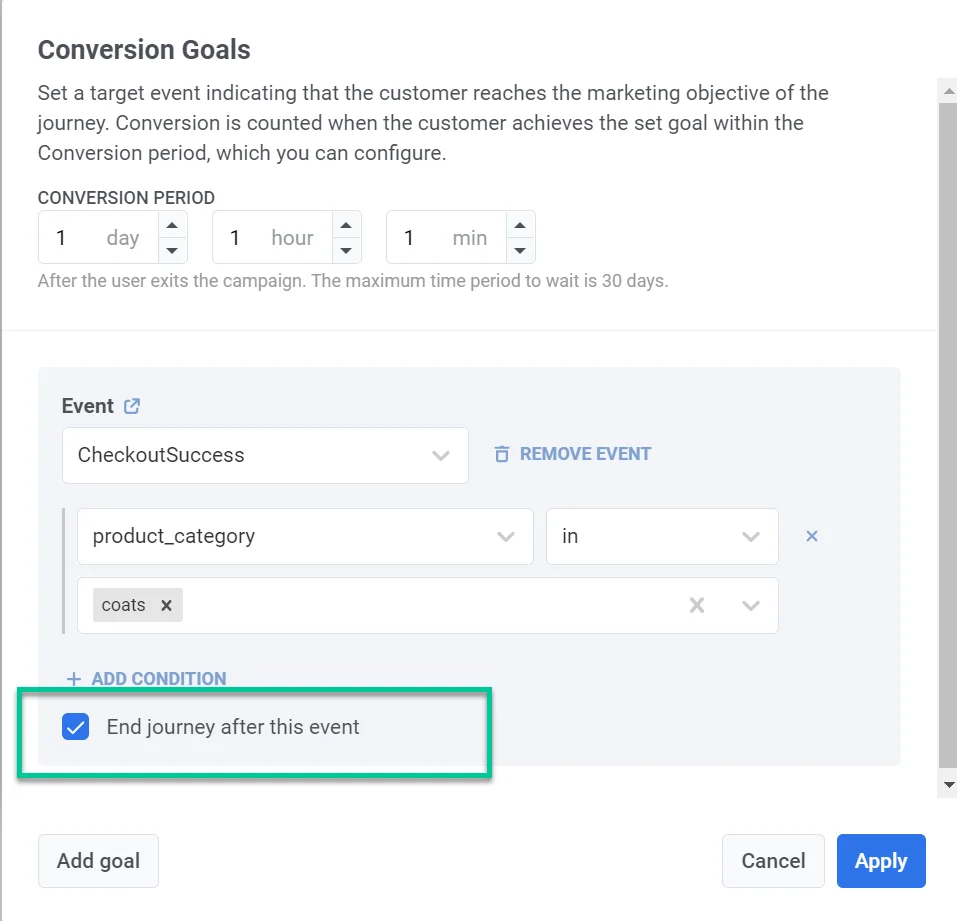
اضغط على تطبيق لحفظ إعداد الهدف.
عندما تكون الرحلة نشطة، انقر على الإعدادات وحدد أهداف التحويل لرؤية الإحصائيات.
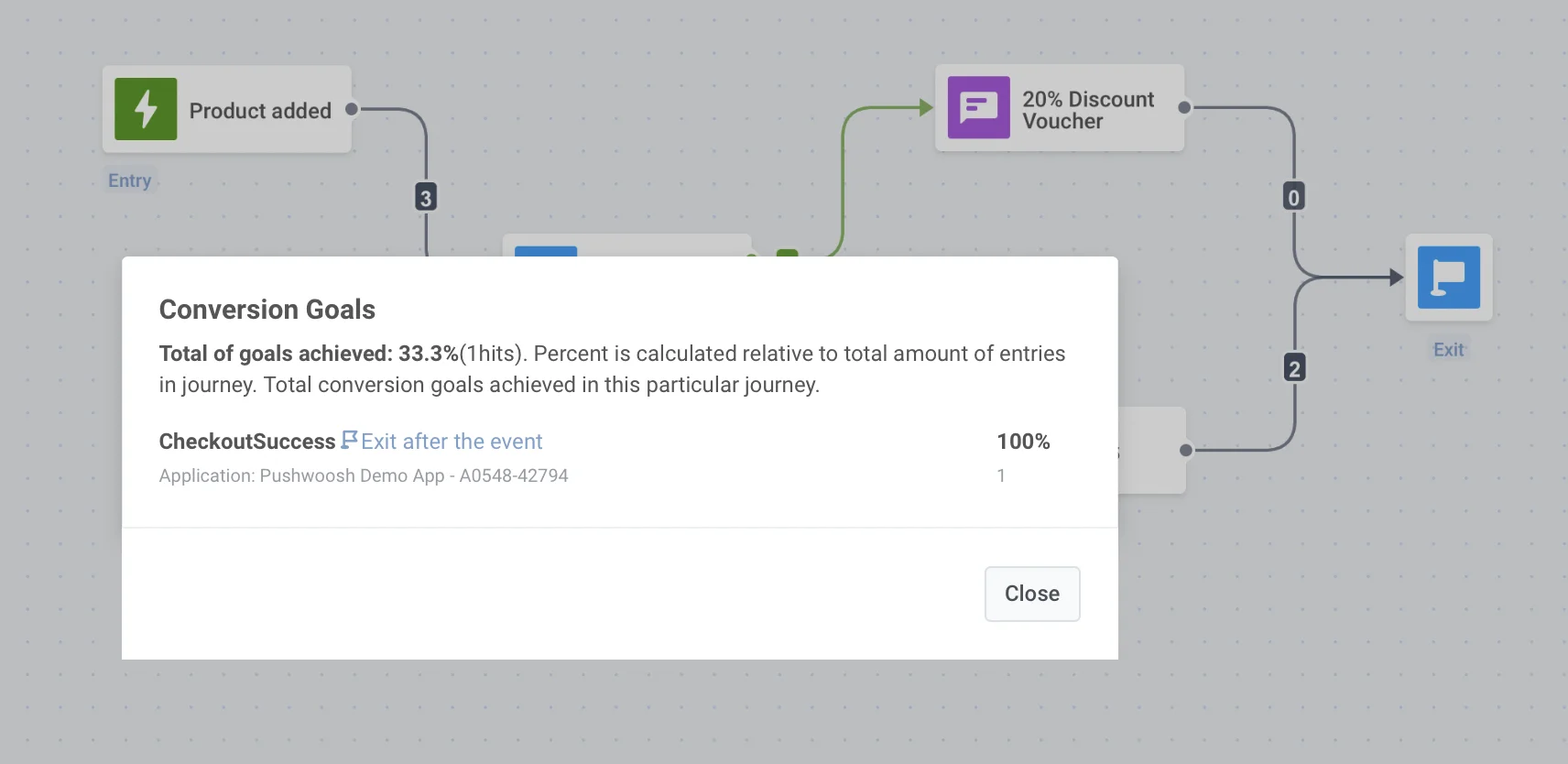
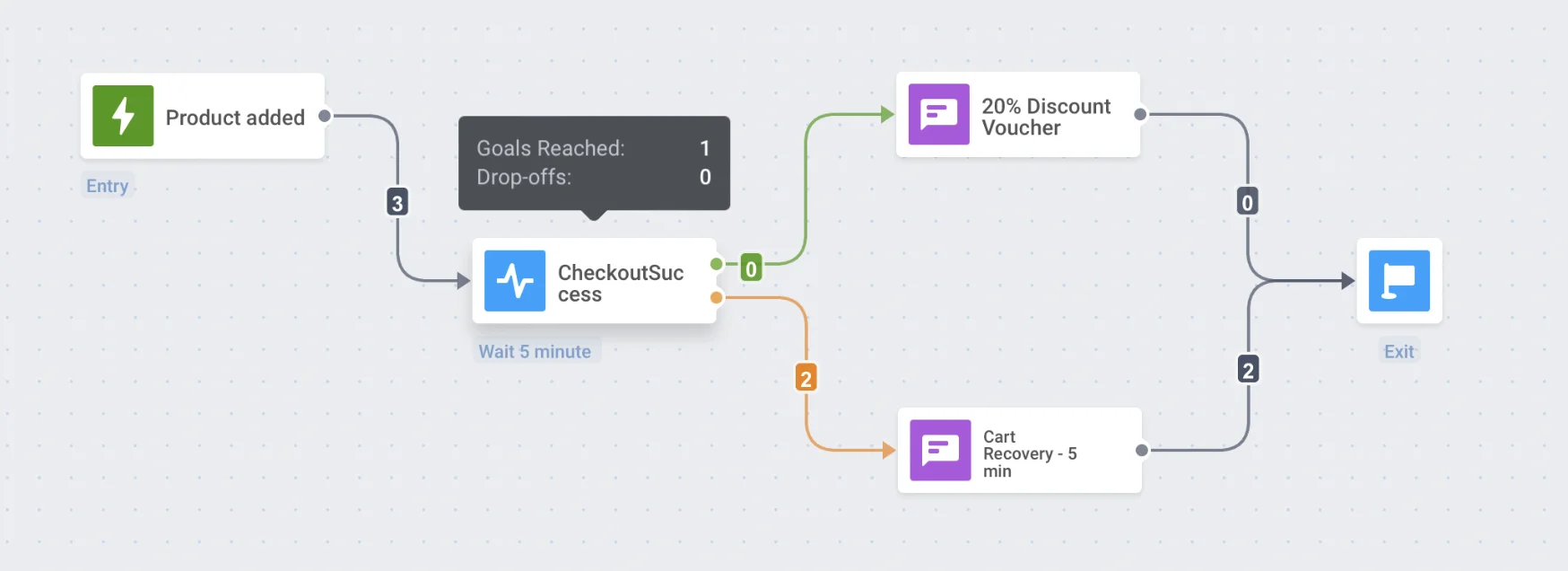
لكل عنصر يمكن للمستخدمين الوصول إلى الهدف عنده، يتم عرض عدد الأهداف التي تم الوصول إليها في إحصائيات العنصر التي تظهر عند تمرير مؤشر الماوس فوق عنصر الرحلة.
فترة الصمت
Anchor link toلتجنب إرسال الرسائل في أوقات غير مناسبة، قم بتعيين فترة صمت لإيقاف الإشعارات ورسائل البريد الإلكتروني والرسائل الأخرى مؤقتًا للمشاركين في Customer Journey.
لهذا:
- انقر على الإعدادات على اللوحة وحدد فترة الصمت.
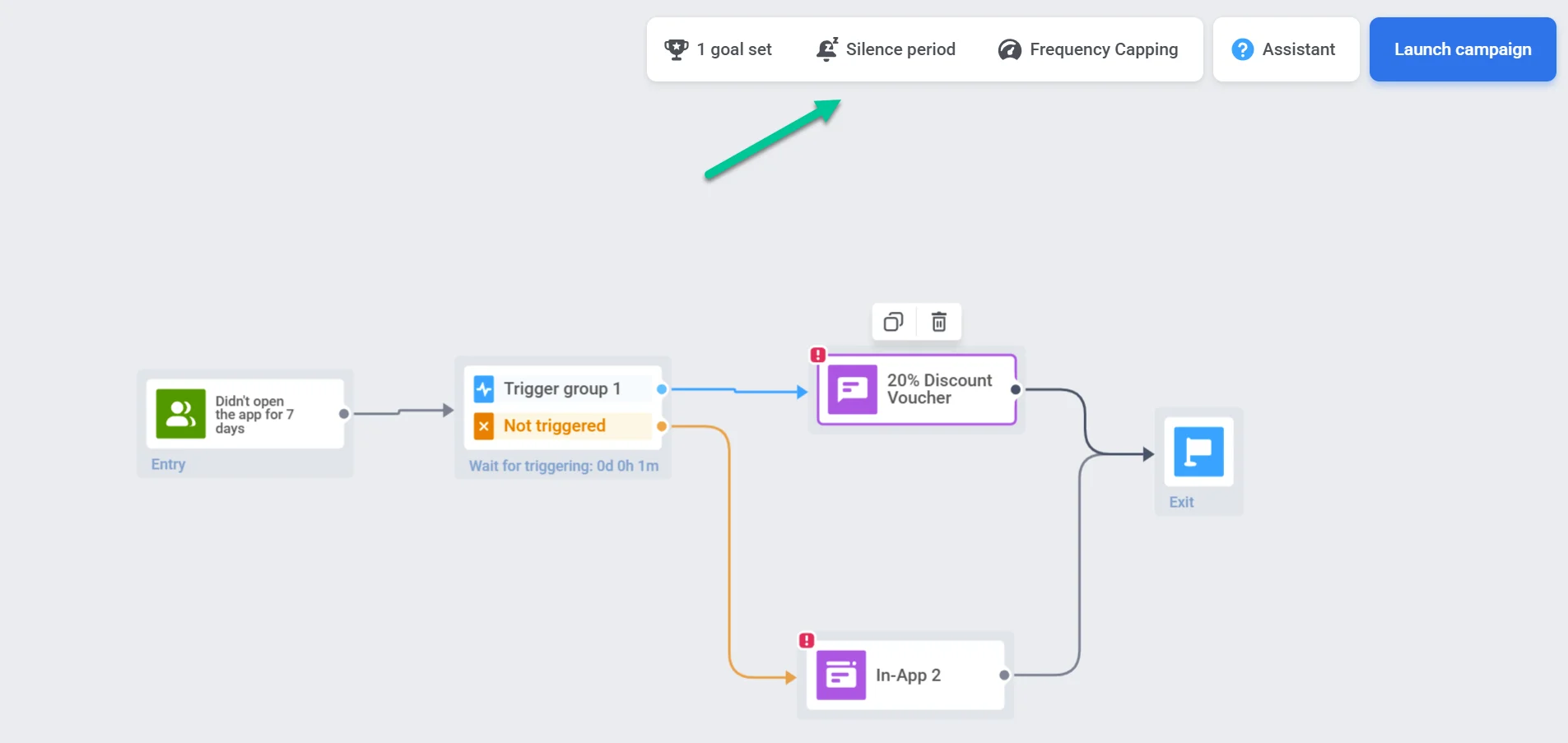
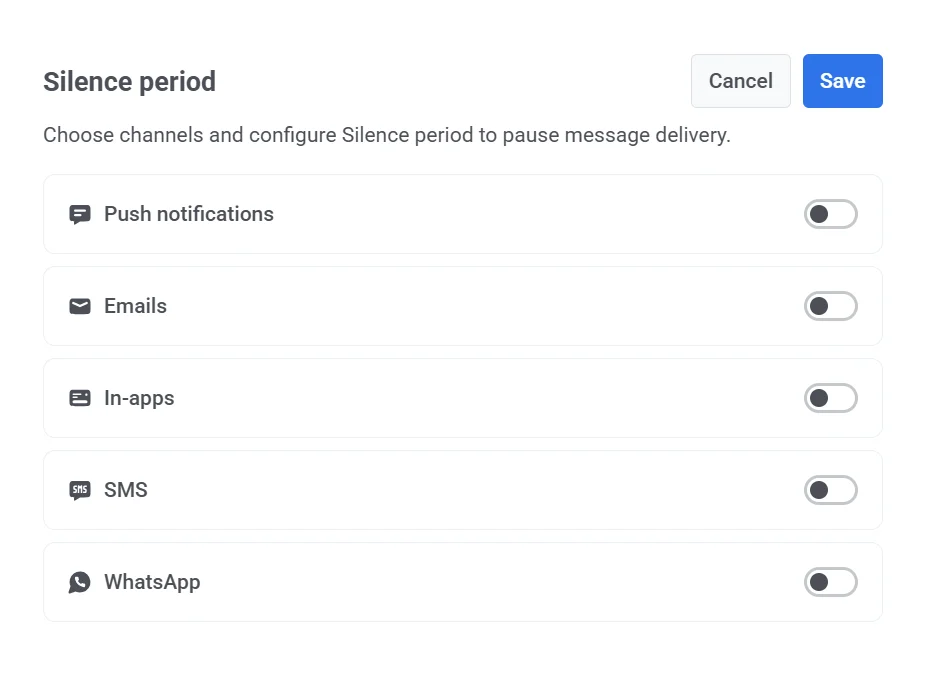
- قم بتبديل المفتاح بجوار القناة التي تريد تطبيق فترة الصمت عليها (على سبيل المثال، Push notifications، emails، SMS، WhatsApp، in-apps).
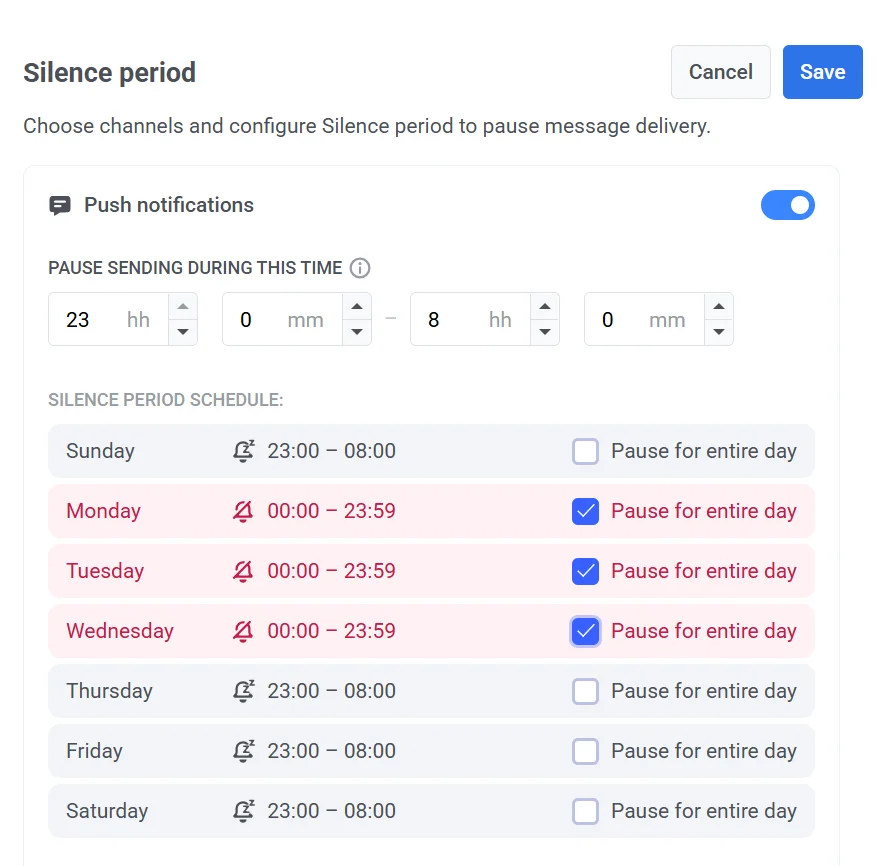
- قم بتعيين النطاق الزمني لإيقاف تسليم الرسائل مؤقتًا. على سبيل المثال، 23:00 – 08:00 سيوقف إرسال الرسائل خلال هذه الساعات. ستتكرر هذه الفترة في نفس الوقت كل يوم بناءً على المنطقة الزمنية لجهاز المشترك.
- يمكنك أيضًا تخصيص الجدول الزمني لكل يوم. حدد إيقاف مؤقت طوال اليوم بجوار يوم معين لإيقاف المراسلة لمدة 24 ساعة كاملة. في الأيام الأخرى، سيتم إيقاف الرسائل مؤقتًا فقط خلال النطاق الزمني المحدد.
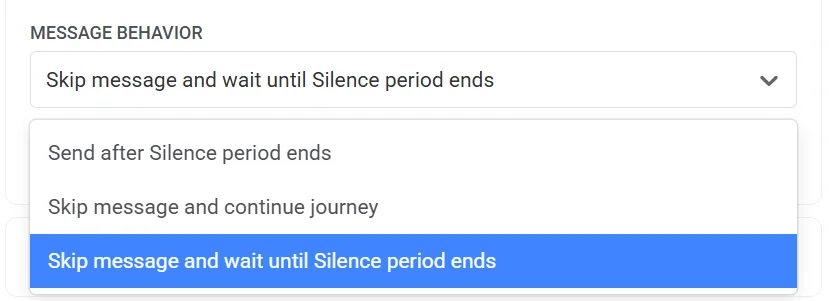
- اختر سلوك الرسالة عند انتهاء فترة الصمت:
- الإرسال بعد انتهاء فترة الصمت: سيتلقى المستخدمون الرسالة بمجرد انتهاء فترة الصمت.
- تخطي الرسالة ومتابعة الرحلة: لن يتلقى المستخدمون الرسالة وسينتقلون فورًا إلى الخطوة التالية في Customer Journey.
- تخطي الرسالة والانتظار حتى انتهاء فترة الصمت: لن يتلقى المستخدمون الرسالة، وسيتم تأخير تقدمهم في Customer Journey حتى انتهاء فترة الصمت.
- انقر على حفظ لتطبيق التغييرات.
حد الدخول للحملة
Anchor link toنظرًا لأن بعض Events التي تبدأ الرحلات يمكن أن تتكرر من وقت لآخر (حتى عدة مرات في اليوم) ويتم تحديث شرائح الجمهور بانتظام، فقد تفكر في عدم إغراق المستخدمين بالرسائل المرسلة عبر الرحلات. هنا، يأتي حد الدخول للحملة ليكون مفيدًا – حدد عدد المرات التي يمكن لشخص معين الدخول فيها إلى الرحلة خلال فترة محددة.
لنفترض أن مستخدمًا أضاف منتجًا إلى عربة التسوق الخاصة به، وبالتالي بدأ الرحلة. إذا لم يتم تطبيق أي حد، فسيدخل نفس المستخدم الرحلة مرة أخرى إذا أضاف منتجًا آخر بعد الخروج من الرحلة. لمنع المستخدمين من الدخول إلى نفس الرحلة النشطة كثيرًا، قم بتعيين قواعد حد الدخول للحملة.
لتكوين حد الدخول، انقر على الإعدادات على اللوحة وحدد حد الدخول للحملة.
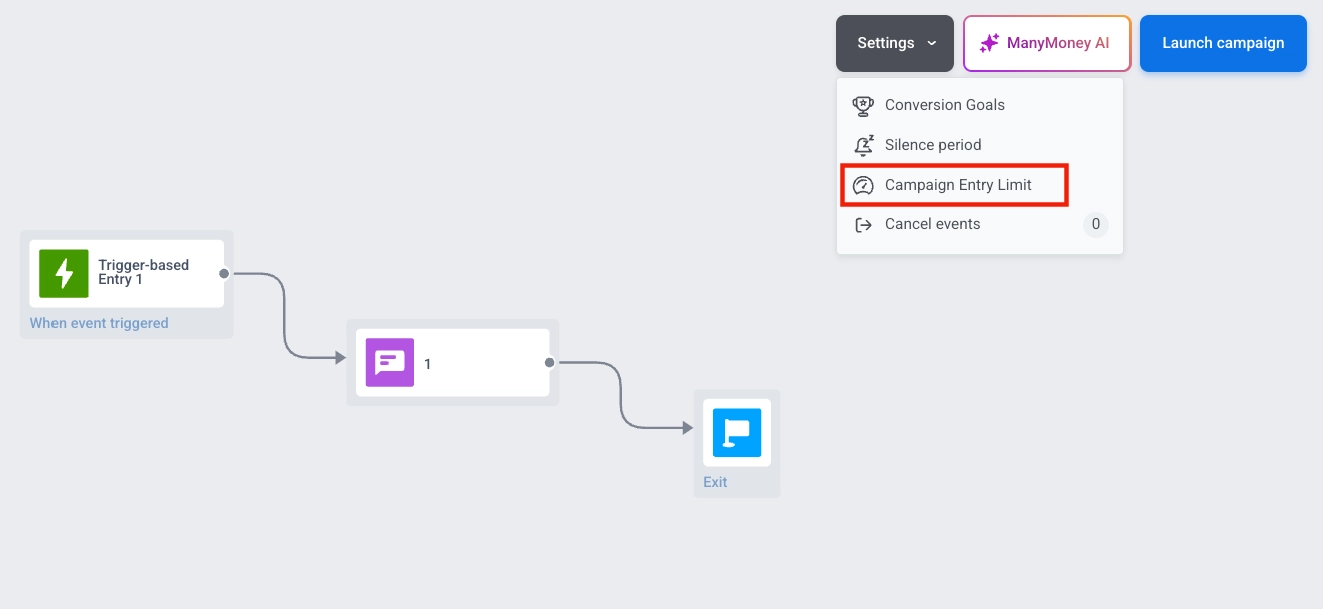
قم بتعيين حد الدخول للحملة للسماح للمستخدمين بالمرور عبر الرحلة:
- مرة واحدة في العمر (سيدخل المستخدم الرحلة مرة واحدة فقط على الإطلاق)
- مرة واحدة في اليوم (24 ساعة)
- مرة واحدة في الأسبوع (7 أيام)
- مرة واحدة في الشهر (30 يومًا)
- مرة واحدة كل ثلاثة أشهر (90 يومًا)

على سبيل المثال، يدخل مستخدم إلى الرحلة عند إضافة منتج إلى عربة التسوق الخاصة به. إذا قام بتشغيل نفس الـ Event في غضون 24 ساعة بعد دخول الرحلة، فلن يدخل مرة أخرى.
جلسات متعددة
Anchor link toإذا كان Trigger-based Entry يستخدم جلسات نشطة متعددة، يظهر خيار جلسات متعددة على لوحة الرحلة. انقر على الإعدادات وحدد جلسات متعددة لفتح درج يعرض كل نقطة في الرحلة حيث تكون سمة مطابقة الجلسة مطلوبة، حتى تتمكن من مراجعة وتعديل تلك السمات في مكان واحد.

يدمج الدرج المعلومات من:
- نقاط الدخول القائمة على المشغل (Trigger-based entry points)
- خطوات انتظار المشغل (Wait for Trigger steps)
- أهداف التحويل
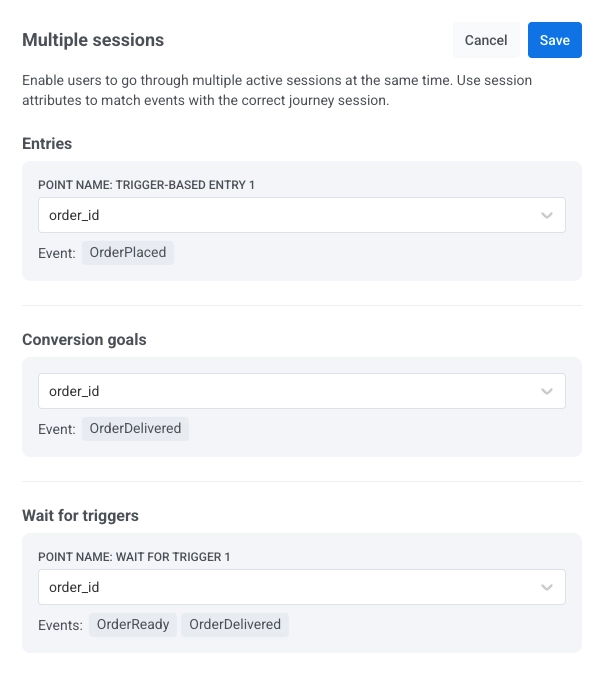
لكل نقطة، يمكنك:
-
عرض سمة مطابقة الجلسة المستخدمة حاليًا (على سبيل المثال،
order_id) -
تحديد سمة مختلفة مباشرة في الدرج
-
رؤية الأحداث المرتبطة بتلك النقطة
أحداث الإلغاء: إزالة المستخدمين من رحلة دون احتساب تحويل
Anchor link toأحداث الإلغاء هي شروط تزيل المستخدمين فورًا من Journey دون احتسابهم كتحويلات. تُستخدم هذه الأحداث فقط لإخراج المستخدمين ولا تؤثر على إحصائيات التحويل الخاصة بك.
حالات الاستخدام
Anchor link toقم بإعداد أحداث الإلغاء للإجراءات التي يجب أن توقف المراسلة الإضافية ولكن لا تعتبر نجاحًا للحملة. على سبيل المثال، إلغاء الاشتراك من رسائل البريد الإلكتروني أو تعطيل الإشعارات الفورية.
تساعدك هذه الأحداث في الحفاظ على تدفقات مستخدمين أنظف وتجنب احتساب الإجراءات الفنية أو القائمة على التفضيلات كتحويلات.
إعداد أحداث الإلغاء
Anchor link toلإعداد حدث إلغاء:
- افتح حملتك وانتقل إلى الإعدادات > أحداث الإلغاء.
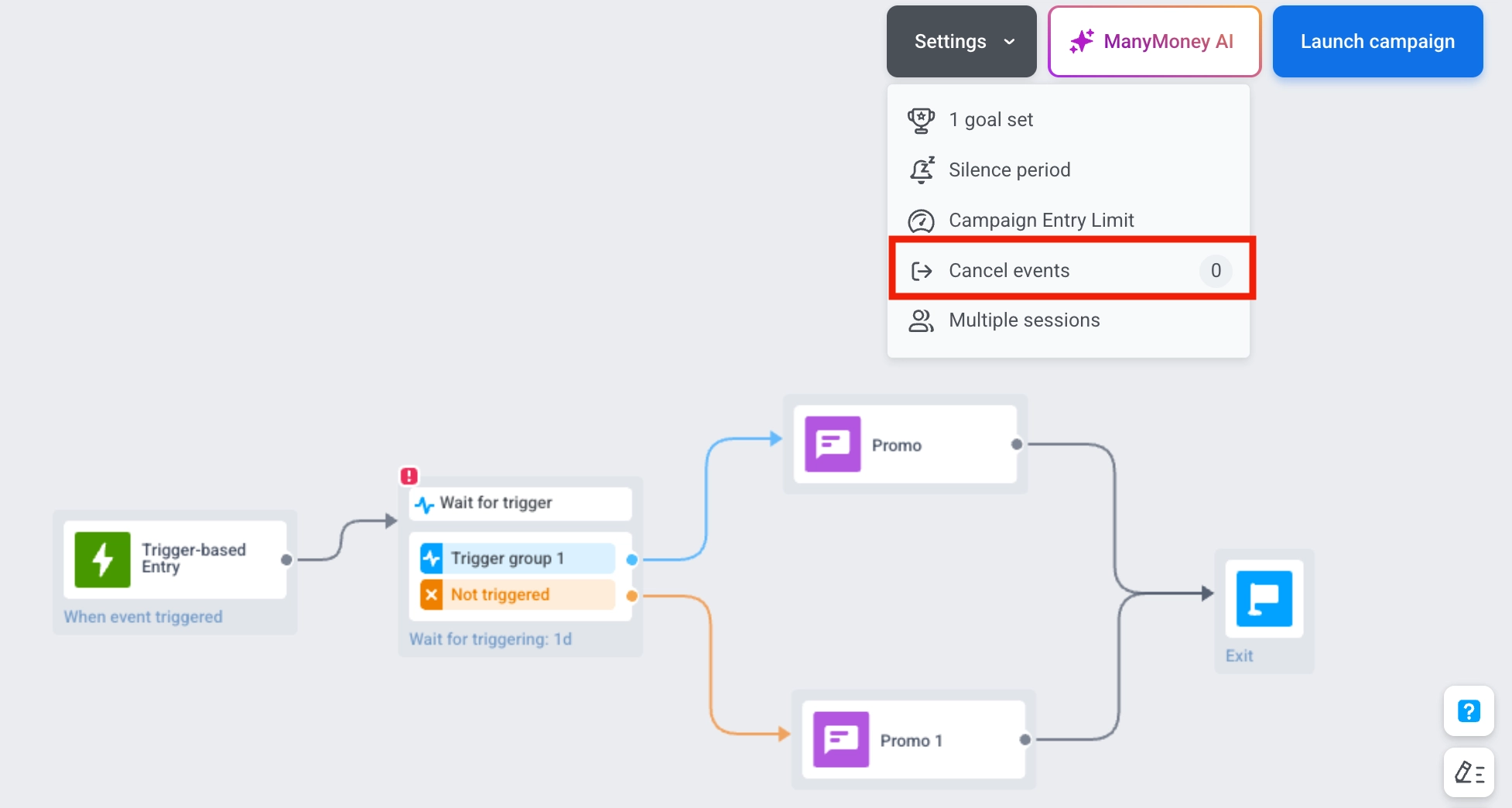
- حدد حدثًا من القائمة المنسدلة.
- أضف شروطًا إذا لزم الأمر.
- انقر على حفظ لتطبيق التغييرات.
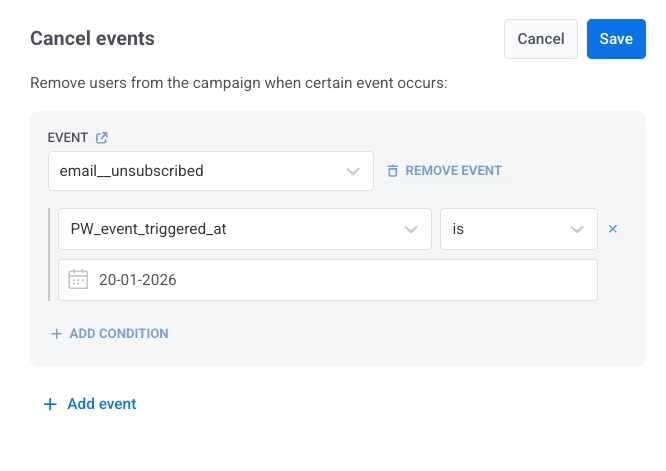
بمجرد أن يقوم المستخدم بتشغيل أي من الأحداث المحددة ومطابقة الشروط، ستتم إزالته من الحملة.
لتنزيل قائمة بالمستخدمين الذين خرجوا من الحملة بسبب حدث إلغاء، انتقل إلى الإعدادات > أحداث الإلغاء على لوحة Journey. انقر على أيقونة التنزيل بجوار اسم الحدث. سيتضمن ملف CSV معرفات المستخدمين وحدث الإلغاء الذي أدى إلى خروجهم.
الإجراءات مع الرحلات
Anchor link toإطلاق
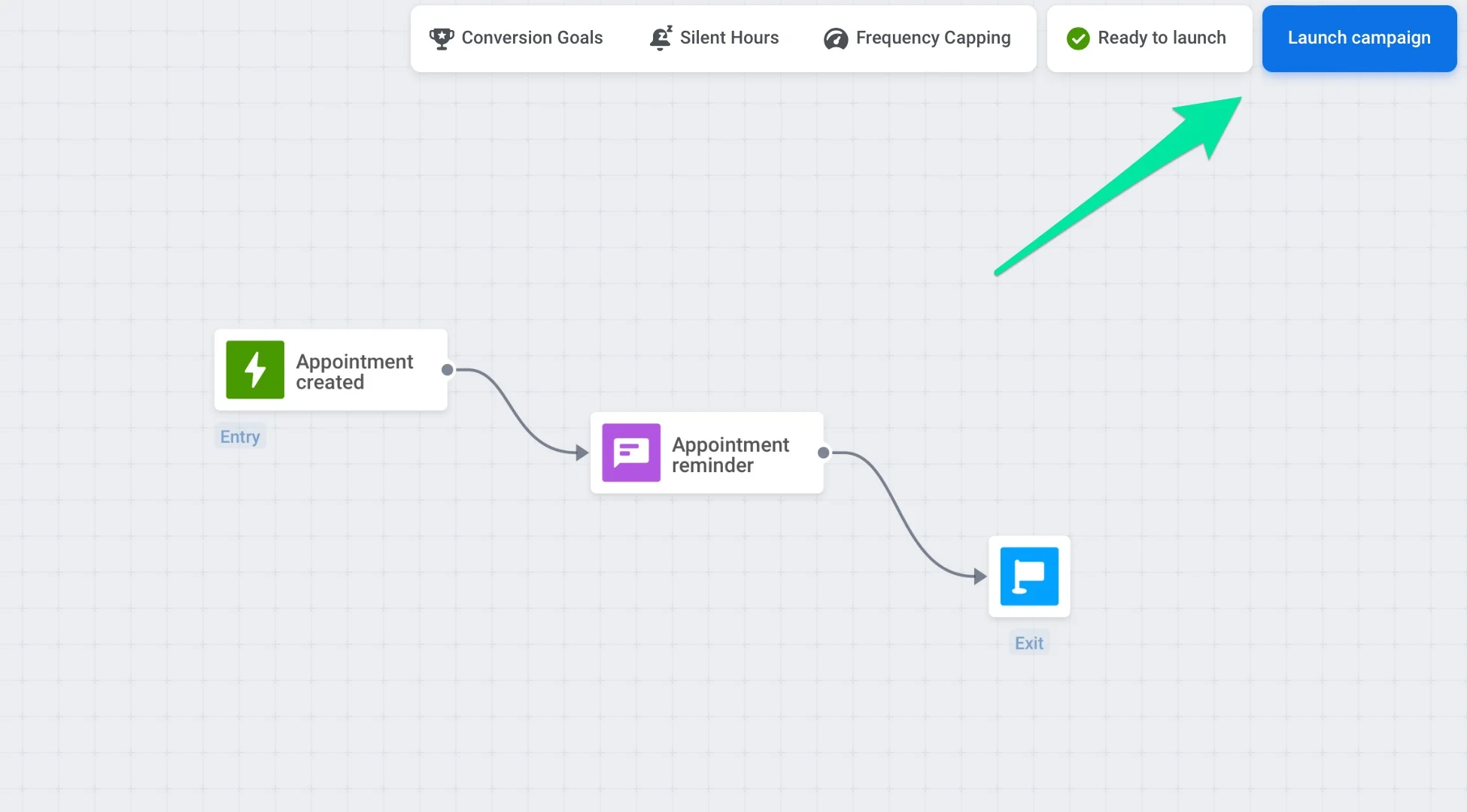
Anchor link toبمجرد إعداد الرحلة، اضغط على زر إطلاق الحملة في أعلى يمين لوحة الرحلة. من تلك اللحظة، تبدأ الرحلة في تتبع سلوكيات المستخدمين وإرسال الرسائل إليهم.
تعديل
Anchor link toيمكن تعديل كل من الرحلات المسودة والنشطة. يمكنك تحديث إعدادات الرحلة ومحتواها لاختبار فعالية الاتصال، أو إصلاح الأخطاء، أو تكييف حملاتك مع الأحداث الخاصة، أو الظروف المتغيرة، أو احتياجات العمل الجديدة. المزيد عن تعديل الرحلات

استنساخ
Anchor link toيمكنك تكرار حملة موجودة داخل نفس المشروع أو استنساخها إلى مشروع آخر مع الحفاظ على هيكلها وإعداداتها والأحداث والشرائح والمحتوى المحدد.
يكون استنساخ الرحلة مفيدًا في الحالات التالية:
- الاختبار في بيئة تجريبية: قبل تشغيل رحلة في تطبيق مباشر، يمكنك استنساخها إلى تطبيق اختبار للتحقق من منطقها ومشغلاتها وتدفق المراسلة دون التأثير على المستخدمين الحقيقيين.
- نقل الحملات عبر المشاريع: إذا كنت تدير تطبيقات متعددة، يتيح لك الاستنساخ نقل الحملات الناجحة بسرعة بين المشاريع، مما يوفر الوقت والجهد.
- إعادة استخدام قالب: قم بإنشاء رحلة نموذجية يمكن تخصيصها وإعادة استخدامها لأهداف أو سيناريوهات مختلفة.
- إعادة تشغيل رحلة معطلة: يمنحك الاستنساخ نسخة جديدة لإطلاقها، إذا كنت تفضل عدم استعادة النسخة الأصلية.
كيفية استنساخ حملة
Anchor link to- يمكنك استنساخ حملة إما من قائمة الحملات أو من لوحة الرحلة.
- لوحة الرحلة: إذا كانت الحملة غير نشطة، انقر على زر استنساخ الحملة. إذا كانت الحملة نشطة، انقر على القائمة المنسدلة حالة الحملة في الزاوية العلوية اليمنى وحدد استنساخ من القائمة. تُعرض هذه القائمة المنسدلة كـ الحملة نشطة، أو Active · entry closed / Active · entry closed · N in flight بمجرد إغلاق نافذة دخول الدخول المستند إلى الجمهور.
- قائمة الحملات: انقر على استنساخ بجوار اسم الحملة لفتح إعدادات الاستنساخ.
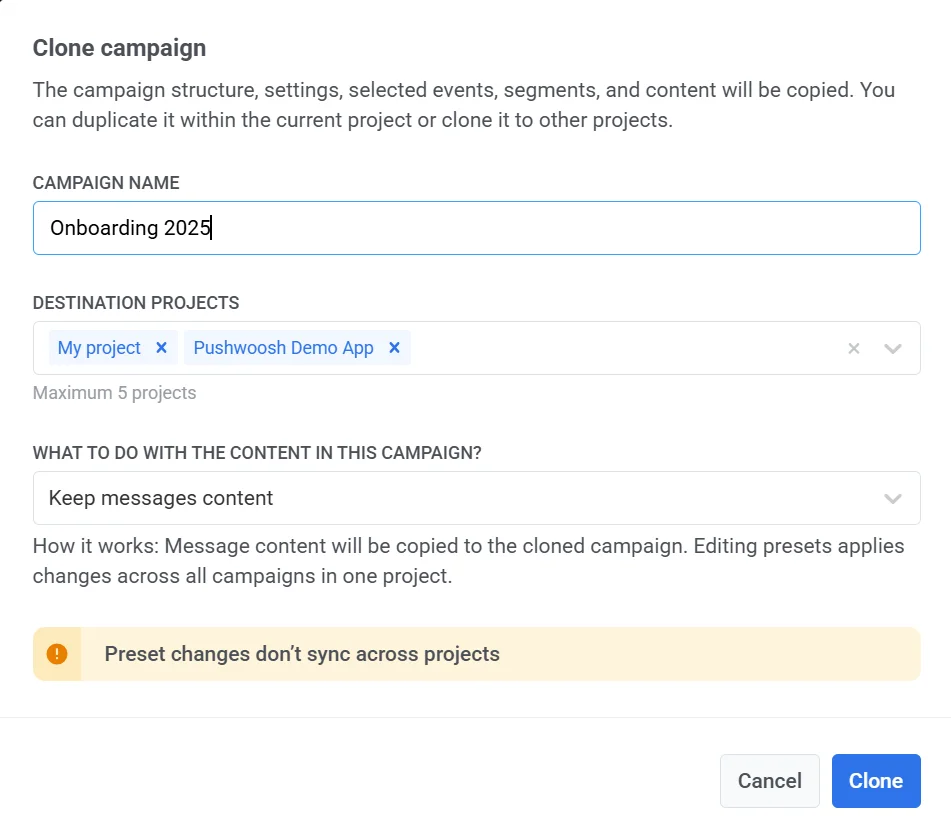
- في النافذة التي تفتح، أدخل اسمًا للحملة المستنسخة.
- حدد ما يصل إلى 5 مشاريع وجهة من القائمة المنسدلة. يمكنك استنساخ الرحلة داخل نفس المشروع أو إلى مشاريع أخرى في حسابك.
- اختر ما يجب فعله بمحتوى الرسالة:
-
مسح محتوى الرسائل: يزيل كل محتوى الرسائل من الحملة المستنسخة. ستحتاج إلى تحديد إعداد مسبق موجود أو إنشاء محتوى جديد.
-
الاحتفاظ بمحتوى الرسائل: ينسخ محتوى الرسالة إلى الحملة المستنسخة. سيؤدي تحرير الإعدادات المسبقة إلى تطبيق التغييرات على جميع الحملات داخل نفس المشروع.
- انقر على استنساخ لإنشاء الحملة المكررة.
إلغاء التنشيط
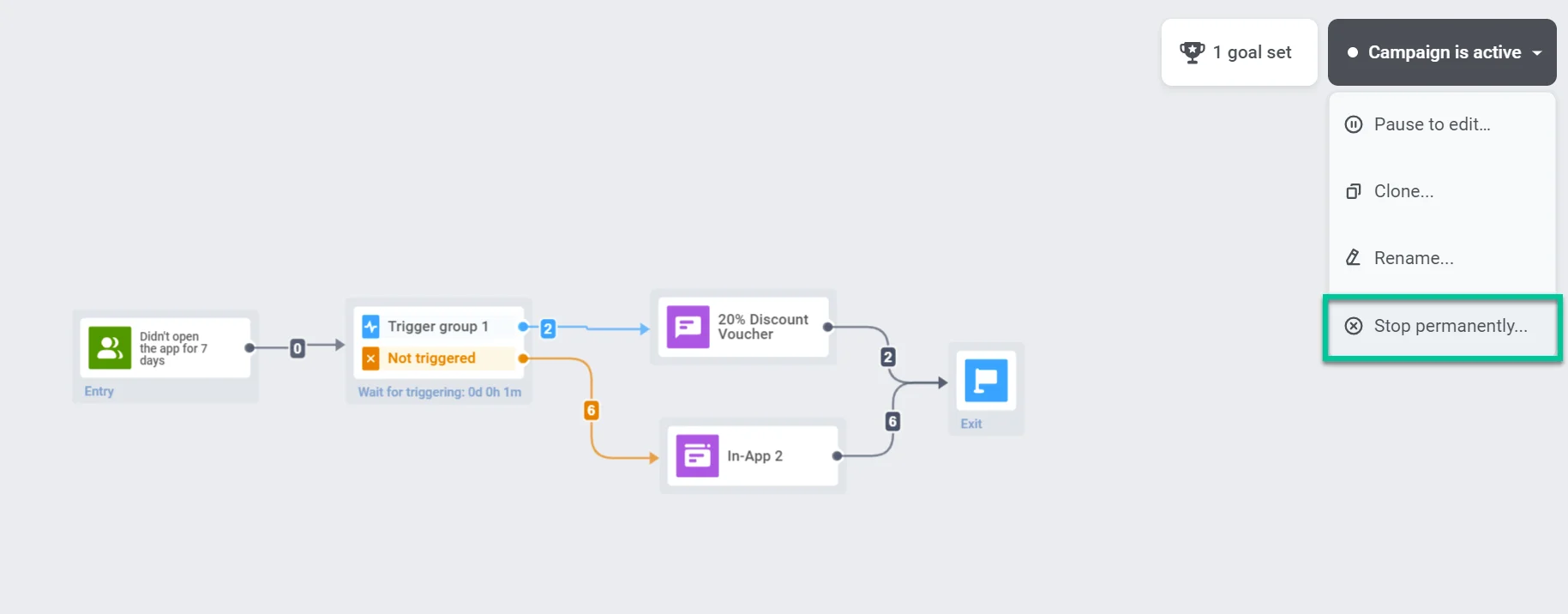
Anchor link toلإيقاف رحلة ووضع علامة غير نشطة عليها، حدد إيقاف الحملة:
- قائمة الحملات: افتح قائمة النقاط الثلاث بجوار حملة نشطة أو متوقفة مؤقتًا وحدد إيقاف الحملة.
- لوحة الرحلة: انقر على القائمة المنسدلة حالة الحملة في الزاوية العلوية اليمنى وحدد إيقاف الحملة.
يؤدي الإيقاف إلى إزالة جميع المستخدمين الموجودين حاليًا في الحملة؛ ولا يعودون إذا قمت باستعادتها.
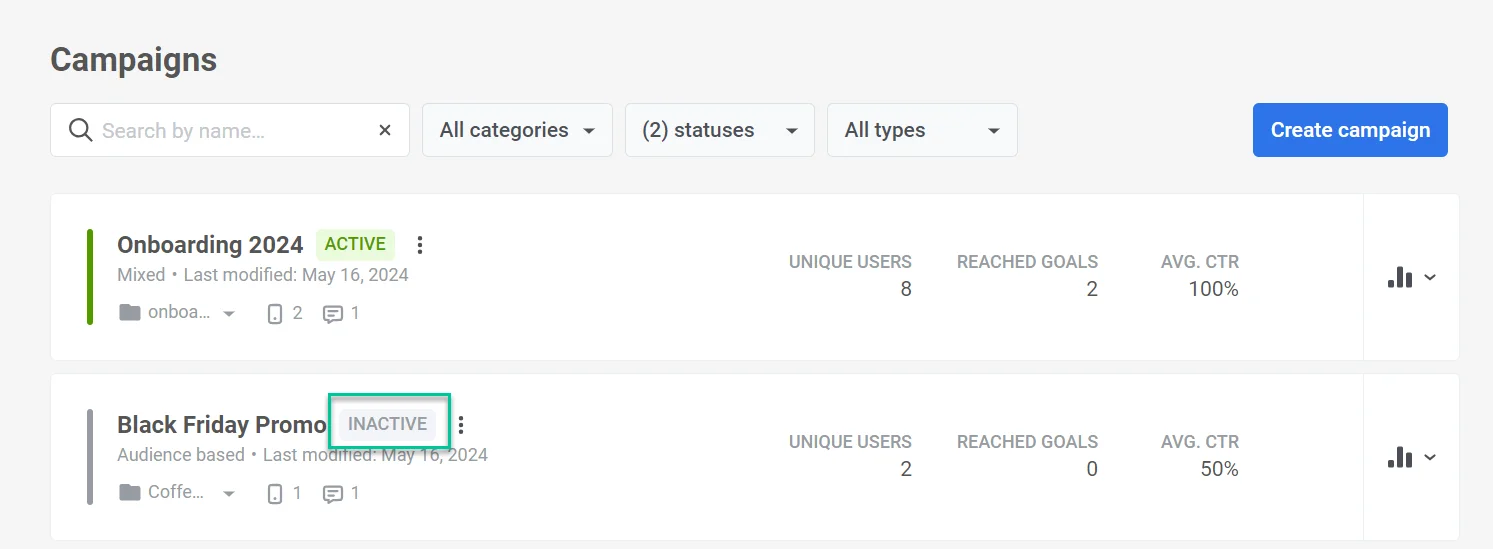
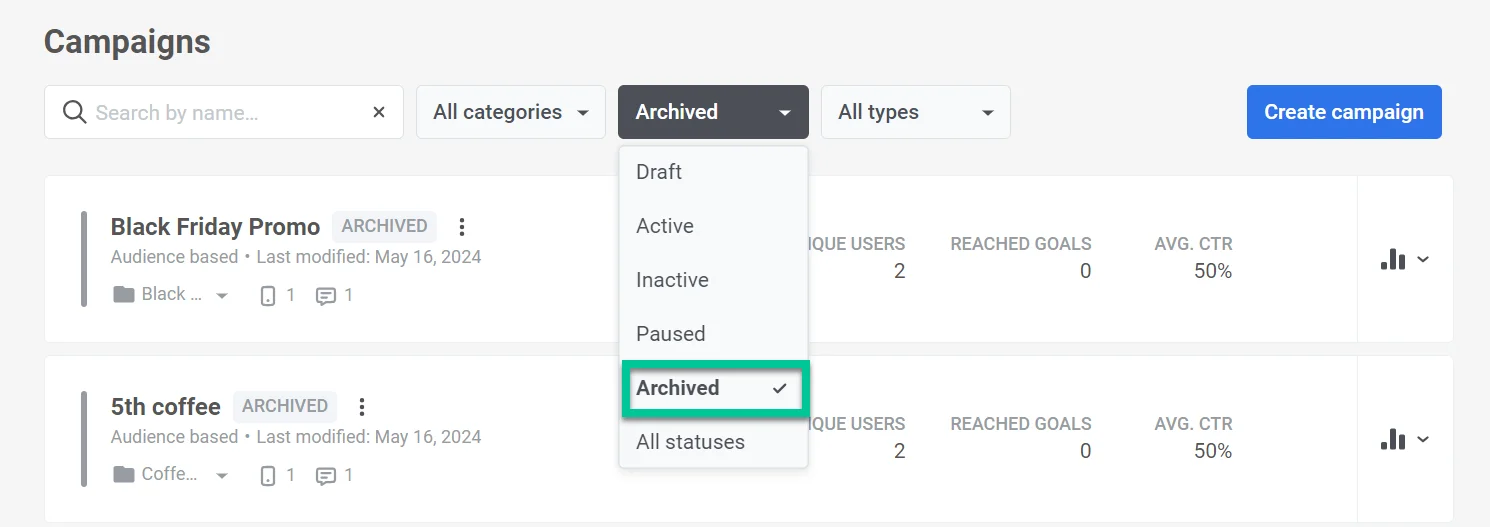
سيتم وضع علامة غير نشطة على الحملة في قائمة الحملات:
استعادة
Anchor link toمتاح للحملات غير النشطة فقط. لاستئناف تحرير حملة متوقفة، حدد استعادة:
- قائمة الحملات: افتح قائمة النقاط الثلاث بجوار حملة غير نشطة وحدد استعادة.
- لوحة الرحلة: انقر على القائمة المنسدلة حالة الحملة في الزاوية العلوية اليمنى وحدد استعادة للتعديل.
تعيد الاستعادة الحملة إلى حالة متوقفة مؤقتًا. لا تعيد المستخدمين الذين تمت إزالتهم عند إيقاف الحملة — يؤدي بدء الحملة مرة أخرى إلى إدخال المستخدمين من جديد.
أرشفة
Anchor link toإذا كان لديك العديد من الرحلات غير النشطة، فقم بأرشفتها للحفاظ على سهولة التنقل في القائمة. يمكن استنساخ الرحلات المؤرشفة مثل الحملات من القائمة الرئيسية.
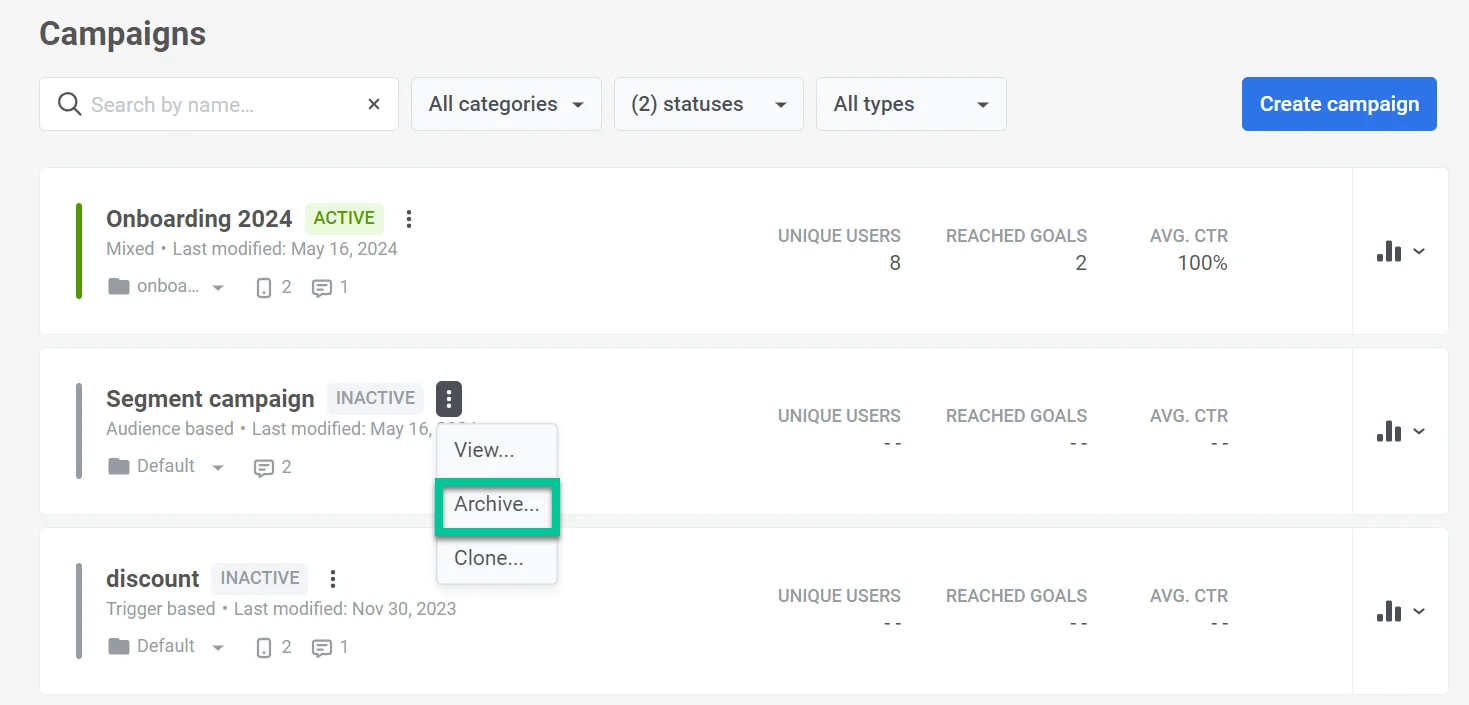
لأرشفة رحلة، انتقل إلى قائمة الحملات، وانقر على أيقونة قائمة النقاط الثلاث بجوار الحملة غير النشطة، وحدد أرشفة.
لعرض الرحلات المؤرشفة، انتقل إلى قائمة الحملات وانقر على مرشح المؤرشفة.
فحص ما قبل الإطلاق
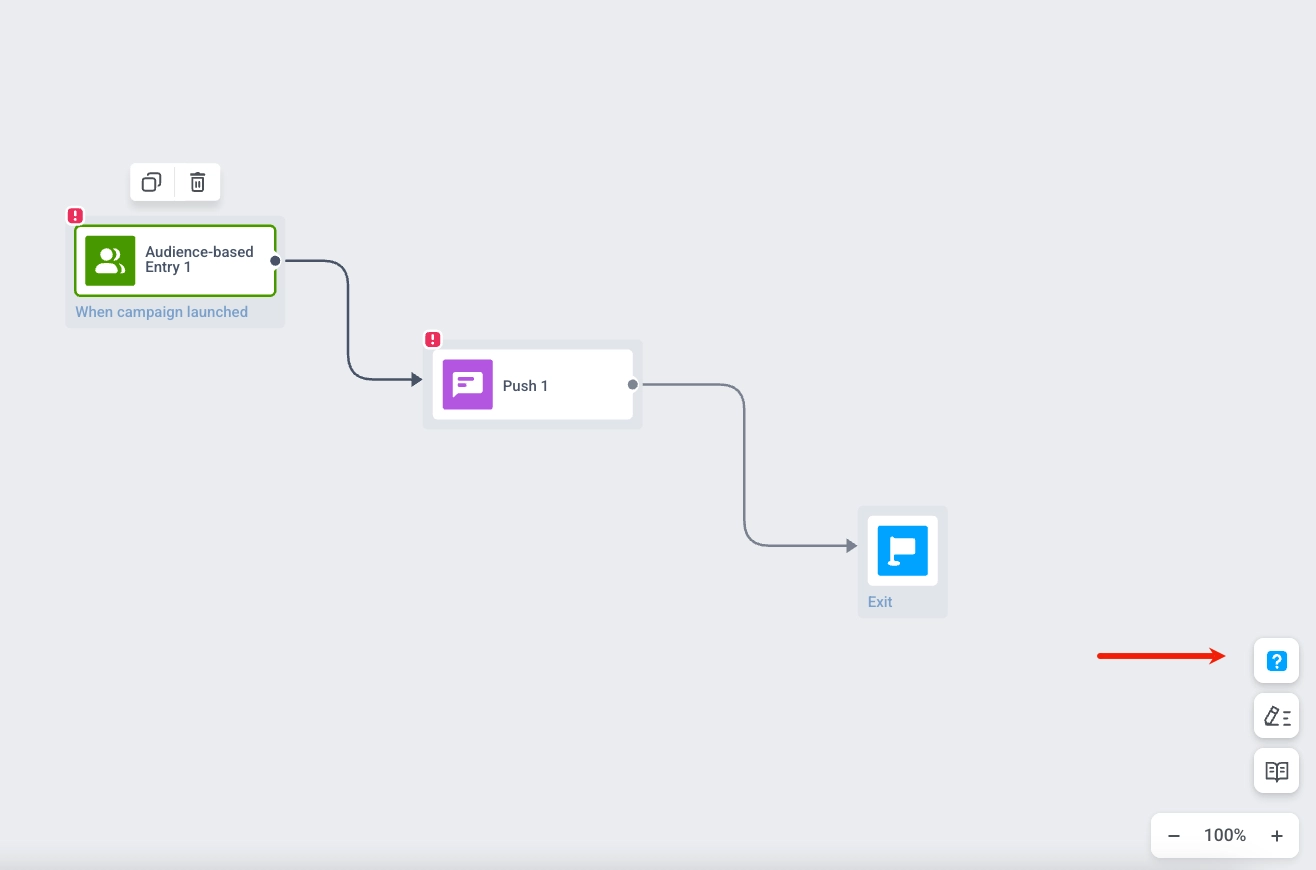
Anchor link toانقر على إطلاق الحملة (أعلى يمين اللوحة) للتحقق مما إذا كانت الرحلة جاهزة.
إذا كان هناك شيء مفقود، تفتح لوحة التحقق وتسرد المشكلات، على سبيل المثال:
- أضف عنصر دخول واحد على الأقل
- العنصر لا يمكن الوصول إليه من المداخل
- يرجى تمكين منصة البريد الإلكتروني لاستخدام إرسال البريد الإلكتروني
- تم تعيين حدث ما كهدف تحويل وحدث إلغاء في آن واحد بشروط متداخلة
الفرع المفتوح (الذي لا يوجد به اتصال صادر) هو طريقة صالحة لإنهائه، لذا فإن عنصر الخروج المفقود ليس أبدًا أحد المشكلات المدرجة.
أصلح المشكلات على اللوحة، ثم انقر على إعادة التحقق للتحقق مرة أخرى — يتم تحديث القائمة في مكانها. انقر على إيقاف بدلاً من ذلك لإغلاق اللوحة ومواصلة التحرير دون إعادة الإطلاق.
بمجرد أن تكون القائمة فارغة، تؤكد علامة الاختيار الخضراء على اللوحة أن الرحلة جاهزة للإطلاق، مع عدم وجود عنصر خروج في الأفق:
انقر على إطلاق الحملة مرة أخرى لفتح مربع حوار تأكيد، ثم انقر على إطلاق لبدء الإرسال.
تداخل هدف التحويل مع حدث الإلغاء
Anchor link toإذا تم تعيين نفس الحدث كـ هدف تحويل وحدث إلغاء في آن واحد، يقارن الفحص السابق للإطلاق شروطهما:
- الشروط متداخلة، أو متطابقة تمامًا، أو كلاهما فارغ: يُحظر الإطلاق مع الرسالة
Can't launch: event "{event_name}" is set as both a Conversion goal and a Cancel event with overlapping conditions.نفس الحدث سيُحتسب كتحويل وسيزيل المستخدم من الرحلة في آن واحد، مما يجعل إحصاءات التحويل لديك غير دقيقة. للإطلاق، إما أن تزيل الحدث من أحد الإعدادين، أو تضيف شروطًا بحيث لا يتداخلان، على سبيل المثال هدف تحويلtype is Trial, Initialوحدث إلغاءtype is not Trial, Initial. - الشروط تفصل بين الحدثين: يُسمح بالإطلاق، ويُطبَّق كلا الإعدادين كما تم تكوينهما.