سجل الرحلة وإصداراتها
عند تعديل رحلة قيد التشغيل، تحتاج إلى معرفة ما الذي تغيّر وما الذي يحدث للأشخاص الموجودين بالفعل بداخلها. في Pushwoosh، افتح سجل الرحلة لكلا الأمرين:
- سجل التغييرات: ما الذي تغيّر ومن قام بتغييره
- الإصدارات: يبقى الأشخاص الموجودون بالفعل في الرحلة على المسار القديم عندما لا ينبغي أن ينطبق عليهم تعديل ما، بينما يحصل المستخدمون الجدد على التحديث
فتح سجل الرحلة
Anchor link to- افتح الحملات.
- افتح الرحلة التي تريد التحقق منها.
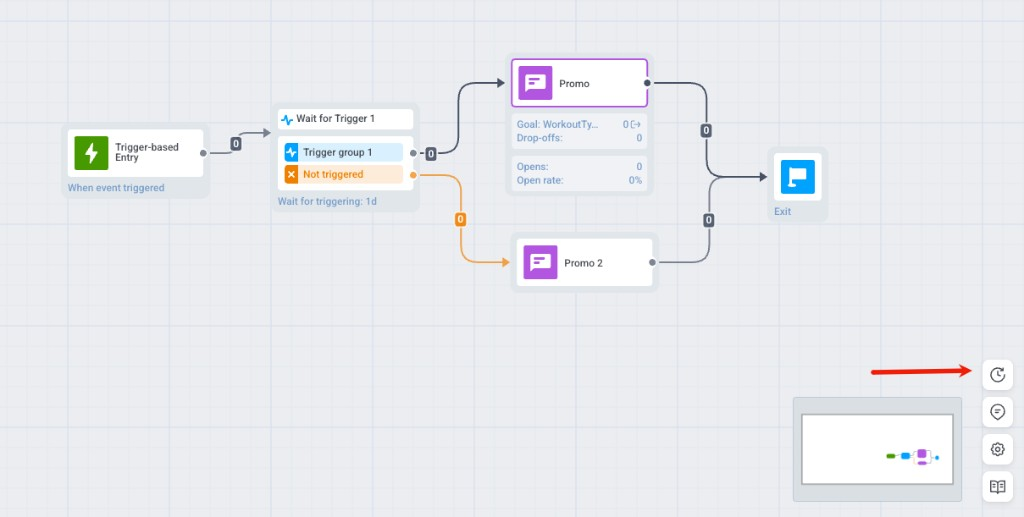
- على لوحة العمل، انقر على أيقونة الساعة أسفل يمين اللوحة لفتح لوحة السجل.
إصدارات الرحلة
Anchor link toما هو إصدار الرحلة
Anchor link toإصدار الرحلة هو لقطة من الحملة، يتم إنشاؤها في اللحظة التي تستأنفها فيها. إذا كان هناك أشخاص بالفعل في رحلة متوقفة مؤقتًا ولم يتمكن تعديلك من الانطباق على تشغيلهم، يقوم Pushwoosh بتثبيت ذلك التشغيل كإصدار مستقل عند نقرك على استئناف الحملة، وينشئ إصدارًا جديدًا للتعديل. لا يتم إنشاء الإصدار أثناء التعديل. راجع لماذا ينشئ Pushwoosh إصدارًا جديدًا لمعرفة أي التعديلات يتسبب في ذلك.
يظل كلا الإصدارين مرتبطين بنفس الحملة. يظهران كإدخال واحد في قائمة الحملات، لكن لكل منهما حالته الخاصة، ومستخدموه الخاصون، وسجله الخاص. للتحقق من الإصدار الذي مرّ به شخص معين، استخدم البحث عن مسار المستخدم في شريط أدوات لوحة العمل وابحث باستخدام User ID أو HWID أو البريد الإلكتروني أو الهاتف أو الرمز المميز. إذا كان للرحلة أكثر من إصدار واحد، تسمّي النتيجة الإصدار الذي ينتمي إليه هذا المسار.
ميزة إصدارات الرحلة مفعّلة افتراضيًا. إذا لم تكن متوفرة في حسابك بعد، تُفتح اللوحة مباشرة على سجل التغييرات دون علامة تبويب الإصدارات، ويؤدي استئناف رحلة متوقفة مؤقتًا إلى تطبيق تعديلك على نفس التشغيل بدلاً من إنشاء إصدار جديد. تواصل مع دعم Pushwoosh إذا لم تظهر لك علامة تبويب الإصدارات.
لماذا ينشئ Pushwoosh إصدارًا جديدًا
Anchor link toمن شأن تعديل هيكلي على رحلة متوقفة مؤقتًا، مثل تغيير لوحة العمل أو الجمهور أو شرط تفرّع، أن يعيد توجيه المستخدمين الموجودين بالفعل في منتصف الرحلة إذا تم تطبيقه على الإصدار الذي هم فيه. تمنع الإصدارات ذلك: يصبح التعديل إصدارًا جديدًا لا يدخله سوى المستخدمين الجدد، بينما يواصل كل من هم بالفعل بداخلها السير عبر الإصدار الذي دخلوا إليه في الأصل.
لا يتطلب كل تعديل إصدارًا جديدًا. فتغيير في صياغة رسالة، على سبيل المثال، يمكن أن يبقى في الإصدار الحالي. ما يحدث عند النقر على استئناف الحملة يعتمد على ما قمت بتغييره. راجع ما الذي يحدث عند استئناف رحلة متوقفة مؤقتًا.
عرض الإصدارات
Anchor link toفي لوحة السجل، حدد علامة تبويب الإصدارات.
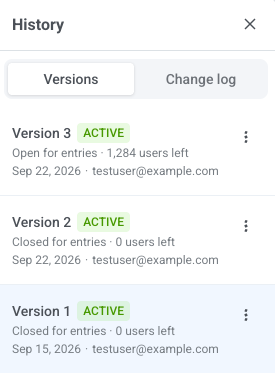
تعرض كل بطاقة إصدار:
- شارة إصدار N وحالة (نشط، متوقف مؤقتًا، أو غير نشط)
- مفتوح للدخول أو مغلق للدخول، وعدد المستخدمين الذين ما زالوا يمرون به
- تاريخ التفعيل ومن قام بتفعيله
معنى مفتوح ومغلق:
- مفتوح للدخول: لا يزال بإمكان المستخدمين الجدد الدخول إلى هذا الإصدار.
- مغلق للدخول: لا يمكن للمستخدمين الجدد الدخول إليه. يُغلق الإصدار عند إطلاق إصدار أحدث، أو عندما توقفه. يواصل الأشخاص الموجودون بالفعل بداخله السير عبره.
انقر على بطاقة لفتح لوحة عمل ذلك الإصدار.
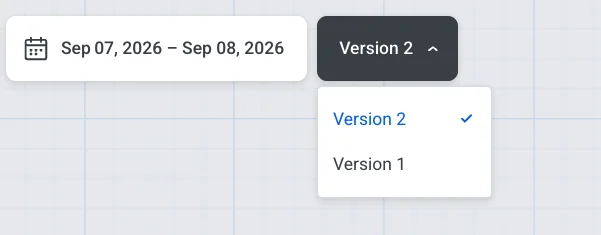
عندما يكون للرحلة إصداران أو أكثر، استخدم محدد الإصدار في الشريط العلوي للتبديل بينها.
ما الذي يحدث عند استئناف رحلة متوقفة مؤقتًا
Anchor link toلا يؤدي تعديل رحلة متوقفة مؤقتًا بحد ذاته إلى إنشاء إصدار جديد. ما يحدث بعد ذلك يعتمد على ما قمت بتغييره عند النقر على استئناف الحملة. قوائم التعديلات أدناه هي أمثلة، وليست فهرسًا شاملاً لكل الحقول. لست بحاجة إلى مقارنة تعديلك بها. انقر على استئناف الحملة وانظر أي مربع حوار يُفتح، إن وُجد. سيخبرك ذلك بالحالة التي أنت فيها.
لا توجد تعديلات، أو فقط نقل عنصر أو ملاحظة
Anchor link toعلى سبيل المثال: لا توجد تغييرات منذ الإيقاف المؤقت، أو فقط نقل عنصر على لوحة العمل أو تعديل ملاحظة.
انقر على استئناف الحملة. تُستأنف الرحلة على نفس الإصدار، ولا يُحفظ أي إصدار جديد.
تعديلات لا يمكن تطبيقها على الإصدار الحالي
Anchor link toبعض التعديلات لا يمكن تطبيقها على الأشخاص الموجودين بالفعل في الإصدار الحالي. يحفظها Pushwoosh كإصدار جديد بدلاً من ذلك. على سبيل المثال:
- هيكل لوحة العمل (العناصر، الاتصالات، نوع العنصر)
- من يدخل أو كيف (الجمهور، المُشغّل، قواعد الدخول)
- المسار، فترات انتظار التوقيت، الأهداف، أو حد الدخول للحملة
- Application على عنصر رسالة، أو نوع الرسالة / سياسة إلغاء الاشتراك، أو إعداد webhook
- انقر على استئناف الحملة.
- اختر ما يحدث للأشخاص الموجودين بالفعل على الإصدار الحالي. اضبط إيقاف الإصدار الحالي بشكل دائم:
- إيقاف (افتراضي): يستمرون في السير عبر الإصدار الحالي.
- تشغيل: يتوقفون فورًا عن تلقي الرسائل من ذلك الإصدار.
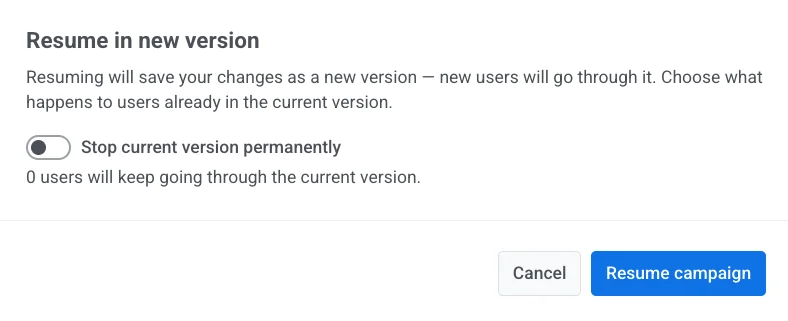
- انقر على استئناف الحملة لحفظ الإصدار الجديد.
يدخل المستخدمون الجدد إلى الإصدار الجديد. يبقى المستخدمون الموجودون بالفعل في الرحلة على الإصدار الذي دخلوا إليه، ما لم تكن قد أوقفت ذلك الإصدار في الخطوة 2.
تعديلات تختار فيها إصدارًا جديدًا أو الإصدار الحالي
Anchor link toبعض التعديلات لا تفرض إصدارًا جديدًا:
- محتوى الرسالة: القالب، النص، سطر الموضوع، أو التخصيص
- Frequency capping، أو معدل الإرسال، أو أفضل وقت للإرسال
- عنوان الرحلة أو النوافذ الزمنية لفترة الصمت
- انقر على استئناف الحملة.
- اختر كيفية تطبيق التعديلات:
- إطلاق إصدار جديد (افتراضي): يحصل المستخدمون الجدد على الرحلة المحدّثة. ينهي الأشخاص الموجودون بالفعل بداخلها المسار على الإصدار الذي دخلوا إليه.
- المتابعة على الإصدار الحالي: يمر الجميع (الجدد والحاليون) عبر الرحلة المحدّثة على نفس الإصدار. لا يُحفظ أي إصدار جديد.
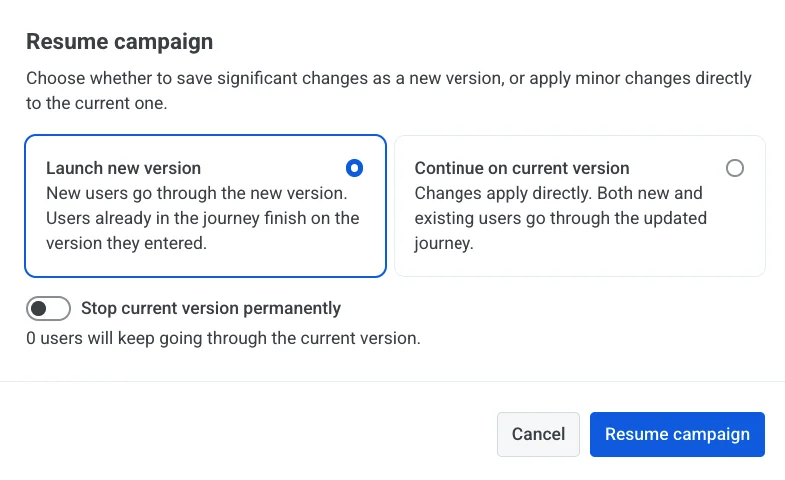
- إذا اخترت إطلاق إصدار جديد، اضبط إيقاف الإصدار الحالي بشكل دائم بنفس الطريقة الموضحة في تعديلات لا يمكن تطبيقها على الإصدار الحالي.
- انقر على استئناف الحملة للتأكيد.
إذا كانت الرحلة تستخدم الدخول المستند إلى الجمهور، فقد يعرض أي من مساري الاستئناف خيارات جمهور إضافية، وهي نفس الخيارات الواردة في خيارات الاستئناف للدخول المستند إلى الجمهور: أي نقاط الدخول مخصصة للمستخدمين الجدد فقط أو مجدولة عند إطلاق إصدار جديد، أو ما إذا كان ينبغي إعادة دخول كل مصدر جمهور عند المتابعة على الإصدار الحالي.
إيقاف إصدار
Anchor link to- افتح علامة تبويب الإصدارات.
- انقر على قائمة النقاط الثلاث على بطاقة إصدار.
- حدد إيقاف هذا الإصدار….
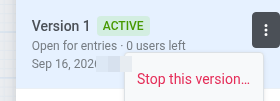
إذا أصبحت الحملة غير نشطة بعد إيقاف إصدار، استعِدها باستخدام استعادة من قائمة الحملات أو استعادة للتعديل على لوحة العمل. راجع استعادة.
سجل التغييرات
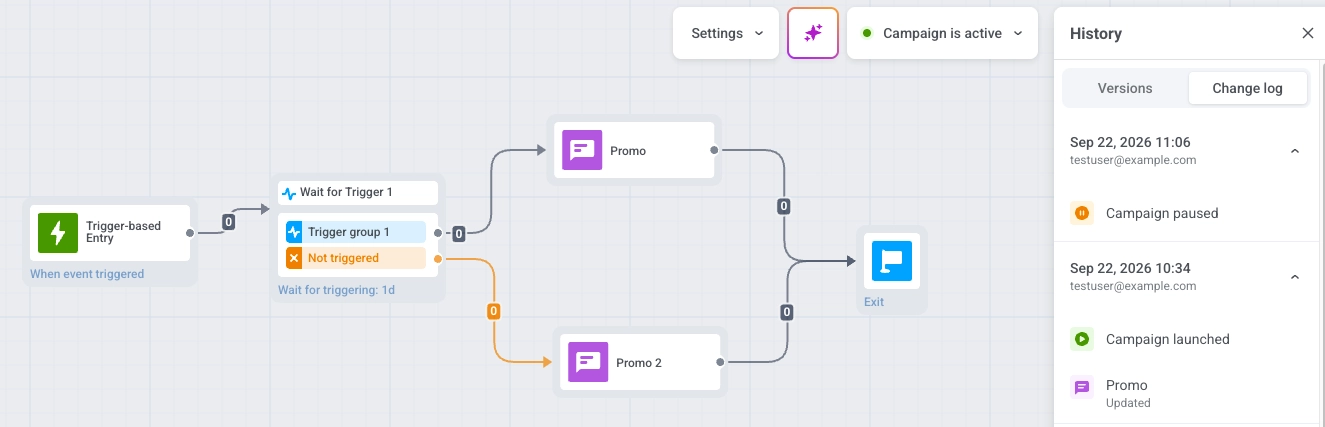
Anchor link toاستخدم سجل التغييرات عندما تحتاج إلى معرفة ما الذي تغيّر في الرحلة، ومتى تغيّر، ومن قام بتغييره. على سبيل المثال، للتحقق من تحديث ما أو لمعرفة من قام بتعديل خطوة. إنه ليس تشغيلاً منفصلاً للحملة. تظهر العديد من التعديلات هنا دون إنشاء إصدار جديد.
في لوحة السجل، حدد علامة تبويب سجل التغييرات.
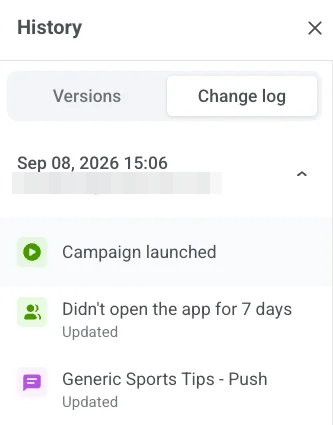
يوضح كل إدخال متى حدث التحديث، ومن قام به، وما الذي تم تعديله (مثل إطلاق الحملة أو شروط الدخول). وسّع إدخالاً لرؤية التغييرات على عنصر رحلة فردي.