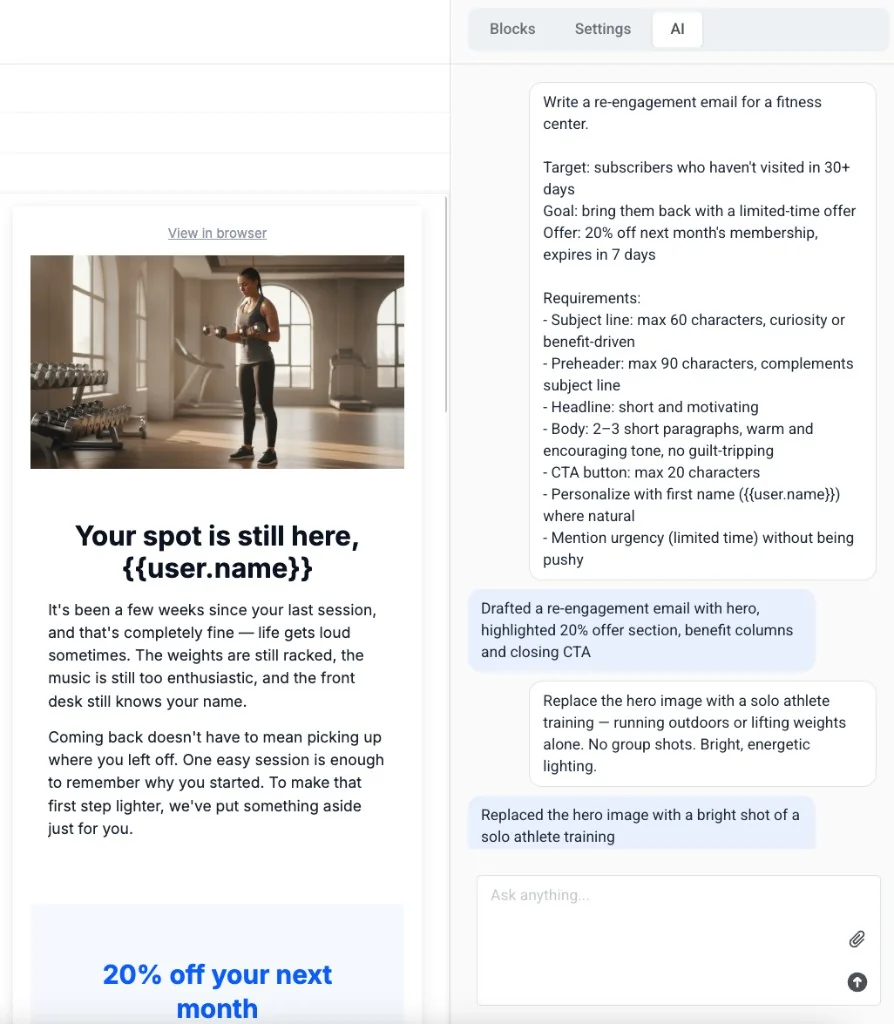
استخدام أدوات الذكاء الاصطناعي في محرر السحب والإفلات
يتضمن محرر البريد الإلكتروني بالسحب والإفلات من Pushwoosh العديد من الأدوات المدعومة بالذكاء الاصطناعي التي تبسط عملية تصميم وكتابة وتخصيص محتوى البريد الإلكتروني. تتيح لك هذه الميزات إنشاء نصوص مقنعة ومرئيات مخصصة وعبارات حث على اتخاذ إجراء جذابة.
الذكاء الاصطناعي للعناوين الذكية (Smart headings AI)
Anchor link toيساعدك الذكاء الاصطناعي للعناوين الذكية (Smart headings AI) على صياغة عناوين بريد إلكتروني محسّنة بأقل جهد.
كيفية الاستخدام
Anchor link to- اسحب عنصر العنوان (Heading element) إلى نص بريدك الإلكتروني وانقر عليه.
- حدد العناوين الذكية (Smart headings) في اللوحة اليمنى وانقر على الحصول على اقتراحات (Get suggestions).

- في حقل النص، أدخل بعض الكلمات الرئيسية المتعلقة بموضوع بريدك الإلكتروني.
- اختر نبرة الصوت (tone of voice) مثل ودية أو رسمية أو ترويجية لتحسين النتائج.
- راجع خيارات العناوين التي أنشأها الذكاء الاصطناعي.
- انقر على تحديث (Refresh) إذا كنت ترغب في رؤية المزيد من الاقتراحات.
- انقر على العنوان الذي يعجبك لإدراجه في حقل العنوان.

- بمجرد إدراجه، استخدم شريط الأدوات لتطبيق التنسيق أو إضافة علامات الدمج (Merge tags) للتخصيص.
الذكاء الاصطناعي للنصوص الذكية (Smart text AI)
Anchor link toاستخدم الذكاء الاصطناعي للنصوص الذكية (Smart text AI) لتحسين جودة وأسلوب أي فقرة أو جملة.
كيفية الاستخدام
Anchor link to- اسحب عنصر النص (Text element) إلى نص البريد الإلكتروني.
- اكتب أو الصق المحتوى الخاص بك وانقر على كتلة النص لفتح شريط أدوات التنسيق.
- حدد النص الذكي (Smart Text) من شريط الأدوات.

- اختر كيف تريد أن يساعدك الذكاء الاصطناعي (على سبيل المثال، إعادة الكتابة، الاختصار، تحسين الوضوح، تصحيح القواعد).

- سيتم تطبيق نسخة الذكاء الاصطناعي تلقائيًا.
الذكاء الاصطناعي للصور السحرية (Magic image AI)
Anchor link toتتيح لك أداة الذكاء الاصطناعي للصور السحرية (Magic image AI) في محرر البريد الإلكتروني بالسحب والإفلات من Pushwoosh إنشاء صور أصلية وعالية الجودة مصممة خصيصًا لمحتوى حملتك. هذا يلغي الحاجة إلى مصادر صور خارجية أو أدوات تصميم، مما يبسط سير عملك الإبداعي.
كيفية الاستخدام
Anchor link to- اسحب عنصر الصورة (Image element) إلى تصميم بريدك الإلكتروني.
- في اللوحة اليمنى، تحت الذكاء الاصطناعي للصور السحرية (Magic Image AI)، انقر على إنشاء صور (Generate Images).

-
قدم وصفًا قصيرًا للصورة التي تحتاجها. بناءً على طلبك، سيقدم الذكاء الاصطناعي العديد من أوصاف الصور المثرية. تساعد هذه الطلبات المقترحة على تحسين نمط الصورة وسياقها.
-
انقر على طلب مقترح أو حدد المتابعة على أي حال (Proceed anyway) لاستخدام إدخالك الأصلي.
-
اختر نمط الصورة.
-
سيقوم الذكاء الاصطناعي بإنشاء صورة بناءً على إدخالك والنمط المختار.
-
حدد صورة أو انقر على إعادة الإنشاء (Regenerate) إذا كنت بحاجة إلى المزيد من الخيارات.
-
يمكنك أيضًا استخدام خيار تطبيق التأثيرات (Apply Effects) لتخصيصها بشكل أكبر. لهذا انقر على أيقونة التعديل أسفل الصورة.

الذكاء الاصطناعي للأزرار الذكية (Smart buttons AI)
Anchor link toباستخدام الذكاء الاصطناعي للأزرار الذكية (Smart buttons AI)، يمكنك إنشاء نص زر فعال للحث على اتخاذ إجراء (CTA) تلقائيًا.
كيفية الاستخدام
Anchor link to- اسحب عنصر الزر (Button element) إلى بريدك الإلكتروني.
- في اللوحة اليمنى، في الذكاء الاصطناعي للأزرار الذكية (Smart Buttons AI) انقر على الحصول على اقتراحات (Get suggestions).

- اكتب بضع كلمات حتى يتمكن الذكاء الاصطناعي لدينا من مساعدتك بالاقتراحات. حدد نبرة الصوت التي تحتاجها.
- اختر الاقتراح الأنسب.
- أنهِ تكوين الزر.