إرسال الرسائل داخل التطبيق عبر Customer Journey
يرشدك هذا الدليل خلال عملية إرسال رسالة داخل التطبيق عبر Customer Journey.
إنشاء رحلة وإضافة العناصر
Anchor link to-
اذهب إلى Customer Journey Builder ← Create Campaign.
-
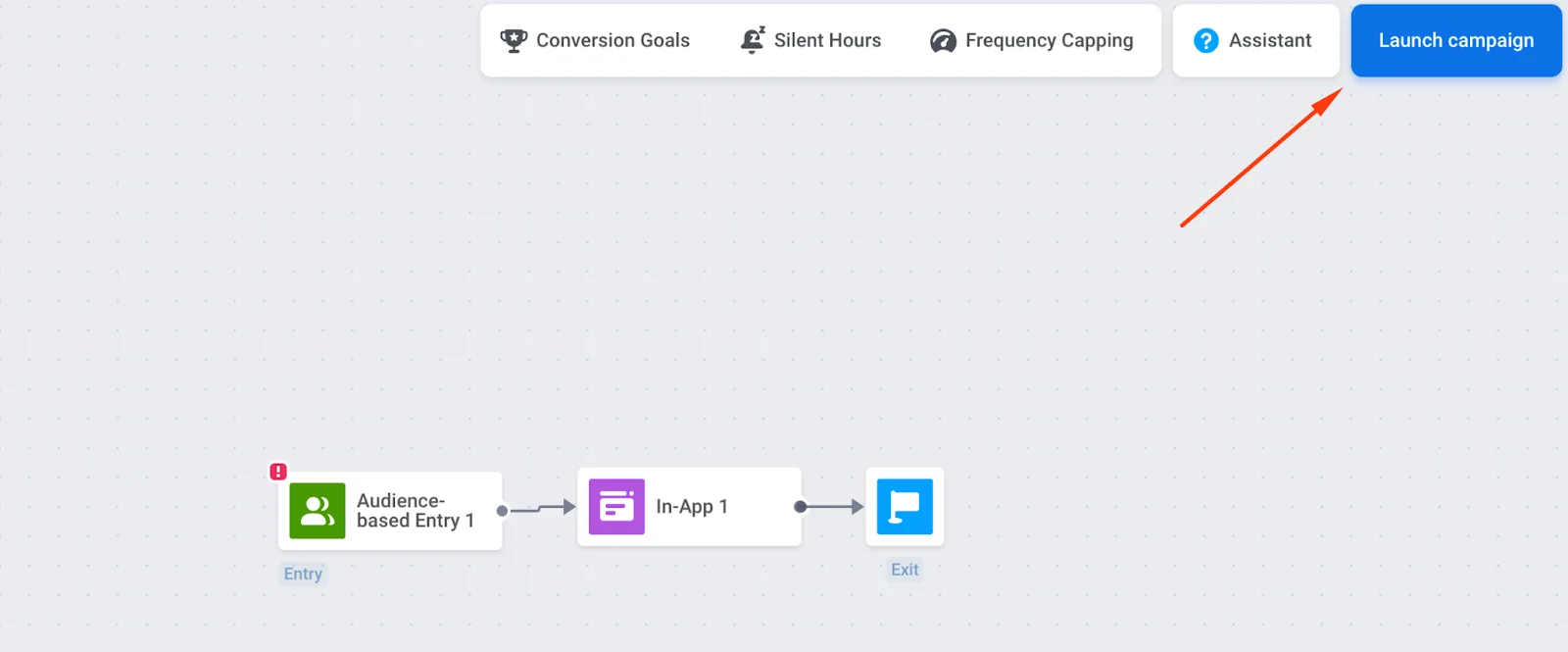
اسحب عناصر Entry و In-App و Exit إلى لوحة العمل وقم بتوصيلها بهذا الترتيب. عنصر Exit اختياري. يمكنك بدلاً من ذلك ترك الفرع بدون اتصال خارجي.
تكوين الدخول والجمهور
Anchor link toيجب عليك تكوين عنصر Entry؛ وإلا، لن يتم تسليم الرسالة داخل التطبيق.
الدخول القائم على المحفز (Trigger-based entry)
Anchor link toاعرض الرسالة داخل التطبيق عندما يقوم المستخدم بإجراء معين (على سبيل المثال، الوصول إلى شاشة الأسعار). استخدم المحفزات والأحداث الافتراضية أو أنشئ أحداثك الخاصة.
تعرف على المزيد حول الدخول القائم على المحفز.
مثال: عرض رسالة داخل التطبيق مع خصم لمستخدمي iOS فقط عن طريق إضافة فلتر المنصة.
الدخول القائم على الجمهور (Audience-based entry)
Anchor link toابدأ الرحلة لشريحة من المستخدمين (على سبيل المثال، قاعدة المستخدمين بأكملها). أنشئ شريحة من الوسوم (tags) و/أو الأحداث (events) أو استخدم الشرائح المعدة مسبقًا.
تعرف على المزيد حول الدخول القائم على الجمهور.
تكوين الجدولة
Anchor link toفي عنصر الدخول القائم على الجمهور، يتحكم Entry schedule في وقت دخول المستخدمين. بشكل افتراضي، يجعل خيار One-time entry مع Immediately المستخدمين يدخلون بمجرد تفعيل الرحلة.
للتشغيل في تاريخ ووقت محددين (مع المنطقة الزمنية)، اختر One-time entry ← Schedule for a specific day. للتشغيل في تواريخ متعددة أو على فترات زمنية ثابتة، اختر Recurring entry. تعرف على المزيد

تكوين عنصر In-App
Anchor link to- انقر على عنصر In-App ← Media Source. حدد قالبًا. تبدأ القائمة بأحدث القوالب. لتغيير الترتيب، انقر على زر الفرز فيها.
- قم بتعيين In-app expiration (عدد الأيام التي تكون فيها الرسالة متاحة). على سبيل المثال، قم بتعيين 7 أيام إذا كان العرض ينتهي في غضون أسبوع.

- اختر نوع الرسالة:
- رسالة تسويقية (Marketing message): للحملات والعروض الترويجية. تنطبق جميع القواعد والحدود. تحترم: تحديد التكرار (frequency capping) وفترة الصمت (silence period). تستثني: مستخدمي المجموعة الضابطة (control group).
- رسالة معاملات (Transactional message): للرسائل التشغيلية أو الخدمية. لا تنطبق القواعد والحدود. تتجاوز: تحديد التكرار (frequency capping). تُرسل إلى: مستخدمي المجموعة الضابطة (control group).
لا يوجد نوع رسالة محدد مسبقًا. إلى أن تختار نوعًا، يعرض العنصر تحذير لم يتم تحديد نوع الرسالة. إذا كان الوصول إلى العنصر يتم فقط من الدخول القائم على الجمهور، فستظهر رسالة تسويقية (Marketing message) مع شارة افتراضي. اختر رسالة معاملات (Transactional message) إذا كانت الرسالة خدمية.

تعرف على المزيد حول الفرق بين الرسائل التسويقية ورسائل المعاملات.
-
قم بتكوين تحديد التكرار (frequency capping). تعرف على المزيد.
-
انقر على Save لحفظ الإعدادات.
التحقق من صحة الرحلة وإطلاقها
Anchor link to- انتهِ من تكوين الرحلة وقم بإجراء فحص ما قبل الإطلاق للتحقق من صحة الرحلة.
- انقر على Launch campaign (أعلى اليمين) لإرسال الرسالة داخل التطبيق إلى المستخدمين.