تحسين التحليلات باستخدام الفلاتر
فهم الفلاتر
Anchor link toتسمح لك فلاتر لوحة المعلومات بتضييق نطاق البيانات التي تراها عن طريق تحديد شروط معينة. على سبيل المثال، يمكنك الفلترة حسب المنصة (مثل iOS أو Android)، أو حسب حملات محددة، أو حسب شرائح المستخدمين. يساعدك هذا على التركيز على البيانات الأكثر أهمية بالنسبة لك، مع استبعاد أي معلومات غير ذات صلة.
تطبيق الفلاتر
Anchor link toلإضافة فلاتر، انقر أولاً على أيقونة الزائد في قسم الفلاتر.
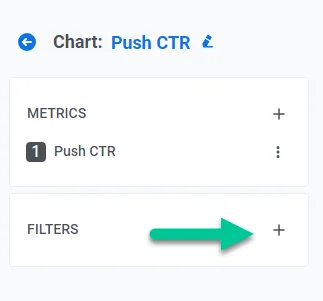
بعد ذلك، حدد فلترًا من قائمة خيارات الفلاتر، بما في ذلك:
- المنصات: فلترة البيانات حسب المنصات المختلفة مثل iOS، Android، Huawei، إلخ.
- إشعارات Push: فلترة المقاييس والأحداث التي تم تحقيقها من خلال إشعار (إشعارات) push محددة.
- البريد الإلكتروني: فلترة المقاييس والأحداث التي تم تحقيقها من خلال بريد إلكتروني (رسائل بريد إلكتروني) محددة.
- الحملات: فلترة البيانات حسب الحملات المختلفة (journeys).
- الرسائل المجمعة: فلترة الرسائل المجمعة المختلفة.
- الشريحة (Segment): فلترة المقاييس من مجموعات مقاييس الاتصالات والأحداث للمستخدمين في الشرائح المحددة.
المنصات
Anchor link toيسمح لك هذا الفلتر بالتركيز على البيانات من منصات محددة، مثل iOS، Android، Huawei، وغيرها. يساعدك على فهم المقاييس على الأجهزة وأنظمة التشغيل المختلفة، مما يمكنك من تحسين استراتيجيات الاتصال الخاصة بك وفقًا لذلك.
ينطبق على: جميع المقاييس باستثناء DAU، MAU، والمقاييس المالية.
إشعارات Push
Anchor link toيمكّنك هذا الفلتر من تحليل أداء رسائل Push الفردية. يمكنك تتبع المقاييس الرئيسية مثل معدل التسليم، ومعدل الفتح، وتفاعلات المستخدم لكل إشعار. يساعد هذا في تحديد إشعارات Push التي تلقى صدى أكبر لدى جمهورك، مما يسمح برسائل أكثر استهدافًا وفعالية في المستقبل.
ينطبق على: مقاييس الاتصالات والأحداث.
رسائل البريد الإلكتروني
Anchor link toاستخدم هذا الفلتر لفحص أداء حملات البريد الإلكتروني المحددة. يوفر رؤى حول معدلات الفتح، ومعدلات النقر، ومقاييس التحويل، مما يساعدك على تقييم نجاح استراتيجيات التسويق عبر البريد الإلكتروني الخاصة بك. يمكنك أيضًا مقارنة حملات البريد الإلكتروني المختلفة لتحديد المحتوى وعناوين الموضوع الأكثر فعالية.
ينطبق على: مقاييس الاتصالات.
الحملات
Anchor link toيسمح لك هذا الفلتر بتحليل البيانات لحملات محددة، والتي يمكن أن تشمل أنواعًا متعددة من الاتصالات (على سبيل المثال، إشعارات Push، ورسائل البريد الإلكتروني، والرسائل داخل التطبيق). تساعدك الحملات على تتبع تفاعلات المستخدم عبر سلسلة من الرسائل المصممة لهدف معين، مثل الإعداد، أو الاحتفاظ، أو إعادة التفاعل.
ينطبق على: المقاييس المالية، ومقاييس الاتصالات، والأحداث.
الرسائل المجمعة
Anchor link toيوفر هذا الفلتر عرضًا شاملاً لأداء الرسائل عن طريق تجميع الإحصائيات من اتصالات متعددة. على عكس الحملات، التي تركز على تسلسلات الرسائل المنظمة، تعطي الرسائل المجمعة ملخصًا عالي المستوى لجميع الاتصالات المرسلة خلال إطار زمني محدد. يساعد هذا في تقييم الوصول العام والمشاركة لجهود المراسلة.
ينطبق على: مقاييس الاتصالات والأحداث.
الشريحة (Segment)
Anchor link toيسمح لك هذا الفلتر بتضييق نطاق البيانات حسب شرائح الجمهور المحددة مسبقًا. يمكن أن تستند هذه الشرائح إلى سلوك المستخدم، أو التركيبة السكانية، أو سمات مخصصة أخرى. من خلال تطبيق هذا الفلتر، يمكنك فهم كيفية تفاعل مجموعات مختلفة من المستخدمين مع المحتوى الخاص بك بشكل أفضل، مما يساعدك على تصميم استراتيجيات المراسلة الخاصة بك لتلبية الاحتياجات الفريدة لكل شريحة.
ينطبق على: مقاييس الاتصالات والأحداث.
قبل إنشاء مخطط بفلتر الشريحة (Segment)، أعد حساب الشريحة حتى تكون البيانات حديثة. انقر على تحديث المجموعات (Update cohorts) على المخطط. إذا لم تكن الشريحة المحددة جاهزة بعد، يعرض المخطط رسالة حالة بدلاً من البيانات. يمكن أن تستغرق إعادة الحساب حوالي دقيقة واحدة لكل مليون مستخدم.
لمقارنة عدة شرائح كخطوط منفصلة على نفس المخطط بدلاً من دمجها، استخدم تفصيل الشرائح (Segment breakdown).
سمات الحدث (Event attributes)
Anchor link toللحصول على عرض أدق للأحداث، قم بالفلترة حسب سمات الحدث. حدد الحدث (على سبيل المثال، _CheckoutSuccess_)، ثم انقر على + إضافة سمة. اختر سمة مثل _date_ أو _product_category_، واختر شرطًا (eq، gte، any، not set، وما إلى ذلك)، وحدد قيمة إذا لزم الأمر.

أمثلة على استخدام الفلاتر
Anchor link toمقارنة مقاييس رحلات العملاء المختلفة
Anchor link toباستخدام فلاتر لوحة المعلومات، يمكنك مقارنة أداء رحلات العملاء المختلفة باستخدام مقاييس متنوعة، سواء بشكل عام أو للرسائل المحددة.
على سبيل المثال، إذا كنت ترغب في مقارنة معدلات النقر (CTR) لإشعارات Push لرحلتين مختلفتين، فاتبع الخطوات التالية:
-
في قسم المقاييس، حدد الاتصالات - Push CTR.
-
في قسم الفلاتر، حدد الحملات. اختر الرحلات التي تحتاجها من قائمة رحلات العملاء التي تفتح. يمكنك اختيار الرحلة بأكملها أو رسائل محددة.
-
انقر على تطبيق.
قياس تأثير حملاتك على الأحداث التي يبدأها المستخدم
Anchor link toلفهم كيفية ارتباط جهود الاتصال الخاصة بك بأحداث معينة يتم تشغيلها نتيجة لحملة ما ولقياس تأثير رسائلك على إجراءات المستخدم، اتبع الخطوات التالية:
-
في قسم المقاييس، حدد الاتصالات - إرسالات Push.
-
اختر الحدث المستهدف في الاتصالات - الأحداث.
-
قم بفلترة البيانات حسب الحملة التي تريد تتبعها.
-
انقر على تطبيق.
مقارنة المقاييس للشرائح المختلفة
Anchor link toتسمح لك فلاتر لوحة المعلومات بتحليل كيفية استجابة شرائح المستخدمين المختلفة لإشعارات Push الخاصة بك. تمكّنك الرؤى من هذا التحليل من تخصيص استراتيجياتك لمجموعات محددة.
على سبيل المثال، لمقارنة معدلات النقر (CTRs) لإشعارات Push المرسلة للمستخدمين الجدد مقابل جميع المستخدمين، اتبع الخطوات التالية:
-
في قسم المقاييس، حدد الاتصالات - Push CTR.
-
في قسم الفلاتر، اختر Push وحدد رسالة Push المحددة للتحليل.
-
في قسم الفلاتر، حدد الشريحة (Segment) واختر شريحة مستخدم من القائمة.
-
انقر على تطبيق.