إشعار فوري لمرة واحدة
كيفية إرسال إشعار فوري باستخدام نموذج الإرسال لمرة واحدة
Anchor link toلإرسال إشعار فوري لمرة واحدة في Pushwoosh، انتقل إلى قسم Campaigns. حدد One-time messaging وانقر على Send message → One-time push.

تحديد أو إنشاء محتوى رسالة الإشعار الفوري
Anchor link toللبدء، قم بإنشاء محتوى جديد أو حدد محتوى موجودًا لإشعارك الفوري. إذا كنت ترغب في استخدام إعداد مسبق (preset) جاهز للإشعارات الفورية، فاختره من القائمة المنسدلة للخيارات المتاحة.

لإنشاء رسالة جديدة، انقر على Create new واتبع هذا الدليل لإعداد إعداد مسبق جديد للإشعارات الفورية.
إذا كنت بحاجة إلى تعديل إعداد مسبق موجود، فانقر على Edit Content لتعديل الرسالة.
سيتم عرض معاينة للإشعار على الجانب الأيمن، لتوضح كيف سيظهر للمستخدمين.
تحديد نوع الرسالة
Anchor link toفي خطوة Content، اختر Marketing message أو Transactional message:
- Marketing message: تحترم تفضيلات الاشتراك، وإلغاء الاشتراك، والحد الأقصى للتكرار، وفترة الصمت. لا يتم إرسالها إلى مجموعة التحكم العالمية.
- Transactional message: يتم إرسالها إلى جميع المستخدمين بغض النظر عن حالة الاشتراك. يتم تسليمها إلى مجموعة التحكم.
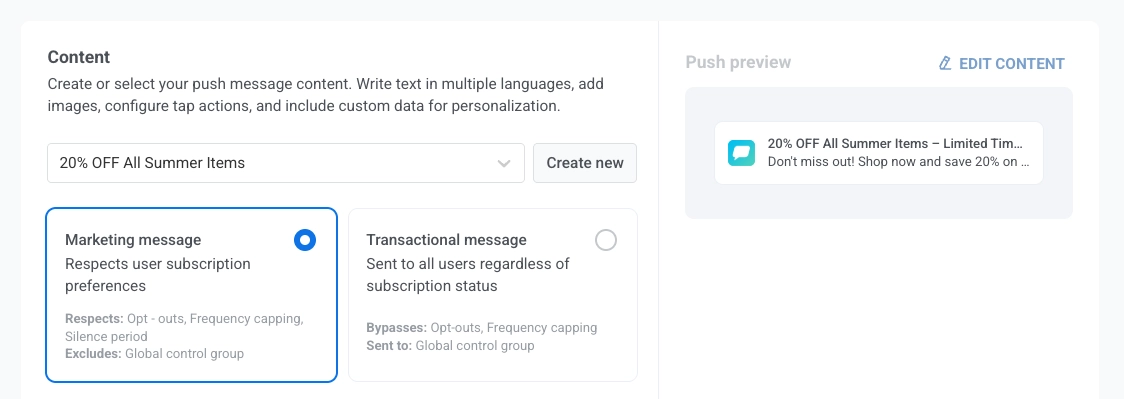
تعرف على كيفية تأثير نوع الرسالة على التسليم.
تحديد ما يحدث عند النقر على الإشعار الفوري
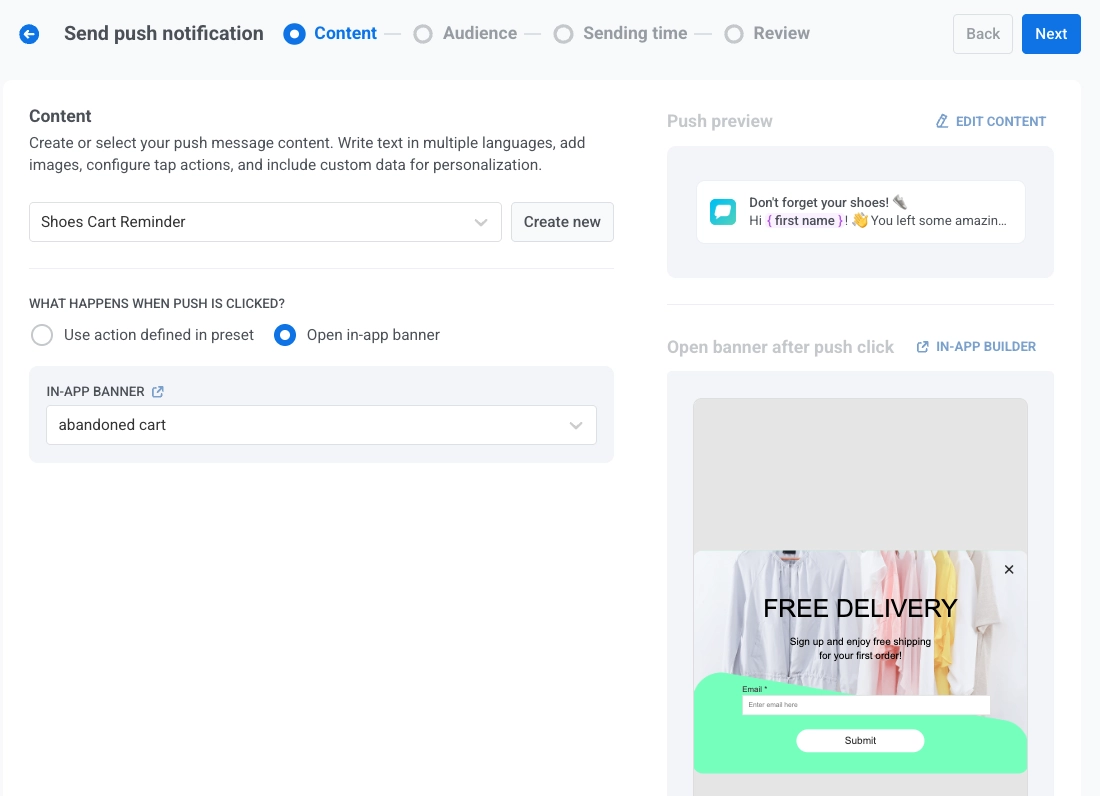
Anchor link toبعد تحديد أو إنشاء محتوى الإشعار الفوري، قم بتكوين ما يحدث عندما ينقر المستخدم على الإشعار باستخدام مفتاح التبديل Show in-app banner when message is clicked.
بشكل افتراضي، يكون مفتاح التبديل مغلقًا، وسيتم تنفيذ الإجراء المكوّن في الإعداد المسبق للإشعار الفوري عندما ينقر المستخدم على الإشعار الفوري. استخدم هذا السلوك الافتراضي عندما يتضمن الإعداد المسبق للإشعار الفوري إجراء نقر محددًا جيدًا.
لعرض لافتة داخل التطبيق بدلاً من ذلك، قم بتمكين مفتاح التبديل Show in-app banner when message is clicked، ثم حدد الرسالة داخل التطبيق التي سيتم عرضها من القائمة المنسدلة in-app banner. هذا مفيد لتقديم معلومات إضافية أو عروض ترويجية أو نماذج مباشرة داخل التطبيق. ستظهر معاينة حية للافتة المحددة على اليمين.
فهم سلوك اللغة للإشعارات الفورية والرسائل داخل التطبيق
Anchor link toيمكن أن تدعم الإشعارات الفورية والرسائل داخل التطبيق مجموعات مختلفة من اللغات. تعتمد اللغة المعروضة للمستخدم على توفر تلك اللغة في كل نوع من أنواع المحتوى ولغة جهاز المستخدم.
مثال
Anchor link toأنت ترسل إشعارًا فوريًا باستخدام إعداد مسبق يدعم الإنجليزية (الافتراضية) والإسبانية والألمانية. اللافتة المرتبطة داخل التطبيق تدعم الإنجليزية والفرنسية فقط. لغة جهاز المستخدم مضبوطة على الألمانية.
-
سيتم عرض الإشعار الفوري باللغة الألمانية، حيث إنها مدعومة على جهاز المستخدم.
-
ستعود اللافتة داخل التطبيق إلى اللغة الإنجليزية، حيث إن اللغة الألمانية غير متوفرة في إعدادات لغة اللافتة.
حفظ الرسالة في صندوق الوارد
Anchor link toيمكنك حفظ الإشعارات الفورية في صندوق الوارد الخاص بالتطبيق، مما يسمح للمستخدمين بالوصول إلى الرسائل المهمة ومراجعتها في الوقت الذي يناسبهم. تعرف على المزيد حول صندوق الوارد للرسائل.
لتمكين هذه الميزة، قم بتبديل خيار Save message to Inbox. عند التمكين، يتم سحب العنوان والرسالة من الإعداد المسبق للإشعار الفوري.
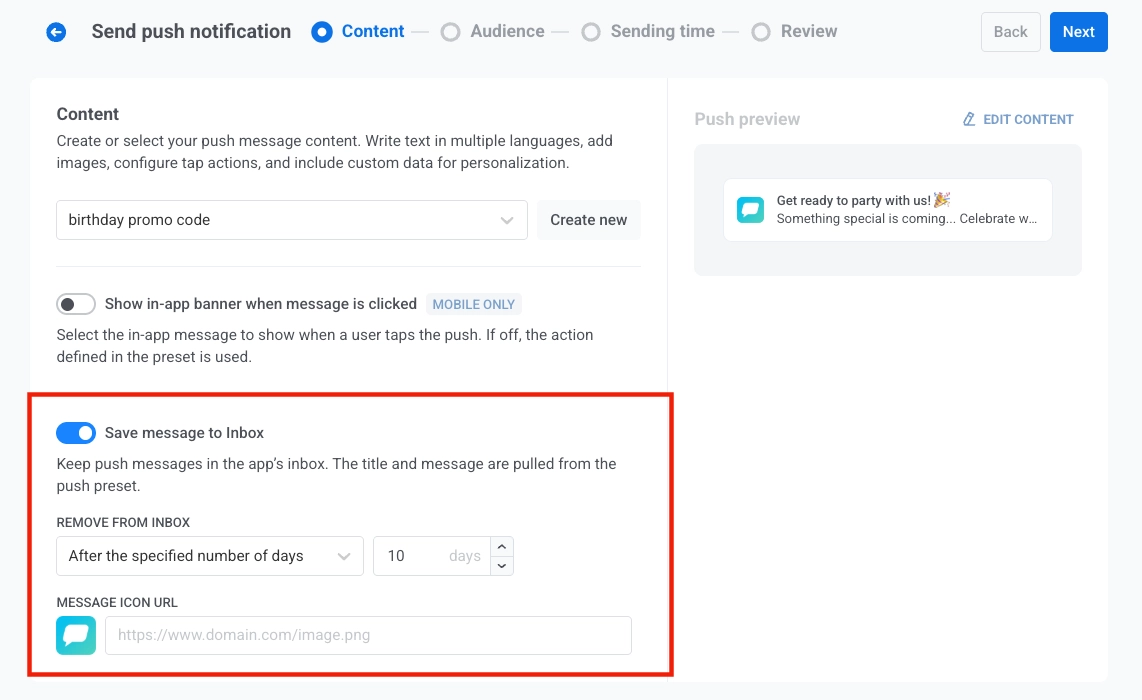
الإزالة من صندوق الوارد
Anchor link toتحكم في مدة بقاء الرسائل في صندوق الوارد عن طريق تحديد أحد الخيارات التالية من القائمة المنسدلة Remove from Inbox:
-
After the specified number of days: حدد عدد الأيام التي يجب أن تظل فيها الرسالة في صندوق الوارد قبل إزالتها تلقائيًا. استخدم حقل الإدخال لتحديد عدد الأيام.
-
On a specific date: حدد تاريخًا دقيقًا سيتم فيه حذف الرسالة من صندوق الوارد.
رابط أيقونة الرسالة
Anchor link toقم بتخصيص مظهر الإشعار المخزن عن طريق تحديد رابط أيقونة في حقل MESSAGE ICON URL. سيتم عرض هذه الأيقونة بجوار الرسالة في صندوق الوارد، لتكون بمثابة معرّف مرئي للإشعار.
إذا لم يتم توفير رابط أيقونة، فسيتم عرض أيقونة افتراضية بجوار الرسالة.
تحديد الجمهور للإشعار الفوري
Anchor link toبعد ذلك، اختر الجمهور لإشعارك الفوري. يمكنك إما إرسال الإشعار إلى جميع المستخدمين أو استهداف شريحة معينة بناءً على سلوك المستخدم أو التركيبة السكانية.
الإرسال إلى شريحة
Anchor link toحدد هذا الخيار لاستهداف شريحة جمهور معينة. اختر شريحة معدة مسبقًا من القائمة المنسدلة، أو أنشئ شريحة جديدة بالنقر على Create Segment.
ثم حدد أحد الإجراءات التالية من القائمة المنسدلة:
- Build segment: أنشئ شريحة جديدة باستخدام منشئ الشرائح. تعرف على المزيد
- Import segment: استورد شريحة من ملف CSV. تعرف على المزيد.

الإرسال إلى جميع المستخدمين
Anchor link toاختر هذا الخيار لإرسال الإشعار إلى جميع المشتركين لديك. هذا مثالي للإعلانات العامة أو العروض الترويجية التي تنطبق على قاعدة المستخدمين بأكملها.

استهداف المنصات
Anchor link toحدد المنصات التي تريد تسليم الإشعار عليها. تشمل المنصات المتاحة:
- iOS
- Android
- Safari
- Chrome
- Firefox
يضمن اختيار المنصات المستهدفة وصول رسالتك إلى المستخدمين على الأجهزة المناسبة. سيستلم الإشعار فقط المستخدمون على المنصات المحددة.

بمجرد تكوين جمهورك وتحديد المنصات المستهدفة، انقر على Next للمتابعة في إعداد إشعارك الفوري.
جدولة الإشعار الفوري
Anchor link toبعد ذلك، اختر متى تريد إرسال إشعارك الفوري. لديك الخيارات التالية:
- إرساله فورًا
- جدولته لوقت محدد
- دع Pushwoosh يحدد الوقت الأمثل لكل مستخدم بناءً على سلوكه.
الإرسال فورًا
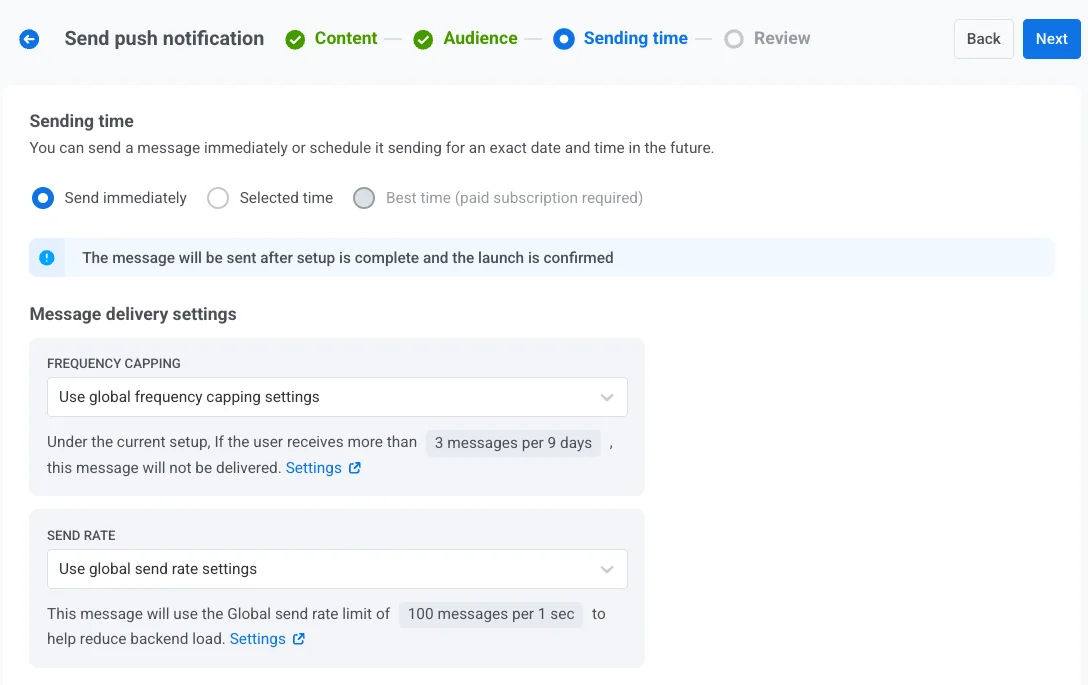
Anchor link toحدد هذا الخيار إذا كنت تريد إرسال الإشعار الفوري فورًا بعد إعداد الحملة. هذا مفيد للرسائل العاجلة أو الحساسة للوقت.
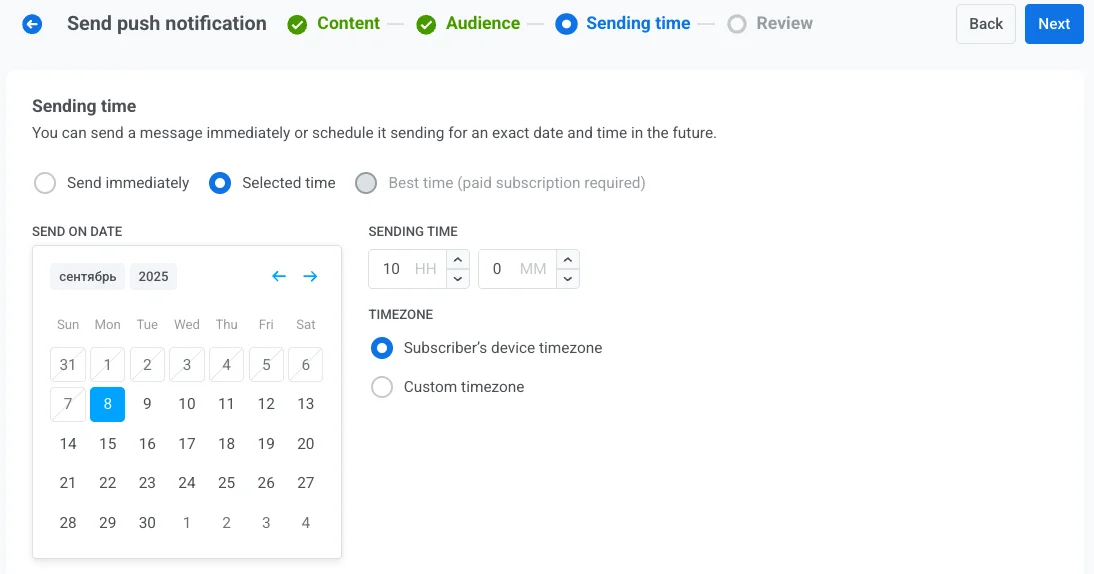
وقت محدد
Anchor link toاختر هذا الخيار لجدولة إشعارك الفوري لتاريخ ووقت محددين.
- استخدم التقويم لتحديد التاريخ الدقيق لإشعارك.
- اضبط الوقت بالساعات والدقائق (باستخدام تنسيق 24 ساعة) لوقت إرسال الإشعار.
- اختر المنطقة الزمنية المناسبة:
- Subscriber’s device timezone. سيتم إرسال الإشعار بناءً على التوقيت المحلي للمستلم، مما يضمن التسليم في الوقت المحدد في منطقتهم الزمنية.
- Custom timezone. حدد منطقة زمنية معينة لجدولة الإشعار لجميع المستلمين، وهو أمر مفيد لاستهداف المستخدمين في منطقة معينة.
أفضل وقت (يتطلب اشتراكًا مدفوعًا)
Anchor link toيسمح هذا الخيار للنظام بإرسال الإشعار في الوقت الأمثل لكل مستخدم، والذي يتم تحديده من خلال سجل تفاعلهم السابق. ما عليك سوى اختيار تاريخ بدء إرسال الإشعار. سيتولى Pushwoosh التوقيت، حيث يرسل الإشعار في الوقت الأمثل لكل مستخدم في اليوم المحدد.
إذا لم يتمكن النظام من تحديد أفضل وقت للمستخدم (على سبيل المثال، بسبب فقدان بيانات المنطقة الزمنية)، يمكنك تحديد وقت احتياطي. أدخل الوقت الاحتياطي بالساعات والدقائق، وحدد المنطقة الزمنية الاحتياطية المناسبة.
لاستخدام ميزة Best time، تأكد من أن:
- Default app events ممكّنة.
- لقد أرسلت رسائل في أوقات مختلفة سابقًا لجمع بيانات كافية للمستخدمين حتى يتمكن النظام من تحديد أوقات الإرسال المثلى.
تكوين إعدادات تسليم الرسائل
Anchor link toتعيين الحد الأقصى للتكرار
Anchor link toاستخدم Frequency capping للحد من عدد المرات التي يتلقى فيها المستخدمون رسائل الإشعارات الفورية، مما يمنع الإفراط في المراسلة ويقلل من معدل التوقف عن الاستخدام. اختر أحد الخيارات التالية:
- Use Global frequency capping settings
طبق الحدود على مستوى المشروع المكونة في إعدادات الحد الأقصى للتكرار العالمية.
على سبيل المثال، إذا تم تعيين الحد العالمي على 3 رسائل في 9 أيام، فسيتم تخطي الرسائل الإضافية التي تتجاوز هذا الحد.

- Ignore Global frequency capping
سيتلقى المستخدم هذه الرسالة حتى لو تجاوز حدود الرسائل للقناة. استخدم هذا الخيار بحذر لتجنب الإفراط في المراسلة.

- Use custom frequency capping
عيّن حدًا مخصصًا للرسائل لهذه الرسالة. إذا تجاوز المستخدم هذا الحد المخصص، فسيتم تخطي الرسالة، وسينتقل المستخدم إلى الخطوة التالية.

تعيين حدود معدل الإرسال
Anchor link toيتحكم إعداد Send rate في مدى سرعة تسليم الرسائل إلى جمهورك. يساعدك ضبط معدل الإرسال على إدارة سرعة التسليم، ومنع الحمل الزائد على الواجهة الخلفية، وتحسين قابلية التسليم بشكل عام.
اختر أحد الخيارات التالية:
- Use global send rate settings
يطبق حدود معدل الإرسال المكونة في إعدادات تسليم الرسائل لمشروعك. إذا لم يتم تعيين أي حدود، فسيتم إرسال جميع الرسائل على الفور. استخدم هذا الخيار عندما تريد أن تتبع سرعة التسليم القواعد الافتراضية لمشروعك. تعرف على المزيد حول حدود معدل الإرسال العالمية

- Send messages without send rate
يرسل الرسائل بأسرع ما يمكن، متجاهلاً أي حدود عالمية لمعدل الإرسال. استخدم بحذر لتجنب زيادة التحميل على الواجهة الخلفية أو إنشاء طفرات في التسليم.

- Use custom send rate
يتجاوز معدل الإرسال العالمي لهذه الرسالة فقط. يسمح لك بتحديد عدد الرسائل المرسلة في الدقيقة، مما يمنحك تحكمًا كاملاً في سرعة التسليم. سيتم إرسال الرسائل بالمعدل المخصص الذي تحدده في عنصر الرسالة.

بمجرد تكوين الخيارات المطلوبة، انقر على Next للمتابعة إلى خطوة التأكيد.
مراجعة وتعديل المحتوى الخاص بك
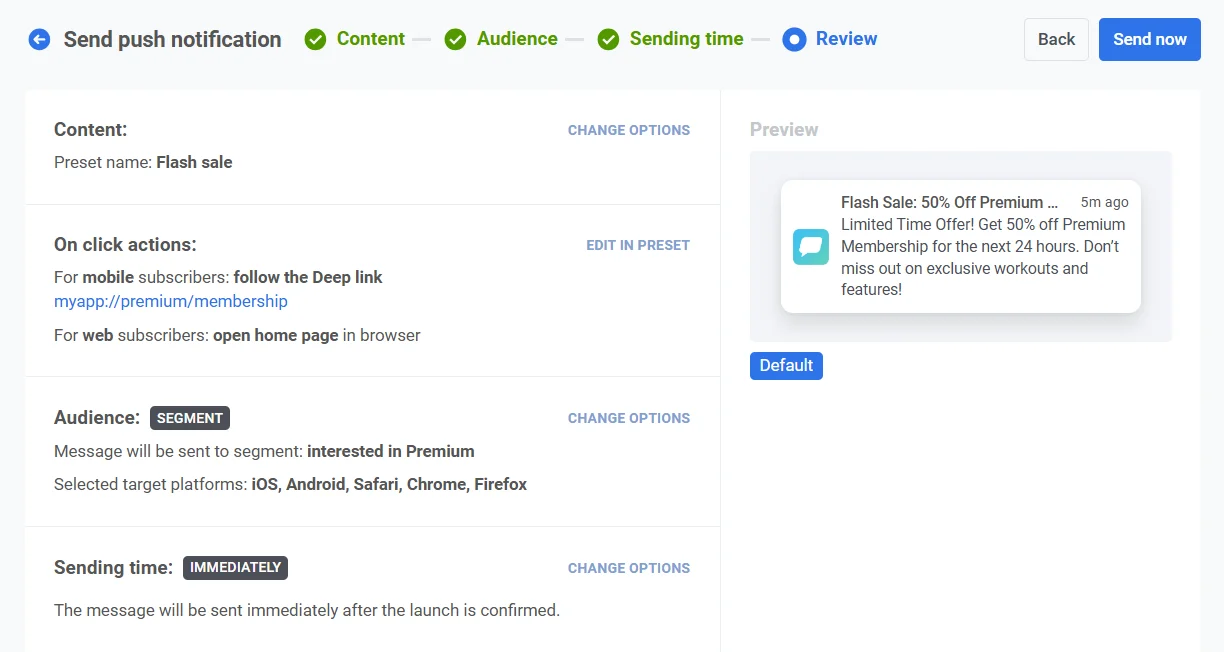
Anchor link toقبل الانتهاء، راجع المحتوى، وإجراءات النقر، والجمهور، والمنصة، وخيارات الجدولة للتأكد من تكوين كل شيء بشكل صحيح. سترى أيضًا معاينة لإشعارك الفوري بكل لغة محددة. يمكنك تعديل أي إعدادات حسب الحاجة.

اختياريًا، يمكنك اختيار ربط إشعارك الفوري بـ Aggregated Campaign، مما يسمح لك بربط هذه الرسالة بحملة أكبر ومستمرة وتتبع أدائها جنبًا إلى جنب مع الإشعارات ذات الصلة بمرور الوقت.

بمجرد تأكيد كل شيء، انقر على Schedule push لضبطه للتسليم لاحقًا أو Send now لإرساله فورًا.
إلغاء أو تعديل رسالة مجدولة
Anchor link toبالنسبة للرسائل المجدولة والتي لم يتم إرسالها بعد (الحالة PENDING)، يمكنك تغييرها أو إلغاؤها.
افتح قائمة الرسائل في أحد هذين المكانين: Campaigns → One-time messaging، أو Statistics → Message History. افتح قائمة الإجراءات (⋮) للرسالة التي تريد تغييرها أو إلغاءها:
- Delete message: يلغي التسليم المجدول ويغير الحالة إلى Canceled.

- Edit message: يفتح نموذج الإشعار الفوري لمرة واحدة مع تحميل بيانات الرسالة. يمكنك تغيير المحتوى أو الجمهور.

سيناريو مثال
Anchor link toتخيل أنك مدير تسويق لتطبيق لياقة بدنية، وتريد إرسال إشعار فوري لمرة واحدة حول تخفيضات سريعة على العضويات المميزة. قم بذلك على النحو التالي:
إنشاء الحملة
Anchor link toانتقل إلى Campaigns، وحدد One-time messaging، وانقر على Send message → One-time push لبدء إعداد حملتك.
إنشاء محتوى الرسالة
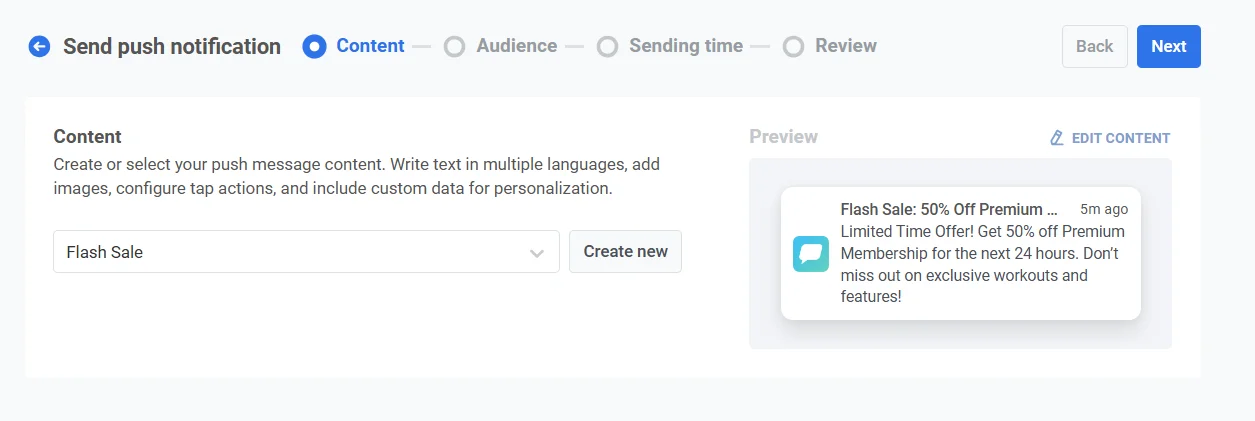
Anchor link toبما أنك تريد إنشاء رسالة جديدة لهذه التخفيضات السريعة، انقر على Create new وقم بإعداد إعداد مسبق للإشعارات الفورية بعنوان Flash Sale: 50% Off Premium Membership.
نص مثال لرسالة إشعار فوري:
“عرض لفترة محدودة! احصل على خصم 50% على العضوية المميزة لمدة 24 ساعة القادمة. لا تفوت التمارين والميزات الحصرية!”
في الإعداد المسبق للإشعار الفوري، أضف رابطًا عميقًا (deep link) لتوجيه المستخدمين إلى صفحة العضوية في التطبيق. بمجرد أن تكون راضيًا عن التصميم والمحتوى، انقر على Next للمتابعة إلى خطوة اختيار الجمهور.
تحديد الجمهور
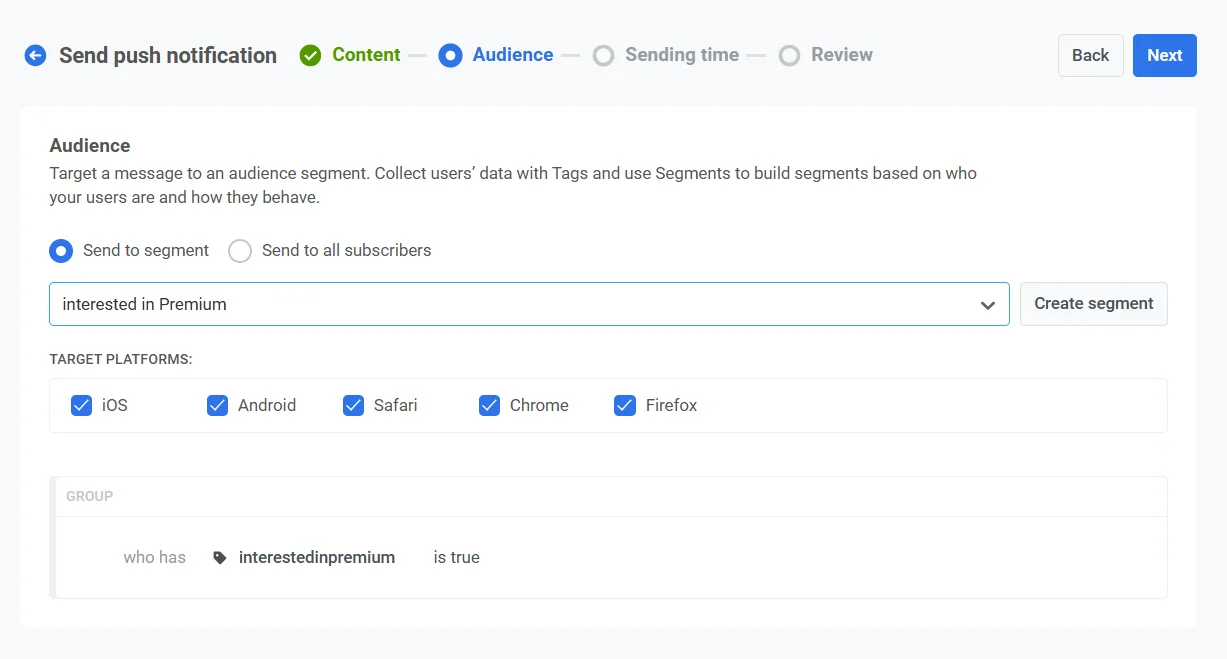
Anchor link toلهذه التخفيضات السريعة، تريد استهداف المستخدمين الذين أبدوا اهتمامًا بالخدمات المميزة ولكنهم لم يشتركوا بعد. حدد Send to segment، ومن القائمة المنسدلة، اختر شريحة Interested in Premium. تتضمن هذه الشريحة المستخدمين الذين شاهدوا الصفحة المميزة ولكنهم لم يقوموا بالترقية.
ضبط التوقيت
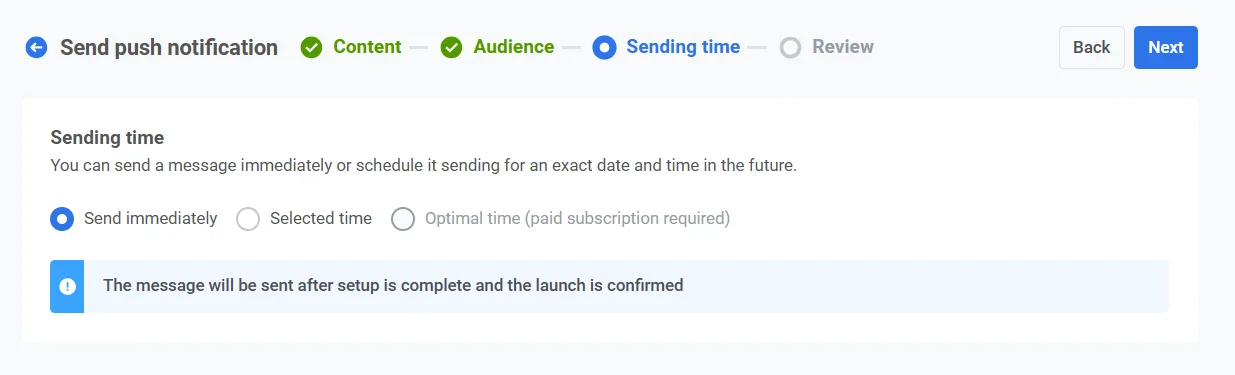
Anchor link toبما أن التخفيضات السريعة حساسة للوقت، فأنت تريد أن يتم إرسال الإشعار على الفور. حدد Send immediately لإرسال الإشعار بمجرد اكتمال إعداد الحملة.
المراجعة والإرسال
Anchor link toراجع جميع تفاصيل الحملة للتأكد من أن الإشعار يبدو صحيحًا.
الربط بحملة مجمعة (اختياري)
Anchor link toإذا كان هذا الإشعار جزءًا من حملة تسويقية طويلة الأمد تحتوي على رسائل متعددة (على سبيل المثال، تخفيضات موسمية أو عروض ترويجية مستمرة)، يمكنك تبديل خيار Link to Aggregated Campaign. سيسمح لك هذا بتتبع أداء هذا الإشعار جنبًا إلى جنب مع الرسائل الأخرى ذات الصلة في الحملة الأوسع.
بمجرد تأكيد كل شيء، انقر على Send message لإرسال الإشعار على الفور.
يمكنك أيضًا إرسال إشعار فوري لمرة واحدة باستخدام Customer Journey Builder. تعرف على كيفية إرسال إشعار فوري لمرة واحدة عبر Customer Journey.