حملات الخلاصة
تراقب حملة الخلاصة أحد موجزات الأخبار الخاصة بك وترسل كل عنصر جديد إلى مشتركيك عند الفحص التالي للموجز من قِبل Pushwoosh. تُعِدّ الحملة مرة واحدة فقط: أي موجز وفئة تتابعهما، وعبر أي قناة ترسل، ومن يتلقى الرسائل. بعد ذلك، يُرسَل كل عنصر جديد تلقائيًا، دون أي إرسال يدوي.
تُبنى كل رسالة من العنصر نفسه: عنوانه ووصفه وصورته ورابطه.
المتطلبات الأساسية
Anchor link to- موجز مسجل ضمن المحتوى → موجزات الأخبار، أو عنوان URL للموجز حتى تتمكن من تسجيله أثناء إنشاء الحملة.
- بالنسبة إلى صندوق الوارد وإشعار وصندوق الوارد، يجب إعداد Message Inbox في تطبيقك أو على موقعك الإلكتروني. شارك دليل Message Inbox للجوال أو دليل Message Inbox للويب مع المطورين لديك.
إنشاء حملة خلاصة
Anchor link toانتقل إلى الحملات → حملات الخلاصة وانقر على إنشاء حملة. يتكون المعالج من أربع خطوات: المحتوى والجمهور والإعدادات ومراجعة. املأها واحدة تلو الأخرى، وانقر على التالي بعد كل خطوة.
اختيار الموجز والقناة
Anchor link toفي خطوة المحتوى:
-
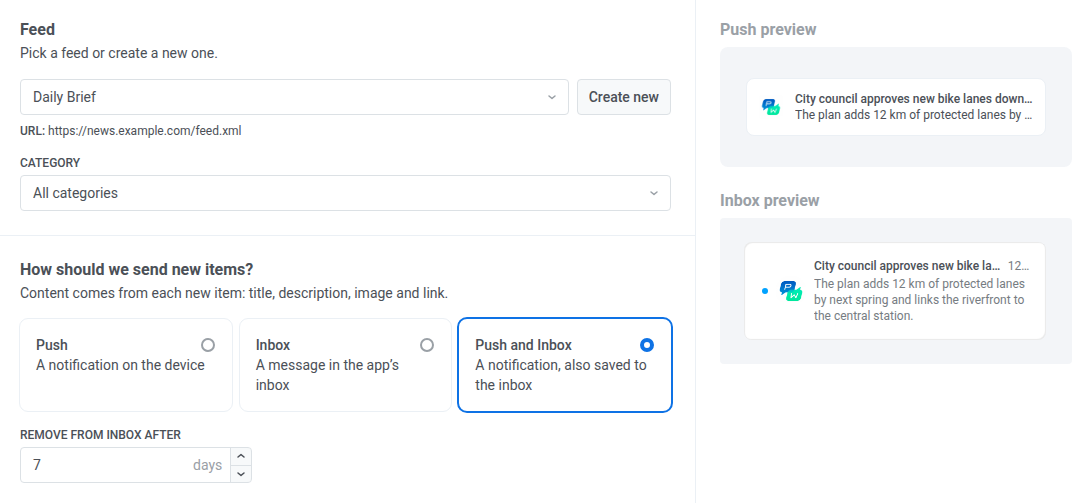
في الخلاصة، اختر موجزًا مسجلًا. يظهر عنوان URL الخاص به أسفل الحقل. لتسجيل موجز جديد دون مغادرة الحملة، انقر على إنشاء جديد وأضف الموجز.
-
في الفئة، اختر فئة لإرسال عناصر تلك الفئة فقط، أو أبقِ جميع الفئات لإرسال كل العناصر. تُبنى القائمة من فئات العناصر الأخيرة في الموجز.
-
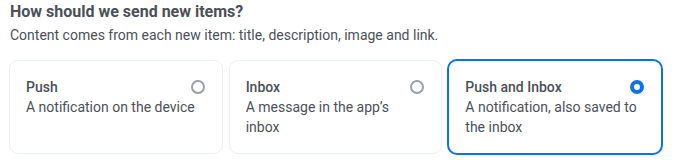
ضمن كيف نرسل العناصر الجديدة؟، اختر قناة:
- إشعار: إشعار على الجهاز.
- صندوق الوارد: رسالة في صندوق الوارد الخاص بالتطبيق.
- إشعار وصندوق الوارد: إشعار يُحفظ أيضًا في صندوق الوارد.
-
بالنسبة إلى صندوق الوارد أو إشعار وصندوق الوارد، اضبط في الإزالة من صندوق الوارد بعد عدد الأيام التي تبقى فيها الرسالة في صندوق الوارد، من 1 إلى 365. القيمة الافتراضية هي يوم واحد.

راجع المعاينة على اليمين لترى كيف يبدو أحدث عنصر في الموجز كإشعار Push وكرسالة في صندوق الوارد.
إذا لم يكن للعنصر وصف، يصبح عنوانه نص الرسالة وتُرسَل الرسالة دون عنوان منفصل.
اختيار من يتلقى الرسائل
Anchor link toفي خطوة الجمهور، اختر من يتلقى الرسائل:
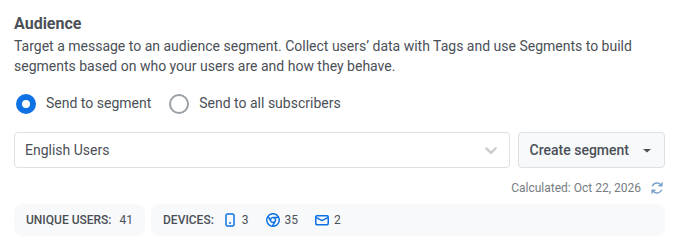
- إرسال إلى شريحة: اختر شريحة من القائمة، أو انقر على إنشاء شريحة لبناء شريحة جديدة أو استيرادها.
- إرسال إلى جميع المشتركين: جميع مشتركي التطبيق.
لا يمكن حذف شريحة تستخدمها حملة خلاصة. لحذفها، اختر جمهورًا آخر للحملة أو احذف الحملة أولًا.
ضبط خيارات الإرسال
Anchor link toفي خطوة الإعدادات:
-
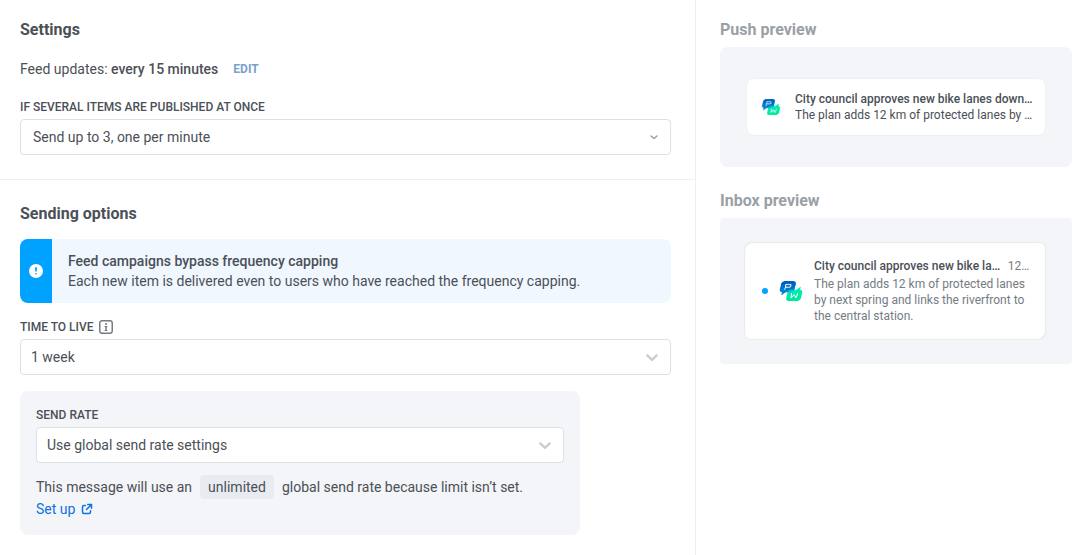
في تحديث الخلاصة، تحقق من عدد المرات التي يبحث فيها Pushwoosh عن عناصر جديدة. الفاصل الزمني خاص بالموجز. لتغييره، انقر على تعديل بجانبه واحفظ الموجز. ينطبق الفاصل الزمني الجديد على كل حملة تستخدم هذا الموجز.
-
في إذا نُشرت عدة عناصر دفعة واحدة، اختر ما يحدث عندما يعثر فحص واحد على أكثر من عنصر جديد:
- إرسال الأحدث فقط: الخيار الافتراضي. يُرسَل عنصر واحد في كل فحص.
- إرسال حتى 2، واحد كل دقيقة أو إرسال حتى 3، واحد كل دقيقة أو إرسال حتى 5، واحد كل دقيقة: تُرسَل أحدث العناصر أولًا، بفاصل دقيقة بين كل منها.
تنتظر العناصر التي تتجاوز الحد الفحص التالي. وتُرسَل حينها إذا كانت قد نُشرت خلال آخر فاصلين زمنيين للفحص.
-
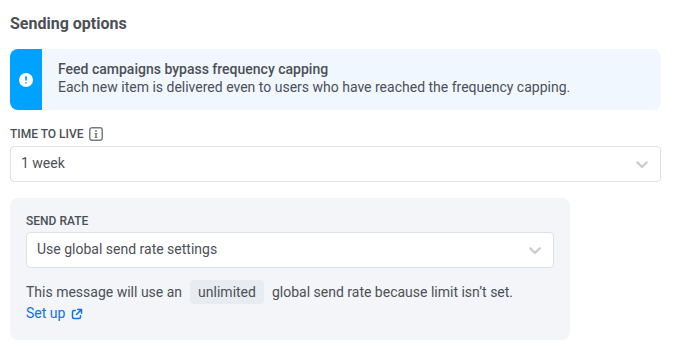
بالنسبة إلى إشعار أو إشعار وصندوق الوارد، اضبط مدة الصلاحية: المدة التي يُحتفظ فيها بإشعار Push للتسليم أثناء عدم اتصال الجهاز. القيمة الافتراضية هي أسبوع واحد.
-
بالنسبة إلى إشعار أو إشعار وصندوق الوارد، اضبط معدل الإرسال، أو أبقِ استخدام إعدادات معدل الإرسال العالمية. راجع حدود معدل الإرسال.
المراجعة والإطلاق
Anchor link toفي خطوة مراجعة:
-
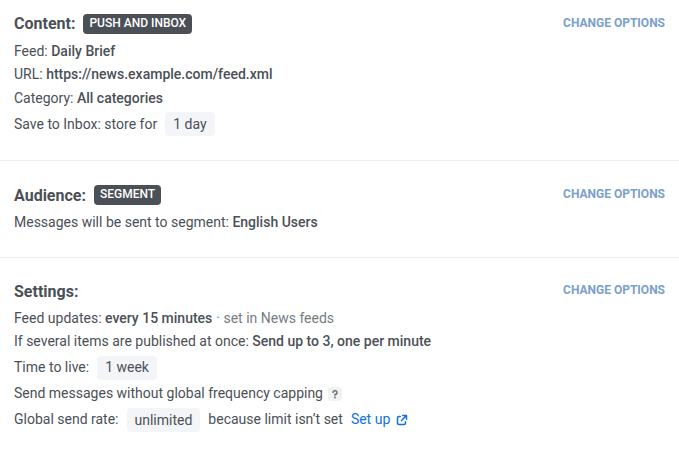
راجع ملخص المحتوى والجمهور والإعدادات. لتصحيح قسم، انقر على تغيير الخيارات بجانبه.
-
انقر على إطلاق الحملة في أعلى اليمين.
-
أدخل اسم الحملة وأكّد.
تبدأ الحملة نشطة. لا تُرسَل إلا العناصر التي يلتقطها Pushwoosh من الموجز بعد إطلاقك للحملة. أما العناصر الموجودة بالفعل في الموجز فلا تُرسَل.
تتبع حملاتك
Anchor link toتعرض صفحة حملات الخلاصة قائمة حملاتك. استخدم بحث للعثور على حملة، وعلامات التبويب الكل ونشطة وغير نشطة للتصفية حسب الحالة.
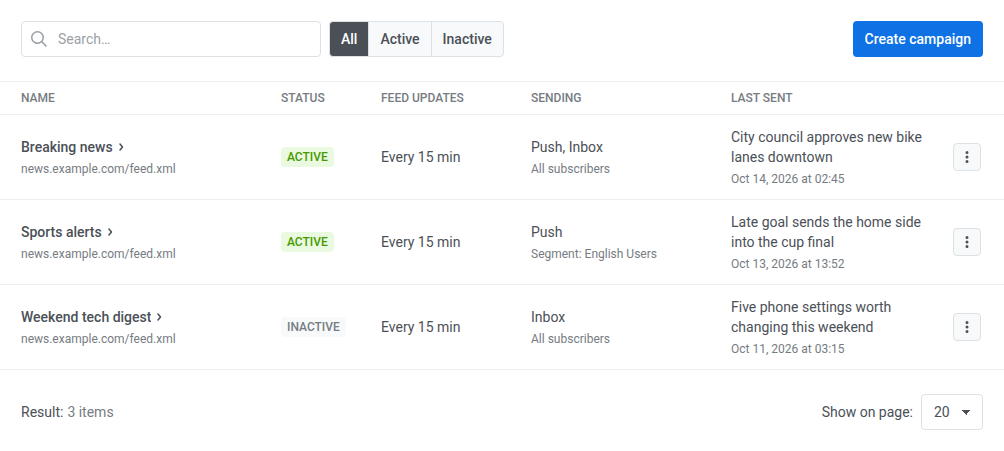
لكل حملة، يعرض الجدول:
- الاسم، مع عنوان URL للموجز أسفله.
- الحالة: نشطة أو غير نشطة.
- تحديث الخلاصة: عدد مرات فحص الموجز، على سبيل المثال كل 15 دقيقة أو كل 1 ساعة.
- الإرسال: القناة (إشعار أو صندوق الوارد أو إشعار، صندوق الوارد)، والجمهور أسفلها، إما جميع المشتركين أو الشريحة: متبوعة باسم الشريحة.
- آخر إرسال: عنوان آخر عنصر أُرسل ووقت إرساله، أو لم يُرسل شيء بعد.
لعرض إحصائيات التسليم للرسائل التي أرسلتها حملة ما، انقر على اسمها.
إدارة حملة
Anchor link toانقر على قائمة الصف (⋮) لإدارة حملة:
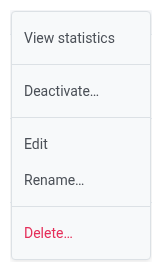
- انقر على عرض الإحصائيات لفتح إحصائيات رسائل الحملة.
- انقر على تعديل لتغيير أي خطوة من خطوات الحملة، ثم انقر على حفظ التغييرات. تُطبَّق الإعدادات الجديدة بدءًا من الفحص التالي للموجز.
- انقر على إعادة التسمية… لتغيير اسم الحملة.
- انقر على إلغاء التفعيل… لإيقاف الإرسال.
- في حملة غير نشطة، انقر على تفعيل… لاستئناف إرسال العناصر الجديدة. العناصر المنشورة خلال توقف طويل لن تُرسَل لاحقًا. إذا أعدت تفعيل الحملة خلال فاصلين زمنيين للفحص، فقد تُرسَل العناصر الحديثة التي فاتتها.
- انقر على حذف… لإيقاف الإرسال وإزالة الحملة. لا يمكن التراجع عن ذلك، لذا ألغِ تفعيل الحملة بدلًا من ذلك إذا كنت تريد إيقافها مؤقتًا فقط.
إذا تعذّر على Pushwoosh قراءة الموجز، فلن ترسل حملاته شيئًا حتى تتم قراءة الموجز مجددًا. تعرض موجزات الأخبار الرسالة خطأ: تعذّر قراءة هذه الخلاصة أسفل اسم الموجز.