الموافقات وإصدارات المحتوى
في كل مرة تحفظ فيها إعدادًا مسبقًا للإشعارات الفورية أو قالب بريد إلكتروني، يحتفظ Pushwoosh بإصدار جديد منه. يعمل هذا مع كل حساب.
موافقة المحتوى هي خطوة إضافية اختيارية. عندما تكون مفعلة لحسابك، لا يمكنك إرسال أي إصدار حتى يوافق عليه المراجع.
يمكنك دائمًا عرض الإصدارات ومقارنتها واستعادتها، سواء كانت موافقة المحتوى مفعلة أم لا.
تفعيل موافقة المحتوى
Anchor link toبشكل افتراضي، يتم الموافقة على كل إصدار محفوظ تلقائيًا. يستمر إرسال المحتوى كما كان من قبل.
لطلب مراجعة قبل الإرسال، اطلب من دعم Pushwoosh تفعيل قيد Require content approval لحسابك.
منح صلاحية Approve messages
Anchor link toيحتاج المراجعون إلى صلاحية Approve messages لفتح قائمة انتظار المراجعة والموافقة على الإصدارات المقدمة أو رفضها.
- افتح Users and roles.
- أضف Approve messages إلى دور. تقع هذه الصلاحية في مجموعة Messages مع Send messages و Delete messages.
إذا كنت لا تدير الأدوار، فاطلب من مسؤول الحساب إضافة Approve messages للمراجعين.
راجع الصلاحيات المتاحة للاطلاع على مصفوفة الأدوار الكاملة.
تقديم المحتوى للموافقة
Anchor link toبمجرد تفعيل موافقة المحتوى، يعرض كلا المحررين حالة الإصدار (Draft، On approval، Approved، أو Rejected) وزر Submit for approval. يختلف مكان وجودهما بين الإشعارات الفورية والبريد الإلكتروني.
الإعدادات المسبقة للإشعارات الفورية
Anchor link toفي محرر محتوى الإشعارات الفورية، يقع Version history بجوار Save. وتقع حالة الإصدار و Submit for approval معًا في صف خاص بهما أدناه.
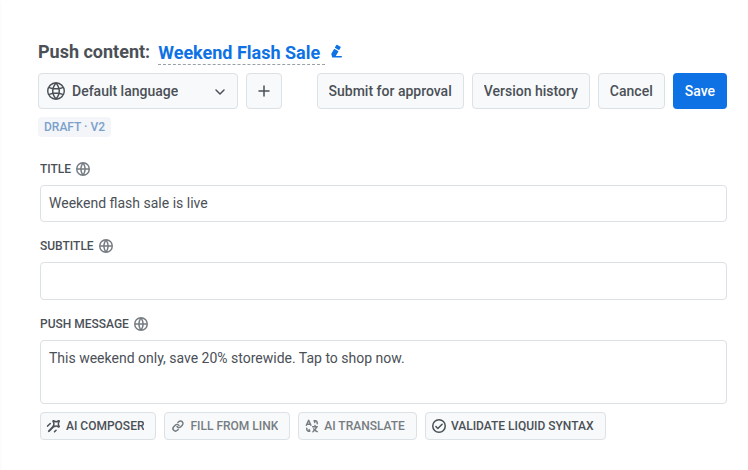
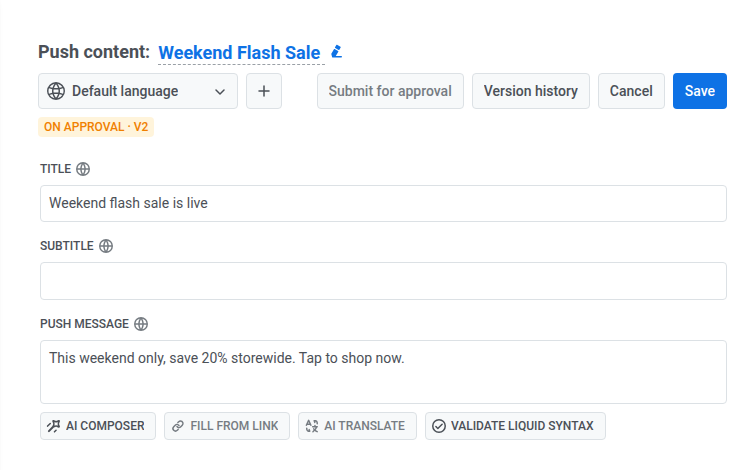
لتقديم إصدار للمراجعة، انقر فوق Submit for approval. تتغير الحالة إلى On approval، ويظهر الإصدار في قائمة انتظار المراجع. يصبح زر Submit for approval غير متاح. يبقى Version history متاحًا.
قوالب البريد الإلكتروني
Anchor link toفي محرر محتوى البريد الإلكتروني (بما في ذلك علامة تبويب الذكاء الاصطناعي)، تظهر حالة الإصدار بجوار عنوان البريد الإلكتروني.
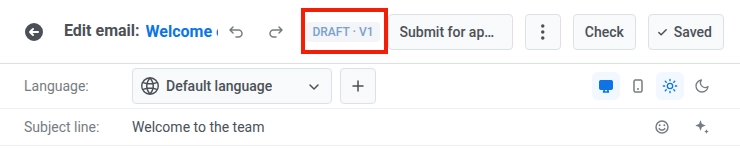
لتقديم إصدار للمراجعة، انقر فوق Submit for approval. تتغير الحالة إلى On approval، ويظهر الإصدار في قائمة انتظار المراجع. يصبح زر Submit for approval غير متاح أثناء وجود الإصدار قيد الموافقة.

إذا رفضه المراجع، تتغير الحالة إلى Rejected وتعرض سبب الرفض من المراجع في السطر الثاني. قم بتحرير المحتوى وانقر على Submit for approval مرة أخرى لإعادة التقديم.
ماذا يحدث عند تحرير محتوى تمت الموافقة عليه
Anchor link toإذا قمت بتحرير إعداد مسبق لإشعار فوري أو قالب بريد إلكتروني حالته Approved، تتغير حالته إلى Draft ويعرض رقم إصدار جديد، على سبيل المثال Draft · v4.
يتم إلغاء أي طلب لا يزال ينتظر الموافقة على هذا المحتوى.
مراجعة الموافقات المعلقة
Anchor link toافتح Content، اختر Push Presets أو Email content، ثم افتح علامة التبويب Pending approval. الرقم بجوار هذا العنصر في القائمة اليسرى هو عدد الإصدارات التي تنتظر المراجعة.
ما تتضمنه قائمة الانتظار يعتمد على القناة:
- الإعدادات المسبقة للإشعارات الفورية: الإصدارات التي تنتظر في المشروع المفتوح حاليًا. لا تظهر الإصدارات من المشاريع الأخرى هنا.
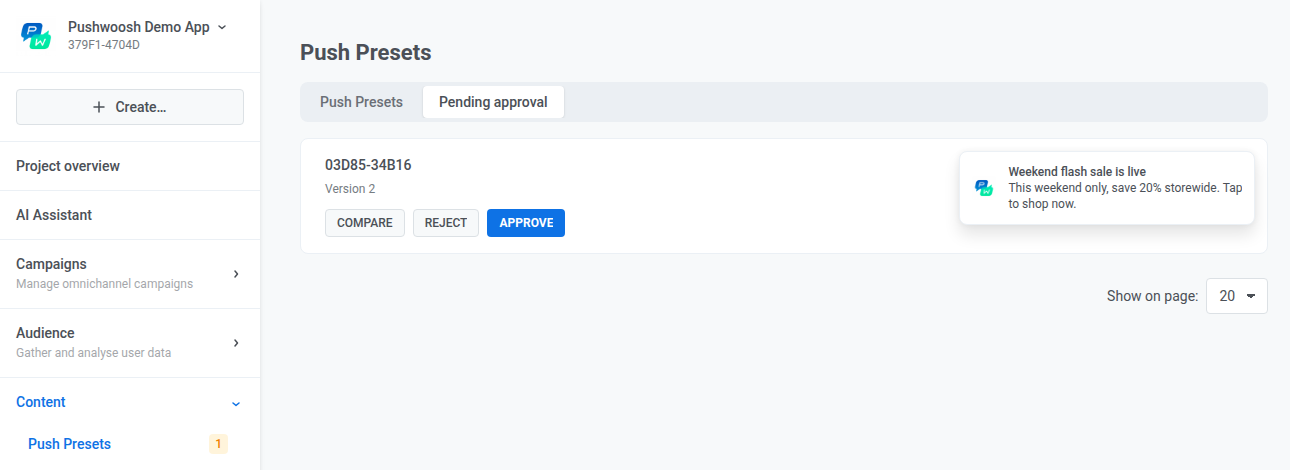
- محتوى البريد الإلكتروني: الإصدارات التي تنتظر في كل مشروع في الحساب. تتضمن بطاقات البريد الإلكتروني أيضًا Open template.
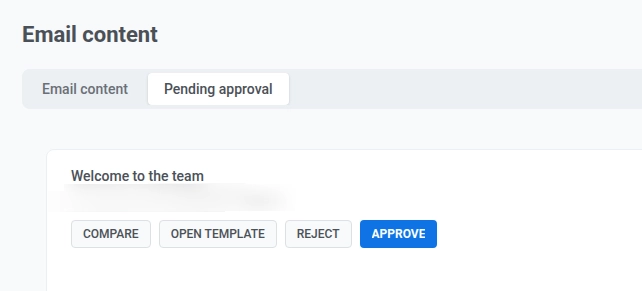
تحتوي كل بطاقة معلقة على الإجراءات أدناه.
مقارنة
Anchor link toانقر على Compare لفتح عرض جنبًا إلى جنب للإصدار السابق وهذا الإصدار. استخدمه للتحقق مما تغير قبل الموافقة أو الرفض.
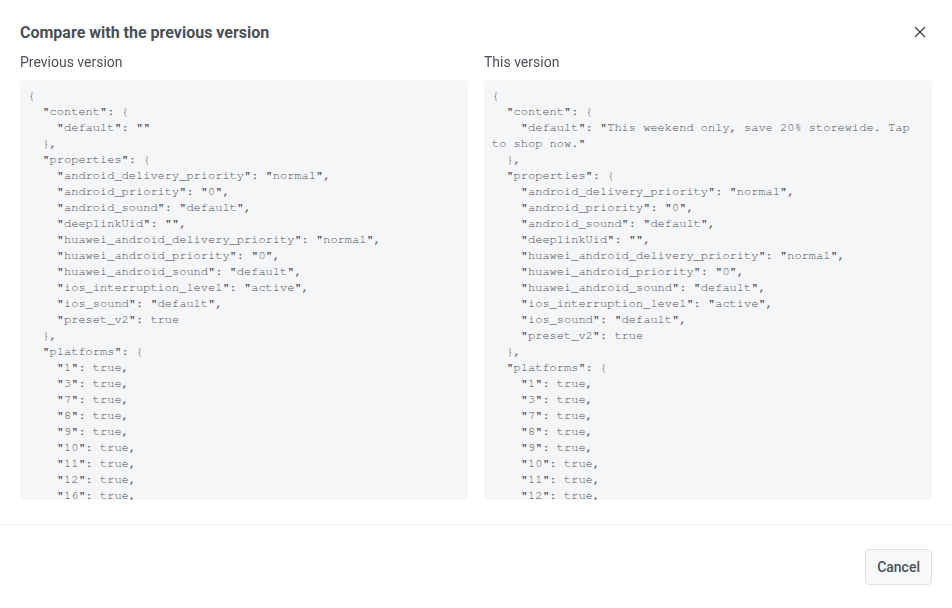
فتح القالب
Anchor link toفي بطاقات البريد الإلكتروني فقط، انقر على Open template لفتح هذا القالب في محرر محتوى البريد الإلكتروني. استخدمه عندما تحتاج إلى عرض المحرر الكامل، وليس فقط معاينة البطاقة.
انقر على Reject لرفض الإصدار. مطلوب ذكر السبب. يظهر السبب على البطاقة في القائمة وعلى حالة الإصدار في المحرر، حتى يتمكن المحرر من معرفة سبب الرفض وإعادة التقديم بعد إصلاحه.
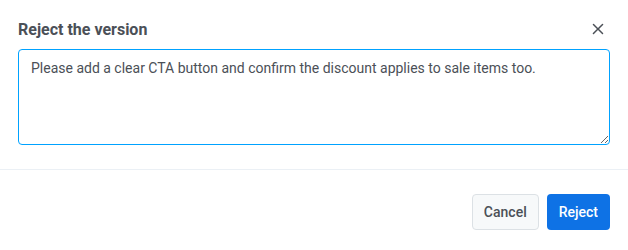
موافقة
Anchor link toانقر على Approve لقبول الإصدار. تصبح حالته Approved، ويغادر قائمة الانتظار المعلقة، ويمكن إرساله.
ماذا يحدث عند محاولة إرسال محتوى غير موافق عليه
Anchor link toمع تفعيل موافقة المحتوى، يمكن إرسال إصدار Approved فقط. يتم حظر أي شيء لا يزال في حالة Draft أو On approval أو Rejected.
- إشعار فوري لمرة واحدة وبريد إلكتروني لمرة واحدة. لا يزال المحتوى غير الموافق عليه يظهر في القائمة المنسدلة للمحتوى، ولكن لا يمكنك تحديده. يتصرف نموذج البريد الإلكتروني لمرة واحدة بنفس الطريقة.
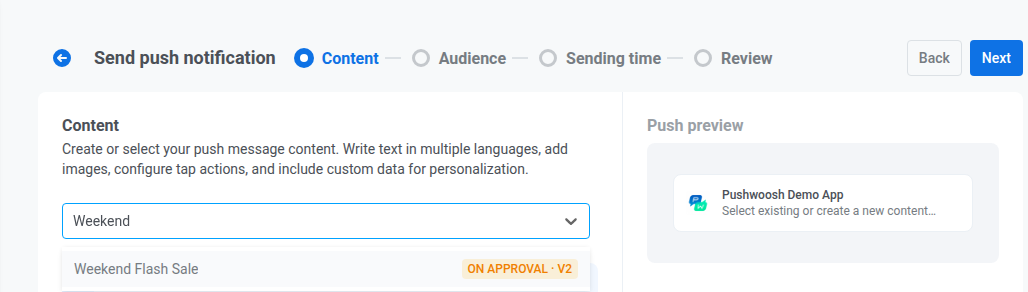
- Customer Journey. في عنصري Journey Send Push و Send Email، تعرض القائمة المنسدلة للمحتوى نفس حالة الإصدار بجوار كل خيار، ويتم تعطيل أي خيار ليس Approved. إذا توقف إعداد مسبق أو قالب تم اختياره مسبقًا عن كونه Approved (على سبيل المثال، أدى تعديل لاحق إلى إنشاء إصدار Draft جديد)، تظهر ملاحظة أسفل القائمة المنسدلة: “This content is not approved and cannot be sent.”
يتحقق إطلاق أو استئناف Journey أيضًا من كل إعداد مسبق للإشعارات الفورية وقالب بريد إلكتروني سيتم إرساله. إذا لم يكن أي منها Approved، فإن فحص ما قبل الإطلاق يضع علامة على النقطة بـ Content is not approved and cannot be sent. لا يمكن إطلاق Journey أو استئنافه حتى تقوم بإصلاحه أو اختيار محتوى تمت الموافقة عليه.
هذا يلتقط فقط المحتوى غير الموافق عليه بالفعل قبل الإطلاق أو الاستئناف. إذا توقف المحتوى عن كونه Approved أثناء تشغيل Journey بالفعل، يحصل المسافر على سبب الانقطاع Content not approved بدلاً من خطأ داخلي عام. يقوم عنصر Send Push أيضًا بإيقاف Journey مؤقتًا. أما Send Email فيسقط هذا المسافر فقط ويحافظ على تشغيل Journey.
إذا قمت باستدعاء واجهة برمجة التطبيقات (API) مباشرة، فإن createMessage (للإشعارات الفورية) أو createEmailMessage (للبريد الإلكتروني) يرفض إصدارًا غير موافق عليه برمز الخطأ 210. يحصل الإرسال المستند إلى إعداد مسبق على الرسالة Preset content is not approved. أما البريد الإلكتروني للمعاملات الذي يتم إرساله بواسطة كود القالب فقط، بدون إعداد مسبق، فيحصل على Email Template content is not approved بدلاً من ذلك.
إنشاء محتوى لإرسال لمرة واحدة
Anchor link toلا يزال بإمكانك إنشاء إعدادات مسبقة للإشعارات الفورية وقوالب بريد إلكتروني. مع تفعيل موافقة المحتوى، لا يمكنك إنشاؤها من نموذج الإشعار الفوري لمرة واحدة أو البريد الإلكتروني لمرة واحدة. بدلاً من ذلك:
- أنشئ الإعداد المسبق أو القالب تحت Content → Push presets أو Content → Email content.
- قدمه للموافقة وانتظر حتى تصبح حالته Approved.
- افتح نموذج الإرسال لمرة واحدة وحدد هذا المحتوى الموافق عليه من القائمة المنسدلة.
اختبار المحتوى
Anchor link toمع تفعيل موافقة المحتوى، يتم إخفاء Test push notification في محرر محتوى الإشعارات الفورية، ويتم إخفاء Test email في محرر محتوى البريد الإلكتروني. ينطبق هذا على كل حالات الإصدار.
عرض الإصدارات ومقارنتها واستعادتها
Anchor link toيحتفظ كل إعداد مسبق للإشعارات الفورية وقالب بريد إلكتروني بآخر 20 إصدارًا في سجل إصداراته. يمكنك فتح هذا السجل سواء كانت موافقة المحتوى مفعلة لحسابك أم لا.
يبقى الإصدار الذي ينتظر الموافقة في السجل حتى لو كان لديك بالفعل 20 إصدارًا آخر. لا يتم حذفه لإفساح المجال للإصدارات الأحدث.
من محرر محتوى الإشعارات الفورية أو محرر محتوى البريد الإلكتروني، افتح Version history بجوار Save من أجل:
- مقارنة إصدارين جنبًا إلى جنب لمعرفة ما تغير بينهما.
- استعادة إصدار سابق. لا يتم حفظ أي شيء حتى تنقر على Save.
- الإعداد المسبق للإشعارات الفورية: يستعيد نص الإصدار. تبقى الوسائط والإجراءات والإعدادات كما هي في المحرر.
- قالب البريد الإلكتروني: يستعيد محتوى HTML، ومتغيرات اللغة، والمظهر. لا يستعيد التنسيق العام للبريد الإلكتروني والتذييل من علامة التبويب Settings.