إنشاء رسائل داخل التطبيق في المحرر المدمج
أنشئ قالب رسالة داخل التطبيق في محرر Pushwoosh المدمج دون كتابة أي كود. ستحصل على تصميم قابل لإعادة الاستخدام مع كتل محتوى وصور وأزرار ونصوص مخصصة يمكنك عرضها في Customer Journey، أو كرسالة داخل التطبيق لمرة واحدة، أو من خلال إشعار فوري.
إنشاء قالب جديد داخل التطبيق
Anchor link toقالب الرسالة داخل التطبيق هو تصميم قابل لإعادة الاستخدام تقوم بإنشائه مرة واحدة ثم تعرضه للمستخدمين في الحملات. يمكنك إنشاء واحد في المحرر المدمج، أو تحميل ملف HTML ZIP مخصص، أو بناء قالب وسائط غنية أصلي. يغطي هذا المقال إنشاء قالب من الصفر في المحرر المدمج. اتبع نفس الخطوات لتخصيص قالب موجود.
- اذهب إلى المحتوى ← In-apps.
- انقر على إنشاء رسالة داخل التطبيق. يفتح المحرر المدمج مباشرة.

انقر على السهم بجانب إنشاء رسالة داخل التطبيق لإنشاء قالب بطريقة أخرى:
- تحميل ZIP: تحميل ملف ZIP يحتوي على رسالتك داخل التطبيق بصيغة HTML.
- رسالة أصلية داخل التطبيق: بناء رسالة يتم عرضها بواسطة SDK باستخدام تخطيطات جاهزة. اعرف المزيد
استكشاف تصميم المحرر
Anchor link toيحتوي المحرر المدمج على أربع مناطق. كل واحدة لها وظيفة واضحة.
الشريط العلوي
Anchor link toالشريط العلوي هو المكان الذي تدير فيه القالب ككل: اسمه، وسجل التراجع، وحالة الحفظ، وكيف يبدو على الجهاز (إعدادات In-app)، واللغات (الترجمة التلقائية ومحول اللغة)، وعرض المعاينة على الهاتف أو سطح المكتب (يوفر الهاتف 360، 390، 393، أو 430 بكسل، بما يتوافق مع عروض الأجهزة الشائعة)، ومفتاح تبديل اللوحة بين الوضع الفاتح/الداكن (أيقونة الشمس/القمر). انظر تكوين مظهر الرسالة داخل التطبيق على الجهاز وتوطين القالب.

افتح قائمة ⋮ في الشريط العلوي لمزيد من الإجراءات:
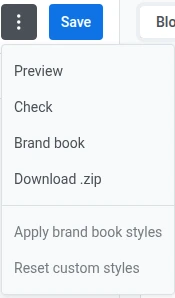
المعاينة
Anchor link toتتيح لك المعاينة تجربة الرسالة قبل حفظها: انقر على الأزرار، وتنقل عبر تدفقات الشاشات المتعددة، وتحقق من التصميم على الهاتف أو سطح المكتب.
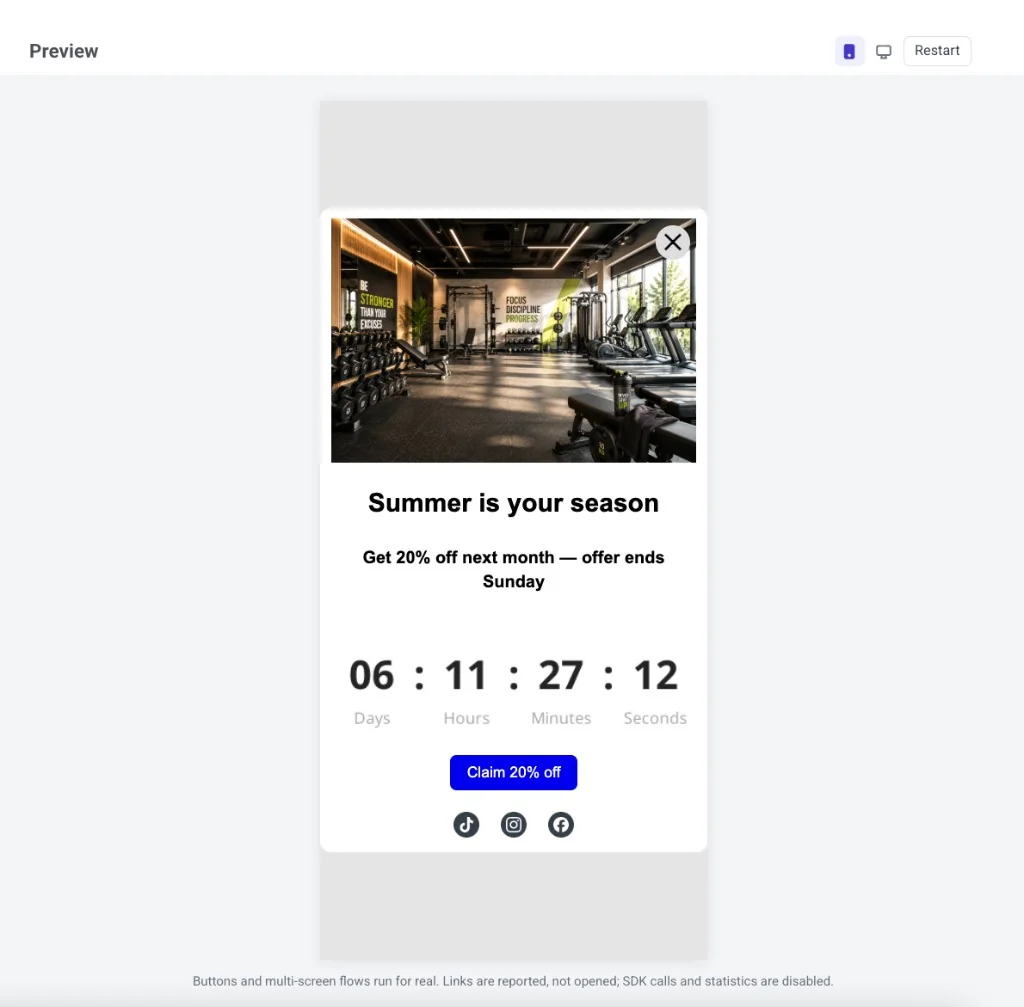
ما يعمل في المعاينة:
- الأزرار وتدفقات الشاشات المتعددة تعمل بشكل حقيقي.
- يتم الإبلاغ عن الروابط والروابط العميقة، ولكن لا يتم فتحها.
- تبقى استدعاءات SDK وإحصائيات الفتح/النقر معطلة.
- تتطابق اللغة مع محول اللغة. تبقى Merge Tags كعناصر نائبة.
في رأس المعاينة، قم بالتبديل بين الهاتف وسطح المكتب، وبين الوضع الفاتح والداكن، لرؤية جميع التصميمات الناتجة. انقر على إعادة التشغيل لعرض الرسالة من البداية مرة أخرى. للخروج من المعاينة، اضغط على Esc أو انقر خارج اللوحة.
التحقق
Anchor link toيفتح التحقق الفحص الذكي ويقوم بمسح القالب بحثًا عن المشكلات الشائعة.
يبحث الفحص الذكي عن:
- الأزرار، وعناصر القائمة، وروابط الصور التي لا تحتوي على URL، أو التي تحتوي على URL ليس عنوان http(s)،
mailto:،tel:، أو رابط عميق (على سبيل المثالmyapp://promo) - كتل AI النائبة غير المكتملة
- خانات الصور أو الفيديو الفارغة والنص البديل المفقود
- بطاقات المنتجات التي تحتوي على رابط مفقود أو غير صالح
- تباين النص الذي لا يفي بمعايير WCAG AA
- المحتوى غير المترجم
- مؤقت عد تنازلي انتهى تاريخه بالفعل
- شرط عرض بقاعدة معطلة أو فارغة، أو فرع فقد الكتلة التي يتصل بها، أو شرط لن يتم تطبيقه لأن المحتوى الديناميكي معطل للحساب
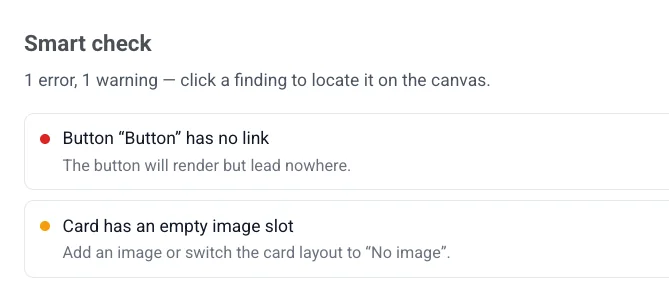
انقر على نتيجة للانتقال مباشرة إلى العنصر المتأثر على اللوحة. إذا لم يكن هناك أي خطأ، تعرض اللوحة تم اجتياز جميع الفحوصات — يبدو المحتوى جاهزًا للحفظ.
كتاب العلامة التجارية
Anchor link to- كتاب العلامة التجارية: افتح كتاب العلامة التجارية لهذا التطبيق.
- تطبيق أنماط كتاب العلامة التجارية: أعد تصميم القالب ليتوافق مع كتاب علامتك التجارية (بمجرد إعداده).
- إعادة تعيين الأنماط المخصصة: قم بإزالة التجاوزات على أنماط القالب والعودة إلى الإعدادات الافتراضية.
تنزيل .zip
Anchor link toيحفظ تنزيل .zip القالب كملف ZIP. يقوم بتنزيل آخر إصدار تم حفظه، لذا احفظ تغييراتك أولاً. يظهر عنصر القائمة فقط بعد حفظ القالب مرة واحدة على الأقل — القوالب الجديدة غير المحفوظة لا تعرضه.
اللوحة
Anchor link toقم بتحرير الرسالة على اللوحة: انقر على النصوص والصور والأزرار لتغييرها. استخدم مفتاح تبديل الهاتف/سطح المكتب في الشريط العلوي للتحقق من كيفية ظهور التصميم في كل عرض. يغير المفتاح المعاينة فقط، وليس التصميم نفسه.
استخدم أيقونة الشمس/القمر في الشريط العلوي لمواصلة تحرير اللوحة أثناء عرضها في الوضع الفاتح أو الداكن. يعمل حتى بدون إعداد متغير الوضع الداكن — يتم اشتقاق الألوان الداكنة تلقائيًا حتى تقوم بتعيين ألوانك الخاصة. هذه طريقة عرض للتحرير المباشر، وليست لوحة المعاينة للقراءة فقط.
الطبقات
Anchor link toتسرد لوحة الطبقات كل كتلة في قالبك على شكل شجرة، بنفس ترتيبها على اللوحة. افتحها من الحافة اليسرى لتحديد كتلة متداخلة (على سبيل المثال، زر داخل مجموعة) أو اسحب الصفوف لإعادة ترتيب المحتوى.

اللوحة اليمنى
Anchor link toقم بالتبديل بين ثلاث علامات تبويب:
- الكتل: أضف محتوى إلى الرسالة. انظر مرجع كتل محرر In-app.
- الإعدادات: طبق الأنماط على القالب بأكمله مرة واحدة. انظر تكوين إعدادات قالب In-app.
- AI: تحدث مع مساعد AI لإنشاء أو تحرير المحتوى من خلال مطالبة.

إضافة كتل المحتوى
Anchor link to- افتح علامة تبويب الكتل في اللوحة اليمنى.
- اسحب كتلة إلى اللوحة، أو انقر على كتلة لإضافتها في نهاية القالب.
- استمر في إضافة الكتل حتى يصبح التصميم جاهزًا.

يخدم كل نوع من الكتل غرضًا مختلفًا في الرسالة:
- العنوان: العناوين الرئيسية والعناوين القصيرة
- النص: النص الأساسي والأوصاف الطويلة
- الزر: دعوة إلى اتخاذ إجراء قابلة للنقر
- الصورة: صور من مخزن الوسائط، أو تحميل، أو URL
- الفيديو: صورة مصغرة لفيديو قابلة للنقر تفتح فيديو على YouTube أو Vimeo
- البطاقة: صورة مع عنوان ونص وزر في تصميم واحد
- الفاصل: خط يفصل بين الأقسام
- الأعمدة: تصميمات جنبًا إلى جنب (2، 3، أو 4 أعمدة متساوية، أو تقسيمات 33/67 و 67/33)
- المؤقت: عد تنازلي للعروض والمواعيد النهائية
- القائمة: صف أو عمود من روابط التنقل أو الاتصال
- الوسائط الاجتماعية: أيقونات ترتبط بملفاتك الشخصية على وسائل التواصل الاجتماعي
- HTML: كود HTML مخصص، مثل نموذج، أو استطلاع، أو فيديو مضمن
- المنتجات: شبكة من بطاقات المنتجات من كتالوج المنتجات أو سلة التسوق المهجورة للمستخدم
انظر مرجع كتل محرر In-app لمعرفة إعدادات كل كتلة، وكيفية حفظ وإعادة استخدام الكتل.
عرض الكتل لمستخدمين محددين
Anchor link toليس كل مستخدم بحاجة إلى رؤية نفس الكتل. قم بتعيين شرط عرض على كتلة بحيث تظهر أو تختفي بناءً على Tags الخاصة بالمستخدم. ستظل ترسل قالبًا واحدًا، لكن كل شخص سيرى فقط الأجزاء التي تنطبق عليه.
حدد الكتلة على اللوحة، وافتح شرط العرض في اللوحة اليمنى، وقم بتشغيل عرض هذه الكتلة بشكل شرطي. اعرف المزيد
توطين القالب
Anchor link toيخزن القالب متعدد اللغات نسخة مترجمة لكل لغة في تصميم واحد داخل التطبيق. لمعرفة كيفية عمل الرسائل متعددة اللغات عبر القنوات، انظر الرسائل متعددة اللغات.
لإعداد محتوى متعدد اللغات:
- انقر على محول اللغة في الشريط العلوي لفتح قائمة اللغات.
- حدد اللغات التي تريد إضافتها، ثم انقر على تطبيق.
- استخدم محول اللغة للتنقل بين اللغات وتحرير محتوى كل كتلة للغة المحددة.
- انقر على الترجمة التلقائية لملء الترجمات المفقودة تلقائيًا — راجع النص الذي تم إنشاؤه بواسطة AI قبل الحفظ.
تكوين إعدادات القالب
Anchor link toاستخدم مكانين لتصميم ووضع الرسالة:
- علامة تبويب الإعدادات (اللوحة اليمنى): حجم المستند، والألوان، والطباعة، والأنماط الافتراضية للكتل.
- إعدادات In-app (الشريط العلوي): الموضع على الشاشة، والرسوم المتحركة، وزر الإغلاق.
حفظ القالب
Anchor link toانقر على حفظ في الشريط العلوي لحفظ تغييراتك. استخدم تراجع/إعادة في الشريط العلوي للتنقل بين تعديلاتك.
تحديث الترجمات من أنظمتك الخاصة
Anchor link toيمكن لفريق التطوير الخاص بك تحديث ترجمات قالب محفوظ من خلال Pushwoosh API أو عميل AI متصل بـ خادم ManyMoney AI MCP، دون إعادة إرسال HTML أو تصميم القالب.
يعمل هذا فقط على قالب تم حفظه مرة واحدة بالفعل (انظر حفظ القالب أعلاه). القالب الذي لا يحتوي على محتوى محفوظ ليس لديه ما تدمج فيه الترجمات.
يدمج التحديث فقط اللغات ومفاتيح النصوص المرسلة في حقل localization. تبقى كل اللغات والمفاتيح الأخرى والتصميم المرئي كما تم حفظها.
- إرسال مفتاح بدون قيمة يزيل هذا المفتاح من لغته.
- إرسال لغة بدون قيمة يزيل اللغة بأكملها من القالب.
- يمكن أن تتحول اللغة الافتراضية إلى أي لغة متبقية في القالب بعد التحديث.
- يتم رفض التحديث إذا كان سيؤدي إلى إزالة كل اللغات من القالب، أو إذا كانت اللغة الافتراضية المطلوبة ليست واحدة من اللغات المتبقية بعد الدمج.
لهذا، ستحتاج إلى مساعدة من فريق التطوير الخاص بك.