كتالوج المنتجات
يحتفظ كتالوج المنتجات ببيانات منتجاتك في مكان واحد في Pushwoosh: العناوين، الأسعار، الصور، المخزون، والروابط. اربط موجزًا، أو استورد ملف CSV، أو أضف منتجات يدويًا، ثم استخدمها في كتل المنتجات عبر رسائل البريد الإلكتروني الخاصة بك بدلاً من نسخ نفس التفاصيل في كل رسالة. عند مزامنة موجزك، يتم تحديث الأسعار والتوافر تلقائيًا، لذا تظل حملاتك محدثة دون تعديلات يدوية.
الكتالوج مخصص لكل تطبيق. لفتحه، انتقل إلى Content → Product Catalog للتطبيق في لوحة تحكم Pushwoosh.
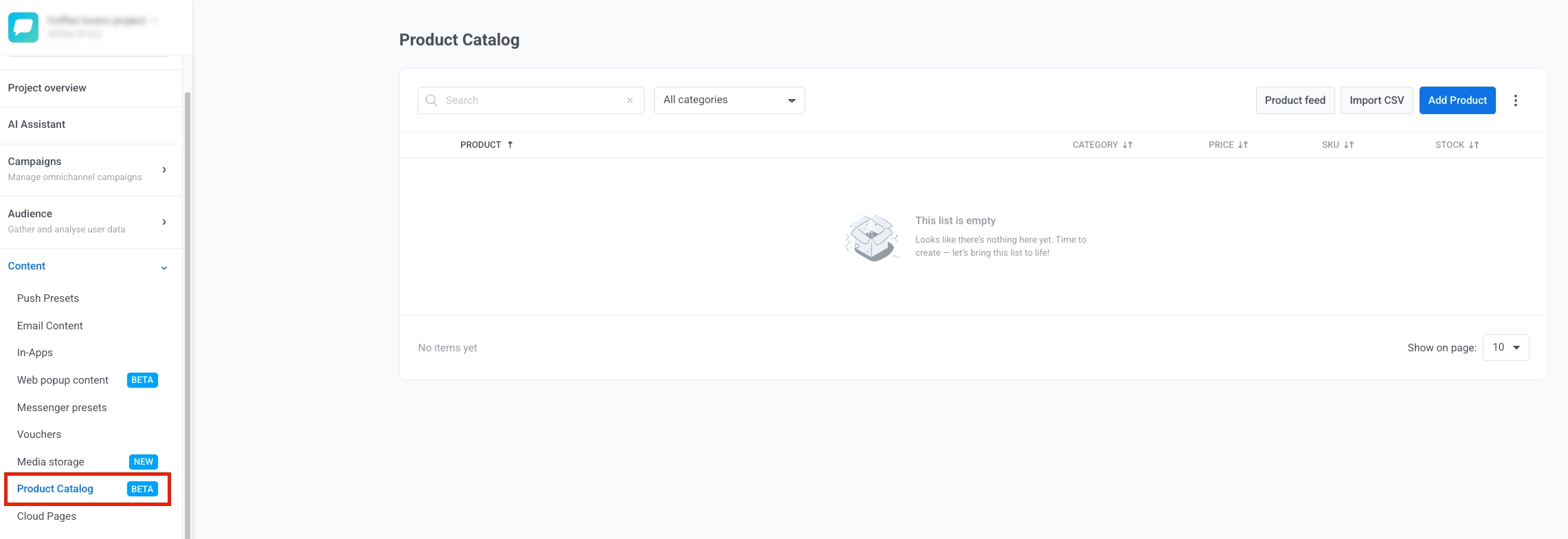
طرق لإضافة المنتجات إلى الكتالوج الخاص بك
Anchor link toهناك أربع طرق لإدخال المنتجات إلى الكتالوج. استخدم أيًا منها يناسب إعداداتك، أو اجمع بينها:
- تثبيت تطبيق Shopify: إذا كان متجرك يعمل على Shopify، فإن تثبيت تطبيق Pushwoosh يربط موجز منتجات متجرك بالكتالوج تلقائيًا — لا حاجة لإدخال عنوان URL للموجز. هذا الموجز هو ملف
products.jsonالعام لـ Shopify، والذي لا يتضمن أبدًا أعداد المخزون، لذا يصل كل منتج مع العنصر النائب غير المتتبع/غير المحدود الموضح تحت currentStock. - ربط موجز: وجه Pushwoosh إلى عنوان URL لموجز منتجات Google Merchant Center أو YML أو JSON الحالي الخاص بك وسيتزامن تلقائيًا. الأفضل إذا كنت تحتفظ بالفعل بموجز لقناة أخرى (Google Shopping، Yandex Market، ESP آخر، وما إلى ذلك).
- استيراد ملف CSV: تحميل جماعي لمرة واحدة أو متكرر، مفيد إذا لم يكن لديك موجز مباشر.
- إضافة المنتجات يدويًا: أنشئ منتجات فردية مباشرة في لوحة التحكم.
ربط موجز
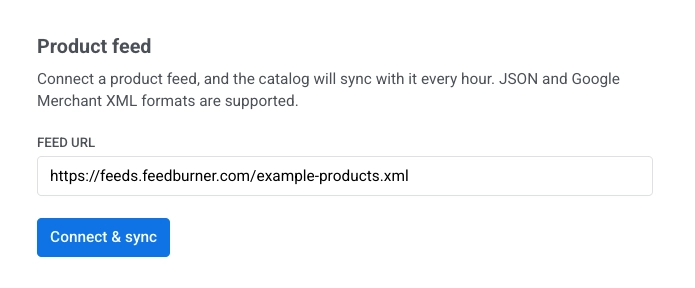
Anchor link to- انقر على Connect feed.
- أدخل عنوان URL للموجز في Feed URL.
- انقر على Check feed. يقرأ Pushwoosh عنوان URL دون استيراد أي شيء ويبلغ بما وجده.
- بمجرد أن يجد الفحص منتجات، انقر على Connect & sync. يقوم Pushwoosh بربط حقول الموجز بالكتالوج (انظر أدناه) ويبلغ بعدد المنتجات التي تمت إضافتها أو تحديثها أو إزالتها.
تفتح اللوحة بهذا الشكل، قبل إدخال عنوان URL للموجز:
يبلغ الفحص عن أحد الأمور التالية:
- العدد والمعاينة: عدد المنتجات مع ما يصل إلى ثلاثة عناوين وأسعار للمنتجات، على سبيل المثال “تمت قراءة 8 منتجات، تم تخطي 1.”
- عدد الحد الأدنى: يقرأ الفحص فقط الصفحة الأولى من الموجز المقسم إلى صفحات — على سبيل المثال، “تمت قراءة أكثر من 250 منتجًا” على موجز المنتجات الافتراضي لـ Shopify، والذي يحدد الصفحة بـ 250 عنصرًا. لا يزال ربط الموجز يستورد كل صفحة.
- موجز فارغ: يستجيب عنوان URL، ولكن لا شيء فيه يمكن تحليله إلى منتج — على سبيل المثال، يشير إلى متجر محمي بكلمة مرور أو فارغ، أو إلى التصدير الخاطئ. أصلح عنوان URL أو محتوى الموجز، ثم تحقق منه مرة أخرى. لا يمكن ربط موجز مثل هذا، لأنه لن يستورد شيئًا.
- خطأ في القراءة: لا يمكن الوصول إلى عنوان URL، أو يتطلب تسجيل دخول لا يمكن للموجز توفيره، أو لا يُرجع بيانات موجز صالحة.
بمجرد الربط، تتم مزامنة الموجز تلقائيًا كل ساعة. يمكنك أيضًا النقر على Sync now في أي وقت لتشغيل مزامنة فورية. على سبيل المثال، قم بإجراء مزامنة مباشرة بعد تحديث موجزك لعملية بيع سريعة. إذا لم يتغير الموجز منذ المزامنة الأخيرة، يتخطى Pushwoosh إعادة معالجته ويؤكد عدم حدوث أي تغيير.
يبلغ كل مزامنة عن:
- تم الاستيراد: منتجات جديدة أو محدثة.
- تمت الإزالة: منتجات تمت إزالتها من الكتالوج لأنها لم تعد في الموجز.
- تم التخطي: إدخالات الموجز التي لا يمكن ربطها (حقول مطلوبة مفقودة، وما إلى ذلك).
انقر على Disconnect feed لإيقاف المزامنة. المنتجات التي تم استيرادها بالفعل تبقى في الكتالوج — لا يؤدي قطع الاتصال إلى إزالتها.
ربط حقول Google Merchant XML
Anchor link toإذا قمت بربط موجز Google Merchant، فإن علامات g: القياسية الخاصة به ترتبط بحقول الكتالوج على النحو التالي:
| حقل الموجز | حقل الكتالوج |
|---|---|
g:id | Product ID (id) |
title | Title |
description | Description |
g:image_link | Image URL |
link | Product URL |
g:price | Price + currency |
g:sale_price | Sale price |
g:product_type | Category |
g:mpn / g:gtin | SKU |
g:availability | Stock |
يجب أن يكون موجز JSON إما مصفوفة مجردة من المنتجات أو كائنًا يحتوي على مصفوفة products، باستخدام نفس أسماء الحقول مثل هيكل CSV أدناه (image_url، sale_price، stock، وما إلى ذلك) — وليس أسماء حقول الكتالوج الموضحة تحت حقول الكتالوج، والتي تستخدم اصطلاح تسمية مختلف.
ربط حقول YML
Anchor link toإذا قمت بربط موجز YML (Yandex Market Language)، فإن حقول <offer> الخاصة به ترتبط بحقول الكتالوج على النحو التالي:
| حقل الموجز | حقل الكتالوج |
|---|---|
offer/@id | Product ID (id) |
name, or typePrefix + vendor + model if name is missing | Title |
description | Description |
url | Product URL |
price | Price — when oldprice is missing or not greater than price |
oldprice | Price, if it’s greater than price; price then becomes Sale price, shown alongside the struck-through original |
currencyId | Currency |
categoryId | Category, resolved to its full path (Parent > Child) |
First picture | Image URL |
vendorCode or barcode | SKU |
available="false" | Stock (0). A missing available attribute means the offer is in stock. |
استيراد ملف CSV
Anchor link to- جهز ملف CSV الخاص بك. أنشئ ملفًا بالأعمدة أدناه.
هيكل ملف CSV
| العمود | مطلوب | ملاحظات |
|---|---|---|
id | نعم | معرّف منتج فريد |
title | نعم | اسم المنتج |
description | لا | وصف قصير للمنتج |
image_url | لا | رابط مباشر لصورة المنتج |
url | لا | رابط لصفحة المنتج |
price | لا | السعر الأصلي، تنسيق عشري (على سبيل المثال، 22.00) |
sale_price | لا | السعر المخفض، اتركه فارغًا إذا لم يكن هناك |
currency | لا | رمز من 3 أحرف: USD، EUR، وما إلى ذلك |
category | لا | فئة المنتج |
sku | لا | وحدة حفظ المخزون |
stock | لا | عدد العناصر في المخزون. اتركه فارغًا فقط للمنتجات التي نفدت من المخزون بالفعل — انظر التحذير أدناه. |
يجب أن يكون الصف الأول ترويسة. استخدم ترميز UTF-8 وقيم مفصولة بفواصل. لا يمكن أن يحتوي الملف على أعمدة خارج هذه القائمة — يؤدي عمود غير معروف إلى فشل الاستيراد بأكمله، وليس فقط ذلك العمود.
- انقر على Import CSV، وقم بتنزيل القالب إذا كنت بحاجة إلى الترويسات الدقيقة، وقم بتحميل ملفك.
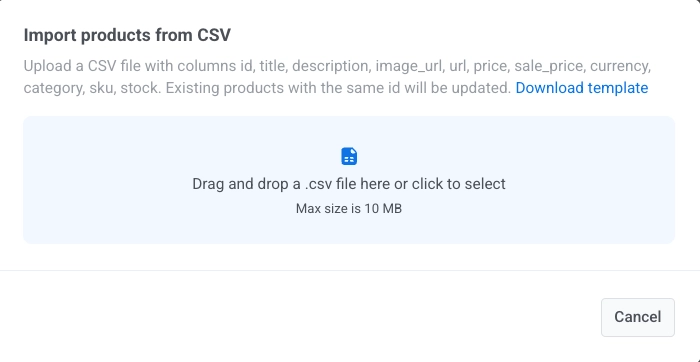
تتم مطابقة المنتجات وتحديثها بواسطة عمود id الخاص بها، لذا فإن إعادة تحميل نفس الملف بقيم متغيرة يؤدي إلى تحديث المنتجات الحالية بدلاً من تكرارها.
إضافة المنتجات يدويًا
Anchor link toأضف منتجًا واحدًا في كل مرة عندما لا تحتاج إلى موجز أو ملف CSV.
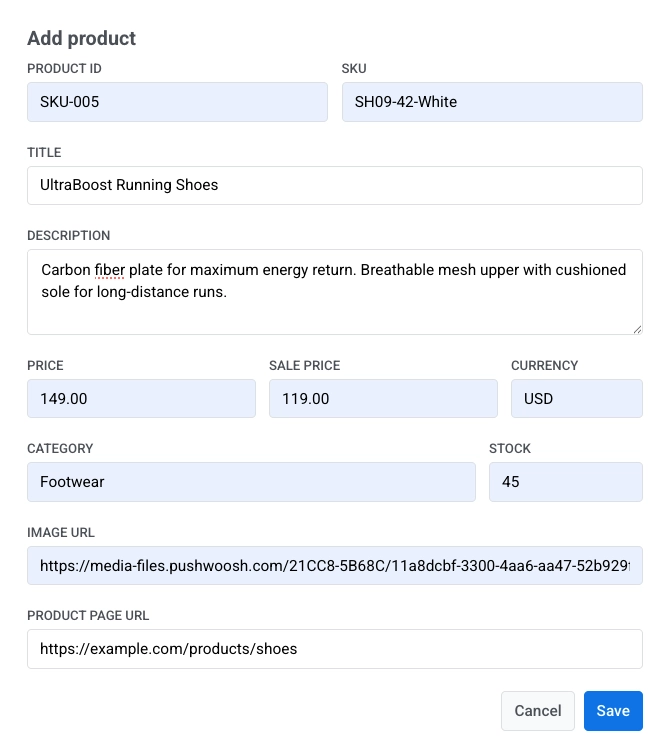
- انقر على Add Product.
- املأ تفاصيل المنتج. انظر حقول الكتالوج لمعرفة معنى كل حقل.
- انقر على Save.
إدارة الكتالوج الخاص بك
Anchor link toبعد إضافة أو استيراد المنتجات، تظهر في قائمة الكتالوج حيث يمكنك مراجعتها وإدارتها.
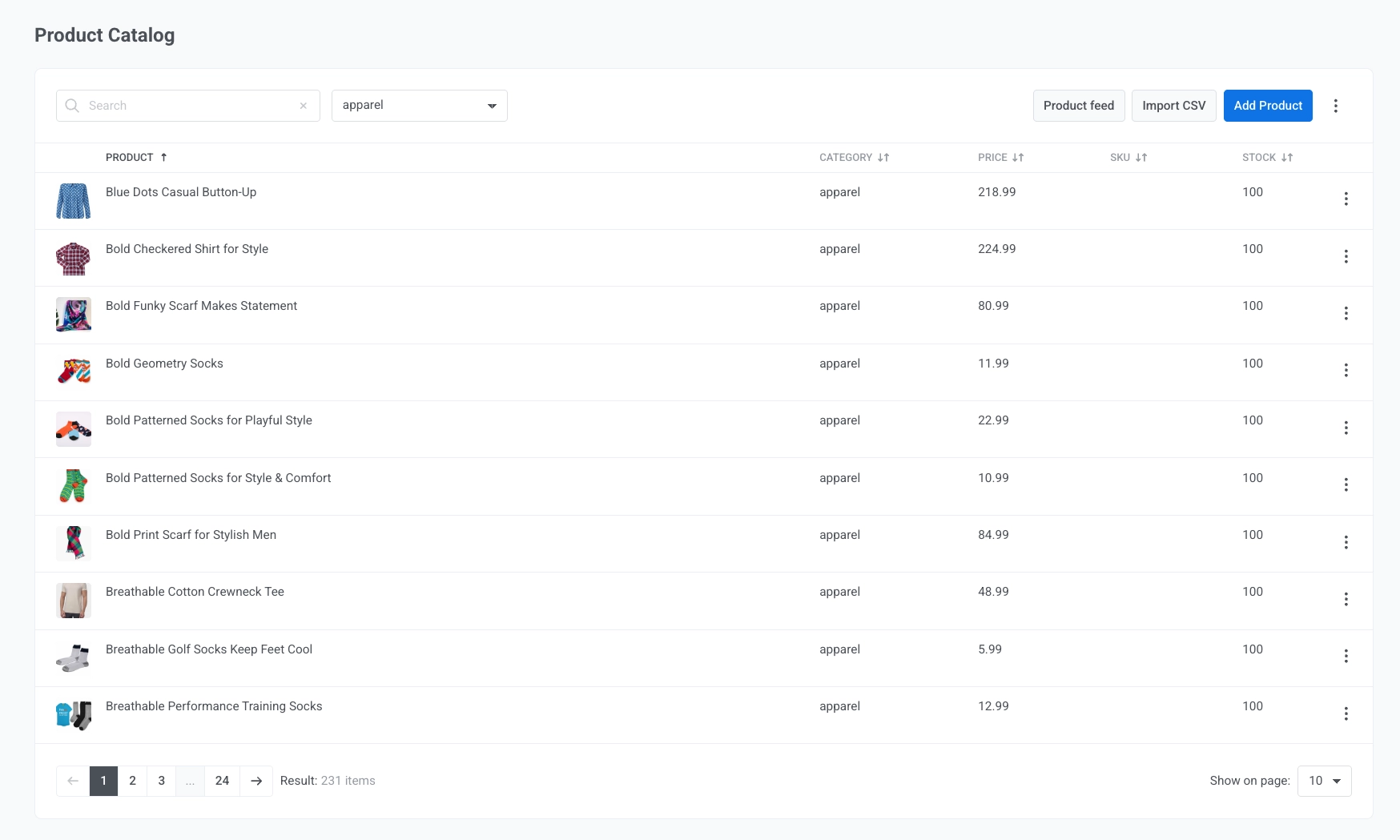
استخدم قائمة الكتالوج لـ:
- البحث عن المنتجات بالاسم.
- تصفيتها حسب الفئة.
- مراجعة تفاصيل المنتج مثل الفئة والسعر و SKU والمخزون.
- فتح قائمة ⋮ في صف المنتج والنقر على Edit أو Delete.
- فتح قائمة ⋮ في الشريط العلوي والنقر على Delete all products لإزالة كل منتج من الكتالوج.
حقول الكتالوج
Anchor link toيحتوي كل منتج في الكتالوج على هذه الحقول، بغض النظر عن كيفية إضافته:
| الحقل | الوصف |
|---|---|
| id | معرّف منتج ثابت. يستخدم لمطابقة التحديثات من موجز أو ملف CSV، وللإشارة إلى المنتج من كتلة المنتجات. |
| title | اسم المنتج. |
| description | وصف المنتج. |
| imageUrl | عنوان URL لصورة المنتج. |
| url | رابط لصفحة المنتج. |
| price | السعر العادي. |
| salePrice | السعر المخفض، إن وجد. يظهر كسعر أصلي مشطوب بجانب سعر البيع في كتل المنتجات. |
| currency | رمز العملة للسعر وسعر البيع. |
| category | فئة المنتج، تستخدم للتصفية وللقواعد المستندة إلى الفئة في كتلة المنتجات. |
| sku | وحدة حفظ المخزون / رمز المنتج. |
| currentStock | الكمية في المخزون. 0 يعني أن المنتج يعامل على أنه غير متوفر: يبقى في الكتالوج ولكنه لن يظهر في كتل المنتجات التي تسحب من قاعدة كتالوج. لكمية غير متتبعة أو غير محدودة، قم بتعيين قيمة عالية (99999 أو أكثر) — تظهرها قائمة الكتالوج كـ ∞. |
الحفاظ على تحديث الكتالوج الخاص بك
Anchor link toاستخدم نفس الطريقة التي اخترتها لملء الكتالوج عندما تحتاج إلى إضافة منتجات أو تحديث المنتجات الحالية:
- الموجز: يقوم Pushwoosh بمزامنة الموجز المتصل تلقائيًا كل ساعة. افتح Connect feed وانقر على Sync now للتحديث فورًا. تتم إضافة المنتجات الجديدة، وتحديث الحقول المتغيرة، وحذف المنتجات التي تمت إزالتها من الموجز من الكتالوج. إذا قرأت المزامنة صفر منتجات بدلاً من ذلك (على سبيل المثال، تعطل الموجز أو بدأ عنوان URL الخاص به في إرجاع استجابة فارغة)، يتخطى Pushwoosh تلك المزامنة بدلاً من مسح الكتالوج الخاص بك — تبقى المنتجات الحالية، ويظهر Last sync Sync failed حتى تنجح مزامنة لاحقة. انظر ربط موجز.
- CSV: قم بتحميل ملف محدث من خلال Import CSV. تتم مطابقة المنتجات على id، لذا تضيف الصفوف الجديدة منتجات وتحدث الصفوف المتغيرة المنتجات الحالية دون إنشاء تكرارات. انظر استيراد ملف CSV.
- يدوي: انقر على Add Product لإنشاء عنصر جديد، أو Edit في صف موجود لتحديث منتج واحد. انظر إضافة المنتجات يدويًا.
إذا اخترت منتجات الكتالوج يدويًا في كتلة المنتجات، فانقر على Refresh from catalog في إعدادات الكتلة لسحب أحدث عنوان ووصف وسعر وصورة إلى بريدك الإلكتروني.
ما يمكنك فعله بكتالوجك
Anchor link toبمجرد أن يحتوي كتالوجك على منتجات، استخدمها في كتلة المنتجات: اختر العناصر يدويًا، أو اسحبها باستخدام قاعدة كتالوج. يشرح كيفية إرسال بريد إلكتروني بمنتجات من كتالوجك التدفق الكامل، من اختيار ثابت إلى قاعدة محدثة دائمًا.
لعرض عربة التسوق المتروكة لكل متسوق بدلاً من ذلك، اضبط مصدر كتلة المنتجات على Cart واتبع كيفية إعداد حملة عربة التسوق المتروكة.
لعرض منتجات الكتالوج على موقعك الإلكتروني، اطلب من المطورين إضافة التوصيات على الموقع باستخدام Web SDK. أولاً، فعّل Show recommendations on my website ضمن On-site recommendations في الكتالوج، كما هو موضح في تفعيل التوصيات على الموقع.