تكامل AppsFlyer
نظرة عامة على التكامل
Anchor link toAppsFlyer هي منصة لتحليل التسويق والإسناد على الأجهزة المحمولة تساعدك على تحليل اكتساب المستخدمين وتفاعلهم. توفر بيانات شاملة عن سلوك المستخدم داخل التطبيق وتسمح لك بتتبع مصادر اكتساب المستخدمين. باستخدام المعلومات التي تم الحصول عليها من AppsFlyer، يمكنك إنشاء حملات تسويقية فعالة في Pushwoosh.
بمجرد تكوين التكامل، سيرسل AppsFlyer المعلومات التالية إلى Pushwoosh:
- سلوك المستخدم داخل التطبيق كأحداث (Events) وسماتها؛
- مصادر اكتساب المستخدمين كقيم لوسم (Tag) Acquisition Source.
حالات الاستخدام
Anchor link toباستخدام هذه البيانات، يمكنك بناء شرائح للمستخدمين وإنشاء حملات مستهدفة وشخصية بدقة في Pushwoosh. فيما يلي مثالان على الاستفادة من بيانات AppsFlyer لإنشاء رحلات عملاء فعالة في Pushwoosh.
1. إنشاء حملات عالية الاستهداف في Pushwoosh باستخدام الأحداث التي يتتبعها AppsFlyer.
لنفترض أن لديك تطبيقًا إخباريًا. لقد قمت بتكوين AppsFlyer لتتبع حدث SubscribedToNews، والذي يتم إطلاقه في كل مرة يشترك فيها مستخدم في قناة إخبارية. يحتوي هذا الحدث على سمة الفئة التي تشير إلى نوع الأخبار التي يشترك فيها المستخدم: politics، business، أو sports.
يتلقى Pushwoosh المعلومات حول هذا الحدث مع قيم سماته. يمكنك إنشاء ثلاث شرائح للمستخدمين بناءً على ثلاث قيم محتملة:
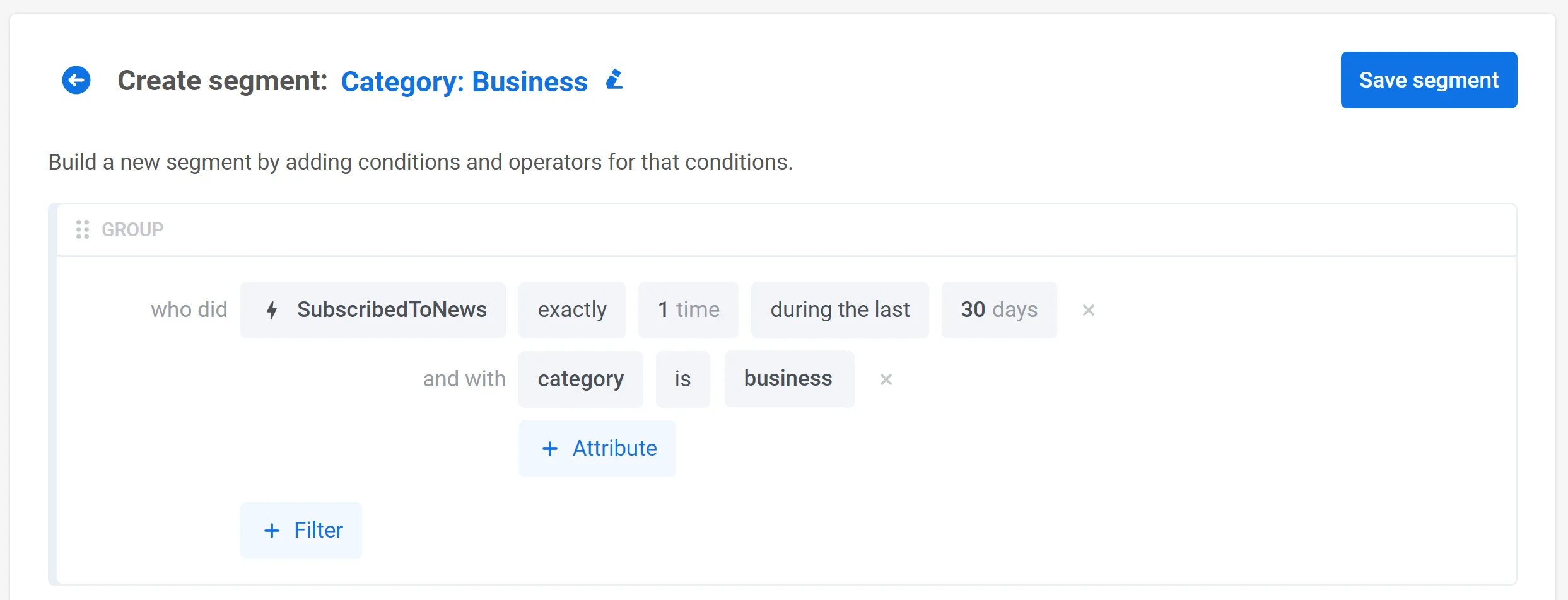
الآن يمكنك إنشاء حملات تستهدف المستخدمين المهتمين بنوع معين من الأخبار:
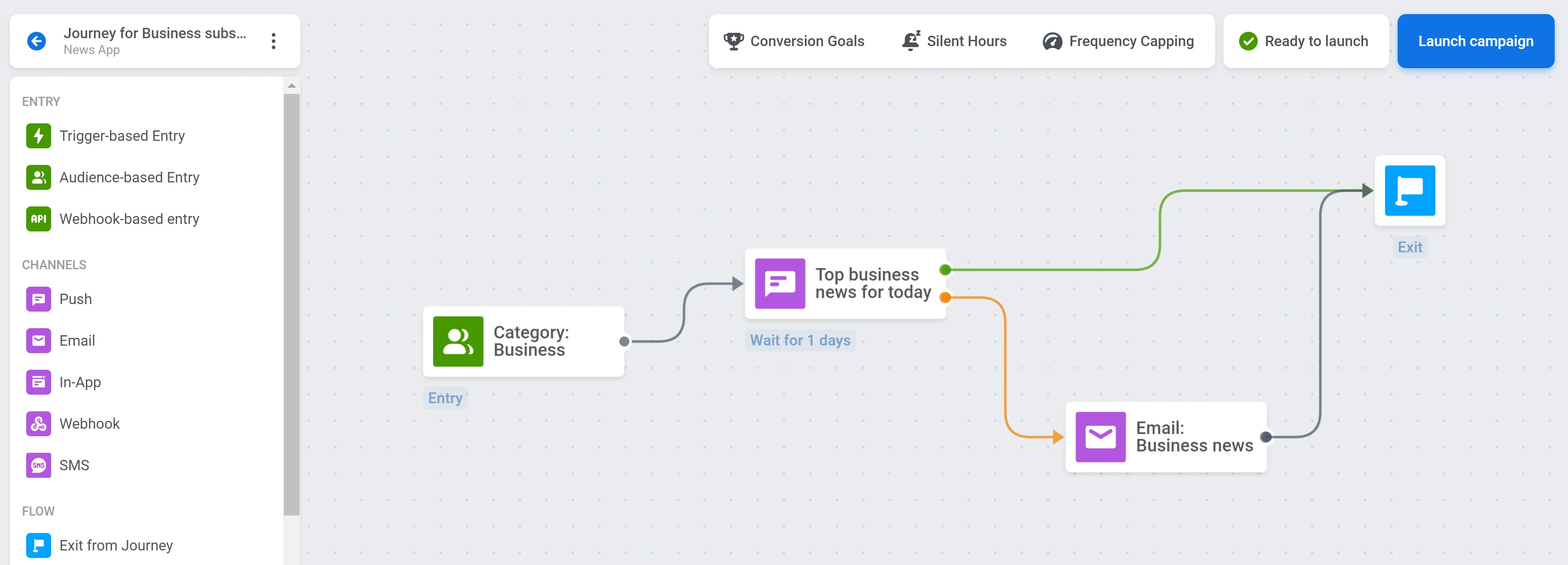
2. تخصيص الرسائل بناءً على بيانات سلوك المستخدم من AppsFlyer.
في هذا المثال، سنستخدم تطبيقًا للتسوق عبر الإنترنت. لنفترض أن AppsFlyer يتتبع حدث AddToWishlist الذي يتم إطلاقه كلما أضاف مستخدم عنصرًا إلى قائمة أمنياته. يحتوي هذا الحدث على سمة العنصر التي تشير إلى اسم العنصر المضاف إلى قائمة الأمنيات.
يرسل AppsFlyer بيانات حدث AddToWishlist إلى Pushwoosh، حيث يمكنك تخصيص الرسائل اعتمادًا على اختيارات المستخدمين. على سبيل المثال، يمكنك إنشاء إعداد مسبق للدفع يقدم خصمًا على عنصر أضافه المستخدم إلى قائمة أمنياته. بدلاً من اسم العنصر، أضف عنصر نائب للمحتوى الديناميكي مع سمة item:
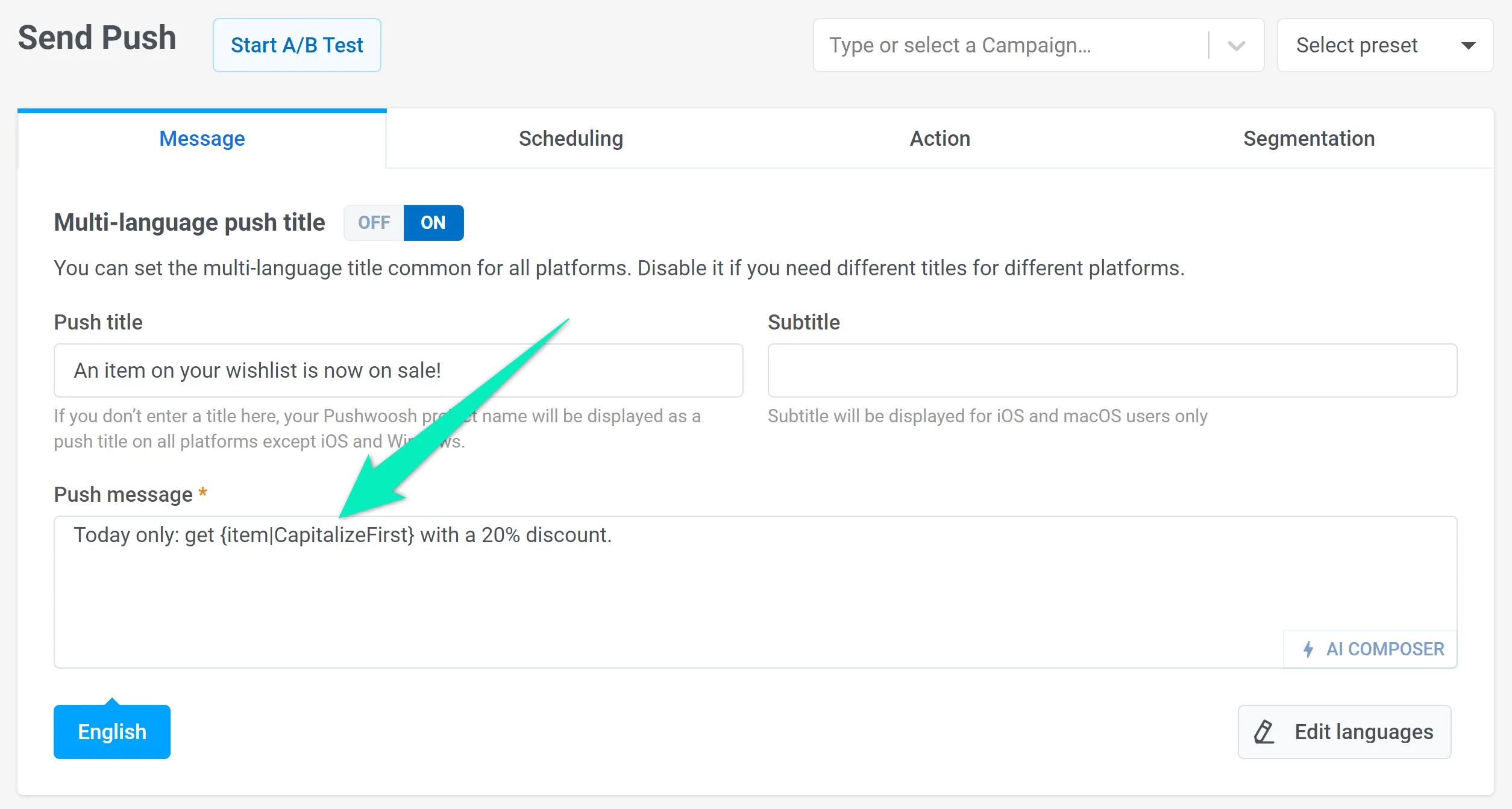
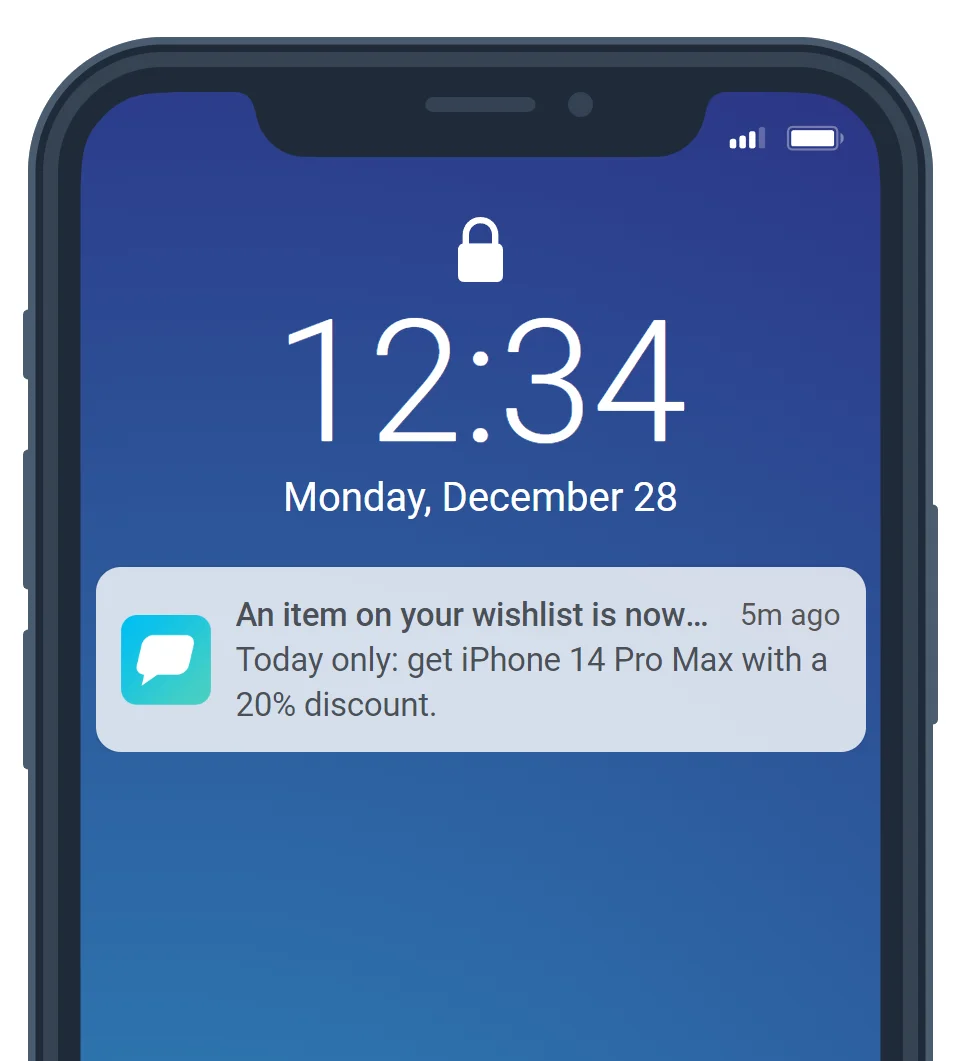
إذا أضاف مستخدم عنصرًا إلى قائمة أمنياته، فسيتلقى إشعارًا فوريًا يحتوي على معلومات عنه. على سبيل المثال، أولئك الذين يختارون iPhone 14 Pro Max سيرون هذه الرسالة:
إعداد التكامل
Anchor link to- ادمج Pushwoosh SDK في تطبيقك إذا لم تكن قد فعلت ذلك بالفعل. لمزيد من الإرشادات التفصيلية، اقرأ الدليل.
- لضمان إرسال البيانات الصحيحة إلى AppsFlyer، ادمج مقتطف الكود هذا في الكود الخاص بك. تأكد من أنه يتم تنفيذه بعد تهيئة كل من Pushwoosh SDK و AppsFlyer SDK.
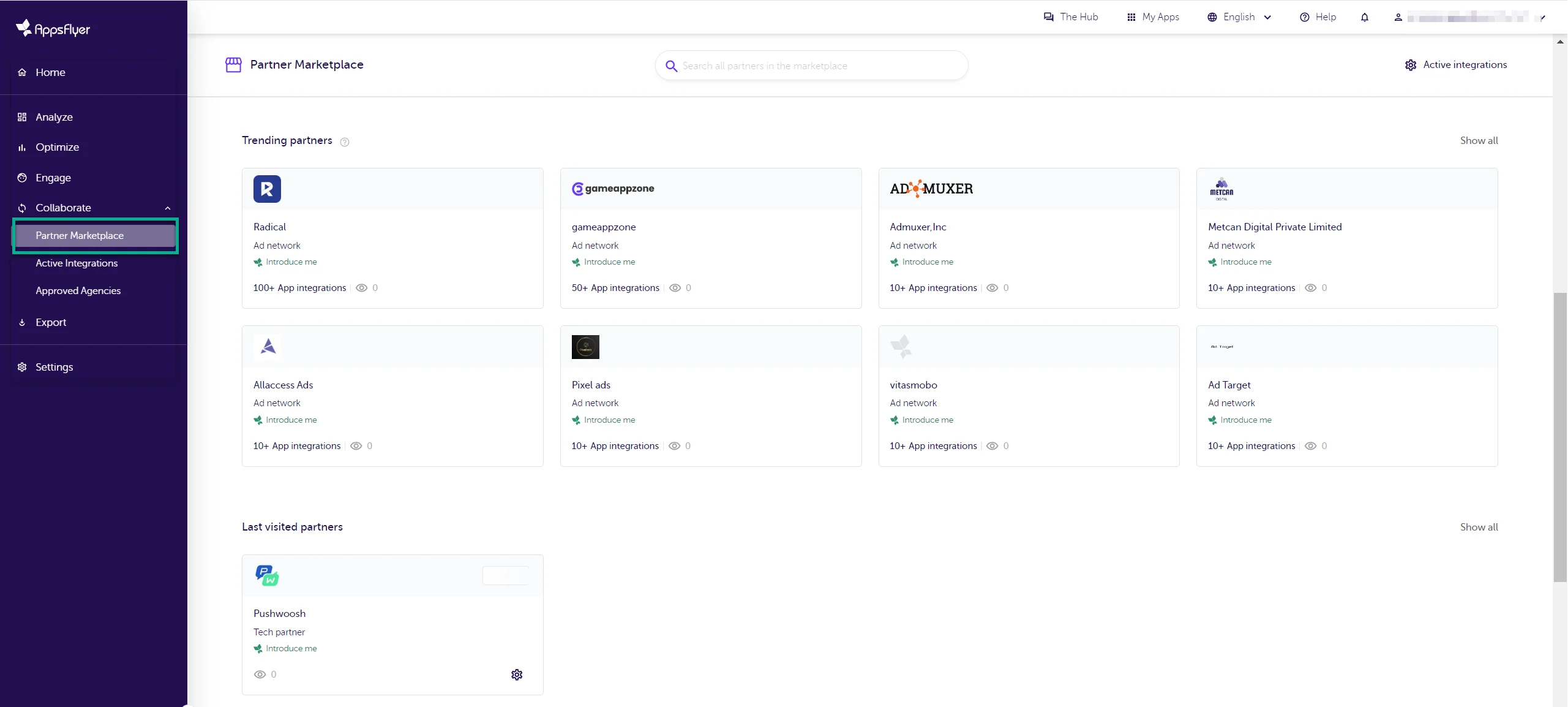
String pwhwid = Pushwoosh.getInstance().getHwid();String pwuserid = Pushwoosh.getInstance().getUserId();Map<String, Object> customData = new HashMap<String, Object>();customData.put("pushwoosh_hwid", pwhwid);customData.put("pushwoosh_user_id", pwuserid);AppsFlyerLib.getInstance().setAdditionalData(customData);NSString *pwhwid = [[Pushwoosh sharedInstance] getHWID];NSString *pwuserid = [[Pushwoosh sharedInstance] getUserId];NSDictionary *customData = [[NSDictionary alloc] initWithObjectsAndKeys:pwuserid, @"pushwoosh_user_id", pwhwid, @"pushwoosh_hwid", nil];[[AppsFlyerLib shared] setAdditionalData:customData];- قم بتكوين تكامل Pushwoosh في AppsFlyer. للقيام بذلك، في حساب AppsFlyer الخاص بك، انتقل إلى Collaborate > Partner Marketplace. في قائمة الشركاء، حدد موقع Pushwoosh واختره.
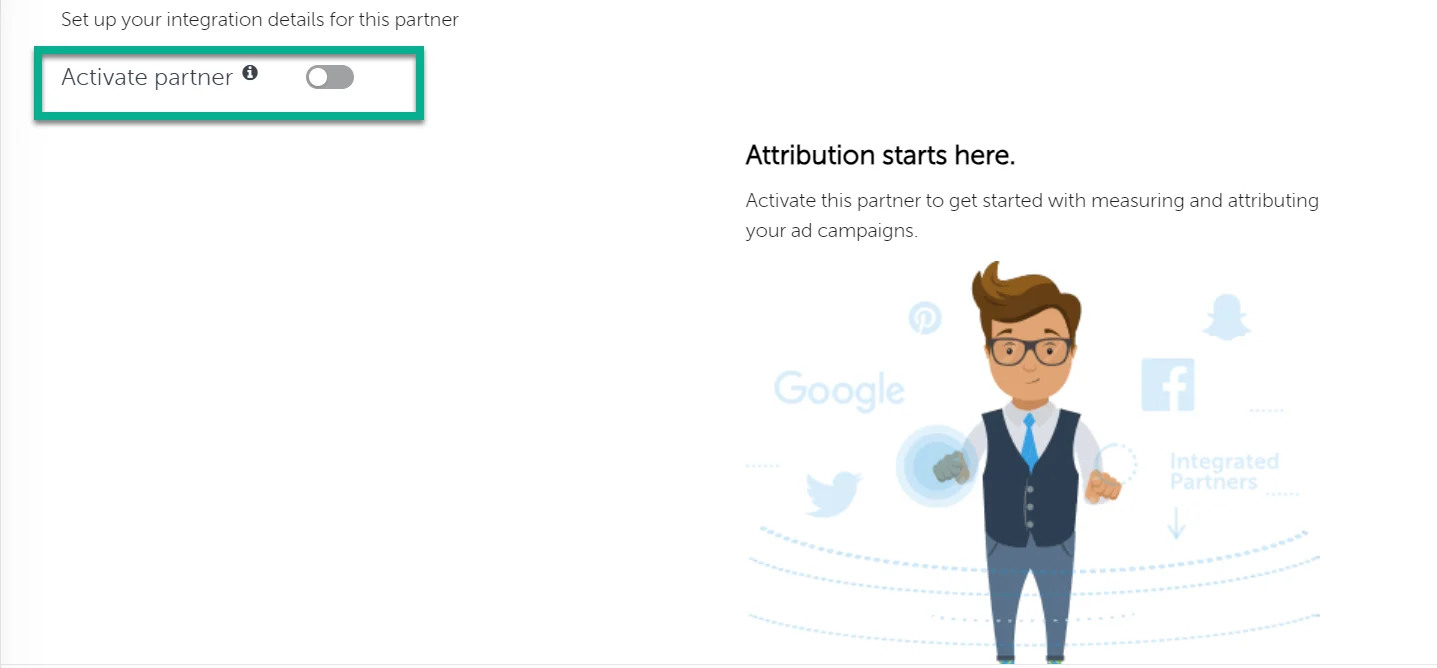
- انقر على Set up integration. ثم سيتم توجيهك إلى صفحة إعداد التكامل. هناك، قم بتمكين مفتاح Activate partner.
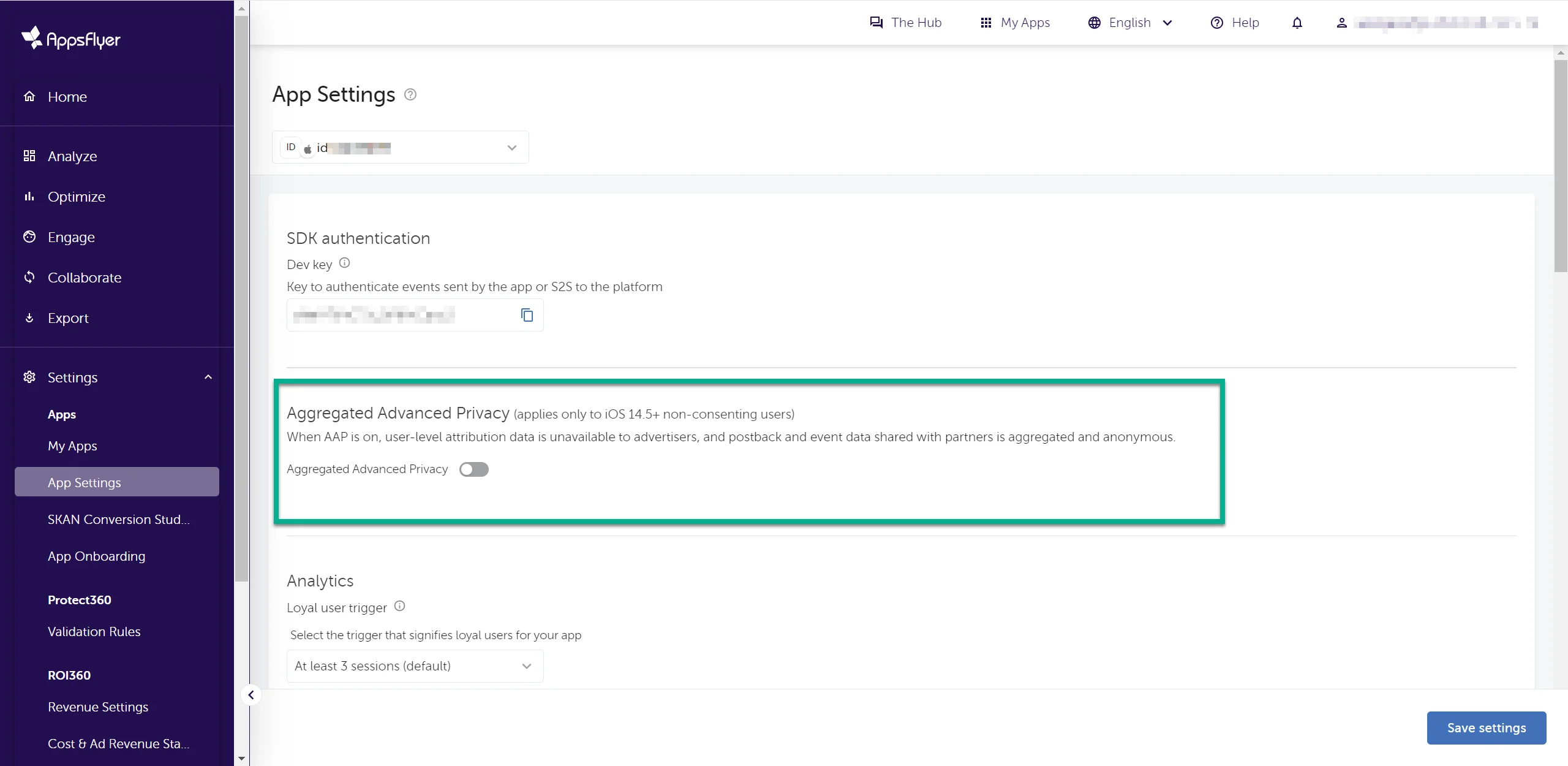
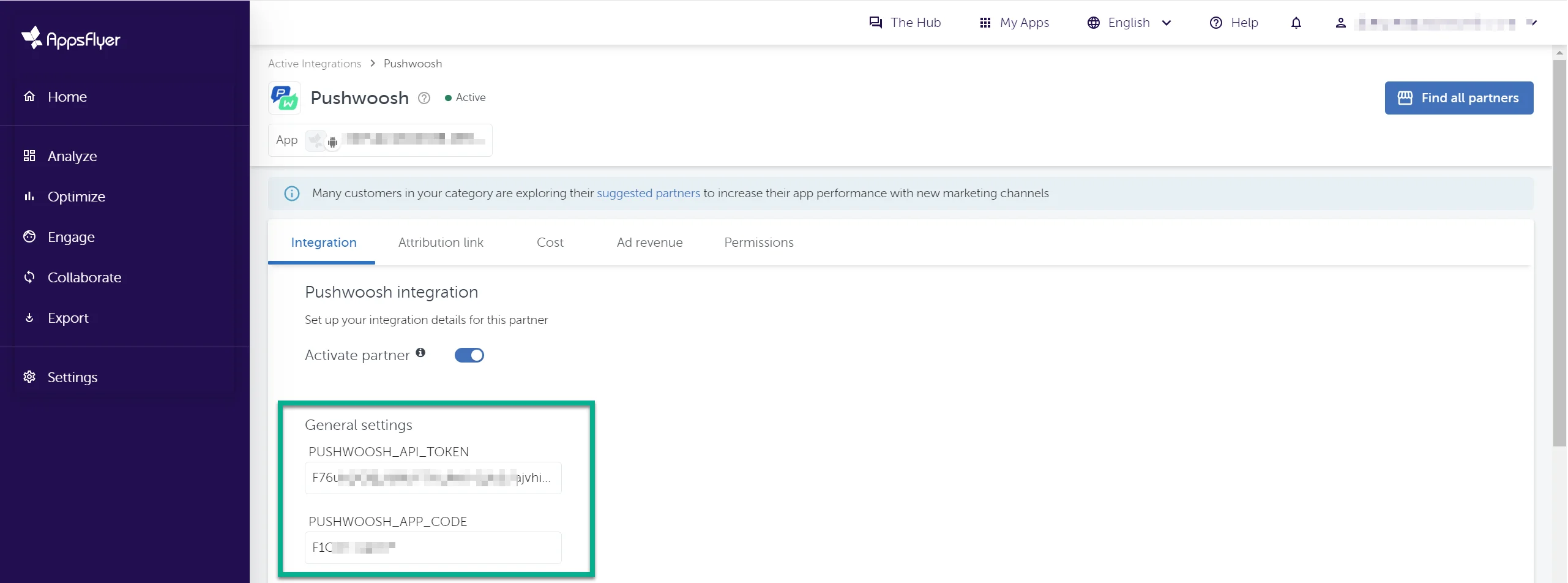
- في قسم General settings، أدخل بيانات اعتماد Pushwoosh الخاصة بك:
- API Access Token. للحصول على الرمز، في حساب Pushwoosh الخاص بك، انتقل إلى Settings > API Access وانسخ الكود. يمكنك معرفة المزيد حول API Access Token في هذا الدليل.
- Application Code (XXXXX-XXXXX) الذي يمكنك العثور عليه أسفل اسم تطبيقك في حساب Pushwoosh الخاص بك.
- في قسم Default postback، حدد All media sources, including organic.

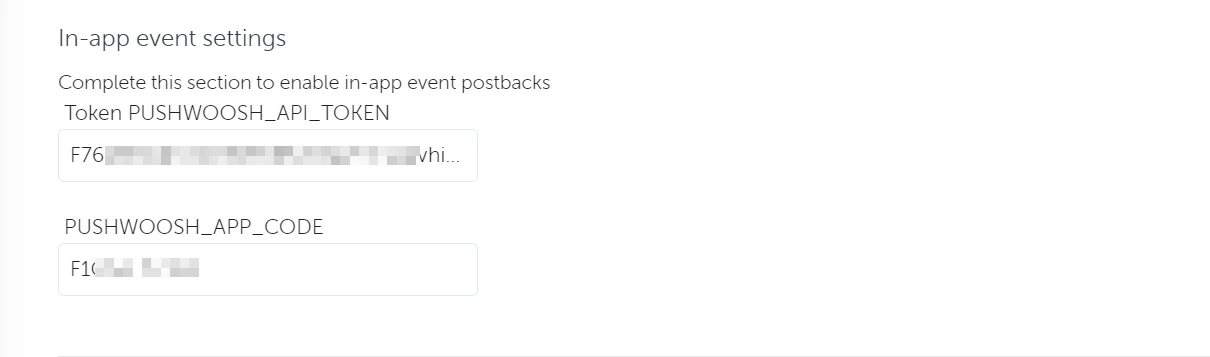
- في قسم In-app event settings، أدخل Application Code و API Access Token الخاصين بـ Pushwoosh.
- قم بتمكين مفتاح In-app event postback وقم بتكوين الأحداث والبيانات التي سيتم تضمينها في عمليات postbacks المرسلة إلى Pushwoosh.
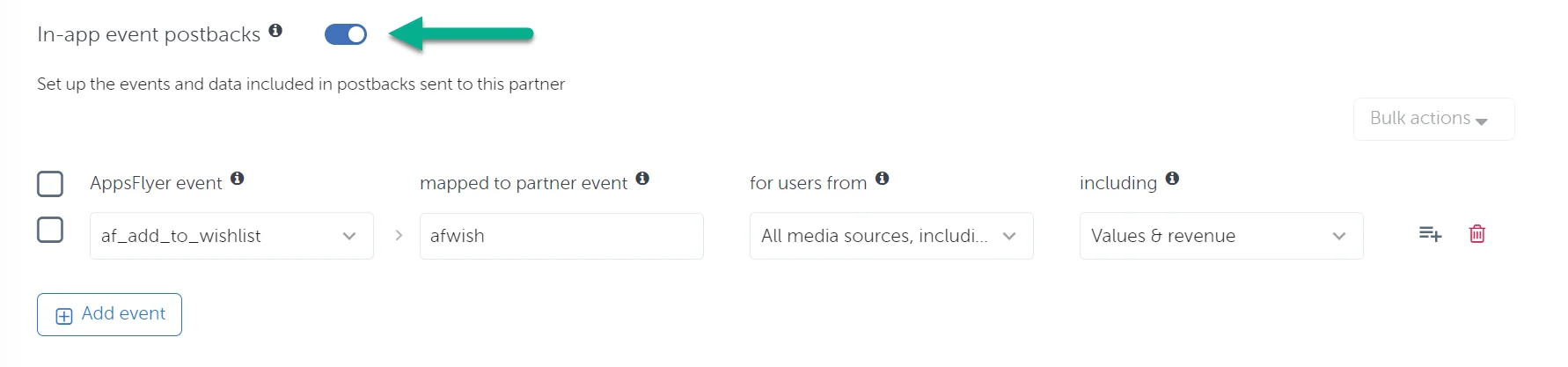
اختر حدثًا أو أكثر من أحداث AppsFlyer لإرسالها إلى Pushwoosh من القائمة المنسدلة، وأكمل المعلمات اللازمة.
| المعلمة | الوصف |
|---|---|
| the mapped to partner event | على الرغم من أن هذا الحقل إلزامي، لا تقلق بشأن ما تكتبه لأنه لن يغير كيفية تسمية الأحداث. سيستمر Pushwoosh في تلقي الأحداث بنفس الأسماء التي تظهر بها في AppsFlyer. |
| for users from | في هذا الحقل، حدد ما إذا كانت عمليات postbacks تُرسل حصريًا للمستخدمين المنسوبين إلى هذا الشريك أو لجميع مصادر الوسائط، بما في ذلك العضوية. |
| including | اختر كيفية مشاركة بيانات الحدث مع Pushwoosh:
|
- بمجرد تكوين التكامل، انقر على Save.
تتبع نقرات البريد الإلكتروني مع AppsFlyer ESP 2.0
Anchor link toلاستخدام تتبع نقرات البريد الإلكتروني والحفاظ على الروابط العالمية / روابط التطبيقات عند إرسال رسائل البريد الإلكتروني عبر Pushwoosh، يمكنك إعداد تكامل البريد الإلكتروني AppsFlyer ESP 2.0.