الأحداث الافتراضية
ما هي الأحداث الافتراضية
Anchor link toالأحداث الافتراضية هي تفاعلات أساسية يقوم بها المستخدمون في التطبيقات أو مواقع الويب بغض النظر عن صناعتهم أو وظائفهم. تشكل هذه الإجراءات الرئيسية للمستخدمين جوهر التواصل مع العملاء ويمكن الاستفادة منها لأي منتج وعميل في أي مرحلة من مراحل دورة حياة العميل.
الأحداث الافتراضية متاحة بشكل جاهز لإصدارات SDK المحدثة. لا تحتاج إلى إعدادات إضافية باستثناء PW_InAppPurchase (انظر التفاصيل أدناه).
يظهر الحدث الافتراضي تلقائيًا في Audience → Events في المرة الأولى التي يرسله فيها SDK. لا تحتاج إلى تفعيله لبدء جمع البيانات.
يمكنك أيضًا تفعيل حدث افتراضي لإضافته إلى القائمة قبل أن يرسله SDK. يتيح لك ذلك إنشاء شريحة أو Customer Journey قبل وصول البيانات الأولى. لتفعيل حدث افتراضي:
- انتقل إلى علامة التبويب Events ضمن قسم Audience.
- انقر على Create Event.
- اختر Default Event من القائمة المنسدلة.
- في النافذة المنبثقة، اختر الحدث المطلوب وانقر على Activate.
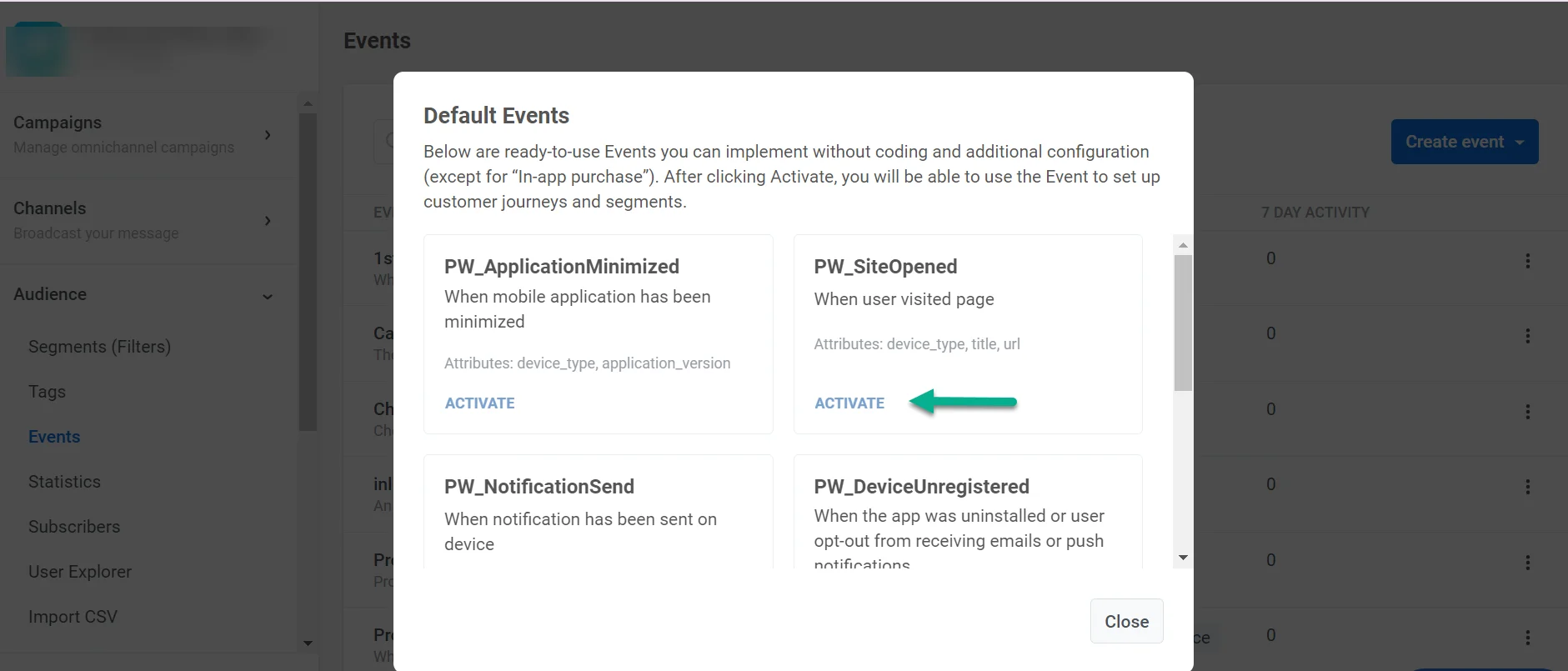
استخدم الأحداث الافتراضية في الرسائل القائمة على السلوك. على سبيل المثال، استخدمها كـ Trigger-based Entry في Customer Journey أو كمشغل للرسائل داخل التطبيق.
استخدام الجهاز والتطبيق
Anchor link toPW_DeviceRegistered
Anchor link toيتم إطلاق هذا الحدث عندما يتلقى جهاز ليس لديه رمز push رمزًا، على سبيل المثال عند تشغيل التطبيق لأول مرة بعد أن يسمح المستخدم بالإشعارات. ويتم إطلاقه مرة أخرى إذا حصل جهاز فقد رمزه على رمز جديد. لا يؤدي استبدال رمز موجود برمز جديد إلى إطلاقه.
سمات الحدث
- platform (string): اسم منصة الجهاز المسجل.
- platform_id (integer): رمز المنصة، نفس قيمة device_type في registerDevice.
حالات الاستخدام
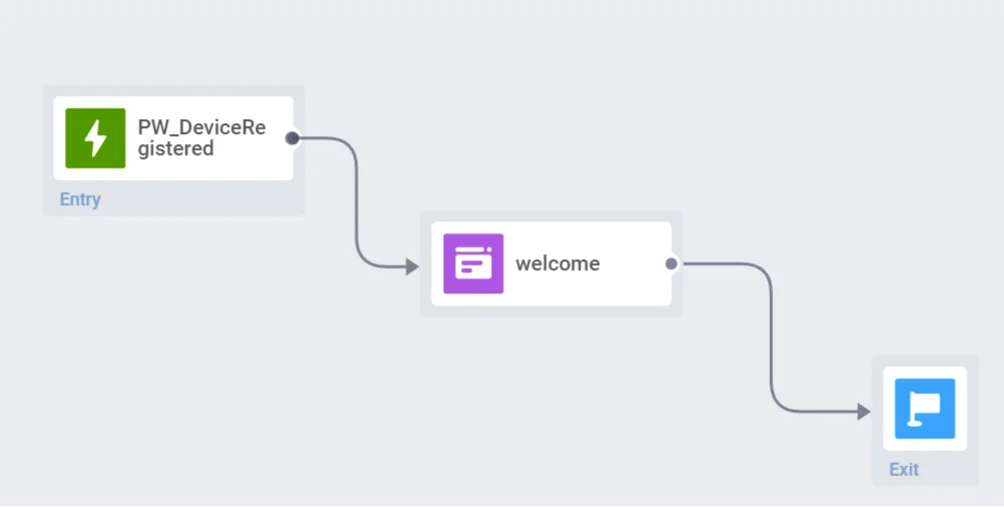
- أطلق حملة تأهيل للمستخدمين المسجلين حديثًا. أضف Trigger-based Entry باستخدام حدث PW_DeviceRegistered إلى Customer Journey للتأهيل.
- حدد أنشطة الاستحواذ التي تجلب لك المزيد من القادمين الجدد باستخدام إحصائيات الحدث.
- تفاعل مع المستخدمين مباشرة عند زيارتهم الأولى. استقبلهم بـ In-Apps التي يتم تشغيلها بواسطة حدث DeviceRegistered.
PW_DeviceUnregistered
Anchor link toيتم إطلاق هذا الحدث عندما يفقد الجهاز اشتراكه في push: تُبلغ خدمة push أن الرمز غير صالح (على سبيل المثال، بعد إلغاء تثبيت التطبيق)، أو يلغي التطبيق تسجيل الجهاز عبر SDK، أو يلغي المستخدم اشتراكه في رسائل البريد الإلكتروني. لمزامنة هذه الأجهزة مع قاعدة بياناتك الخاصة، راجع مزامنة الأجهزة الملغى تسجيلها مع نظامك.
سمات الحدث
- message_id (string)
- message_code (string)
- campaign_id (string)
- platform (string)
- platform_id (integer)
حالات الاستخدام
- احتفظ بالمستخدمين عندما يقررون التوقف عن استخدام تطبيقك. على سبيل المثال، يمكنك إرسال بريد إلكتروني بعرض خاص لكل مستخدم قام بإلغاء تثبيت التطبيق.
- حافظ على التواصل مع المستخدمين الذين ألغوا اشتراكهم من إحدى قنواتك. على سبيل المثال، إذا لم يعد المستخدم يرغب في تلقي الإشعارات الفورية، يمكنك إرسال بريد إلكتروني أو عرض رسالة داخل التطبيق لتشجيعهم على استخدام التطبيق بشكل أكثر تكرارًا.
PW_PushAlertsChanged
Anchor link toللتطبيقات المحمولة فقط
يتم إطلاق هذا الحدث عندما يوقف المستخدم الإشعارات الفورية لتطبيقك أو يشغّلها من إعدادات الجهاز. وهو متاح لأجهزة iOS وAndroid وHuawei وAmazon. يسجل Pushwoosh التغيير في الاتجاهين: من مفعّل إلى معطّل (opt-out) ومن معطّل إلى مفعّل (opt-in).
يتم إنشاء الحدث في تطبيقك تلقائيًا عند إطلاقه للمرة الأولى. لا تحتاج إلى تفعيله، وهو غير مدرج في القائمة المنسدلة Default Event. لا تتيح لوحة التحكم حذفه.
متى يسجل Pushwoosh التغيير
يرسل SDK حالة إذن الإشعارات عند بدء التطبيق. لذلك لا يتم تسجيل المستخدم الذي أوقف الإشعارات من إعدادات الجهاز إلا عند التشغيل التالي للتطبيق، وقد يكون ذلك بعد ساعات أو أيام. وقت الحدث هو وقت استلام Pushwoosh للتغيير، وليس وقت تغيير المستخدم للإعداد.
يتطلب الحدث SDK للجوال يرسل حالة الإذن: iOS SDK 5.7.2+ أو Android SDK 5.7.5+.
لا يتم إطلاق الحدث في هذه الحالات:
- لا يملك الجهاز Push Token، على سبيل المثال عند أول تشغيل للتطبيق قبل أن يُطلب من المستخدم الإذن. منح الإذن للمرة الأولى لا يطلق الحدث.
- يلغي المستخدم اشتراكه داخل تطبيقك، أو يتم إلغاء تسجيل الجهاز. استخدم PW_DeviceUnregistered لهذه الحالات.
- الجهاز يعمل على الويب أو البريد الإلكتروني أو SMS أو أي قناة أخرى غير الجوال.
سمات الحدث
- old_value (boolean): حالة الإذن السابقة. تعني
trueأن الإشعارات كانت مفعّلة. - new_value (boolean): حالة الإذن الجديدة. تعني
falseأن المستخدم أوقف الإشعارات (opt-out)، وتعنيtrueأنه شغّلها (opt-in). - reason (string): ما الذي حدد الحالة الجديدة.
sdk: أرسل Pushwoosh SDK حالة الإذن من الجهاز. استخدم هذه القيمة لتتبع التغييرات التي أجراها المستخدمون.api_field: تم إرسال الإذن في طلب API من الخادم لديك أو من استيراد بيانات.set_tags: تم تغيير Tag باسم Push Alerts Enabled مباشرة، على سبيل المثال باستخدامsetTags.default_true: لدى الجهاز Push Token لكن الطلب لم يتضمن الإذن، فضبطه Pushwoosh على مفعّل.
- source (string): طريقة API التي أبلغت عن التغيير، مثل
registerDeviceأوapplicationOpenأوmultiRegisterDeviceأوsetTags. - token_in_request (boolean): ما إذا كان الطلب يتضمن Push Token. تكون القيمة دائمًا
falseللطريقةapplicationOpen. - request_ts (integer): وقت Unix الذي استلم فيه Pushwoosh الطلب.
- prev_app_open_at (integer): وقت Unix لآخر تشغيل للتطبيق قبل التغيير. مع request_ts، يوضح النافذة الزمنية التي غيّر فيها المستخدم الإعداد. يُدرج فقط إذا كان معروفًا.
- app_version (version): إصدار التطبيق. يُدرج فقط إذا كان الطلب يحتوي عليه.
- os_version (version): إصدار نظام التشغيل على الجهاز. يُدرج فقط إذا كان الطلب يحتوي عليه.
حالات الاستخدام
- استعد المستخدمين الذين أوقفوا الإشعارات. ابدأ Customer Journey مع Trigger-based Entry على PW_PushAlertsChanged مع new_value تساوي
falseوتواصل معهم عبر البريد الإلكتروني أو SMS أو نافذة منبثقة لاستعادة opt-out. - أنشئ Segments للمستخدمين الذين عطّلوا الإشعارات خلال فترة معينة. صفِّ حسب reason تساوي
sdkللاحتفاظ فقط بالتغييرات التي أجراها المستخدمون على أجهزتهم. - رحّب بالمستخدمين الذين أعادوا تشغيل الإشعارات برسالة Push تبرز ما فاتهم.
- تتبع عدد مرات إلغاء المستخدمين للإشعارات بعد حملات محددة في Events history وإحصائيات الأحداث.
PW_ApplicationOpen
Anchor link toللتطبيقات المحمولة فقط
يتم تشغيل حدث ApplicationOpen في كل مرة يفتح فيها المستخدم تطبيقك المحمول على جهازه.
سمات الحدث
- device_type (integer): رمز نوع الجهاز. ارجع إلى registerDevice للحصول على التفاصيل.
- application_version (string): إصدار التطبيق.
حالات الاستخدام
- اجمع إحصائيات الاحتفاظ بالمستخدمين بناءً على إحصائيات حدث ApplicationOpen.
- قم بتشغيل حملات رسائل داخل التطبيق للمستخدمين النشطين في التطبيق.
PW_ScreenOpen
Anchor link toللتطبيقات المحمولة فقط
يتم إطلاق هذا الحدث في كل مرة يعرض فيها المستخدم شاشة معينة في تطبيقك المحمول.
سمات الحدث
- application_version (string): إصدار التطبيق.
- device_type (integer): رمز نوع الجهاز. ارجع إلى registerDevice للحصول على التفاصيل.
- screen_name (string): اسم الشاشة التقني الذي تم الحصول عليه من تطبيقك.
حالات الاستخدام
- أرسل رسائل ذات صلة تامة للمستخدمين الذين أبدوا اهتمامهم بأقسام معينة من التطبيق عن طريق بدء Customer Journeys بحدث PW_ScreenOpen.
- قم بتقييم وتحسين فعالية عروضك الترويجية. قم بـ A/B/n test لنسختين أو أكثر من عرضك، وانتظر حدوث حدث ScreenOpen، ثم انظر أي محتوى حقق أفضل أداء.
- تعرف على شاشات التطبيق الأكثر زيارة. قم بتصفية إحصائيات الحدث حسب اسم الشاشة.
PW_ApplicationMinimized
Anchor link toللتطبيقات المحمولة فقط
يتم إطلاق هذا الحدث عندما يقوم المستخدم بتصغير التطبيق (وليس إيقافه قسريًا) على جهازه.
سمات الحدث
- device_type (integer): رمز نوع الجهاز. ارجع إلى registerDevice للحصول على التفاصيل.
- application_version (string): إصدار التطبيق.
حالات الاستخدام
- تتبع متوسط وقت الجلسة بين أحداث ApplicationOpen و ApplicationMinimized.
- أرسل إشعارات فورية أثناء تشغيل التطبيق في الخلفية لجذب انتباه المستخدمين وإعادتهم إلى التطبيق.
PW_UserIdle
Anchor link toللتطبيقات المحمولة فقط
يتم إطلاق هذا الحدث عندما يكون المستخدم داخل تطبيقك ولكنه لم يتفاعل مع الشاشة لفترة قابلة للتكوين. على عكس PW_ApplicationMinimized، الذي يتم تشغيله بعد مغادرة المستخدم للتطبيق، يتم إطلاق PW_UserIdle بينما لا يزال المستخدم في التطبيق. يلتقط اللحظة التي ينخفض فيها الانتباه، أو يتردد المستخدم، أو يتشتت انتباهه. استخدمه كإشارة من جانب الخادم لعرض رسالة داخل التطبيق في الوقت المناسب، أو تقديم المساعدة، أو حث المستخدم على اتخاذ الخطوة التالية.
يتم تعطيل اكتشاف الخمول افتراضيًا على كلا المنصتين. عندما يكون مفتاح المهلة مفقودًا أو مضبوطًا على 0، لا يتم إرسال أي أحداث PW_UserIdle. لتمكينه، قم بتعيين المهلة (30 ثانية كحد أدنى) في تكوين منصة تطبيقك:
- iOS: أضف مفتاح
Pushwoosh_IDLE_TIMEOUT_SECONDS(رقم، 30 كحد أدنى) إلى Info.plist الخاص بتطبيقك. - Android: أضف بيانات التعريف
com.pushwoosh.idle_timeout_seconds(عدد صحيح، 30 كحد أدنى) إلى AndroidManifest.xml الخاص بك.
سمات الحدث
- screen_name (string): الشاشة التي أصبح المستخدم خاملاً فيها. على Android، يتم تنسيقها كـ
ActivityName/FragmentNameعندما تكون الشاشة الحالية متداخلة. وإلا، اسم النشاط. على iOS، يتم تنسيقها كـParentVC/ChildVCعند التداخل. وإلا، اسم وحدة تحكم العرض. - idle_seconds (integer): مهلة الخمول المكونة التي انقضت.
- session_duration (integer): الثواني منذ آخر مرة تم فيها إحضار التطبيق إلى المقدمة.
- device_type (integer): رمز نوع الجهاز. ارجع إلى registerDevice للحصول على التفاصيل.
- application_version (string): إصدار التطبيق.
السلوك
- يتم إطلاقه مرة واحدة على الأكثر لكل جلسة في المقدمة. العودة إلى الخلفية والعودة إلى المقدمة تبدأ جلسة جديدة.
- يتوقف المؤقت تلقائيًا أثناء فتح لوحة المفاتيح الناعمة، وأثناء وجود مربع حوار مشروط أو مطالبة نظام على الشاشة، وأثناء وجود التطبيق في الخلفية.
- التفاعل المادي مع الشاشة (اللمس، التمرير، والكتابة) يعيد ضبط المؤقت.
حالات الاستخدام
- قم بتشغيل عرض داخل التطبيق أو مساعد في السياق عندما يتأخر المستخدمون على شاشة ذات نية عالية (عربة التسوق، التسعير، الدفع) دون اتخاذ إجراء.
- اعرض تلميحًا أو برنامجًا تعليميًا عندما يتوقف المستخدمون عند خطوة تأهيل.
- حدد الأماكن التي يفقد فيها المستخدمون الزخم عن طريق تصفية إحصائيات أحداث الخمول حسب
screen_name.
PW_ApplicationExit
Anchor link toللتطبيقات المحمولة فقط
يتم إطلاق هذا الحدث عندما يقوم المستخدم بوضع التطبيق في الخلفية ولا يعود خلال مهلة قابلة للتكوين. على عكس PW_ApplicationMinimized، الذي يتم إطلاقه فورًا عند مغادرة المستخدم، يتم إطلاق PW_ApplicationExit فقط بعد انقضاء التأخير المكون. يؤكد أن المستخدم قد غادر الجلسة بالفعل بدلاً من التبديل بين التطبيقات لفترة وجيزة. استخدمه لإعادة إشراك المستخدمين الذين تخلوا عن جلسة في منتصفها، أو لتشغيل حملات متابعة بعد خروج مؤكد.
يتم تعطيل اكتشاف نية الخروج افتراضيًا. لتمكينه، قم بتعيين المهلة (10-30 ثانية، يتم تقييد القيم خارج هذا النطاق تلقائيًا) في تكوين منصة تطبيقك:
- Android: أضف بيانات التعريف
com.pushwoosh.exit_intent_timeout_seconds(عدد صحيح، 10-30) إلى AndroidManifest.xml الخاص بك. - iOS: أضف مفتاح
Pushwoosh_APPLICATION_EXIT_TIMEOUT_SECONDS(رقم، 10-30) إلى Info.plist الخاص بتطبيقك.
سمات الحدث
- screen_name (string): آخر شاشة نشطة عندما قام المستخدم بوضع التطبيق في الخلفية.
- session_duration (integer): الثواني منذ آخر مرة تم فيها إحضار التطبيق إلى المقدمة.
- exit_intent_seconds (integer): المهلة الفعالة التي انقضت قبل إطلاق الحدث (10-30 ثانية).
- device_type (integer): رمز نوع الجهاز. ارجع إلى registerDevice للحصول على التفاصيل.
- application_version (string): إصدار التطبيق.
السلوك
- يبدأ المؤقت عندما يتم وضع التطبيق في الخلفية ويتم إلغاؤه إذا عاد المستخدم قبل انتهاء المهلة.
- يتم التقاط اسم الشاشة ومدة الجلسة في لحظة وضع التطبيق في الخلفية، وليس عند إطلاق الحدث.
- لا يتم إطلاق الحدث إذا تم تعطيل اكتشاف نية الخروج (مفتاح المهلة هو
0أو غير معين).
حالات الاستخدام
- أعد إشراك المستخدمين الذين تخلوا عن عملية شراء أو تسجيل. قم بتشغيل إشعار فوري أو بريد إلكتروني مع تذكير أو خصم.
- ابدأ Customer Journey لاستعادة المستخدمين الذين يخرجون دون إكمال إجراء رئيسي (مثل ترك عربة التسوق أو التوقف في منتصف عملية التأهيل).
- حدد الشاشات ذات معدل التسرب المرتفع عن طريق تصفية إحصائيات الحدث حسب
screen_name.
الويب
Anchor link toPW_SiteOpened
Anchor link toللويب فقط
يتم إطلاق حدث SiteOpened في كل مرة يفتح فيها المستخدم أيًا من صفحات موقع الويب الخاص بك.
سمات الحدث
- device_type (integer): رمز نوع الجهاز. ارجع إلى registerDevice للحصول على التفاصيل.
- title (string): عنوان الصفحة التي تمت زيارتها.
- url (string): عنوان URL للصفحة التي تمت زيارتها.
حالات الاستخدام
- حلل توزيع حركة المرور على موقعك وقارن عدد المرات التي يفتح فيها المستخدمون صفحات موقع معينة. لهذا، قم بتصفية إحصائيات الحدث حسب سماته.
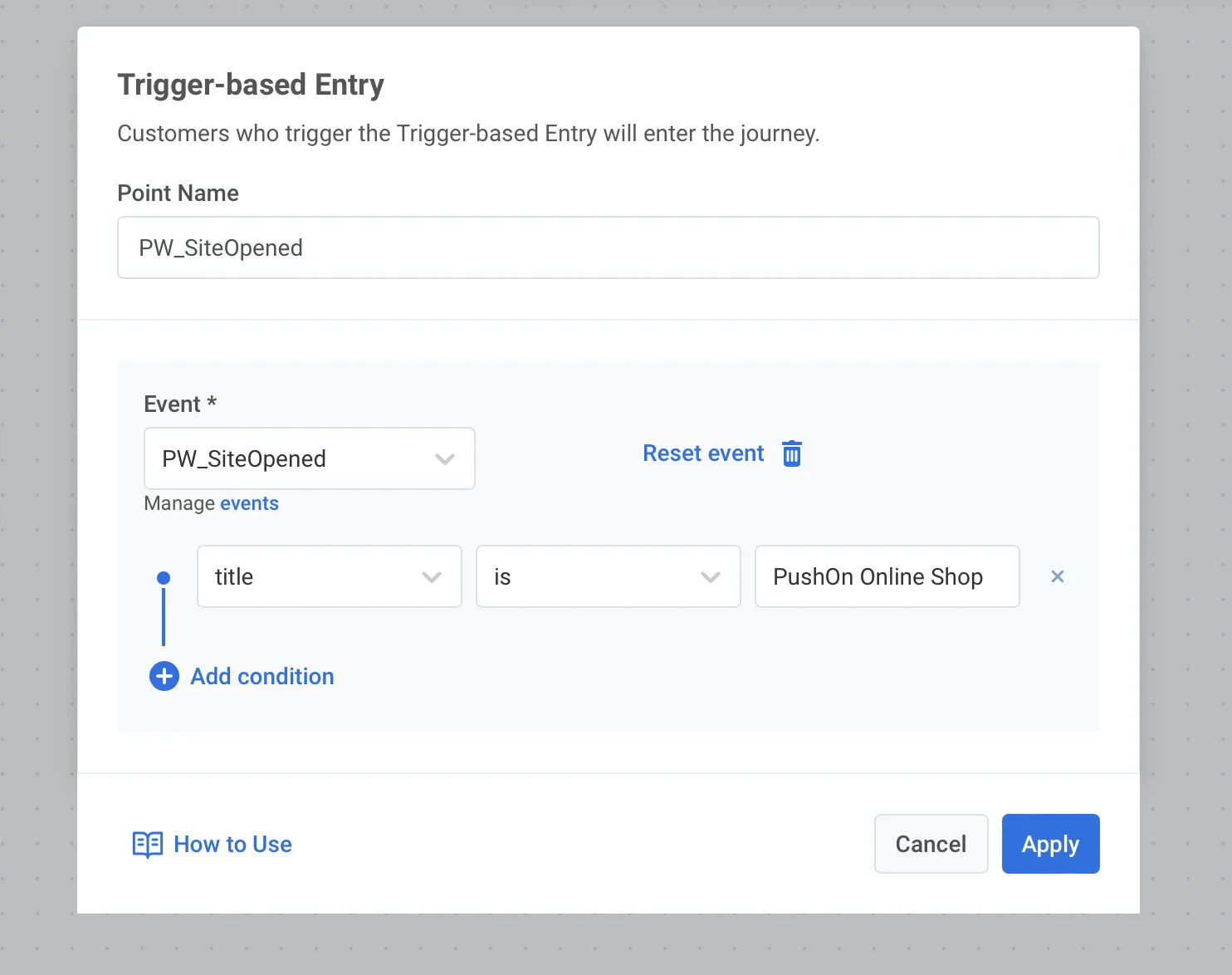
- تابع زيارة المستخدم لموقع الويب الخاص بك بتواصل ذي صلة. أنشئ رحلة تبدأ بحدث SiteOpened تم إعداده لسمة
titleأوurlمعينة.
التجارة
Anchor link toPW_InAppPurchase
Anchor link toللتطبيقات المحمولة فقط
يتم إطلاق حدث InAppPurchase في كل مرة يشتري فيها المستخدم عنصرًا داخل التطبيق في تطبيقك. تشمل الأمثلة الاشتراكات المدفوعة، وعناصر ميكانيكا الألعاب، والعملة داخل التطبيق، إلخ.
لتنفيذ حدث الشراء داخل التطبيق:
- iOS: قم بتعيين معلمة
Pushwoosh_PURCHASE_TRACKING_ENABLEDلـ Pushwoosh iOS SDK إلىyes. - Android: قم بتكوين إرسال معلومات الشراء إلى Pushwoosh باستخدام هذا الدليل.
سمات الحدث
- productIdentifier (string): يتم الحصول عليه من App Store.
- quantity (integer): عدد العناصر المشتراة.
- transactionDate (string): تاريخ الشراء.
- status (string): حالة الشراء.
حالات الاستخدام
- اجمع إحصائيات عمليات الشراء داخل التطبيق.
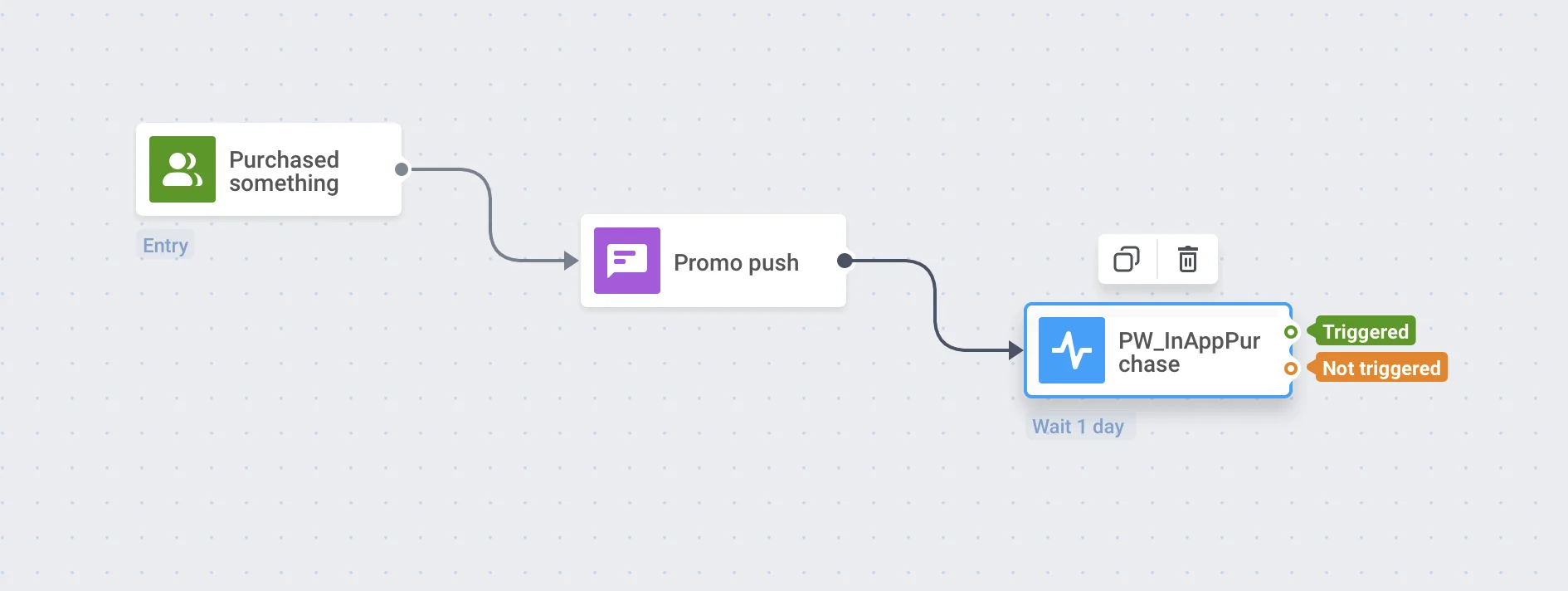
- قم بتشغيل عروض ترويجية وتتبع نجاحها. قم بتعيين حدث Wait for Trigger بعد رسالة العرض الترويجي.
الإشعارات الفورية
Anchor link toPW_NotificationSend
Anchor link toللجوّال والويب فقط
يتم إطلاق هذا الحدث بمجرد إرسال رسالة Pushwoosh إلى جهاز المستخدم.
سمات الحدث
- message_id (string)
- message_code (string)
- campaign_id (string)
حالات الاستخدام
- تتبع ما إذا تم إرسال رسالة، بغض النظر عن القناة المستخدمة.
- أنشئ Segments للمستخدمين بناءً على عدد الرسائل المرسلة.
- اعرض جميع الرسائل المرسلة إلى مستخدم في Events history وحلل سلوك المستخدم الإضافي.
PW_NotificationOpen
Anchor link toللجوّال والويب فقط
يتم إطلاق هذا الحدث في كل مرة يفتح فيها المستخدم إشعارًا فوريًا تم إرساله باستخدام Pushwoosh.
حالات الاستخدام
- قم بتكوين الوقت الأمثل لإرسال إشعار فوري.
- أنشئ Segments بناءً على أداء الإشعارات خلال فترة زمنية محددة.
البريد الإلكتروني
Anchor link toPW_EmailSent
Anchor link toللبريد الإلكتروني فقط
يتم إطلاق هذا الحدث بمجرد إرسال بريد إلكتروني إلى مزود البريد الإلكتروني. تحقق من status_code لمعرفة النتيجة.
سمات الحدث
- message_id (string): معرف الرسالة.
- message_code (string): المعرف الفريد لرسالة البريد الإلكتروني المحددة.
- status_code (integer): رمز حالة التسليم الذي تم إرجاعه من قبل مزود البريد الإلكتروني لمحاولة الإرسال هذه.
- campaign_id (string): معرف الحملة. يتم تضمينه فقط إذا تم إرسال البريد الإلكتروني كجزء من حملة.
- campaign_code (string): الرمز الفريد للحملة. يتم تضمينه عندما يكون الإرسال جزءًا من حملة وينجح البحث عن الحملة. قد يكون campaign_code مفقودًا حتى عندما يكون campaign_id موجودًا.
حالات الاستخدام
- تتبع نتائج الإرسال باستخدام status_code، بشكل منفصل عما إذا كان البريد الإلكتروني قد تم فتحه أو النقر عليه لاحقًا.
- أنشئ Segments للمستخدمين بناءً على عدد رسائل البريد الإلكتروني المرسلة.
- اعرض جميع رسائل البريد الإلكتروني المرسلة إلى مستخدم في Events history وحلل سلوك المستخدم الإضافي.
PW_EmailOpen
Anchor link toللبريد الإلكتروني فقط
يتم إطلاق هذا الحدث عندما يفتح المستخدم بريدًا إلكترونيًا تم إرساله عبر Pushwoosh.
سمات الحدث
- campaign_code (string): الرمز الفريد للحملة المرتبطة بالبريد الإلكتروني.
- campaign_id (string): معرف الحملة.
- message_code (string): المعرف الفريد لرسالة البريد الإلكتروني المحددة.
- message_id (string): معرف الرسالة.
- opened_by (string): من أو ما الذي أدى إلى الفتح:
userلفتح حقيقي من قبل المستلم، أوamppلفتح تلقائي تم تشغيله بواسطة Apple Mail Privacy Protection الذي يقوم بجلب بكسل التتبع مسبقًا.
حالات الاستخدام
- تتبع فتحات البريد الإلكتروني لتحديد المستخدمين الذين يتفاعلون بنشاط مع رسائلك الإلكترونية. استخدم هذه البيانات لإنشاء حملات متابعة، مثل إرسال أكواد خصم للمستخدمين الذين يفتحون رسائل البريد الإلكتروني الترويجية.
- إذا فتح المستخدمون بريدًا إلكترونيًا ولكن لم يكملوا الإجراء المطلوب (مثل إجراء عملية شراء)، يمكنك تشغيل رسائل بريد إلكتروني للمتابعة مع تذكيرات أو عروض مخصصة.
- حلل معدلات الفتح عبر الحملات لتحسين سطور الموضوع واستراتيجيات توقيت البريد الإلكتروني للحملات مثل إطلاق المنتجات أو العروض الترويجية الموسمية.
- أنشئ segment بناءً على PW_EmailOpen مع opened_by يساوي
userلاستهداف المستلمين الذين فتحوا البريد الإلكتروني، باستثناء الفتحات التي تم تشغيلها بواسطة AMPP.
PW_EmailLinkClicked
Anchor link toللبريد الإلكتروني فقط
يتم إطلاق هذا الحدث في كل مرة ينقر فيها المستخدم على رابط في بريد إلكتروني.
سمات الحدث
- message_id (string)
- message_code (string)
- campaign_id (string)
- redirect_link (string)
- original_link (string)
حالات الاستخدام
- قم بتشغيل حملات مستهدفة للمستخدمين الذين ينقرون على رابط معين في بريد إلكتروني.
- أرسل رسالة أخرى للمستخدمين الذين تجاهلوا الرابط في البريد الإلكتروني الأول لتشجيعهم على النقر عليه (أو اتخاذ إجراء آخر).
PW_EmailSubscribed
Anchor link toللبريد الإلكتروني فقط
يتم إطلاق هذا الحدث عندما يشترك المستخدم في فئة بريد إلكتروني واحدة أو أكثر - من تقديم مركز تفضيلات أو رابط إعادة الاشتراك، وأيضًا عند الاشتراك التلقائي عند تسجيل جهاز بريد إلكتروني جديد لأول مرة.
سمات الحدث
- message_id (string): معرف الرسالة التي أدت إلى الاشتراك، إن أمكن.
- campaign_id (string): معرف الحملة المرتبطة، إن أمكن.
- message_code (string): المعرف الفريد للرسالة المحددة، إن أمكن.
- categories (array of strings): أسماء فئات البريد الإلكتروني التي اشترك فيها المستخدم؛ يتم حذفها إذا لم ينطبق أي منها (مثل التسجيل بدون فئات مشتركة تلقائيًا).
- resubscribe (boolean):
trueلأي تقديم من مركز التفضيلات أو رابط إعادة الاشتراك - بما في ذلك أول اشتراك للمستخدم يتم هناك؛ يتم حذفه للاشتراك التلقائي عند تسجيل الجهاز.
حالات الاستخدام
- استخدم resubscribe لعزل الاشتراكات التي تتم عبر مركز التفضيلات عن الاشتراك التلقائي عند التسجيل.
- أنشئ Segments للمستخدمين المشتركين في فئة معينة.
PW_EmailUnsubscribed
Anchor link toللبريد الإلكتروني فقط
يتم إطلاق هذا الحدث عندما يلغي المستخدم اشتراكه من فئة بريد إلكتروني واحدة أو أكثر، وأيضًا عند إلغاء الاشتراك الكامل من جميع رسائل البريد الإلكتروني التسويقية (علامة Unsubscribed Emails) - في هذه الحالة يتم حذف categories. إذا ألغى المستخدم اشتراكه من عدة فئات في وقت واحد، فإن categories تسردها جميعًا.
سمات الحدث
- message_id (string): معرف الرسالة التي ألغى المستخدم اشتراكه منها، إن أمكن.
- campaign_id (string): معرف الحملة المرتبطة، إن أمكن.
- message_code (string): المعرف الفريد للرسالة المحددة، إن أمكن.
- categories (array of strings): أسماء فئات البريد الإلكتروني التي ألغى المستخدم اشتراكه منها؛ يتم حذفها عند إلغاء الاشتراك الكامل.
حالات الاستخدام
- أنشئ Segments للمستخدمين الذين ألغوا اشتراكهم من فئة معينة لاستبعادهم من الحملات المستقبلية لتلك الفئة.
- قم بتشغيل رحلة استعادة للمستخدمين الذين يلغون اشتراكهم من فئة.
الرسائل داخل التطبيق
Anchor link toPW_InAppShown
Anchor link toللتطبيقات المحمولة فقط
يتم إطلاق هذا الحدث عند عرض رسالة داخل التطبيق للمستخدم.
سمات الحدث
- message_code (string): المعرف الفريد للرسالة المحددة المرتبطة بالرسالة داخل التطبيق.
- message_id (integer): معرف الرسالة.
- campaign_code (string): الرمز الفريد للحملة المرتبطة بالرسالة داخل التطبيق.
- campaign_id (integer): معرف الحملة التي أدت إلى تشغيل الرسالة داخل التطبيق.
- rich_media_code (string): المعرف الفريد لمحتوى الوسائط الغنية المعروض في الرسالة داخل التطبيق.
- inapp_code (string): الرمز الفريد الذي يحدد الرسالة المحددة داخل التطبيق التي تم عرضها.
حالات الاستخدام
- تتبع تكرار مشاهدات الرسائل داخل التطبيق لضبط استراتيجية المراسلة الخاصة بك، مثل إزالة الرسائل الزائدة التي قد تزعج المستخدمين.
- استخدم بيانات مرات الظهور داخل التطبيق لتقييم مدى وصول الحملات الترويجية مثل المبيعات السريعة أو ترقيات الاشتراك.
- إذا تم عرض رسالة داخل التطبيق ولكن لم يتم النقر عليها، يمكنك تشغيل إجراء متابعة، مثل إرسال إشعار فوري بمحتوى مشابه لتعزيز الرسالة.
PW_InAppClicked
Anchor link toللتطبيقات المحمولة فقط
يتم إطلاق هذا الحدث عندما يتفاعل المستخدم مع رسالة داخل التطبيق عن طريق النقر عليها.
سمات الحدث
- message_code (string): المعرف الفريد للرسالة المحددة المرتبطة بالرسالة داخل التطبيق.
- message_id (integer): معرف الرسالة.
- campaign_code (string): الرمز الفريد للحملة المرتبطة بالرسالة داخل التطبيق.
- campaign_id (integer): معرف الحملة التي أدت إلى تشغيل الرسالة داخل التطبيق.
- rich_media_code (string): المعرف الفريد لمحتوى الوسائط الغنية المعروض في الرسالة داخل التطبيق (إن أمكن).
- inapp_code (string): الرمز الفريد الذي يحدد الرسالة المحددة داخل التطبيق التي تم النقر عليها.
- element_id (string): معرف العنصر المحدد داخل الرسالة داخل التطبيق الذي تم النقر عليه (مثل زر أو رابط).
- link (string): عنوان URL أو الرابط العميق المرتبط بالعنصر الذي تم النقر عليه.
حالات الاستخدام
- حلل سلوك النقر لتحديد الأزرار أو الروابط التي يتفاعل معها المستخدمون في أغلب الأحيان وتحسين تصميمات الرسائل داخل التطبيق المستقبلية. على سبيل المثال، اختبر دعوات لاتخاذ إجراء مختلفة في حملات ترقية الاشتراك.
- قم بتشغيل إجراءات آلية بناءً على نقرات المستخدم، مثل إعادة توجيه المستخدمين إلى صفحة منتج معينة أو إرسال إشعار فوري.
الرسائل القصيرة (SMS)
Anchor link toPW_SMSSent
Anchor link toللرسائل القصيرة فقط
يتم إطلاق هذا الحدث بمجرد إرسال رسالة قصيرة إلى مزود الرسائل القصيرة. تحقق من status_code لمعرفة النتيجة.
سمات الحدث
- message_id (string): معرف الرسالة.
- message_code (string): المعرف الفريد لرسالة SMS المحددة.
- status_code (integer): رمز حالة التسليم الذي تم إرجاعه من قبل مزود الرسائل القصيرة لمحاولة الإرسال هذه. استخدمه للتمييز بين النجاح والفشل.
- campaign_id (string): معرف الحملة. يتم تضمينه فقط إذا تم إرسال الرسالة القصيرة كجزء من حملة.
- campaign_code (string): الرمز الفريد للحملة. يتم تضمينه عندما يكون الإرسال جزءًا من حملة وينجح البحث عن الحملة. قد يكون campaign_code مفقودًا حتى عندما يكون campaign_id موجودًا.
حالات الاستخدام
- تتبع نتائج الإرسال باستخدام status_code، بغض النظر عن القناة المستخدمة في أي مكان آخر في نفس الرحلة.
- أنشئ Segments للمستخدمين بناءً على عدد رسائل SMS المرسلة.
- اعرض جميع رسائل SMS المرسلة إلى مستخدم في Events history وحلل سلوك المستخدم الإضافي.
واتساب
Anchor link toPW_WhatsAppSent
Anchor link toلواتساب فقط
يتم إطلاق هذا الحدث بمجرد إرسال رسالة واتساب إلى مزود واتساب. تحقق من status_code لمعرفة النتيجة.
سمات الحدث
- message_id (string): معرف الرسالة.
- message_code (string): المعرف الفريد لرسالة واتساب المحددة.
- status_code (integer): رمز حالة التسليم الذي تم إرجاعه من قبل مزود واتساب لمحاولة الإرسال هذه. استخدمه للتمييز بين النجاح والفشل.
- campaign_id (string): معرف الحملة. يتم تضمينه فقط إذا تم إرسال رسالة واتساب كجزء من حملة.
- campaign_code (string): الرمز الفريد للحملة. يتم تضمينه عندما يكون الإرسال جزءًا من حملة وينجح البحث عن الحملة. قد يكون campaign_code مفقودًا حتى عندما يكون campaign_id موجودًا.
حالات الاستخدام
- تتبع نتائج الإرسال باستخدام status_code، بشكل منفصل عن حالة التسليم أو القراءة.
- أنشئ Segments للمستخدمين بناءً على عدد رسائل واتساب المرسلة.
- اعرض جميع رسائل واتساب المرسلة إلى مستخدم في Events history وحلل سلوك المستخدم الإضافي.
PW_WhatsAppReceived
Anchor link toلواتساب فقط
يتم إطلاق هذا الحدث عند استلام رسالة واتساب عبر النظام.
سمات الحدث
- message (string): محتوى الرسالة المستلمة. بالنسبة لرسائل الموقع، تحتوي على الإحداثيات بتنسيق
"latitude,longitude"(على سبيل المثال"55.751244,37.618423"). - latitude (number): خط عرض الموقع المشترك. يتم تضمينه فقط عندما يشارك المستخدم موقعه الحالي.
- longitude (number): خط طول الموقع المشترك. يتم تضمينه فقط عندما يشارك المستخدم موقعه الحالي.
يتم تضمين هذه السمات فقط إذا أرسلها مزود واتساب، في الرسالة الأولى من محادثة Click-to-WhatsApp:
- ctwa_clid (string): معرف النقر لإعلان Click-to-WhatsApp الذي بدأ المحادثة. استخدمه لإسناد التحويل - كل قيمة فريدة لكل نقرة، لذا فهي ليست مفيدة للتجزئة.
- referral_source_id (string): معرف الإعلان أو المنشور الذي بدأ المحادثة. عندما يكون المصدر إعلانًا، يكون هذا هو نفس معرف الإعلان المعروض في Meta Ads Manager؛ لا يتم سرد المنشورات هناك.
- referral_source_type (string): نوع مصدر الإحالة، مثل إعلان أو منشور.
- referral_source_url (string): عنوان URL للإعلان أو المنشور الذي بدأ المحادثة.
- referral_headline (string): نص عنوان الإعلان.
- referral_body (string): نص متن الإعلان.
حالات الاستخدام
- أتمتة إجراءات المتابعة استجابة لرسائل واتساب الواردة (مثل بدء Customer Journey أو تتبع أحداث تفاعل المستخدم).
- قم بتجزئة المستخدمين بناءً على تفاعلاتهم مع رسائل واتساب لتمكين المراسلة المستهدفة أو الحملات المخصصة.
- استخدم سمات
latitudeوlongitudeلتشغيل رحلات قائمة على الموقع عندما يشارك المستخدم موقعه. - استخدم سمات
ctwa_clidوreferral_*لإسناد محادثة إلى إعلان Click-to-WhatsApp المحدد الذي بدأها. - استخدم علامات الجهاز
WhatsApp Ad Click IDوWhatsApp Ad Click Date، التي تستمر بعد المحادثة، لإنشاء Segments للمستخدمين الذين نقروا على إعلان وقاموا بالتحويل لاحقًا.